:quality(75)/estore-v2/img/fptshop-logo.png)
:quality(75)/ban_phim_macbook_bi_nong_8eb5379d68.jpg)
:quality(75)/2024_1_1_638397494608670897_409307496_924411505719855_5538812596272384266_n.jpg)
Bàn phím MacBook bị nóng phải làm gì? Tổng hợp nguyên nhân, giải pháp và cách phòng tránh tối ưu
Sở hữu sức mạnh chip A18 Pro, màn hình sắc nét, thiết kế nhỏ gọn thời trang và thời lượng pin lên đến 16h, MacBook NEO là lựa chọn tối ưu dành cho bạn - Đặt mua ngay hôm nay để tận hưởng các ưu đãi hấp dẫn từ FPT Shop!
MacBook là một trong những dòng laptop được ưa chuộng bởi thiết kế sang trọng và hiệu năng mạnh mẽ. Tuy nhiên, nhiều người dùng gặp phải vấn đề bàn phím MacBook bị nóng khi sử dụng, đặc biệt trong các tác vụ nặng hoặc kéo dài. Vậy cách xử lý trong trường hợp này như thế nào? FPT Shop sẽ giải đáp chi tiết cho bạn ngay trong bài viết!
Bàn phím MacBook bị nóng có đáng ngại không?
Bàn phím MacBook bị nóng là hiện tượng khá phổ biến, đặc biệt khi máy hoạt động với cường độ cao. Tuy nhiên, nếu tình trạng này diễn ra thường xuyên và nhiệt độ quá cao, đó có thể là dấu hiệu của một vấn đề cần được khắc phục.
MacBook với thiết kế mỏng nhẹ thường gặp khó khăn tản nhiệt. Bàn phím không chỉ là nơi nhập liệu mà còn là một phần của hệ thống tản nhiệt, đặc biệt ở các dòng MacBook Air và MacBook Pro. Khi bộ vi xử lý (CPU) và card đồ họa (GPU) làm việc hết công suất, nhiệt lượng tỏa ra cần được giải phóng. Nếu hệ thống tản nhiệt không hoạt động hiệu quả, nhiệt độ sẽ lan tỏa ra khắp thân máy và khu vực bàn phím là một trong những nơi dễ dàng cảm nhận thấy nhất.
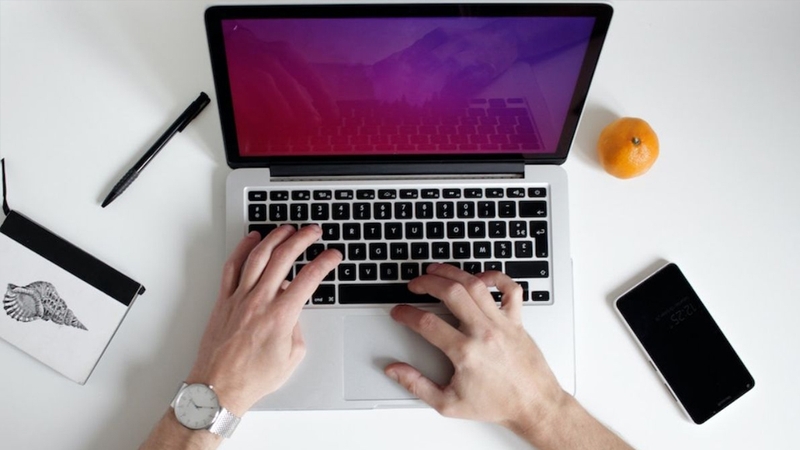
Tuy khá thường gặp nhưng hiện tượng bàn phím MacBook bị nóng nếu xảy ra liên tục với nhiệt độ cao sẽ gây ra một số tác động tiêu cực, chẳng hạn:
- Ảnh hưởng đến các linh kiện bên trong như bộ nhớ, CPU và GPU khiến máy xuống cấp nhanh hơn.
- Gây hư hại cho các thành phần phím như lớp đệm, làm bong lệch hoặc kẹt phím gây bất tiện khi sử dụng.
- Tiềm ẩn nguy cơ cháy nổ hoặc hỏng pin nếu nhiệt độ vượt quá mức an toàn.
- Gây khó chịu cho người dùng khi tiếp xúc lâu dài và giảm hiệu suất làm việc của máy.
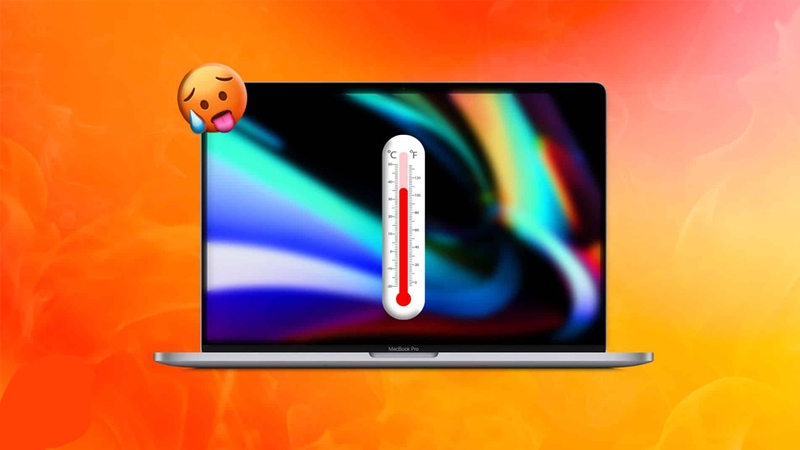
Lý do nào làm bàn phím MacBook bị nóng?
Sử dụng phần mềm nặng
Khi người dùng mở nhiều ứng dụng hoặc tab trình duyệt nặng cùng lúc, đặc biệt là trình duyệt Chrome, CPU của MacBook phải hoạt động hết công suất để xử lý. Điều này khiến nhiệt độ máy tăng lên, tỏa nhiệt qua bề mặt bàn phím và làm bàn phím bị nóng hơn bình thường. Việc sử dụng phần mềm đòi hỏi tài nguyên lớn là nguyên nhân phổ biến nhất gây ra hiện tượng này.
Quạt tản nhiệt bị bụi/hỏng
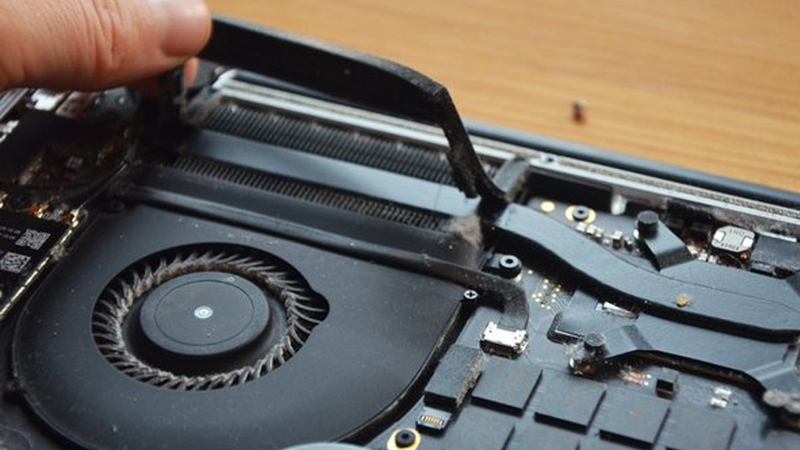
Hệ thống làm mát của MacBook gồm các quạt tản nhiệt có nhiệm vụ đẩy khí nóng ra ngoài. Nếu quạt bị bụi bẩn bám kín hoặc gặp trục trặc kỹ thuật như không quay được hoặc chạy không đúng tốc độ, khả năng thoát nhiệt giảm mạnh. Kết quả là nhiệt lượng tích tụ bên trong máy và lan ra khu vực bàn phím khiến bàn phím MacBook bị nóng lên khi sử dụng.
Dùng bộ sạc kém chất lượng
Bộ sạc không đạt chuẩn hoặc hàng giả thường không ổn định về dòng điện đầu ra. Điều này có thể làm máy hoạt động kém hiệu quả và nhiệt độ tăng nhanh, bàn phím MacBook cũng bị ảnh hưởng bởi nhiệt lượng từ pin và mạch điện khi sạc. Sử dụng sạc chính hãng, đạt chuẩn giúp hạn chế tình trạng nóng máy không kiểm soát.
Phần mềm độc hại chạy ngầm
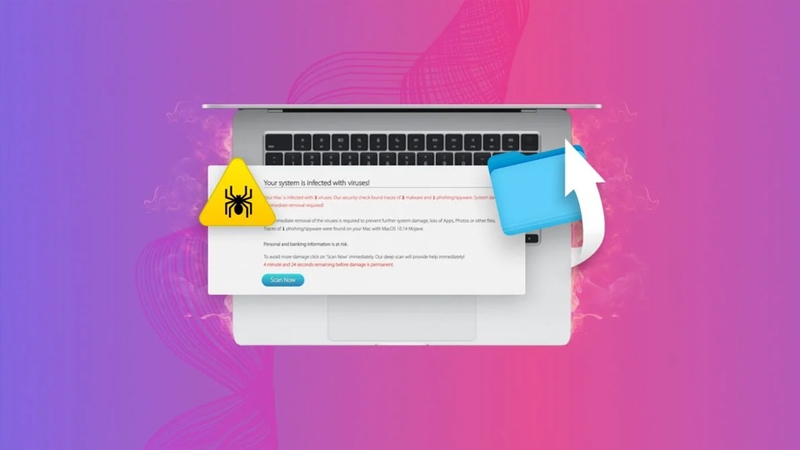
Nếu máy bị nhiễm phần mềm độc hại hoặc virus, chúng có thể chạy ẩn dưới nền và sử dụng tài nguyên hệ thống một cách không kiểm soát, qua đó gây ra tình trạng CPU và RAM bị quá tải, đồng thời sinh ra nhiệt nhiều hơn. Kết quả là khiến bàn phím MacBook bị nóng một cách bất thường.
Ảnh hưởng bởi môi trường ngoài
Sử dụng MacBook tại nơi có nhiệt độ cao, ánh nắng mặt trời chiếu trực tiếp lên máy hoặc đặt trên bề mặt mềm như đệm, gối sẽ làm cản trở luồng không khí lưu thông. Điều này khiến khả năng thoát nhiệt của máy giảm sút rõ rệt. Vì vậy, nhiệt độ môi trường và vị trí đặt máy không phù hợp cũng dễ dẫn đến tình trạng bàn phím MacBook bị nóng dù máy không chạy nặng.
Hệ điều hành lỗi thời/chưa được tối ưu
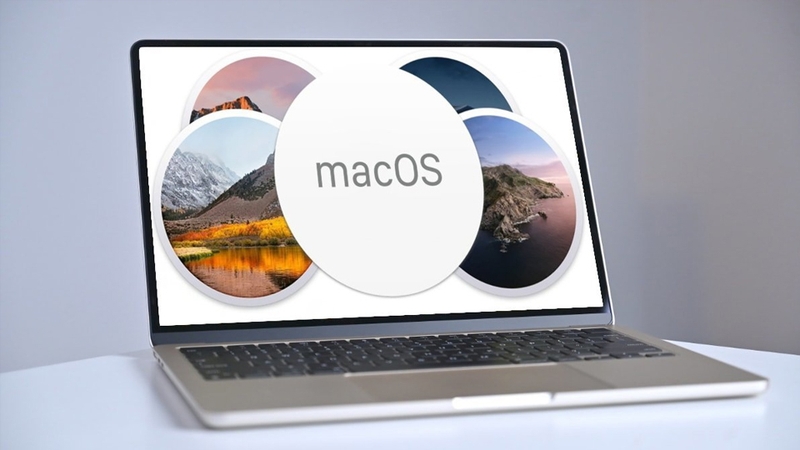
Phiên bản macOS cũ hoặc chưa được cập nhật thường không quản lý hiệu suất phần cứng tốt, dẫn tới phân bổ tài nguyên không hiệu quả. Điều này gây ra quá tải cho CPU và hệ thống làm mát hoạt động không đồng bộ khiến nhiệt độ máy tăng cao và ảnh hưởng trực tiếp đến bàn phím.
Cách khắc phục khi gặp tình trạng bàn phím MacBook bị nóng
Đóng tab hoặc ứng dụng không cần thiết
Để giảm nhiệt lượng tỏa ra ở khu vực bàn phím, cần đóng ngay các tab trình duyệt và ứng dụng không sử dụng để giúp CPU và RAM nhẹ nhàng hơn, giảm áp lực xử lý và nhiệt sinh ra trong quá trình hoạt động. Đồng thời, nên tắt hoàn toàn các phần mềm chạy ngầm để tối ưu hiệu suất làm mát.
Vệ sinh bàn phím định kỳ
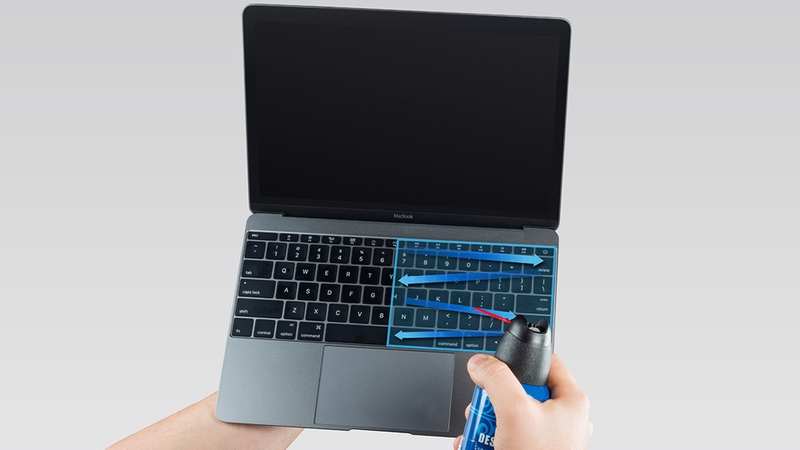
Bụi bẩn tích tụ dưới phím làm cản trở luồng không khí, ảnh hưởng đến khả năng tản nhiệt của máy. Người dùng nên vệ sinh bàn phím định kỳ, dùng bình khí nén và cọ mềm để thổi và quét bụi một cách nhẹ nhàng. Luôn giữ cho bàn phím sạch sẽ sẽ góp phần làm mát nhanh hơn và giảm hiện tượng nóng.
Gỡ bỏ phần mềm điều khiển quạt không phù hợp
Một số phần mềm bên thứ ba điều khiển quạt tản nhiệt gây lệch cơ chế làm mát gốc khiến nhiệt không thoát đều mà tập trung ở bàn phím. Nếu đang sử dụng những ứng dụng này, tốt nhất người dùng cần gỡ bỏ để quạt hoạt động trở lại trạng thái mặc định, giúp thiết bị tản nhiệt hiệu quả hơn.
Dùng tản nhiệt cho MacBook
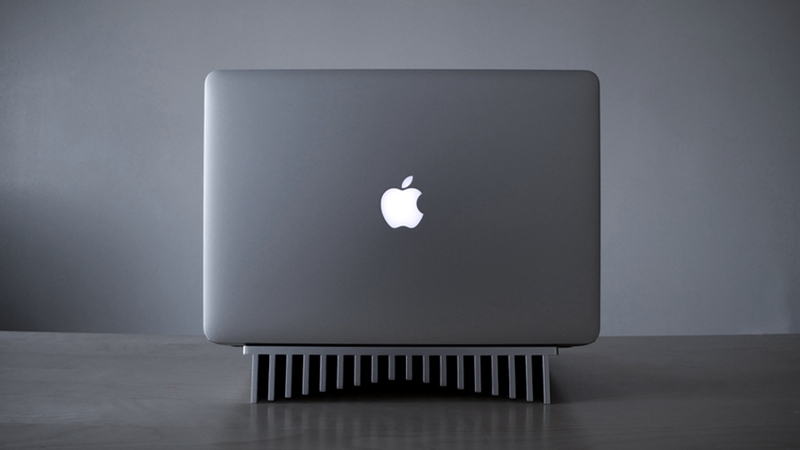
Nếu bạn làm việc trong thời gian dài hoặc môi trường nhiệt độ cao, việc trang bị đế tản nhiệt hỗ trợ rất cần thiết. Đế này tạo khoảng không gian thoáng khí bên dưới máy, thúc đẩy luồng khí lưu thông và giảm nhiệt độ chung của toàn bộ thiết bị, trong đó có khu vực bàn phím.
Reset lại SMC
Reset SMC giúp điều chỉnh lại các chức năng quản lý điện năng và quạt làm mát của MacBook, khắc phục các lỗi về tản nhiệt khiến bàn phím bị nóng. Người dùng chỉ cần tắt máy, nhấn giữ tổ hợp phím Control + Option + Shift cùng với nút nguồn khoảng 10 giây, rồi khởi động lại máy để trải nghiệm sự khác biệt.
Hạn chế sử dụng trực tiếp dưới nắng
Để MacBook dưới ánh nắng hoặc nơi kín hơi sẽ làm nhiệt độ máy tăng nhanh, đặc biệt ở khu vực bàn phím. Do vậy, bạn nên sử dụng máy trên bề mặt cứng, thoáng khí và tránh các điều kiện làm tăng nhiệt độ môi trường xung quanh máy.
Dùng bộ sạc phù hợp
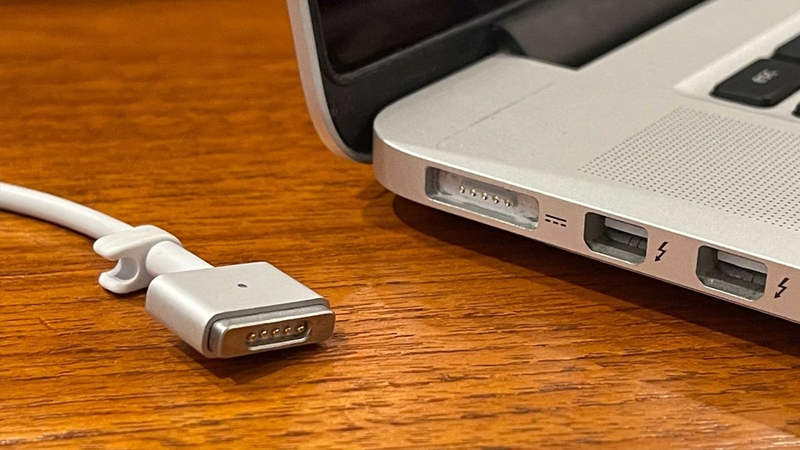
Như đã tìm hiểu ở phần trên, sạc không chính hãng hoặc kém chất lượng dễ làm máy nóng lên do dòng điện không ổn định, ảnh hưởng đến pin và hệ thống tản nhiệt. Để bảo vệ thiết bị và giảm nhiệt bàn phím, người dùng nên sử dụng bộ sạc được Apple chứng nhận hoặc có chất lượng đảm bảo, tránh sử dụng hàng trôi nổi trên thị trường.
Lưu ý khi sử dụng MacBook để tránh bị nóng bàn phím
Việc sử dụng MacBook đúng cách sẽ giúp tránh được tình trạng bàn phím bị nóng, từ đó bảo vệ thiết bị và giữ cho hiệu suất làm việc ổn định. Dưới đây là những lưu ý quan trọng cần ghi nhớ khi sử dụng MacBook:
- Không nên để MacBook tiếp xúc trực tiếp với ánh nắng mặt trời trong thời gian dài để tránh nhiệt độ máy tăng cao, ảnh hưởng đến bàn phím và các linh kiện bên trong.
- Đặt MacBook trên bề mặt thông thoáng giúp luồng khí lưu thông tốt, từ đó tăng hiệu quả tản nhiệt và giảm khả năng bàn phím bị nóng.
- Tránh mở quá nhiều ứng dụng nặng cùng lúc kéo dài trong nhiều giờ vì điều này khiến cho CPU và RAM hoạt động quá tải, làm nhiệt lượng tăng dồn tại khu vực bàn phím.
- Theo dõi nhiệt độ máy thường xuyên bằng các phần mềm giám sát hoặc qua cảm giác lướt trên bàn phím để có biện pháp xử lý kịp thời, tránh gây hư hại cho máy.
- Tránh sử dụng phần mềm điều khiển quạt không rõ nguồn gốc gây ra lỗi điều khiển quạt làm giảm khả năng tản nhiệt chuẩn của MacBook.
Tuân thủ những lưu ý trên sẽ giúp MacBook hoạt động mát mẻ hơn, giảm thiểu tình trạng nóng bàn phím, từ đó tăng độ bền và hiệu suất sử dụng máy lâu dài.

Tạm kết
Bài viết trên đây đã cung cấp đầy đủ những thông tin hữu ích về hiện tượng bàn phím MacBook bị nóng. Qua đó, người dùng có thể hiểu rõ nguyên nhân, tác hại và chủ động áp dụng các giải pháp để bảo vệ máy tối ưu, kéo dài tuổi thọ cũng như nâng cao trải nghiệm làm việc và giải trí.
Nếu bạn đang có ý định nâng cấp chiếc MacBook của mình lên một phiên bản mới hơn thì hãy đến ngay FPT Shop. Tại đây, khách hàng có thể thoải mái lựa chọn từ vô vàn mẫu mã đa dạng về dòng máy, hiệu suất và màu sắc với mức giá cực kỳ hấp dẫn. Truy cập ngay dưới đây để khám phá sâu hơn về sản phẩm và những khuyến mãi hấp dẫn tại FPT Shop.
Xem thêm:
:quality(75)/macbook_like_new_6ec6ed4708.jpg)
:quality(75)/the_unarchiver_3_3062095105.jpg)
:quality(75)/Cross_Over_Mac_anh_dai_dien_111bea55a5.jpg)
:quality(75)/cach_truy_cap_vao_macbook_khi_quen_mat_khau_1_95018b0da7.jpg)
:quality(75)/small/man_hinh_macbook_bi_o_vang_2_3c60daf3a8.jpg)
:quality(75)/dan_man_hinh_macbook_8_8a73157700.jpg)


