:quality(75)/estore-v2/img/fptshop-logo.png)
:quality(75)/cach_bat_siri_tren_iphone_17_f3dc64635e.png)
:quality(75)/TKP_a11d98b587.jpg)
Cách bật Siri trên iPhone 17: Khám phá tính năng ẩn biến chiếc iPhone của bạn thành trợ lý thông minh biết nghe – hiểu – làm thay bạn
Việc sử dụng trợ lý ảo Siri ngày càng trở nên phổ biến, đặc biệt trên iPhone 17 – mẫu điện thoại được Apple tích hợp nhiều cải tiến thông minh vượt trội. Với Siri, bạn có thể ra lệnh, nhắn tin, tra cứu thông tin hay điều khiển thiết bị chỉ bằng giọng nói, giúp tiết kiệm thời gian và thao tác nhanh hơn.
Tuy nhiên, không phải ai cũng biết cách kích hoạt và tận dụng tối đa sức mạnh của công cụ này. Hãy cùng FPT Shop tìm hiểu cách bật Siri trên iPhone 17 và những mẹo hữu ích giúp bạn biến chiếc điện thoại của mình thành “trợ lý cá nhân” thông minh trong bài viết dưới đây!
Vì sao nên bật Siri trên iPhone 17?
Trước khi đi vào phần “cách bật Siri trên iPhone 17”, mình muốn nhấn mạnh vài lý do vì sao bạn nên bật trợ lý ảo này:
- Siri giúp bạn điều khiển iPhone bằng giọng nói, rảnh tay hơn rất nhiều so với việc phải chạm màn hình.
- Trên iPhone 17, Siri được tích hợp sâu với hệ điều hành và phần cứng mới, hỗ trợ tốt hơn cho các tác vụ như tìm kiếm, đặt lịch, mở ứng dụng, gửi tin nhắn.
- Việc bật và sử dụng Siri sẽ làm cho trải nghiệm iPhone của bạn nhanh và tiện lợi hơn, đặc biệt khi bạn đang bận hoặc không thể dùng tay.
- Việc biết cách bật Siri trên iPhone 17 cũng giúp bạn tránh bị mất cơ hội sử dụng một tính năng tiện ích – rất nhiều người mua điện thoại nhưng chưa biết cách kích hoạt trợ lý ảo này.
Như vậy, việc hiểu rõ cách bật Siri trên iPhone 17 là rất thiết thực, không chỉ dành cho người mới sử dụng mà cả người đã dùng iPhone lâu cũng có thể bỏ lỡ một vài thiết lập hữu ích.
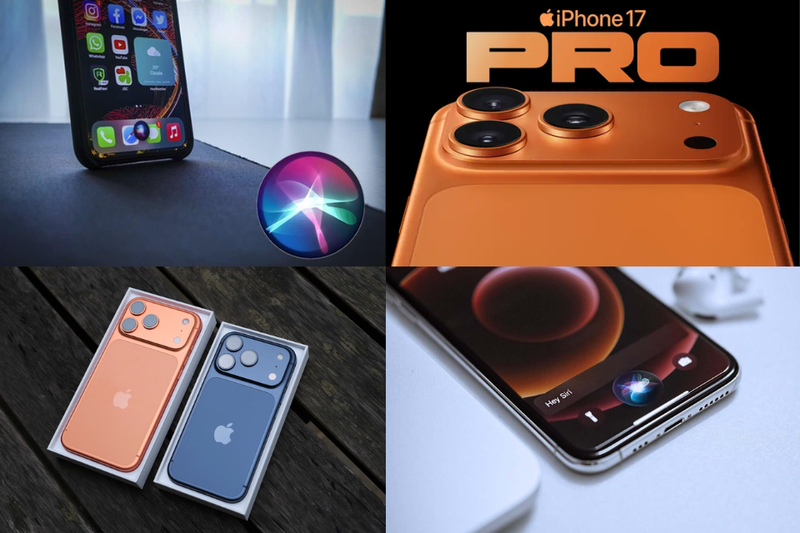
Cách bật Siri trên iPhone 17 để điều khiển bằng giọng nói
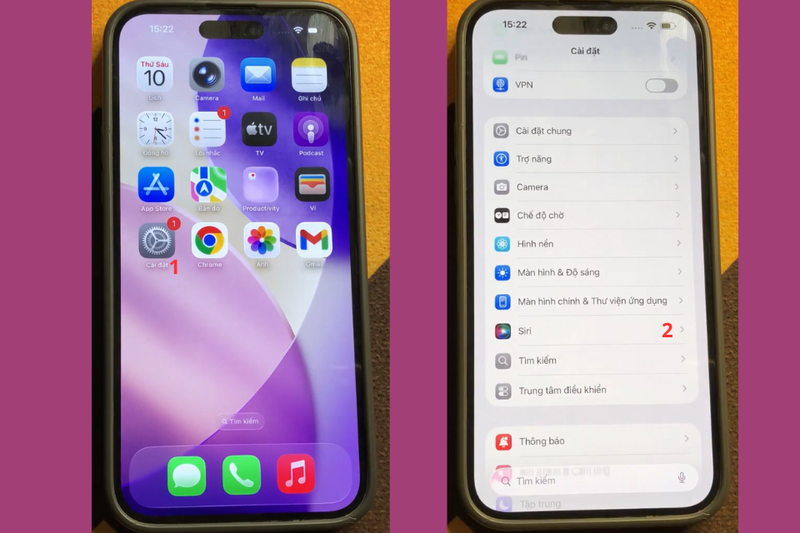
Bước 1: Mở Cài đặt
- Truy cập vào phần Cài đặt (Settings) trên thiết bị iPhone 17 của bạn.
- Trong Cài đặt, tìm mục “Siri” hoặc trong iOS mới hơn: “Apple Intelligence & Siri” tùy bản cập nhật.
- Nhấn vào mục này để bắt đầu thiết lập.
Bước 2: Bật “Nói với Siri”
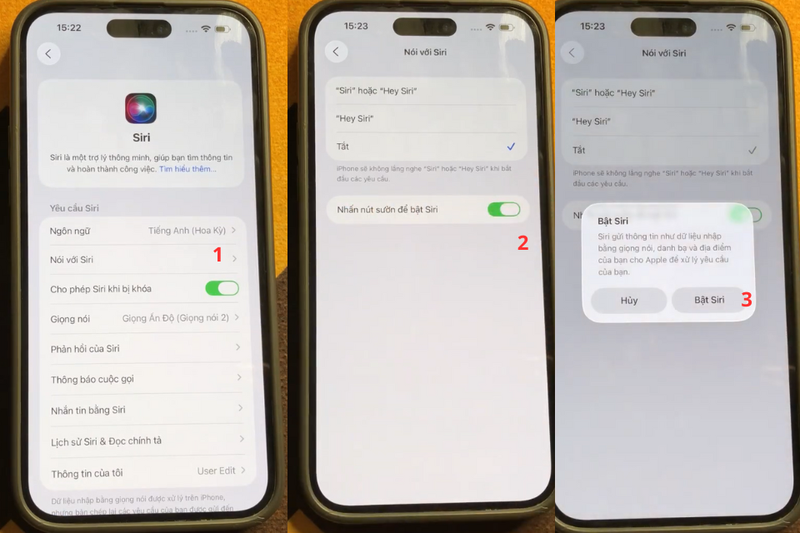
- Trong phần Siri & Tìm kiếm (hoặc Apple Intelligence & Siri), tìm dòng “Nghe lệnh ‘Hey Siri’” hoặc “Talk to Siri”.
- Gạt bật Hey Siri hoặc chọn kiểu kích hoạt bằng nút sườn (Side button) nếu bạn muốn giữ phím vật lý để gọi Siri.
- Khi bật Hey Siri lần đầu, iPhone sẽ yêu cầu bạn xác nhận bằng cách nói vài câu mẫu để ghi nhớ giọng nói của bạn.
Bước 3: Nhận diện giọng nói cá nhân và kiểm tra thử hoạt động
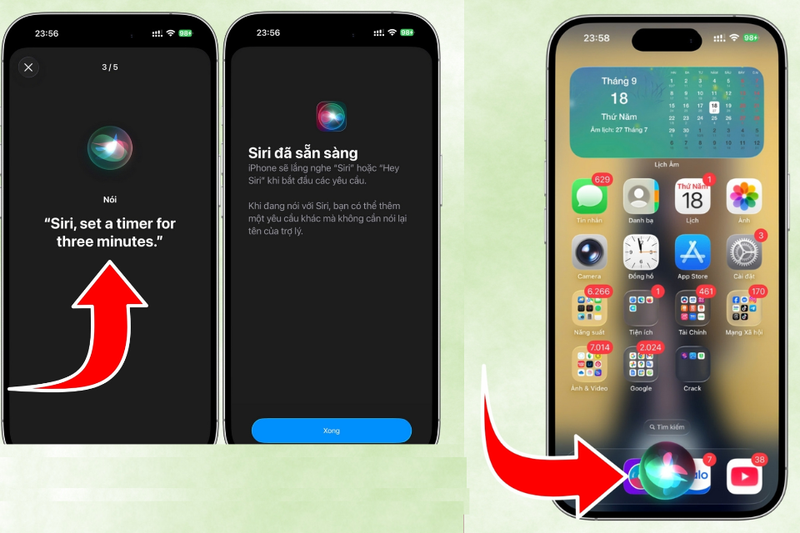
- Sau khi bật, màn hình sẽ hướng dẫn bạn nói một vài câu như “Hey Siri, what’s the weather?”, “Hey Siri, set a timer” … để thiết bị ghi nhớ giọng nói và cách phát âm.
- Việc này giúp Siri phân biệt bạn với người khác và nhận diện lệnh chính xác hơn.
- Sau khi hoàn thành, thoát ra màn hình chính và thử nói: “Hey Siri” hoặc “Siri” (nếu thiết bị hỗ trợ) để xem trợ lý ảo có phản hồi.
- Nếu Siri bật lên và hiển thị biểu tượng hoặc thông báo “How can I help you?”, thì bạn đã thành công.
- Nếu không phản hồi, quay lại Cài đặt và kiểm tra xem “Nghe ‘Hey Siri’” có bật không, hoặc mic có đang bị che hay bị giới hạn.
Hướng dẫn cài ngôn ngữ Tiếng Việt cho Siri trên iPhone 17
Sau khi biết cách bật Siri trên iPhone 17, bạn nên cài đặt ngôn ngữ tiếng Việt để sử dụng thoải mái hơn – đặc biệt nếu bạn quen giao tiếp tiếng Việt.
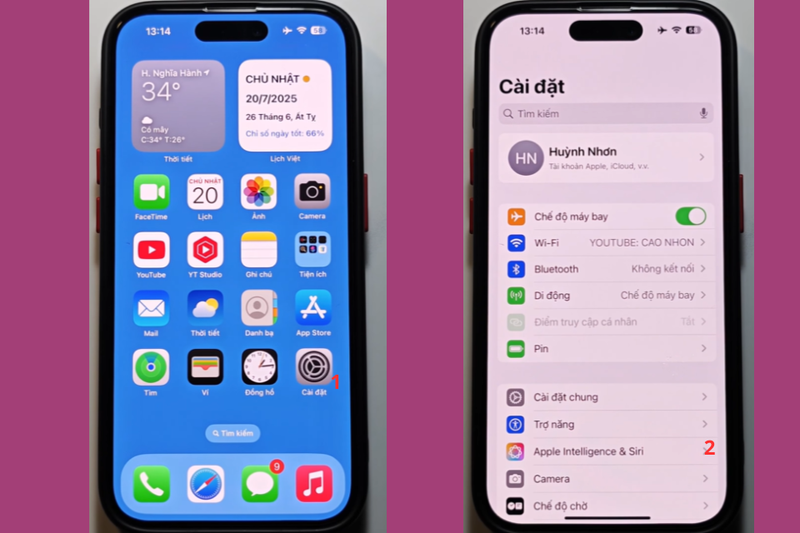
Bước 1: Vào phần Siri trong Cài đặt
- Mở Cài đặt → Siri & Tìm kiếm (hoặc Apple Intelligence & Siri).
- Chọn phần Ngôn ngữ (Language) trong danh sách tùy chọn hiển thị.
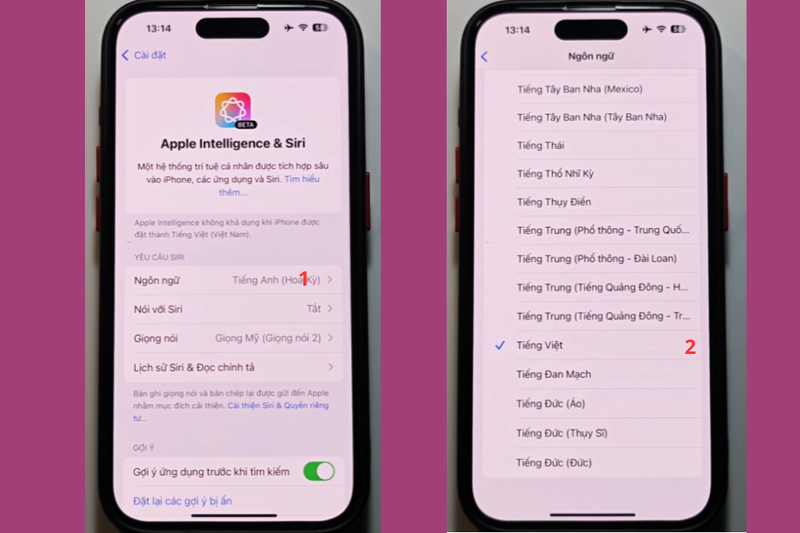
Bước 2: Chọn Tiếng Việt
- Tại Ngôn ngữ, tìm và chọn Tiếng Việt.
- Lúc này thiết bị sẽ tải về dữ liệu cần thiết nếu cần và sẽ chuyển Siri sang tiếng Việt.
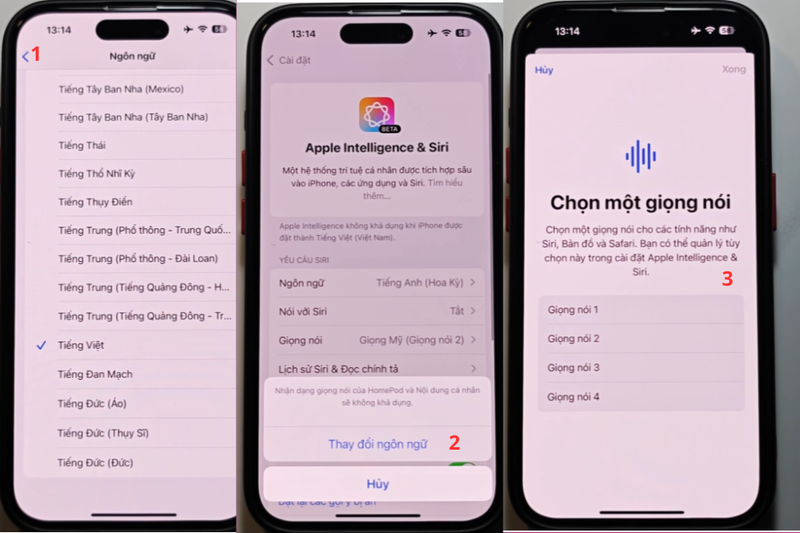
Bước 3: Tùy chỉnh giọng nói Siri theo vùng miền và kiểm tra lại
- Sau khi chọn ngôn ngữ là Tiếng Việt, bạn có thể vào mục Giọng nói (Voice) để chọn giọng nữ/male, miền Bắc/miền Nam nếu có hỗ trợ.
- Việc này làm cho Siri trên iPhone 17 nghe thân thiện hơn và phù hợp với cách phát âm của bạn.
- Nói “Hey Siri, chào” hoặc “Siri, đặt báo thức lúc 8h” để xem Siri có hiểu và phản hồi đúng tiếng Việt.
- Nếu màn hình hiển thị và trả lời bằng tiếng Việt là được.
Việc này giúp bạn sử dụng Siri trên iPhone 17 một cách tự nhiên hơn, không bị “lệch” ngôn ngữ và thuận tiện hơn trong giao tiếp hàng ngày.
Tùy chỉnh tên gọi Siri để tạo trải nghiệm sử dụng cá nhân
Ngoài cách bật Siri trên iPhone 17, bạn còn có thể đổi cách gọi Siri để trải nghiệm trở nên cá nhân hơn. Mặc dù Apple không chính thức cho phép đổi tên thành bất kỳ từ nào ngoài “Siri” hoặc “Hey Siri” theo cách truyền thống, bạn có thể sử dụng Phím tắt giọng nói (Voice Shortcut) để tạo cách gọi riêng.
Bước 1: Vào phần Trợ năng → Phím tắt giọng nói
- Mở Cài đặt → Trợ năng (Accessibility) → Siri → Phím tắt giọng nói (Voice Shortcut).
- Tạo một phím tắt mới.
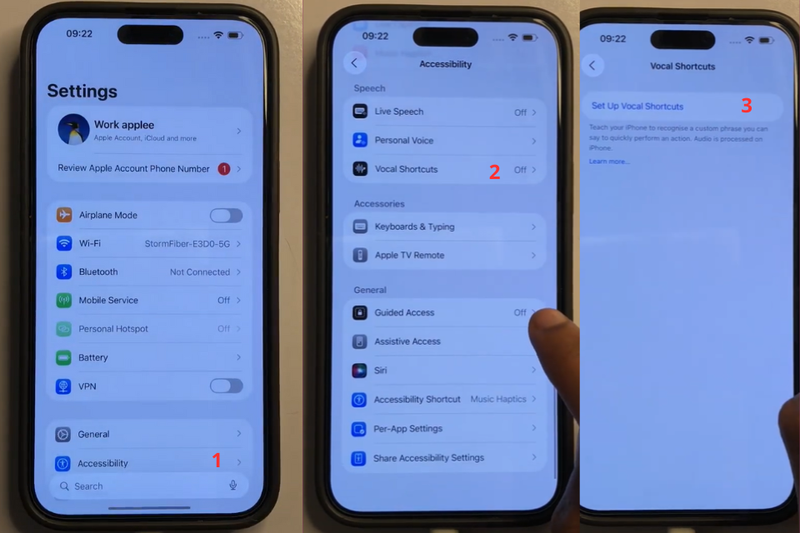
Bước 2: Nhấn vào tùy chọn “Cài đặt phím tắt giọng nói” để tiếp tục cấu hình
- Ấn Tiếp tục để chuyển sang cấu hình.
- Chọn mục Yêu cầu Siri (Siri Request) và nhập cụm từ bạn muốn sử dụng thay cho “Hey Siri”. Ví dụ: “Xin chào bạn”, “Trợ lý X”, “Hãy giúp tôi”.
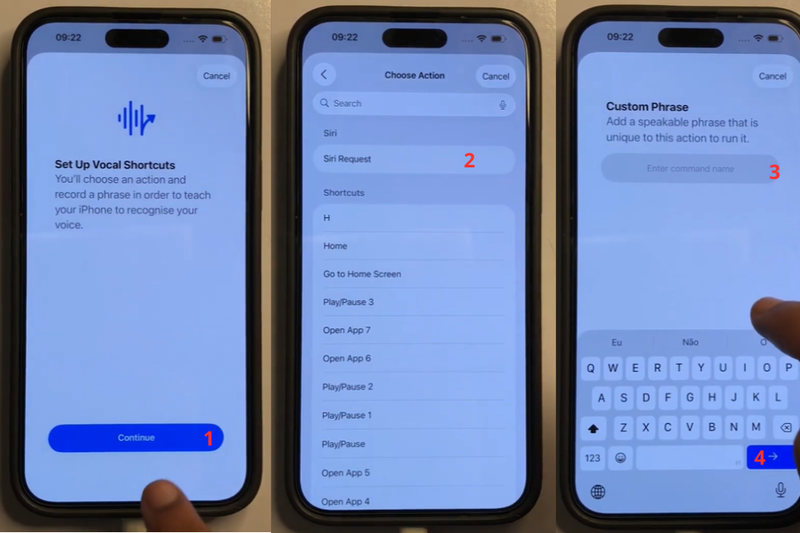
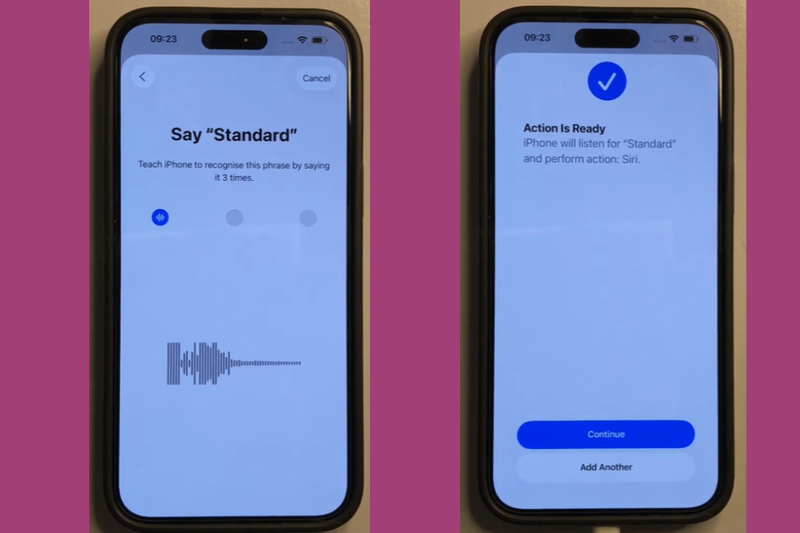
Bước 3: Ghi âm cụm từ 3 lần và trải nghiệm
- iPhone sẽ yêu cầu bạn nói cụm từ đó 3 lần để ghi nhận cách bạn phát âm.
- Sau khi ghi xong, Siri sẽ ghi nhớ và phản hồi khi bạn nói cụm từ đó.
- Thử nói cụm từ mới bạn vừa thiết lập. Nếu Siri bật lên và nhận diện được ngay thì bạn đã thành công.
- Từ nay, mỗi lần bạn gọi Siri trên iPhone 17 với cụm từ cá nhân hóa, bạn sẽ cảm thấy trải nghiệm thân thiện hơn.
Việc thay đổi cách gọi giúp bạn cảm thấy như đang “nói chuyện” với trợ lý riêng của mình — và đó là điểm hấp dẫn nhỏ nhưng hữu ích khi sử dụng cách bật Siri trên iPhone 17.
Mẹo sử dụng Siri hiệu quả trên iPhone 17
Kích hoạt và giao tiếp chính xác
Khi bật “Hey Siri”, hãy nói rõ ràng, chậm rãi và ở khoảng cách vừa phải để thiết bị nhận dạng giọng nói chính xác nhất. Việc phát âm rõ giúp Siri hiểu đúng câu lệnh, tránh phản hồi sai hoặc bỏ sót yêu cầu. Ngoài ra, bạn có thể huấn luyện lại Siri trong phần “Cài đặt giọng nói” nếu hệ thống thường xuyên nhận nhầm.
Đảm bảo kết nối mạng ổn định
Siri cần kết nối internet để xử lý hầu hết các tác vụ như gửi tin nhắn, tìm kiếm thông tin, đặt báo thức hoặc điều khiển thiết bị thông minh. Nếu mạng yếu, Siri có thể phản hồi chậm hoặc không hoạt động. Do đó, hãy kiểm tra Wifi hoặc dữ liệu di động trước khi sử dụng, đặc biệt khi bạn cần thực hiện các tác vụ quan trọng..
Tùy chỉnh để tránh bật nhầm
Nếu Siri thường bật lên ngoài ý muốn, bạn có thể tắt tính năng “Nghe ‘Hey Siri’” và chỉ kích hoạt thủ công bằng nút sườn. Cách này giúp kiểm soát việc sử dụng Siri tốt hơn, đặc biệt trong môi trường đông người.
Cập nhật iOS và tăng bảo mật
Thường xuyên cập nhật iOS để tận hưởng các cải tiến mới của Siri, bao gồm khả năng phản hồi nhanh hơn và hỗ trợ tiếng Việt tốt hơn. Đồng thời, hãy tắt tùy chọn “Allow Siri When Locked” để đảm bảo quyền riêng tư và an toàn cho thiết bị.
Tạm kết
Hy vọng với những chia sẻ chi tiết trên, bạn đã nắm rõ cách bật Siri trên iPhone 17 và biết cách tận dụng tối đa các tính năng thông minh mà trợ lý ảo này mang lại. Siri không chỉ giúp bạn thao tác nhanh hơn mà còn mang đến trải nghiệm tiện lợi, hiện đại và thú vị trong từng khoảnh khắc sử dụng.
Nếu bạn đang muốn sở hữu iPhone 17 chính hãng để khám phá trọn vẹn sức mạnh của Siri cùng nhiều công nghệ mới nhất từ Apple, hãy ghé ngay FPT Shop. Tại đây, bạn sẽ được tư vấn tận tình, hưởng ưu đãi hấp dẫn và trải nghiệm mua sắm thiết bị di động chất lượng cao, chính hãng, giá tốt nhất thị trường.
Xem thêm:
:quality(75)/cach_cai_ban_phim_tieng_nhat_9ea952e375.png)
:quality(75)/cach_thoat_che_do_recovery_iphone_5e7c719888.png)
:quality(75)/ban_phim_iphone_16_bi_lag_48522c418c.png)
:quality(75)/so_sanh_iphone_17_pro_max_vs_samsung_s25_ultra_3_f73ec674cf.png)
:quality(75)/man_hinh_iphone_17_pro_max_co_gi_moi_1_a0034f181d.png)


