:quality(75)/estore-v2/img/fptshop-logo.png)
:quality(75)/cach_ket_noi_airpod_voi_macbook_1_ef7a9d5d94.jpg)
:quality(75)/z5869540918138_6695a1fb92832be5d75e4dad07dbf8b5_fd494114dd.jpg)
Hướng dẫn cách kết nối AirPod với MacBook nhanh chóng, đơn giản nhất
Sở hữu sức mạnh chip A18 Pro, màn hình sắc nét, thiết kế nhỏ gọn thời trang và thời lượng pin lên đến 16h, MacBook NEO là lựa chọn tối ưu dành cho bạn - Đặt mua ngay hôm nay để tận hưởng các ưu đãi hấp dẫn từ FPT Shop!
Hiện nay, AirPods đã trở thành phụ kiện quen thuộc đối với người dùng các thiết bị chạy hệ điều hành iOS. Người dùng có thể dễ dàng kết nối tai nghe bluetooth này với MacBook hoặc laptop dùng hệ điều hành Windows. Trong bài viết này, FPT Shop sẽ hướng dẫn bạn cách kết nối AirPod với MacBook nhanh chóng, đơn giản nhất.
Bài viết này được thực hiện trên MacBook Air M1 sử dụng hệ điều hành macOS. Tuy nhiên bạn hoàn toàn có thể áp dụng cách kết nối AirPod với MacBook tương tự cho các dòng MacBook Air, MacBook Pro, Macbook Neo hoặc bất kỳ thiết bị Mac nào khác chạy macOS.
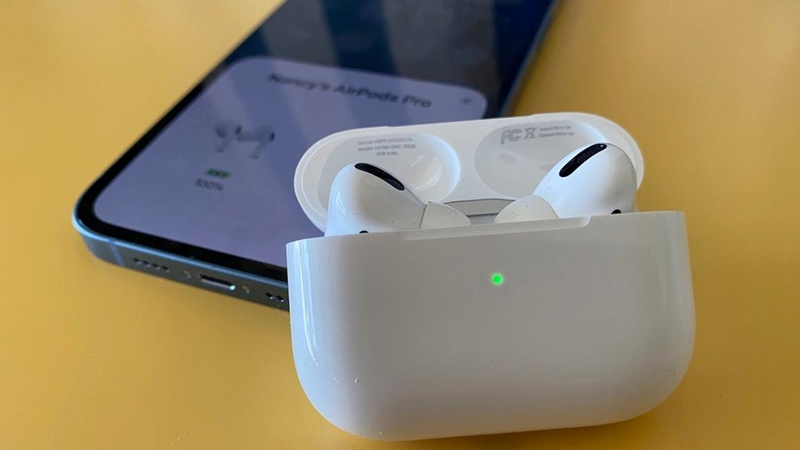
Cách kết nối AirPod với MacBook
Nếu bạn đã từng ghép đôi AirPods với iPhone và MacBook của bạn đăng nhập cùng tài khoản iCloud (ID Apple), tai nghe sẽ tự động sẵn sàng kết nối khi bạn bật Bluetooth.
Trường hợp chưa từng kết nối với MacBook, bạn thực hiện cách kết nối AirPod với MacBook theo các bước sau:
- Bước 1: Đặt AirPods vào hộp sạc và mở nắp hộp. Sau đó, nhấn giữ nút cài đặt ở mặt sau cho đến khi đèn LED bắt đầu nhấp nháy màu trắng. Đây là tín hiệu cho biết AirPods đã sẵn sàng để kết nối.
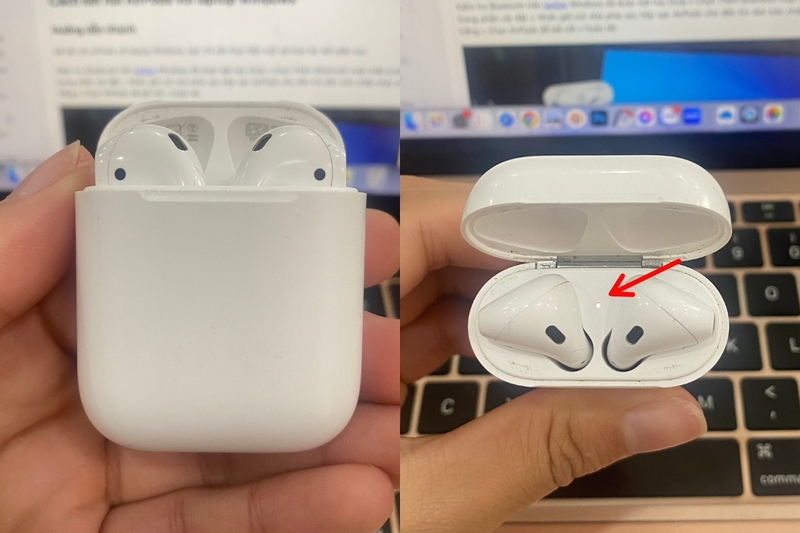
- Bước 2: Trên MacBook, nhấn vào biểu tượng Apple ở góc trên bên trái màn hình, chọn Tùy chọn hệ thống (System Preferences), rồi nhấn chọn Bluetooth. Hãy đảm bảo rằng Bluetooth đã được bật. Sau vài giây, AirPods sẽ xuất hiện trong danh sách thiết bị khả dụng.
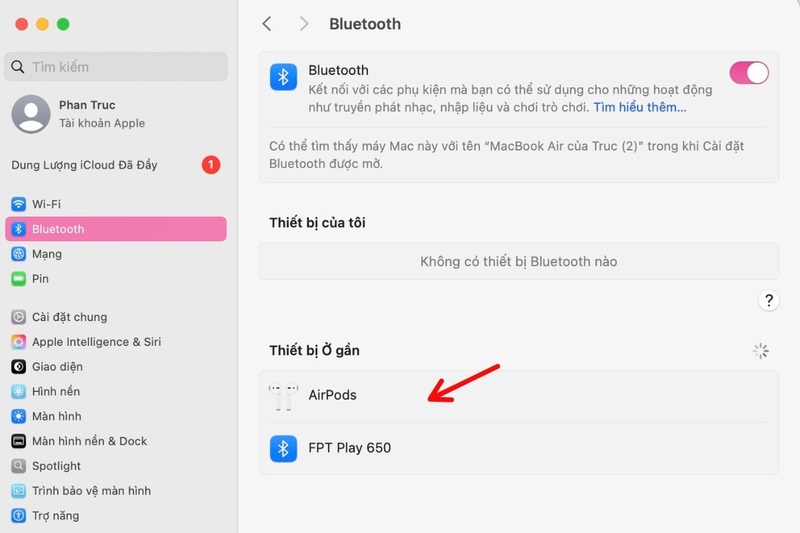
- Bước 3: Nhấn chọn AirPods, sau đó bấm Kết nối (Connect) để hoàn tất quá trình ghép đôi. Khi kết nối thành công, bạn sẽ thấy biểu tượng AirPods hiển thị trên thanh công cụ và có thể bắt đầu nghe nhạc, xem phim hoặc trò chuyện trực tuyến bằng tai nghe của mình.
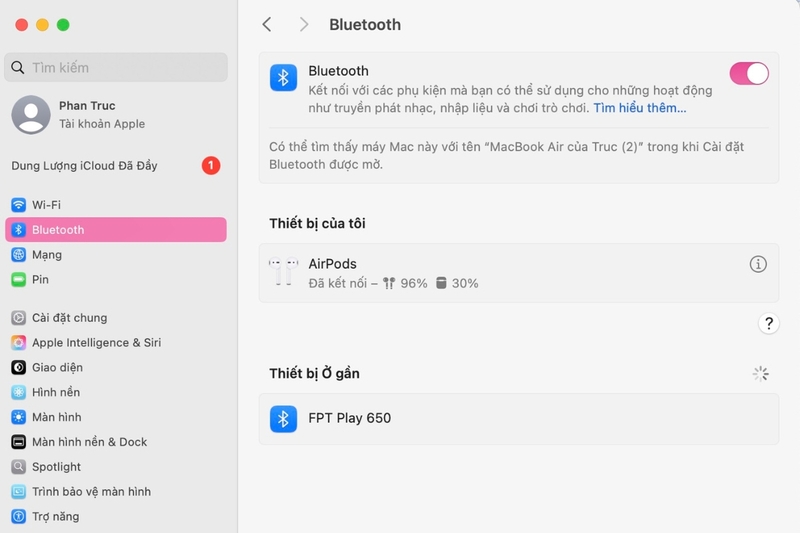
Cách kết nối AirPods với laptop Windows
Trước khi bắt đầu, bạn hãy đảm bảo rằng AirPods còn đủ pin và đang được đặt trong hộp sạc, vì điều này giúp quá trình kết nối diễn ra suôn sẻ và không bị gián đoạn.
- Bước 1: Trên laptop Windows, mở Cài đặt (Settings) > chọn Thiết bị (Devices) > kiểm tra Bluetooth đã được bật hay chưa.
- Bước 2: Nhấn chọn Thêm Bluetooth hoặc thiết bị khác (Add Bluetooth or other device).
- Bước 3: Mở nắp hộp sạc AirPods, nhấn giữ nút nhỏ ở mặt sau hộp cho đến khi đèn LED nhấp nháy màu trắng. Đây là dấu hiệu cho biết AirPods đang ở chế độ sẵn sàng kết nối.
- Bước 4: Trên màn hình máy tính, bạn sẽ thấy AirPods xuất hiện trong danh sách Thiết bị khả dụng (Available Devices). Hãy chọn AirPods để tiến hành ghép nối.
- Bước 5: Cuối cùng, nhấn Hoàn tất (Done) để hoàn thành quá trình kết nối.
Sau khi ghép nối thành công, AirPods sẽ tự động lưu trong danh sách thiết bị Bluetooth của laptop. Những lần sau, bạn chỉ cần bật Bluetooth và chọn lại AirPods để sử dụng mà không cần kết nối lại từ đầu.
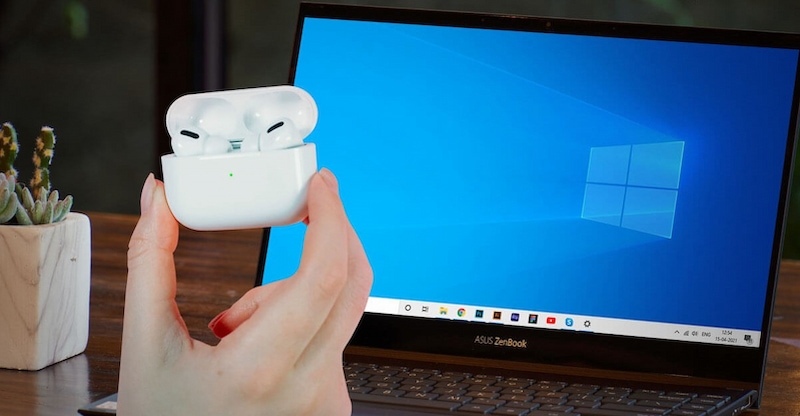
Tuy nhiên, khi sử dụng AirPods trên máy tính Windows, bạn sẽ không thể kích hoạt trợ lý ảo Siri như trên các thiết bị thuộc hệ sinh thái Apple
Tạm kết
Trên đây là hướng dẫn chi tiết cách kết nối AirPod với MacBook và laptop Windows một cách đơn giản và nhanh chóng. Hy vọng sau khi tham khảo bài viết này, bạn đã có thể kết nối và sử dụng AirPods một cách hiệu quả, tiện lợi hơn trong công việc cũng như giải trí hằng ngày. Đến ngay FPT Shop gần nhất để mua AirPods, MacBook chính hãng, giá tốt với nhiều ưu đãi hấp dẫn. FPT Shop hiện đang có rất nhiều dòng AirPods và MacBook cho bạn thoải mái lựa chọn.
Ngoài ra, bạn có thể tham khảo thêm một số mẫu tai nghe Baseus ngay tại đây: Tai nghe Baseus
Xem thêm:
:quality(75)/Anh_dai_dien_c0583b6e06.jpg)
:quality(75)/tai_nghe_airpods_moi_nhat_2025_981548c711.jpg)


