:quality(75)/estore-v2/img/fptshop-logo.png)
:quality(75)/cach_mo_man_hinh_may_tinh_samsung_9d37ab44f0.png)
:quality(75)/att_z_Dmq_NZ_8_4tyb_Mrl_bynx0s_J2xd_T30d_X5p_WXQV_3c04e_A_9e5bc519b9.jpg)
Cách mở màn hình máy tính Samsung đơn giản giúp bạn xử lý nhanh khi máy không hoạt động
Bạn nghĩ rằng chỉ cần nhấn nút nguồn là xong, nhưng thực tế không phải lúc nào cũng đơn giản như vậy. Nhiều người vẫn loay hoay khi màn hình không lên dù máy tính vẫn chạy bình thường.
Vậy cách mở màn hình máy tính Samsung đúng chuẩn là gì, và tại sao đôi khi lại xảy ra lỗi hiển thị? Nếu bạn cũng từng gặp tình huống này, FPT Shop sẽ giúp bạn hiểu rõ qua các thông tin dưới đây và xử lý nhanh chóng.
Các bước cơ bản trong cách mở màn hình máy tính Samsung
Để hiểu rõ cách mở màn hình máy tính Samsung, bạn cần đảm bảo đầy đủ các bước từ kết nối đến khởi động. Dưới đây là quy trình chuẩn mà bạn có thể làm theo.
Kiểm tra nguồn điện trước khi mở màn hình
Trước khi bật màn hình, điều đầu tiên cần làm là kiểm tra nguồn điện. Đây là bước rất cần thiết nhưng nhiều người lại hay bỏ sót.
Bạn cần đảm bảo dây nguồn được cắm chắc chắn vào màn hình và ổ điện. Nếu sử dụng ổ cắm điện, hãy kiểm tra xem ổ có hoạt động hay không bằng cách thử với thiết bị khác. Trong trường hợp màn hình không có đèn báo nguồn, rất có thể nguyên nhân đến từ dây nguồn hoặc ổ điện.
Ngoài ra, bạn cũng nên quan sát kỹ dây nguồn xem có dấu hiệu bị đứt, gãy hoặc lỏng hay không. Một dây nguồn kém chất lượng có thể khiến màn hình không thể khởi động.
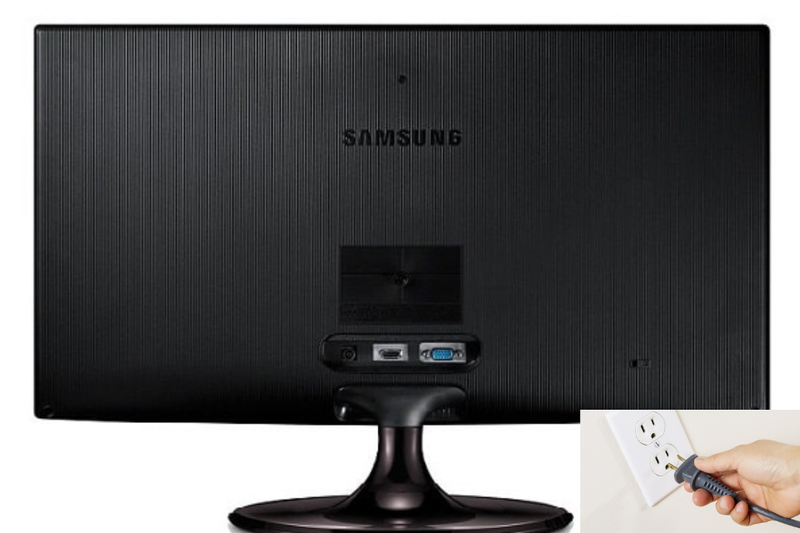
Kết nối cáp tín hiệu đúng cách
Sau khi đảm bảo nguồn điện ổn định, bước tiếp theo khi tìm hiểu cách mở màn hình máy tính Samsung là kết nối cáp tín hiệu.
Hiện nay, các loại cáp phổ biến gồm HDMI, DisplayPort và VGA. Bạn cần xác định đúng cổng kết nối trên máy tính và màn hình để sử dụng loại cáp phù hợp. Khi cắm, hãy đảm bảo đầu cáp được gắn chắc chắn, không bị lỏng.
Nếu máy tính có nhiều cổng xuất hình, bạn nên ưu tiên cổng từ card đồ họa rời để đảm bảo chất lượng hiển thị tốt hơn.
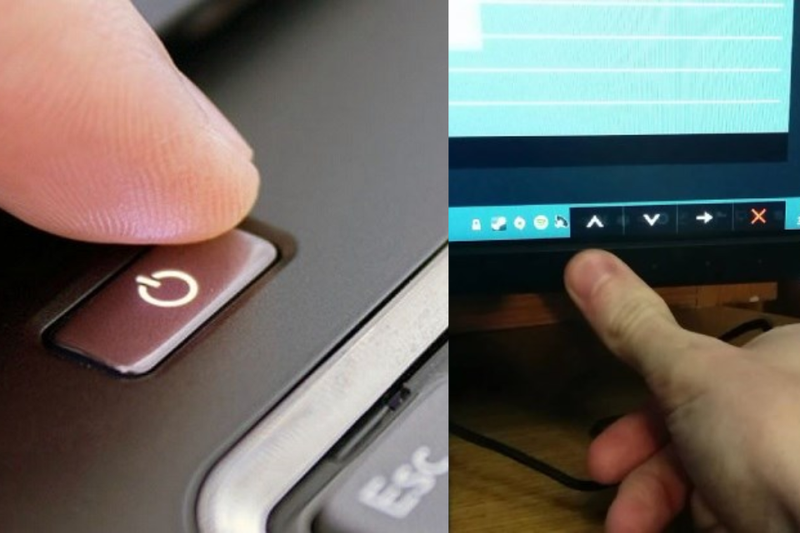
Bật nguồn màn hình và máy tính
Khi đã hoàn tất kết nối, bạn tiến hành bật nguồn. Nút nguồn của màn hình Samsung thường nằm ở cạnh dưới, phía sau hoặc dạng nút joystick.
Bạn chỉ cần nhấn nhẹ nút nguồn, đèn LED sẽ sáng lên. Sau đó bật máy tính và chờ hệ thống khởi động. Nếu mọi thứ hoạt động bình thường, màn hình sẽ hiển thị hình ảnh ngay sau đó.
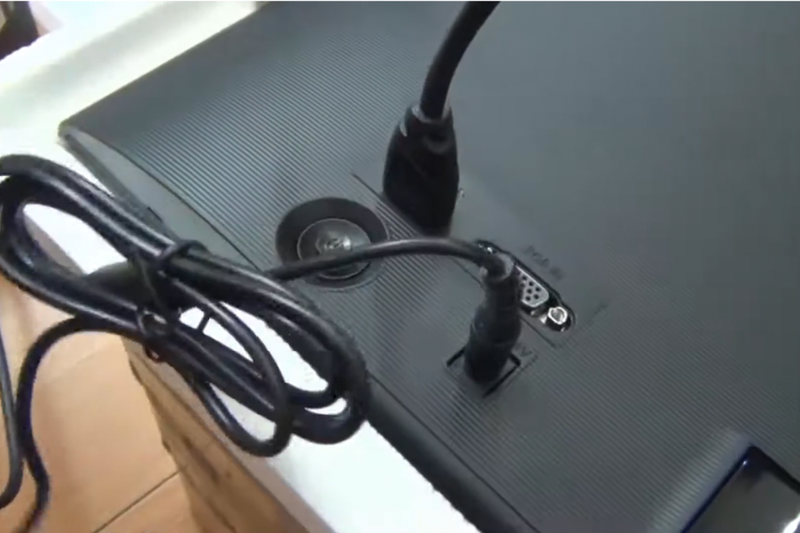
Chọn đúng nguồn tín hiệu đầu vào (Input Source)
Một bước quan trọng khi tìm hiểu cách mở màn hình máy tính Samsung là chọn đúng nguồn tín hiệu.
Trong nhiều trường hợp, màn hình không hiển thị do đang chọn sai cổng đầu vào. Bạn cần truy cập menu điều khiển trên màn hình, tìm mục “Input Source” và chọn đúng cổng đã kết nối như HDMI hoặc DisplayPort.
Một số màn hình có chế độ tự động nhận tín hiệu, nhưng để chắc chắn, bạn nên kiểm tra thủ công.
Cách mở màn hình máy tính Samsung đơn giản và nhanh chóng
Đối với người mới sử dụng, việc hiểu rõ từng bước sẽ giúp quá trình thiết lập trở nên dễ dàng hơn.
Lắp đặt màn hình đúng vị trí
Trước khi sử dụng, bạn cần lắp chân đế đúng cách và đặt màn hình ở vị trí phù hợp.
Màn hình nên được đặt trên mặt phẳng chắc chắn, không bị rung lắc. Đồng thời, vị trí đặt cần thoáng mát, tránh ánh nắng trực tiếp hoặc nơi có độ ẩm cao. Việc này giúp thiết bị bền hơn và hoạt động ổn định hơn.
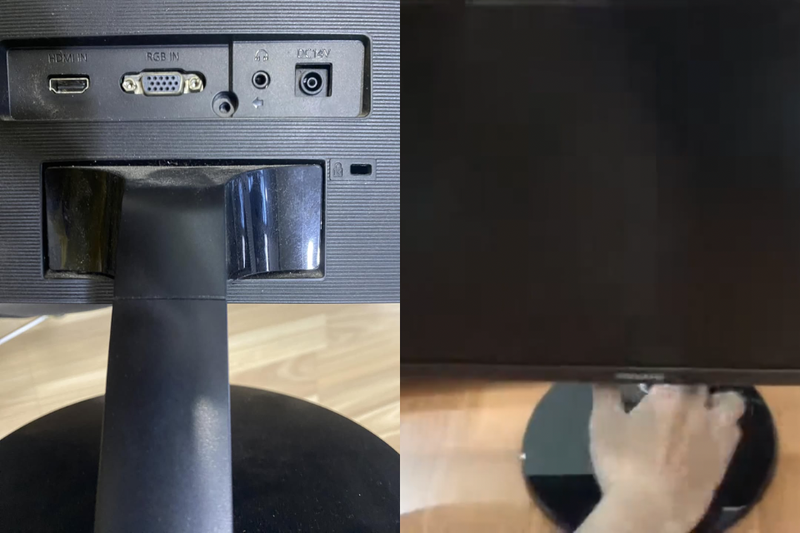
Kiểm tra trạng thái đèn báo
Đèn LED trên màn hình cung cấp thông tin quan trọng về tình trạng hoạt động.
Nếu đèn sáng màu xanh hoặc trắng, nghĩa là màn hình đang hoạt động bình thường. Nếu đèn nhấp nháy hoặc chuyển sang màu vàng, có thể màn hình đang ở chế độ chờ hoặc không nhận tín hiệu.
Trường hợp không có đèn, bạn cần kiểm tra lại nguồn điện ngay lập tức.
Thực hiện khởi động đúng trình tự
Một mẹo nhỏ nhưng hiệu quả trong cách mở màn hình máy tính Samsung là bật màn hình trước, sau đó mới bật máy tính. Điều này giúp hệ thống nhận diện thiết bị nhanh hơn và tránh lỗi hiển thị.
Cách xử lý khi màn hình Samsung không lên hình
Dù đã thực hiện đúng các bước nhưng đôi khi màn hình vẫn không hiển thị. Lúc này, bạn cần kiểm tra và khắc phục theo từng nguyên nhân.
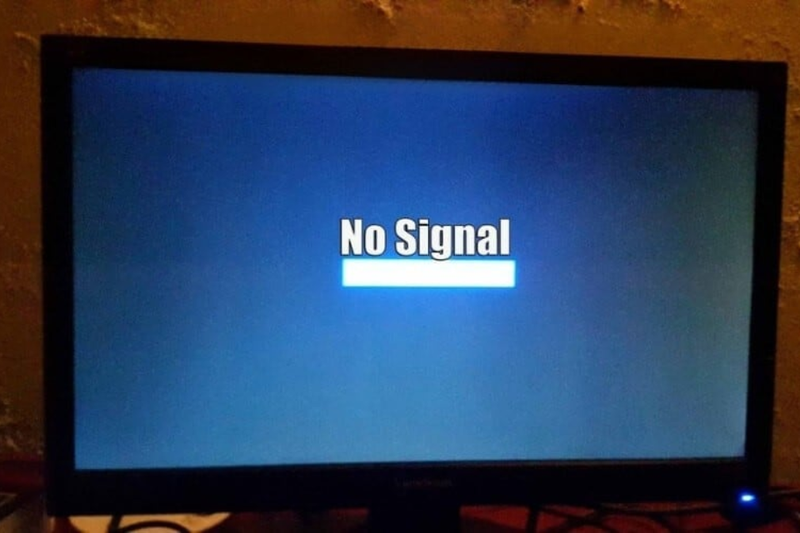
Màn hình báo “No Signal”
Đây là lỗi phổ biến nhất khi thực hiện cách mở màn hình máy tính Samsung.
Nguyên nhân thường do cáp tín hiệu bị lỏng hoặc hỏng. Bạn nên thử rút ra và cắm lại, hoặc đổi sang dây khác. Ngoài ra, hãy kiểm tra xem máy tính đã bật hoàn toàn chưa.
Nếu vẫn không được, hãy thử chuyển sang cổng kết nối khác hoặc sử dụng màn hình với một máy tính khác để xác định nguyên nhân.
Màn hình bị đen dù đã bật
Trường hợp này có thể liên quan đến card đồ họa hoặc RAM.
Bạn có thể thử khởi động lại máy tính, hoặc kiểm tra xem card đồ họa có được lắp đúng không. Nếu sử dụng máy bàn, hãy đảm bảo card được cắm chắc vào khe.
Ngoài ra, việc tháo và lắp lại RAM cũng có thể giúp giải quyết vấn đề.
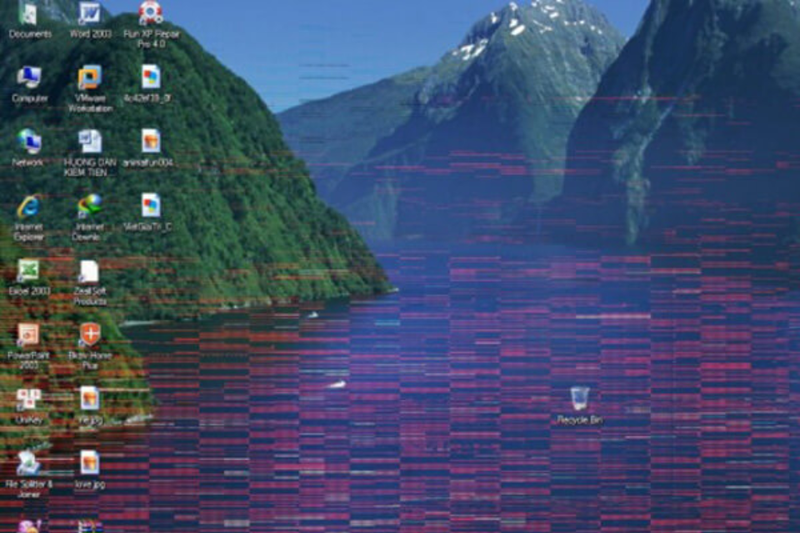
Màn hình hiển thị lỗi màu hoặc nhấp nháy
Nếu màn hình có hiện tượng màu sắc bất thường hoặc bị nhấp nháy, nguyên nhân có thể do cáp tín hiệu hoặc cài đặt hiển thị.
Bạn nên thay dây cáp mới và điều chỉnh lại độ phân giải phù hợp với màn hình. Đồng thời, cập nhật driver card đồ họa cũng là giải pháp hiệu quả.
Tối ưu trải nghiệm sau khi mở màn hình Samsung
Sau khi đã thực hiện thành công cách mở màn hình máy tính Samsung, bạn nên tối ưu thêm để có trải nghiệm tốt nhất.
Điều chỉnh độ sáng và màu sắc
Bạn có thể vào menu màn hình để điều chỉnh độ sáng, độ tương phản và màu sắc phù hợp với nhu cầu sử dụng. Điều này giúp bảo vệ mắt và nâng cao chất lượng hiển thị.
Sử dụng các chế độ hỗ trợ
Nhiều màn hình Samsung có các chế độ như giảm ánh sáng xanh hoặc chống nhấp nháy. Bạn nên kích hoạt các tính năng này khi làm việc lâu để giảm mỏi mắt.
Cập nhật driver và phần mềm
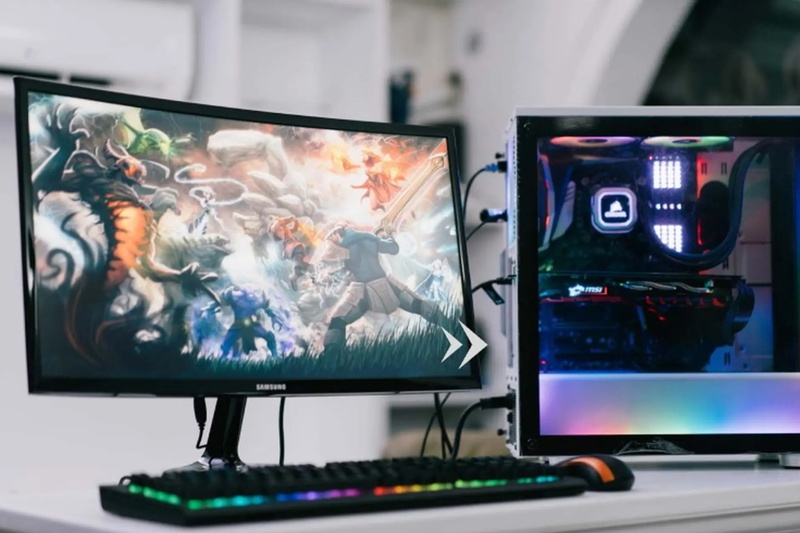
Việc cập nhật driver giúp màn hình hoạt động ổn định và tương thích tốt hơn với hệ thống. Bạn nên tải driver từ trang chính thức để đảm bảo an toàn.
Một số lưu ý quan trọng khi sử dụng màn hình Samsung
Trong quá trình sử dụng, bạn cần chú ý một số điểm để tránh lỗi và kéo dài tuổi thọ thiết bị.
Bạn nên tắt màn hình nếu không dùng trong thời gian dài. Cách này vừa tiết kiệm điện, vừa giúp bảo vệ các linh kiện bên trong.
Ngoài ra, hãy vệ sinh màn hình định kỳ bằng khăn mềm để tránh bụi bẩn ảnh hưởng đến hiển thị. Khi vệ sinh, không nên xịt dung dịch trực tiếp lên màn hình. Việc sắp xếp dây cáp gọn gàng cũng giúp hạn chế tình trạng lỏng kết nối và dễ dàng kiểm tra khi cần.
Câu hỏi thường gặp về cách mở màn hình máy tính Samsung
Nhiều người dùng vẫn còn thắc mắc trong quá trình thực hiện cách mở màn hình máy tính Samsung. Dưới đây là những câu hỏi mà nhiều người thường gặp.
Màn hình không có nút nguồn thì làm sao?
Một số dòng màn hình sử dụng nút joystick thay vì nút nguồn riêng. Bạn chỉ cần nhấn nhẹ vào nút này để bật màn hình.
Có thể dùng màn hình Samsung cho laptop không?
Hoàn toàn có thể. Bạn chỉ cần dùng cáp HDMI hoặc bộ chuyển đổi phù hợp để kết nối laptop với màn hình.
Vì sao đã cắm cáp nhưng vẫn không lên hình?
Nguyên nhân có thể do chọn sai nguồn đầu vào hoặc cáp bị lỗi. Hãy kiểm tra lại từng bước để xác định chính xác vấn đề.
Tạm kết
Hy vọng những chia sẻ trên đã giúp bạn nắm chắc cách mở màn hình máy tính Samsung và tự tin xử lý các vấn đề cơ bản. Chỉ cần chú ý một chút trong thao tác, bạn hoàn toàn có thể tránh được nhiều lỗi không đáng có. Nhưng nếu thiết bị không còn đáp ứng tốt nhu cầu, việc đầu tư một màn hình mới sẽ là lựa chọn đáng cân nhắc.
Nếu bạn đang tìm kiếm một chiếc màn hình mới chất lượng, đừng bỏ qua các sản phẩm chính hãng tại FPT Shop. Tại đây, bạn có thể lựa chọn đa dạng mẫu mã từ phổ thông đến cao cấp, phù hợp cho cả học tập, làm việc lẫn giải trí, đi kèm mức giá ưu đãi hấp dẫn và chính sách bảo hành rõ ràng. Khám phá ngay để tìm cho mình thiết bị ưng ý và nâng tầm trải nghiệm sử dụng mỗi ngày.
Xem thêm:
:quality(75)/man_hinh_huawei_685e24effd.png)
:quality(75)/man_hinh_240hz_co_choi_game_duoc_khong_d6242f164a.jpg)
:quality(75)/man_hinh_may_tinh_bi_tim_26586e3e6a.jpg)
:quality(75)/luu_anh_tren_man_hinh_oled_01_4a31cb563e.jpg)
:quality(75)/small/chinh_do_sang_man_hinh_may_tinh_samsung_0_5bb6e8e54a.jpg)
:quality(75)/laptop_man_hinh_oled_thumb_78b4ccd265.png)


