:quality(75)/estore-v2/img/fptshop-logo.png)
:quality(75)/cach_them_esim_tren_iphone_17_pro_max_thumb_91ce5c0ac2.png)
:quality(75)/Chat_GPT_Image_May_21_2025_02_33_51_PM_8666b2e371.png)
Cách thêm eSIM trên iPhone 17 Pro Max và mẹo kích hoạt nhanh, đơn giản nhất 2025
Cách thêm eSIM trên iPhone 17 Pro Max đang là chủ đề được rất nhiều người dùng quan tâm khi dòng máy mới của Apple ra mắt. Với công nghệ eSIM hiện đại, người dùng có thể dễ dàng kích hoạt mạng di động mà không cần sử dụng SIM vật lý. Không chỉ mang lại sự tiện lợi, eSIM còn giúp tối ưu trải nghiệm khi di chuyển hoặc sử dụng nhiều số liên lạc khác nhau. Cùng tìm hiểu lý do nên sử dụng eSIM và hướng dẫn chi tiết cách cài đặt ngay dưới đây.
Lý do nên sử dụng eSIM trên iPhone 17 Pro Max
Trước khi tìm hiểu cách thêm eSIM trên điện thoại iPhone 17 Pro Max, bạn cần biết lý do tại sao công nghệ này ngày càng phổ biến.
eSIM là một con chip nhỏ được tích hợp trực tiếp trên bo mạch của iPhone, thay thế cho thẻ SIM vật lý truyền thống. Người dùng không còn phải tháo khay SIM hay lo mất SIM, tất cả được thực hiện thông qua phần mềm.
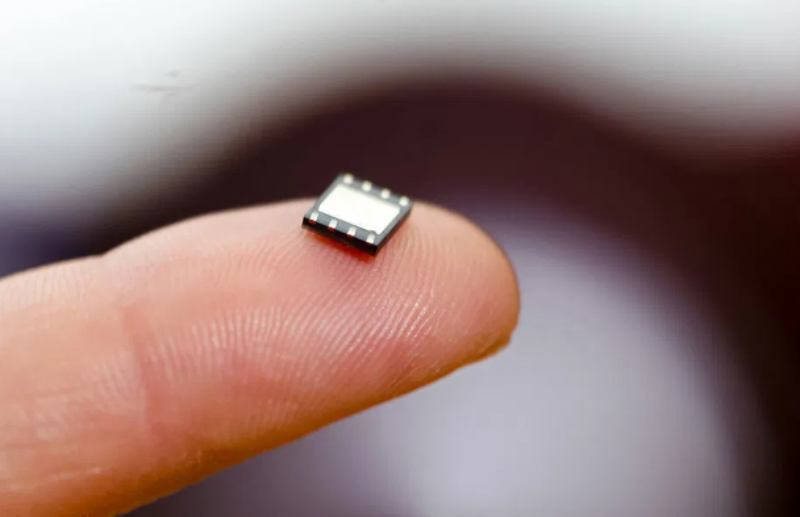
Điểm khác biệt lớn nhất của eSIM nằm ở cách kích hoạt, chỉ cần quét mã QR hoặc chuyển eSIM từ iPhone cũ sang iPhone mới là có thể kết nối mạng ngay. Việc này giúp quá trình thiết lập nhanh hơn, an toàn hơn và giảm nguy cơ lỗi SIM.
Trên iPhone 17 Pro Max, việc cài đặt eSIM mang đến nhiều lợi ích:
- Tiện lợi hơn trong quản lý liên lạc, có thể lưu nhiều số điện thoại mà không cần thay SIM thủ công.
- Linh hoạt khi di chuyển quốc tế, dễ dàng chuyển đổi giữa các gói cước và nhà mạng mà không cần SIM vật lý.
- An toàn hơn, vì eSIM không thể tháo rời, giúp hạn chế rủi ro mất SIM hoặc bị đánh cắp thông tin.
Nhờ những ưu điểm đó, sử dụng eSIM trên iPhone 17 Pro Max giúp trải nghiệm di động trở nên trọn vẹn, hiện đại và tiết kiệm thời gian hơn.
Cách thêm eSIM trên iPhone 17 Pro Max
Hiện có hai cách phổ biến để kích hoạt eSIM trên iPhone 17 Pro Max: chuyển eSIM từ iPhone cũ hoặc thêm eSIM bằng mã QR. Dưới đây là hướng dẫn chi tiết cho từng phương pháp.
Cách chuyển eSIM từ iPhone ở gần
Phương pháp này cho phép bạn chuyển trực tiếp eSIM từ thiết bị cũ sang iPhone 17 Pro Max mà không cần liên hệ nhà mạng. Cách thực hiện như sau:
Bước 1: Chuẩn bị 2 thiết bị
Đặt iPhone cũ và iPhone 17 Pro Max gần nhau trong suốt quá trình. Đảm bảo máy cũ đã cập nhật lên iOS 16 trở lên để tương thích với tính năng chuyển eSIM.
Bước 2: Mở phần cài đặt di động
Trên iPhone 17 Pro Max, truy cập Cài đặt (Settings) > Di động (Cellular).
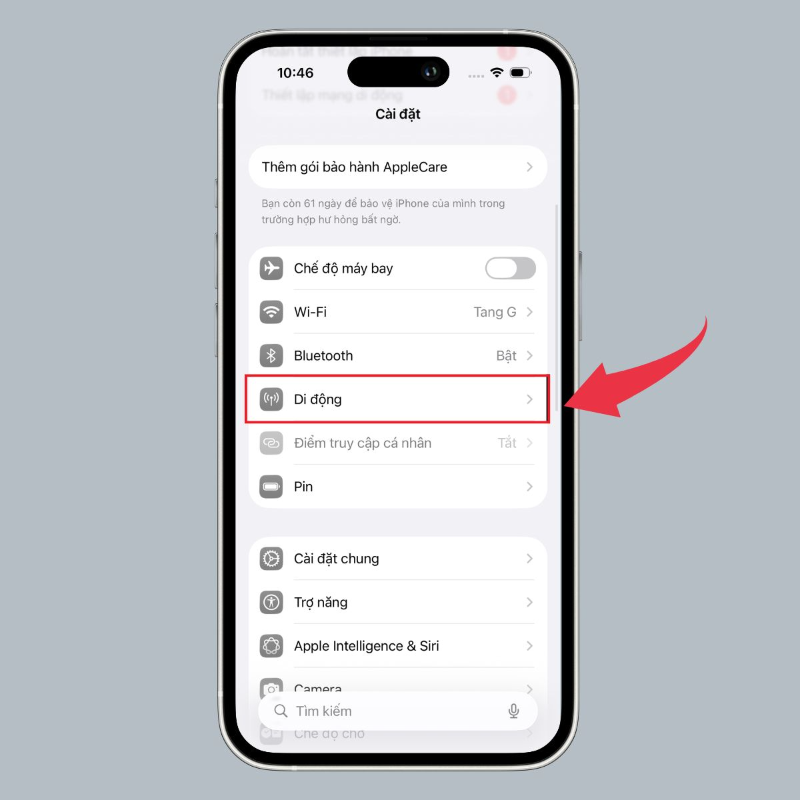
Sau đó, chọn Thiết lập mạng di động (Set Up Cellular) để bắt đầu quá trình thêm eSIM.
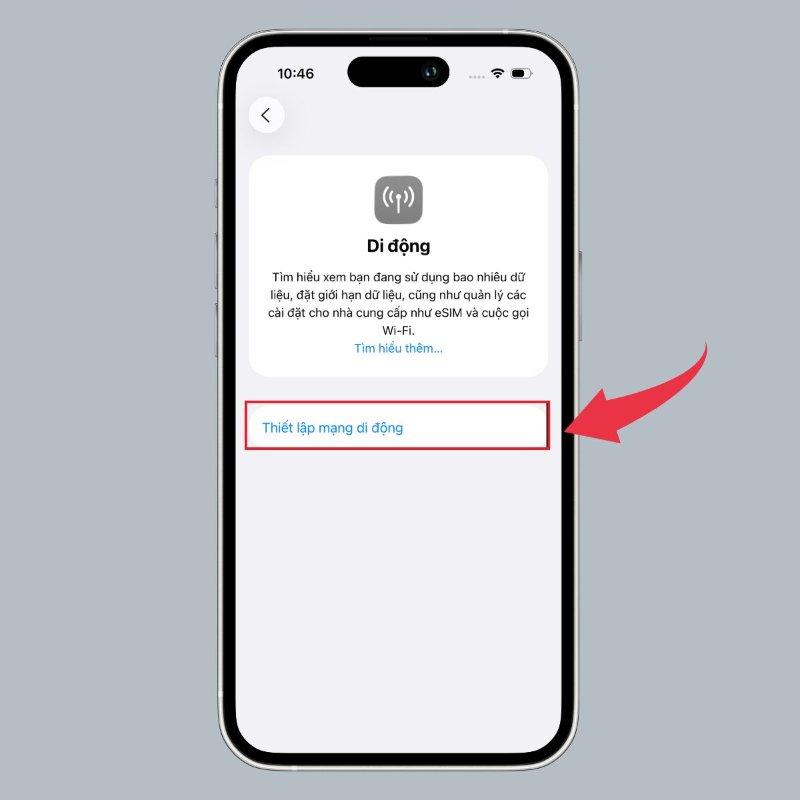
Bước 3: Chọn phương thức chuyển eSIM
Tại giao diện thiết lập, nhấn Chuyển từ iPhone gần đây (Transfer from Nearby iPhone).
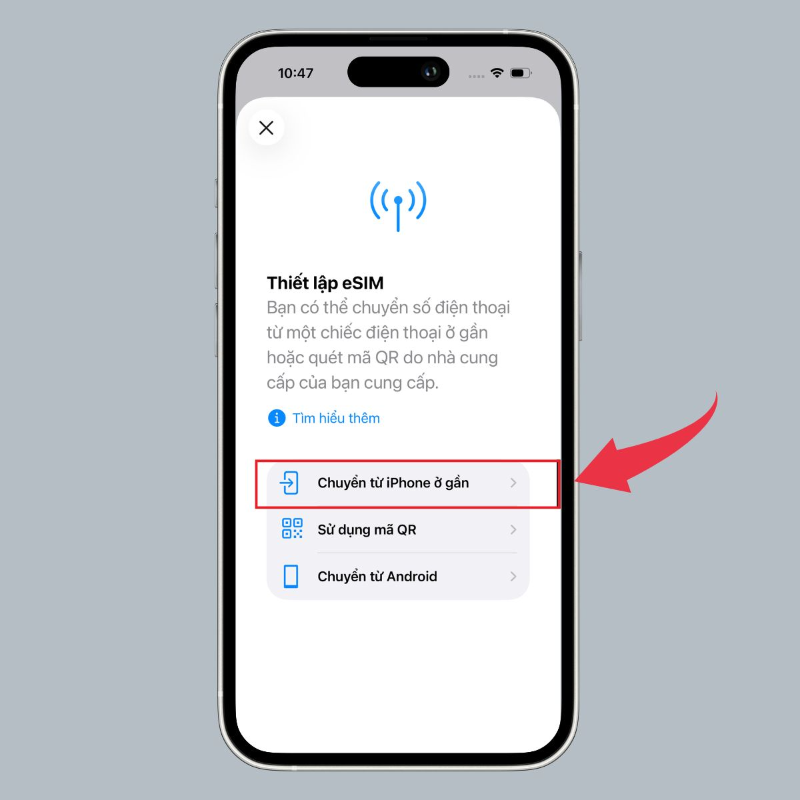
Bước 4: Xác nhận trên iPhone 17 Pro Max
iPhone 17 Pro Max sẽ hiển thị thông báo yêu cầu xác nhận. Chọn Tiếp tục (Continue) để tiến hành.
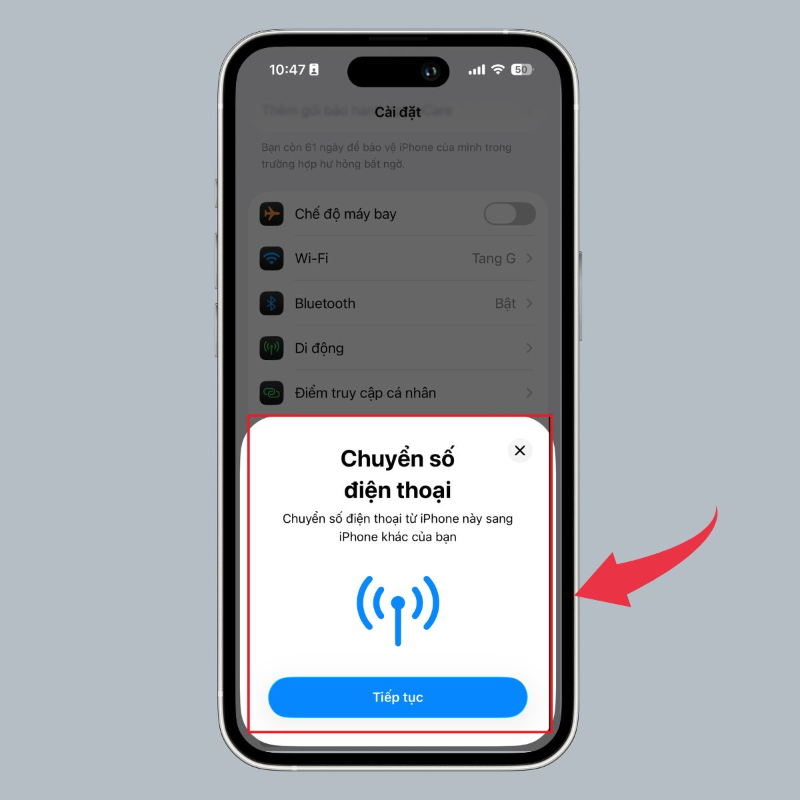
Bước 5: Cho phép chuyển trên iPhone cũ
Trên thiết bị cũ, màn hình sẽ hiện thông báo cho phép chuyển eSIM. Bạn chỉ cần nhấn Xác nhận (Confirm) để đồng ý.
Bước 6: Nhập mã xác minh
iPhone cũ sẽ hiển thị một mã xác minh. Hãy nhập mã này vào iPhone 17 Pro Max để xác thực và tiếp tục quá trình chuyển.
Bước 7: Hoàn tất kích hoạt
Sau vài phút, iPhone 17 Pro Max sẽ hiển thị thông báo Đang kích hoạt eSIM (Activating eSIM). Khi hoàn tất, máy sẽ tự động kết nối mạng di động.
Với cách thêm eSIM trên iPhone 17 Pro Max bằng phương thức chuyển trực tiếp, bạn có thể dễ dàng di chuyển số điện thoại và dữ liệu mạng mà không cần đến cửa hàng hay gọi tổng đài hỗ trợ.
Cách thêm eSIM trên iPhone 17 Pro Max bằng mã QR
Nếu bạn không còn giữ iPhone cũ hoặc muốn cài đặt mới, có thể sử dụng phương thức quét mã QR do nhà mạng cung cấp. Đây là cách phổ biến và nhanh gọn nhất.
Bước 1: Truy cập mục Di động trong Cài đặt
Trên iPhone 17 Pro Max, mở Cài đặt (Settings) > Di động (Cellular).
Tại đây, chọn Thiết lập mạng di động (Add Cellular Plan).
Bước 2: Chọn phương thức quét mã QR
Trong giao diện thiết lập, chọn Sử dụng mã QR (Use QR Code). Sau đó, bấm vào nút Quét mã QR (Scan QR Code) màu xanh hiển thị ở cuối màn hình.
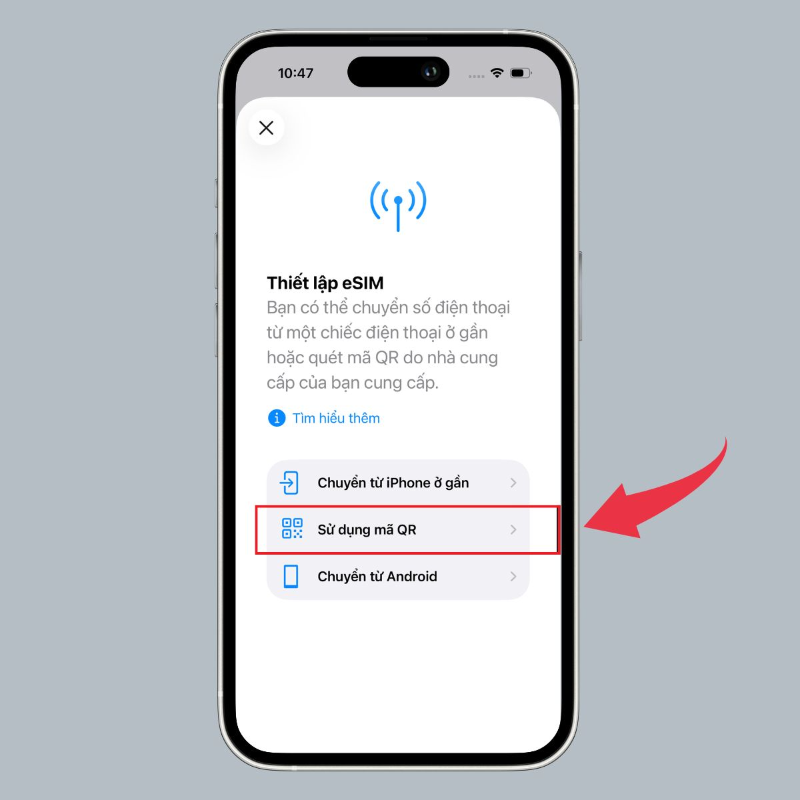
Bước 3: Quét mã QR do nhà mạng cung cấp
Hướng camera của iPhone 17 Pro Max về phía mã QR mà nhà mạng đã gửi cho bạn. Khi hệ thống nhận diện mã, quá trình thiết lập sẽ tự động bắt đầu.
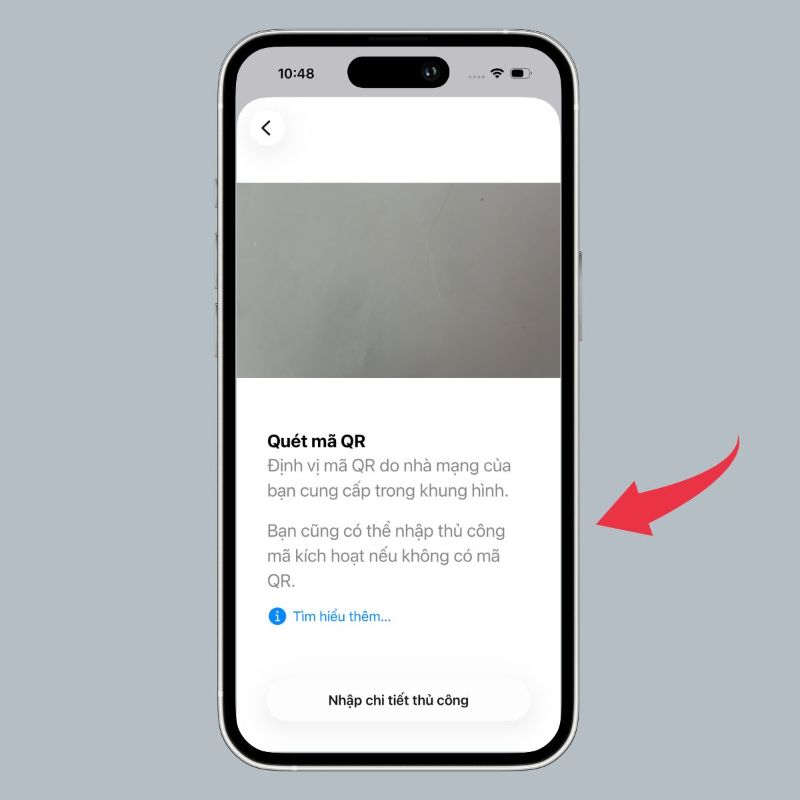
Bước 4: Kích hoạt và hoàn tất thiết lập
Sau vài giây, iPhone sẽ hiển thị thông báo Đang kích hoạt eSIM. Chờ đến khi hoàn tất, bạn có thể sử dụng dịch vụ di động bình thường.
Nếu không có mã QR, hãy liên hệ với nhà mạng để được cấp lại mã mới. Một số nhà mạng hỗ trợ gửi mã qua email hoặc tin nhắn để người dùng dễ dàng thao tác.
Kiểm tra eSIM sau khi cài đặt
Sau khi hoàn tất cách thêm eSIM trên iPhone 17 Pro Max, bạn nên kiểm tra lại để đảm bảo eSIM đã hoạt động ổn định:
- Vào Cài đặt (Settings) > Di động (Cellular).
- Kiểm tra mục Gói cước di động (Cellular Plans) xem thông tin eSIM đã hiển thị đầy đủ.
- Nếu có sóng hiển thị ở góc trên màn hình, eSIM đã được kích hoạt thành công.
Bạn cũng có thể thực hiện cuộc gọi hoặc bật dữ liệu di động để kiểm tra kết nối.
Lưu ý khi thêm eSIM trên iPhone 17 Pro Max
Khi thực hiện cách thêm eSIM trên iPhone 17 Pro Max, người dùng cần lưu ý một số điểm sau để đảm bảo quá trình kích hoạt diễn ra suôn sẻ:
- Giữ kết nối Wi-Fi ổn định trong suốt quá trình cài đặt.
- Không tắt nguồn hoặc di chuyển thiết bị ra xa khi đang chuyển eSIM.
- Nếu gặp lỗi kích hoạt, hãy khởi động lại máy và thử lại sau vài phút.
- Một số nhà mạng có thể yêu cầu xác thực bổ sung hoặc cấp lại mã QR nếu eSIM chưa được nhận diện.
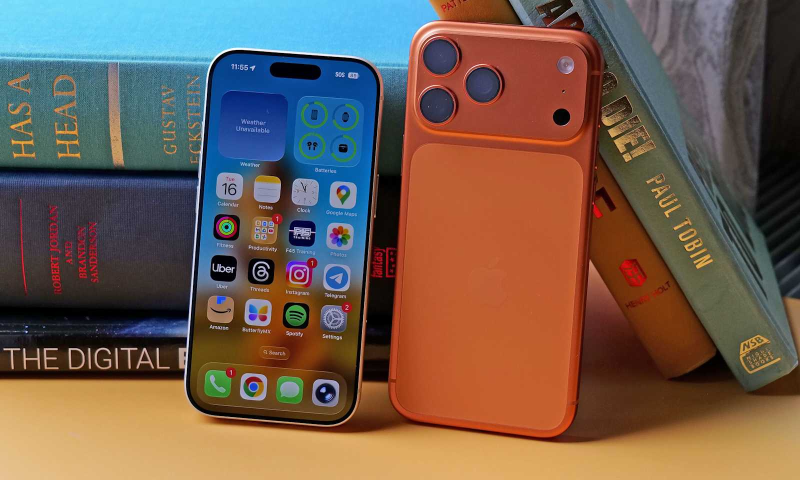
So sánh 2 cách thêm eSIM trên iPhone 17 Pro Max
| Tiêu chí | Chuyển từ iPhone cũ | Quét mã QR |
| Yêu cầu thiết bị | Cần iPhone cũ có eSIM | Chỉ cần mã QR nhà mạng |
| Thời gian thiết lập | Nhanh, khoảng 2–5 phút | Tùy thuộc vào kết nối |
| Độ tiện lợi | Rất cao | Dễ thao tác |
| Khi nào nên dùng | Khi có iPhone cũ bên cạnh | Khi kích hoạt mới hoặc đổi nhà mạng |
Tùy vào tình huống, bạn có thể chọn phương pháp phù hợp nhất để cài eSIM một cách nhanh chóng và hiệu quả. Bên cạnh đó, iPhone 17 là model mới nhất của Apple, nổi bật với hiệu năng mạnh mẽ và hệ sinh thái liền mạch.
Kết luận
Như vậy, cách thêm eSIM trên iPhone 17 Pro Max không hề phức tạp, người dùng có thể lựa chọn giữa hai phương thức: chuyển trực tiếp từ iPhone cũ hoặc quét mã QR. Việc cài đặt eSIM giúp bạn quản lý liên lạc tiện lợi hơn, chuyển đổi linh hoạt giữa các gói cước và duy trì kết nối ổn định trong mọi hoàn cảnh. Chỉ với vài bước đơn giản, iPhone 17 Pro Max của bạn sẽ sẵn sàng hoạt động cùng eSIM, mang đến trải nghiệm di động hiện đại và tối ưu hơn bao giờ hết.
Khám phá ngay iPhone 17 Series chính hãng tại FPT Shop với nhiều ưu đãi hấp dẫn! Mua sắm hôm nay để trải nghiệm hiệu năng vượt trội, camera đẳng cấp và công nghệ eSIM tiên tiến. Số lượng có hạn - đặt mua ngay để nhận ưu đãi tốt nhất!
Xem thêm:
:quality(75)/iphone_17_pro_max_silver_1_7b25d56e26.png)





:quality(75)/so_sanh_iphone_17_series_va_iphone_16_series_z_f050000fc3.jpg)
:quality(75)/Cach_sac_pin_i_Phone_17_Pro_Max_moi_mua_cover_43d39798c7.png)
:quality(75)/apple_iphone_17_pro_10_47f05a97dd.jpg)
:quality(75)/i_Phone_17_pro_max_vs_iphone_air_01_55d94d54ad.jpg)
:quality(75)/so_sanh_iphone_17_pro_max_va_iphone_15_pro_13_b791311f9b.png)
:quality(75)/Nen_mua_i_Phone_17_Pro_Max_512_GB_hay_1_TB_cover_d0ec570311.png)


