:quality(75)/estore-v2/img/fptshop-logo.png)
:quality(75)/cach_xuong_dong_trong_1_o_Excel_hinh_nen_ca585d6e13.png)
:quality(75)/48d562d6_9283_4f39_8139_04cfae6d1b9e_ddc81c5fa8.jpg)
Những cách xuống dòng trong 1 ô Excel trên MacBook đơn giản, nhanh gọn, dễ thực hiện
Sở hữu sức mạnh chip A18 Pro, màn hình sắc nét, thiết kế nhỏ gọn thời trang và thời lượng pin lên đến 16h, MacBook NEO là lựa chọn tối ưu dành cho bạn - Đặt mua ngay hôm nay để tận hưởng các ưu đãi hấp dẫn từ FPT Shop!
Trong quá trình làm việc với Excel, không ít lần bạn sẽ gặp tình huống nội dung trong một ô quá dài, nhưng nếu để nguyên thì chữ bị tràn ra ngoài hoặc khó đọc. Lúc này, thủ thuật xuống dòng trong cùng một ô sẽ giúp bảng tính trở nên gọn gàng, dễ quan sát hơn. Bài viết hôm nay sẽ hướng dẫn chi tiết các cách xuống dòng trong 1 ô Excel trên MacBook, đồng thời chia sẻ thêm mẹo trình bày bảng tính sao cho chuyên nghiệp và đẹp mắt.
Tại sao cần xuống dòng trong một ô Excel?
Việc xuống dòng không chỉ là một thao tác nhỏ, mà còn mang lại nhiều lợi ích cho người dùng Excel, đặc biệt khi xử lý bảng tính có dữ liệu phức tạp.
- Bảng tính dễ đọc và gọn gàng hơn: Khi nội dung quá dài, nếu để trên một dòng sẽ khiến chữ bị kéo dài, khó theo dõi. Xuống dòng giúp văn bản ngắn gọn, dễ nhìn.
- Tăng tính chuyên nghiệp cho báo cáo: Một file Excel được trình bày rõ ràng luôn tạo thiện cảm, đặc biệt khi gửi cho cấp trên hoặc khách hàng.
- Tiết kiệm diện tích bảng tính: Thay vì mở rộng sang nhiều cột để chia nhỏ thông tin, bạn có thể gom dữ liệu vào cùng một ô nhưng vẫn dễ đọc.
- Giúp chỉnh sửa nhanh chóng: Ngắt dòng hợp lý giúp bạn dễ dàng cập nhật, chỉnh sửa thông tin mà không cần phải thay đổi bố cục toàn bộ bảng.

Cách xuống dòng trong 1 ô Excel trên MacBook
Có nhiều cách xuống dòng trong 1 ô Excel trên MacBook khác nhau. Bạn có thể linh hoạt chọn phương pháp phù hợp với thói quen sử dụng của mình.
Sử dụng phím tắt
Đây là cách nhanh nhất, đặc biệt tiện lợi nếu bạn thường xuyên nhập dữ liệu dài. Bạn chỉ cần thực hiện những thao tác cơ bản như sau:
- Gõ nội dung vào ô Excel.
- Đặt con trỏ chuột tại vị trí muốn xuống dòng.
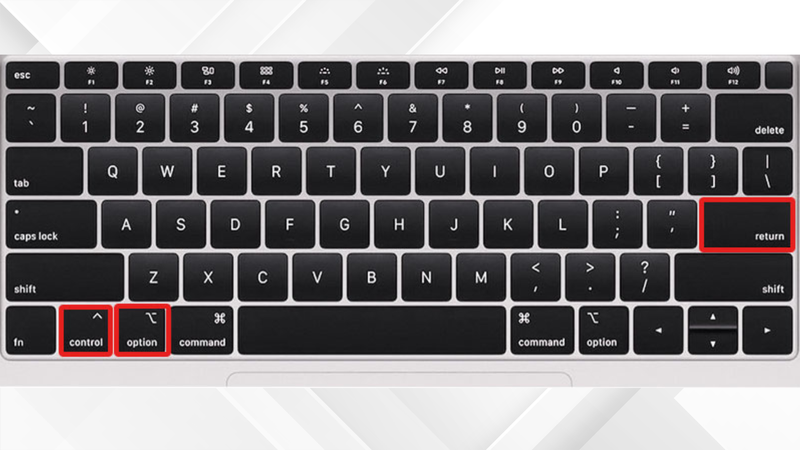
- Nhấn tổ hợp phím: Control + Option + Enter hoặc Command + Option + Enter tùy thuộc vào phiên bản Excel trên macOS.
Ưu điểm của cách làm này là nhanh, tiết kiệm thời gian, dễ thao tác. Tuy nhiên, trong quá trình thực hiện dễ dẫn đến sự nhầm lẫn tổ hợp phím nếu bạn chưa quen dùng Excel trên MacBook.
Kích hoạt Wrap Text
Nếu không muốn nhớ phím tắt, bạn có thể bật tính năng tự động xuống dòng của Excel bằng cách:
- Chọn ô hoặc vùng dữ liệu.
- Trên thanh công cụ, vào tab Home và chọn Wrap Text. Nội dung sẽ tự động ngắt dòng khi chạm giới hạn chiều rộng cột.
Đây là lựa chọn hợp lý khi bạn nhập nội dung dạng mô tả hoặc danh sách dài, bạn không cần nhớ phím tắt, thao tác trực quan hơn. Nhưng đôi khi Excel sẽ quyết định vị trí xuống dòng không theo ý bạn.

Định dạng qua Format Cells
Phương pháp này giúp bạn điều chỉnh sâu hơn về căn lề và cách hiển thị văn bản trong ô, hãy thực hiện các bước sau:
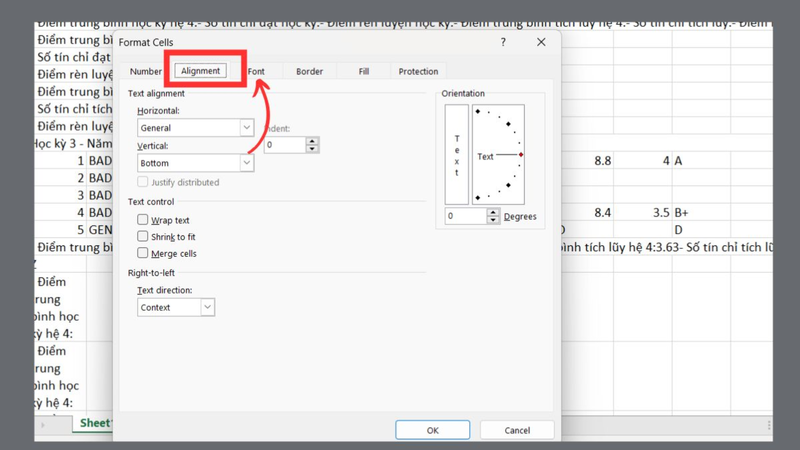
- Nhấn chuột phải vào ô cần xuống dòng, sau đó chọn Format Cells.
- Chuyển sang tab Alignment.
- Click chọn Wrap Text.
- Nhấn OK để áp dụng.
Các lỗi thường gặp khi xuống dòng ô Excel
Trong quá trình thực hiện các cách xuống dòng trong 1 ô Excel trên MacBook như trên, đôi khi bạn sẽ gặp vài lỗi nhỏ khiến thao tác không như ý.
- Không xuống dòng dù đã nhấn phím tắt: Nguyên nhân có thể do phiên bản Excel không nhận tổ hợp phím bạn nhập. Cách xử lý là thử lại với tổ hợp khác hoặc cập nhật bản Office mới nhất.
- Xuống dòng nhưng chữ bị che khuất: Nếu ô chưa bật Wrap Text, chữ xuống dòng sẽ không hiển thị đủ. Bạn chỉ cần bật Wrap Text hoặc kéo giãn chiều cao hàng.
- Dòng chữ bị lệch so với các ô khác: Do căn chỉnh Alignment chưa phù hợp. Để khắc phục bạn hãy vào Format Cells, chọn Alignment để chỉnh lại Center hoặc Middle Align.
Các mẹo trình bày bảng tính đẹp mắt trên MacBook
Ngoài việc biết cách xuống dòng trong 1 ô Excel trên MacBook, bạn có thể áp dụng thêm một số thủ thuật để bảng Excel của mình rõ ràng và chuyên nghiệp hơn.
- Kết hợp Wrap Text với Merge Cells: Khi cần viết tiêu đề dài, bạn có thể gộp nhiều ô rồi bật Wrap Text để hiển thị gọn gàng.
- Sử dụng AutoFit Row Height: Nhấn đúp vào ranh giới giữa hai hàng, Excel sẽ tự động điều chỉnh chiều cao hàng phù hợp với nội dung.
- Căn giữa cả chiều ngang và dọc: Một bảng tính sẽ cân đối và dễ đọc hơn nhiều khi văn bản trong ô được căn giữa thay vì lệch lên hoặc sang một bên.
- Định dạng font chữ và màu sắc hợp lý: Nên chọn font chữ phổ biến như Arial hoặc Calibri, cỡ chữ 11 - 12. Tránh lạm dụng màu sắc vì dễ gây rối mắt.
- Tạo bảng Table: Bạn hãy vào tab Insert, chọn Table để chuyển dữ liệu thành bảng. Excel sẽ hỗ trợ định dạng tự động, trong đó có cả tính năng xuống dòng dễ quản lý hơn.
Ứng dụng của việc xuống dòng trong Excel
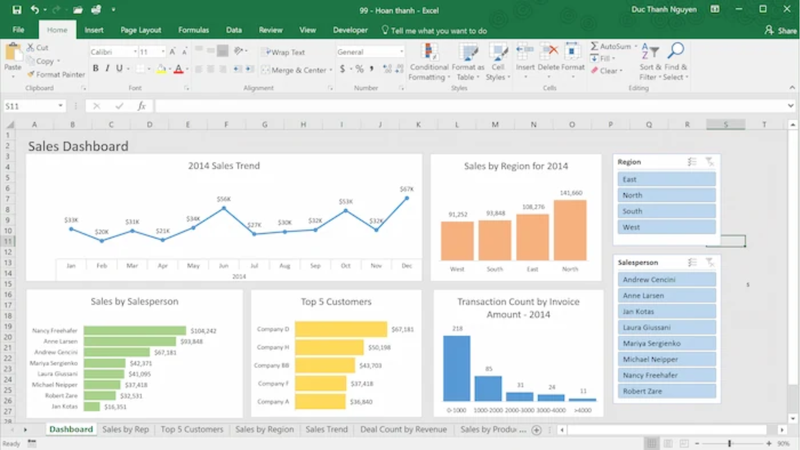
Xuống dòng trong cùng một ô có rất nhiều ứng dụng, không chỉ trong công việc văn phòng mà còn trong học tập, quản lý dữ liệu.
- Lập báo cáo kinh doanh với phần mô tả sản phẩm.
- Quản lý nhân sự, ghi nhiều thông tin liên hệ trong một ô.
- Lập kế hoạch công việc với danh sách gạch đầu dòng trong một ô.
- Thiết kế form nhập liệu có hướng dẫn chi tiết ngay trong ô.
Lời kết
Hy vọng qua bài viết này bạn đã biết cách xuống dòng trong 1 ô Excel trên MacBook. Việc này tuy nhỏ nhưng lại mang đến sự tiện lợi rất lớn. Bạn có thể lựa chọn phím tắt để thao tác nhanh, hoặc bật Wrap Text nếu muốn Excel tự động xử lý. Kết hợp thêm các mẹo trình bày khác, bảng tính của bạn sẽ rõ ràng, chuyên nghiệp và dễ sử dụng hơn rất nhiều.
Nếu bạn đang tìm một chiếc MacBook mới để làm việc hiệu quả hơn với Excel và các ứng dụng văn phòng, hãy ghé FPT Shop. Tại đây, bạn có thể chọn nhiều mẫu MacBook mới nhất, chính hãng, với chính sách bảo hành uy tín cùng nhiều ưu đãi hấp dẫn. Đặc biệt, bạn còn có thể mua trả góp linh hoạt, giúp dễ dàng sở hữu thiết bị mơ ước ngay hôm nay.
Xem thêm:
:quality(75)/cach_an_du_lieu_tren_excel_khong_anh_huong_toi_du_lieu_anh_dai_dien_481bdc12cb.jpg)
:quality(75)/cach_giam_kich_thuoc_bang_tinh_excel_0_8e8efcfd23.png)
:quality(75)/cach_xoa_pivottable_trong_excel_56695ad6e7.jpg)
:quality(75)/chuyen_so_am_thanh_duong_trong_excel_01_ef969f7e20.jpg)
:quality(75)/can_giua_trong_excel_01_4a448d5a0e.jpg)
:quality(75)/cach_kiem_tra_hai_gia_tri_bang_nhau_trong_excel_9b8b44b658.jpg)


