:quality(75)/estore-v2/img/fptshop-logo.png)
:quality(75)/Den_flash_i_Phone_khong_sang_khi_co_cuoc_goi_den_hinh_nen_02bedf4944.png)
:quality(75)/48d562d6_9283_4f39_8139_04cfae6d1b9e_ddc81c5fa8.jpg)
Đèn flash iPhone không sáng khi có cuộc gọi đến: Nguyên nhân và cách khắc phục hiệu quả
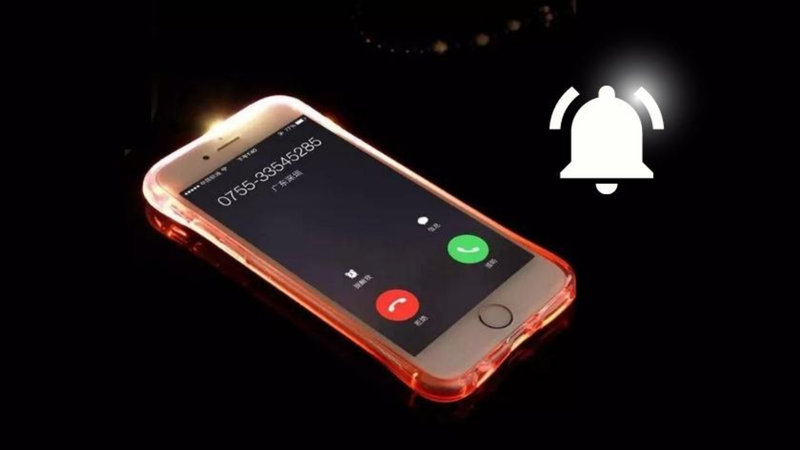
iPhone từ lâu đã nổi tiếng với sự ổn định, thiết kế sang trọng và nhiều tính năng tiện ích hỗ trợ người dùng trong cuộc sống hàng ngày. Một trong số đó chính là tính năng đèn flash nháy sáng khi có cuộc gọi đến. Tuy nhiên, không ít người gặp phải tình trạng đèn flash iPhone không sáng khi có cuộc gọi đến, khiến họ dễ bỏ lỡ thông báo quan trọng. Vậy nguyên nhân do đâu và cách xử lý như thế nào để khắc phục triệt để?
Nguyên nhân khiến đèn flash iPhone không sáng khi có cuộc gọi đến
Có nhiều lý do dẫn đến tình trạng này, từ thiết lập phần mềm đến lỗi hệ thống.
- Chưa bật tính năng cảnh báo đèn LED: Đây là nguyên nhân thường gặp nhất là do tính năng Đèn LED để cảnh báo không phải là mặc định luôn bật và người dùng thường quên không bật tính năng này.
- Điện thoại đang bật chế độ "Không làm phiền": Khi chế độ Không làm phiền hoặc Focus được bật, khiến iPhone hạn chế thông báo bằng cả âm thanh lẫn đèn LED.
- Hết pin điện thoại: Khi pin yếu hoặc máy đang ở chế độ tiết kiệm pin, hệ thống sẽ tự động vô hiệu hóa một số tính năng không quá cần thiết, trong đó có flash cảnh báo.
Trường hợp ít gặp hơn nhưng cũng cần lưu ý là lỗi phần mềm sau khi cập nhật iOS, xung đột ứng dụng hoặc thậm chí sự cố phần cứng ở cụm đèn LED.

Cách khắc phục tình trạng này
Để khắc phục tình trạng đèn flash iPhone không sáng khi có cuộc gọi đến, điều đầu tiên bạn cần làm là kiểm tra lại xem tính năng này đã được bật chưa.
Kiểm tra cài đặt
Đầu tiên, bạn hãy vào Cài đặt, chọn Trợ năng, sau đó tìm mục Âm thanh/Hình ảnh.

Tại đây sẽ có mục Đèn LED để cảnh báo. Bạn chỉ cần bật công tắc này là có thể kích hoạt tính năng flash khi có cuộc gọi hoặc thông báo. Ngoài ra, iPhone còn có tùy chọn Nháy sáng khi im lặng. Nếu bạn thường để điện thoại ở chế độ rung, hãy bật thêm tính năng này để đảm bảo flash luôn hoạt động.

Kiểm tra chế độ Không làm phiền và Focus
Một trong những lý do phổ biến khác khiến người dùng nhầm tưởng đèn flash bị hỏng chính là do bật chế độ Không làm phiền hoặc các chế độ Focus như Làm việc, Ngủ, Cá nhân. Khi những chế độ này được kích hoạt, điện thoại sẽ giới hạn thông báo, bao gồm cả đèn flash. Vì vậy, bạn hãy mở Trung tâm điều khiển hoặc vào phần Cài đặt để kiểm tra xem những chế độ này có đang bật không. Nếu có, hãy tạm thời tắt đi và thử gọi lại để kiểm tra.

Đảm bảo iPhone không ở chế độ Tiết kiệm pin
Chế độ Tiết kiệm pin là một tính năng hữu ích giúp kéo dài thời gian sử dụng khi pin yếu, nhưng đồng thời nó cũng giới hạn một số hiệu ứng như làm mới nền, tải email tự động hay thậm chí cả đèn flash cảnh báo. Nếu bạn thấy đèn flash không sáng, hãy thử sạc đầy pin và tắt chế độ nguồn điện thấp, sau đó thử lại cuộc gọi để xác nhận vấn đề đã được giải quyết.

Khởi động lại hoặc cập nhật phần mềm
Nếu đã thử các bước trên nhưng vẫn không khắc phục được, có thể hệ thống iOS đang gặp lỗi tạm thời. Hãy khởi động lại máy, vì thao tác này sẽ giúp làm mới bộ nhớ đệm và loại bỏ những xung đột nhỏ trong phần mềm. Trong một số trường hợp, phiên bản iOS bạn đang dùng có thể xuất hiện lỗi ảnh hưởng đến tính năng flash, khi đó bạn nên kiểm tra bản cập nhật mới nhất và nâng cấp để Apple vá lỗi.

Kiểm tra phần cứng đèn flash
Khi mọi biện pháp phần mềm đều không mang lại hiệu quả, khả năng cao iPhone của bạn đã gặp vấn đề với phần cứng, cụ thể là cụm đèn LED hoặc mạch kết nối. Lúc này, bạn có thể thử bật Camera để chụp ảnh bằng flash, nếu flash chụp ảnh cũng không hoạt động thì chứng tỏ đèn LED đã hỏng. Trong trường hợp này, bạn nên mang máy đến trung tâm bảo hành hoặc cửa hàng sửa chữa uy tín để được kiểm tra và thay thế.

Một số mẹo giúp sử dụng đèn flash hiệu quả hơn
Ngoài việc khắc phục lỗi, người dùng cũng có thể tối ưu tính năng này để sử dụng tiện lợi hơn. Một mẹo nhỏ là bạn hãy tùy chỉnh chế độ im lặng hoặc rung đi kèm với flash, nhờ đó vẫn giữ được sự lịch sự trong môi trường công sở mà không lo bỏ lỡ cuộc gọi. Ngoài ra, để tránh tiêu hao pin nhanh, bạn nên tắt flash khi không cần thiết, đặc biệt trong những trường hợp máy phải nhận quá nhiều thông báo trong ngày.
Đối với người lớn tuổi hoặc người có vấn đề về thính giác, tính năng flash còn đóng vai trò như một trợ thủ đắc lực, giúp nhận diện cuộc gọi đến dễ dàng hơn. Trong môi trường tối, bạn nên úp mặt flash điện thoại xuống bàn để ánh sáng không gây chói mắt người khác nhưng vẫn đủ để nhận biết tín hiệu. Với những thói quen nhỏ như vậy, trải nghiệm sử dụng iPhone của bạn sẽ trở nên thuận tiện và tối ưu hơn rất nhiều.

Một số câu hỏi thường gặp
Khi sử dụng iPhone, ngoài cách khắc phục lỗi đèn flash iPhone không sáng khi có cuộc gọi đến, người dùng cũng thường có nhiều thắc mắc tương tự.
Đèn flash iPhone không sáng khi có cuộc gọi đến có ảnh hưởng đến máy không?
Nhiều người lo lắng rằng tình trạng này là dấu hiệu iPhone bị hỏng nặng. Trên thực tế, phần lớn các trường hợp đều do cài đặt hoặc phần mềm, rất hiếm khi liên quan đến hư hỏng phần cứng. Do đó, bạn hoàn toàn có thể tự xử lý tại nhà bằng những cách đơn giản đã nêu ở trên. Chỉ khi tất cả các phương pháp đều không hiệu quả, bạn mới cần nhờ đến sự hỗ trợ của kỹ thuật viên.
Có nên bật flash thông báo thường xuyên?
Tính năng này mang lại nhiều tiện ích nhưng cũng có những hạn chế nhất định. Nếu bật thường xuyên, pin sẽ tiêu hao nhanh hơn vì mỗi lần thông báo đến, đèn LED đều phải hoạt động. Bên cạnh đó, trong môi trường tối, ánh sáng flash có thể gây chói mắt cho người xung quanh. Do đó, bạn nên sử dụng một cách linh hoạt, chỉ bật khi cần thiết như lúc họp, ở nơi đông người hoặc khi muốn chắc chắn không bỏ lỡ cuộc gọi quan trọng.
Có cách nào hạn chế gặp lỗi về đèn flash?
Để tránh gặp tình trạng đèn flash iPhone không sáng khi có cuộc gọi đến, bạn nên thường xuyên kiểm tra và cập nhật iOS, đồng thời để ý đến các chế độ như Không làm phiền hay Tiết kiệm pin. Ngoài ra, nếu iPhone của bạn đã cũ, hãy cân nhắc nâng cấp lên các dòng máy mới để tận hưởng trải nghiệm mượt mà hơn và hạn chế lỗi phần mềm.
Lời kết
Đèn flash iPhone không sáng khi có cuộc gọi đến là một vấn đề khá phổ biến nhưng không quá nghiêm trọng. Phần lớn nguyên nhân xuất phát từ cài đặt hoặc phần mềm, chỉ cần một vài thao tác đơn giản là bạn có thể tự khắc phục tại nhà. Trong trường hợp hiếm hoi liên quan đến phần cứng, việc mang máy đi bảo hành hoặc sửa chữa sẽ là giải pháp an toàn nhất. Hy vọng với những chia sẻ chi tiết trên đây, bạn đã có thể hiểu rõ nguyên nhân và cách xử lý khi gặp tình trạng này, từ đó sử dụng iPhone hiệu quả hơn trong cuộc sống hằng ngày.
Nếu bạn đang muốn lên đời chiếc điện thoại của mình, trải nghiệm trọn vẹn những tính năng thông minh của iPhone, hãy chọn mua điện thoại chính hãng tại FPT Shop. Tại đây, chúng tôi cung cấp nhiều mẫu mã mới nhất, giá ưu đãi và dịch vụ bảo hành uy tín, bạn sẽ yên tâm sở hữu một thiết bị bền bỉ và an toàn.
Xem thêm:
:quality(75)/2024_5_20_638517995367937621_iphone-khong-hien-thong-bao-thumb.jpg)
:quality(75)/iphone_dang_sac_bi_dung_1a3d66f9dd.png)
:quality(75)/2024_5_17_638515616030582502_iphone-khong-nhan-tai-nghe-7.jpg)
:quality(75)/2024_3_2_638449779584966596_iphone-vao-ung-dung-bi-thoat-ra-thumb.jpg)


