:quality(75)/estore-v2/img/fptshop-logo.png)
:quality(75)/cach_ket_noi_may_tinh_laptop_voi_TV_cover_6a76363f25.png)
:quality(75)/Mimos_9e0efe15b0.png)
Hướng dẫn cách kết nối máy tính, laptop với TV 2026: Tổng hợp các giải pháp có dây lẫn không dây cho Windows và MacBook
TV hiện không còn chỉ dùng để xem truyền hình mà còn được sử dụng như một màn hình lớn cho laptop và máy tính trong nhiều nhu cầu khác nhau. Từ giải trí gia đình đến thuyết trình hoặc chơi game, việc kết nối đúng cách sẽ giúp hình ảnh và âm thanh hoạt động ổn định hơn đáng kể. Nếu bạn cũng đang muốn tìm hiểu cách kết nối máy tính, laptop với TV, bài viết dưới đây sẽ hướng dẫn chi tiết hơn.
Kết nối laptop với TV dùng để làm gì?
Kết nối máy tính hoặc laptop với TV giúp mở rộng không gian hiển thị và mang lại trải nghiệm sử dụng thoải mái hơn trên màn hình lớn. Nhiều người hiện sử dụng TV để xem phim, học online, họp trực tuyến hoặc trình chiếu nội dung thay cho màn hình máy tính thông thường.
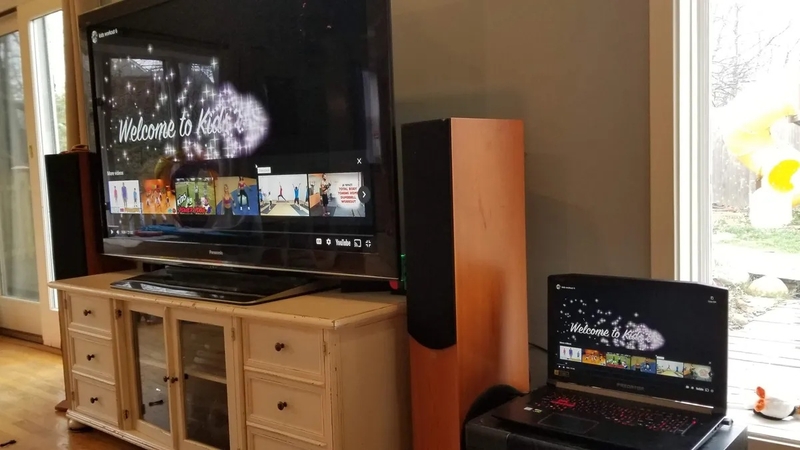
Với các Smart TV hiện nay, người dùng còn có thể chơi game, xem ảnh, trình chiếu slide hoặc phát video độ phân giải cao trực tiếp từ laptop. Trong môi trường làm việc và học tập, TV cũng thường được dùng như màn hình trình chiếu cho họp nhóm, dạy học hoặc thuyết trình nhờ kích thước hiển thị lớn hơn đáng kể so với laptop.
Tùy theo thiết bị sử dụng, người dùng có thể kết nối bằng dây HDMI, USB-C hoặc truyền hình ảnh không dây qua Wi-Fi. Mỗi phương pháp sẽ phù hợp với từng loại TV, laptop và nhu cầu sử dụng khác nhau.
Cần chuẩn bị gì trước khi kết nối?
Trước khi tìm cách kết nối máy tính, laptop với TV, người dùng nên kiểm tra trước các cổng kết nối trên thiết bị để tránh tình trạng cắm dây nhưng TV không nhận tín hiệu.
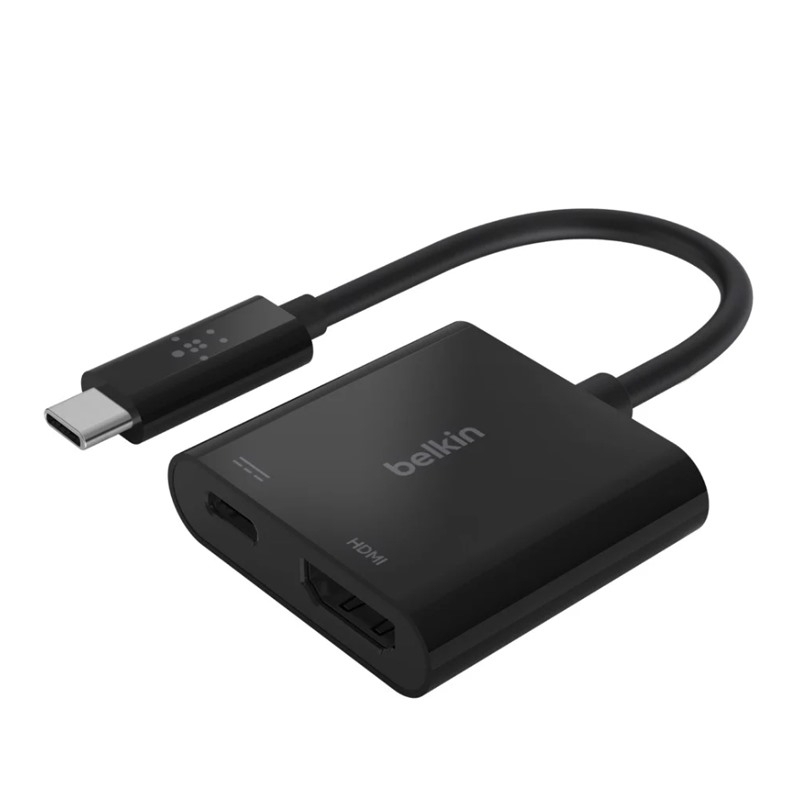
HDMI hiện vẫn là chuẩn kết nối vật lý phổ biến nhất trên TV và laptop Windows, trong khi nhiều ultrabook hoặc MacBook đời mới đã chuyển sang USB-C hoặc Thunderbolt thay vì HDMI truyền thống. Nếu laptop không có cổng HDMI, người dùng sẽ cần thêm adapter chuyển đổi phù hợp như USB-C to HDMI.
Với các phương pháp kết nối không dây, Smart TV cần hỗ trợ Miracast, Chromecast hoặc AirPlay tùy theo hệ điều hành đang sử dụng. Ngoài ra, laptop và TV thường phải kết nối cùng một mạng Wi-Fi để nhận diện và truyền hình ảnh ổn định hơn. Nếu mạng yếu hoặc tín hiệu không ổn định, hình ảnh truyền lên TV đôi khi có thể bị delay hoặc giảm chất lượng hiển thị.
Cách kết nối với TV bằng dây HDMI
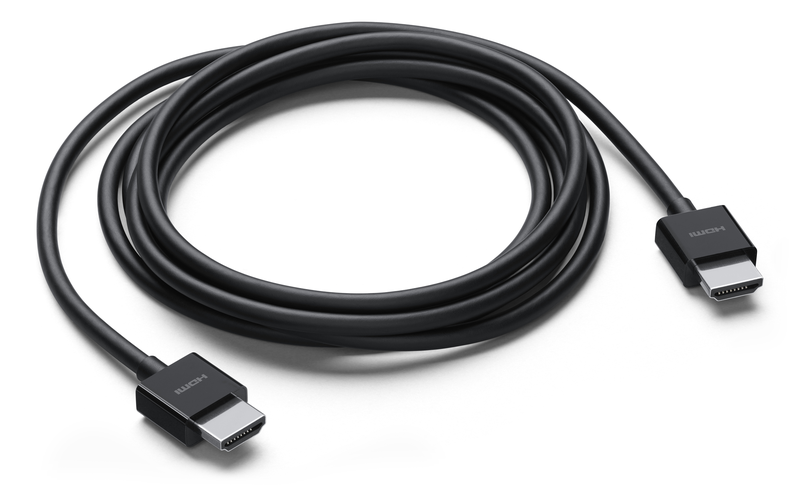
HDMI hiện là phương pháp kết nối laptop với TV phổ biến và ổn định nhất hiện nay. Cách này phù hợp cho nhu cầu xem phim, học online, trình chiếu hoặc chơi game nhờ khả năng truyền đồng thời cả hình ảnh lẫn âm thanh chỉ với một sợi cáp duy nhất.
Đối với laptop/máy tính Windows
Với laptop Windows, hệ thống thường sẽ tự nhận TV như một màn hình ngoài ngay sau khi cắm cáp HDMI. Tuy nhiên, người dùng vẫn cần chọn đúng nguồn tín hiệu và chế độ hiển thị để hình ảnh xuất hiện chính xác trên TV.
Bước 1: Cắm một đầu dây HDMI vào laptop và đầu còn lại vào cổng HDMI trên TV.
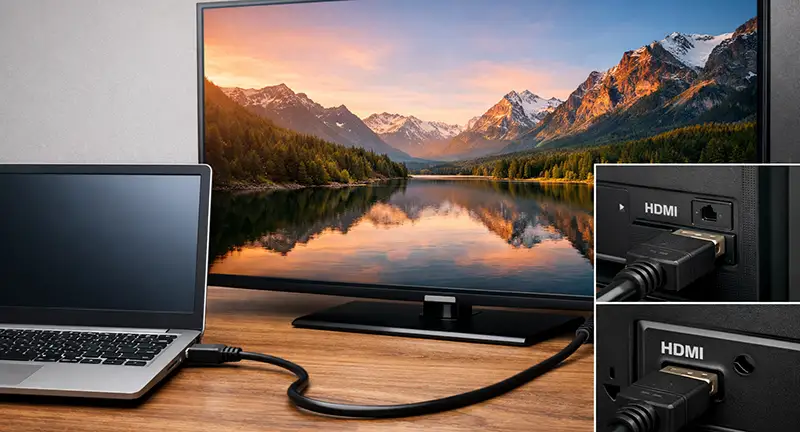
Bước 2: Bật TV rồi nhấn nút Source hoặc Input trên remote để chọn đúng cổng HDMI đang sử dụng. Ví dụ, nếu dây đang cắm ở cổng HDMI 2 thì cần chuyển TV sang nguồn HDMI 2 tương ứng.
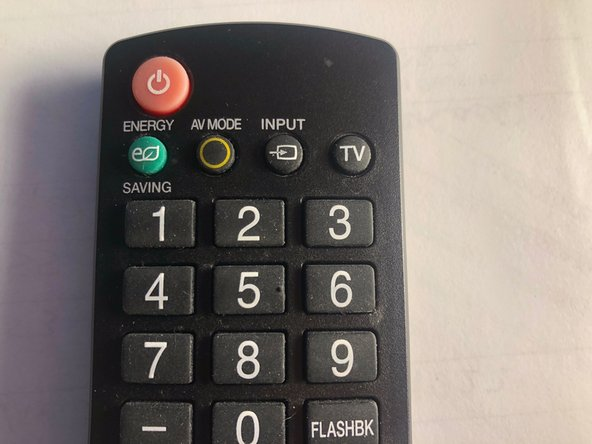
Bước 3: Sau khi TV nhận tín hiệu, Windows thường sẽ tự hiển thị màn hình laptop lên TV trong vài giây.
Bước 4: Nếu muốn tùy chỉnh cách hiển thị, người dùng nhấn tổ hợp phím Windows + P để mở menu trình chiếu màn hình.
Bước 5: Tại đây, người dùng có thể chọn chế độ hiển thị phù hợp:
- Duplicate để TV hiển thị giống hệt màn hình laptop.
- Extend để mở rộng không gian làm việc sang TV.
- Second screen only để chỉ hiển thị nội dung trên TV, còn máy tính sẽ tạm tắt hiển thị.
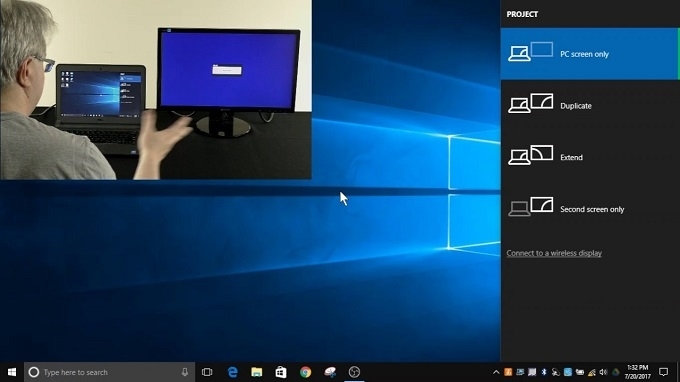
Trong nhu cầu xem phim hoặc thuyết trình, chế độ Duplicate thường được sử dụng phổ biến hơn vì nội dung trên laptop và TV sẽ hiển thị giống nhau.
Đối với MacBook
Nhiều dòng MacBook hiện nay không còn cổng HDMI truyền thống mà sử dụng USB-C hoặc Thunderbolt. Trong trường hợp này, người dùng sẽ cần adapter USB-C to HDMI để kết nối với TV.
Bước 1: Người dùng cắm adapter USB-C hoặc Thunderbolt vào MacBook.
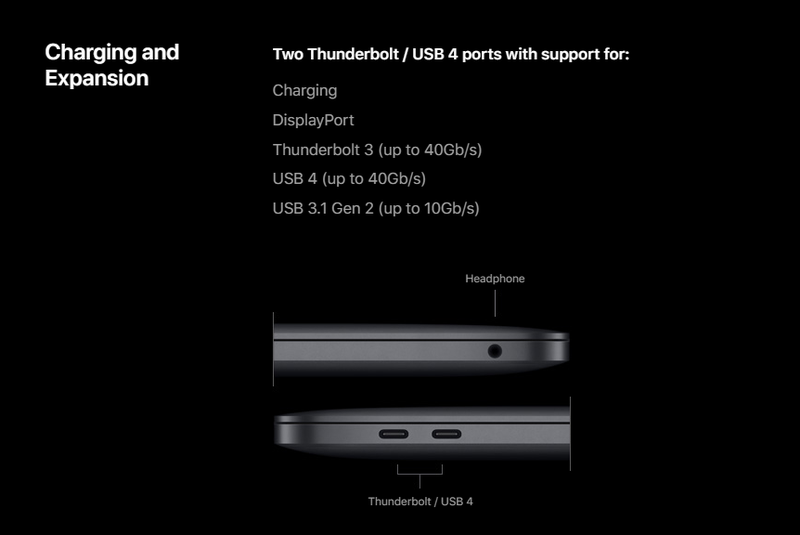
Bước 2: Kết nối dây adapter USB-C hoặc Thunderbolt của MacBook với adapter HDMI cho TV.
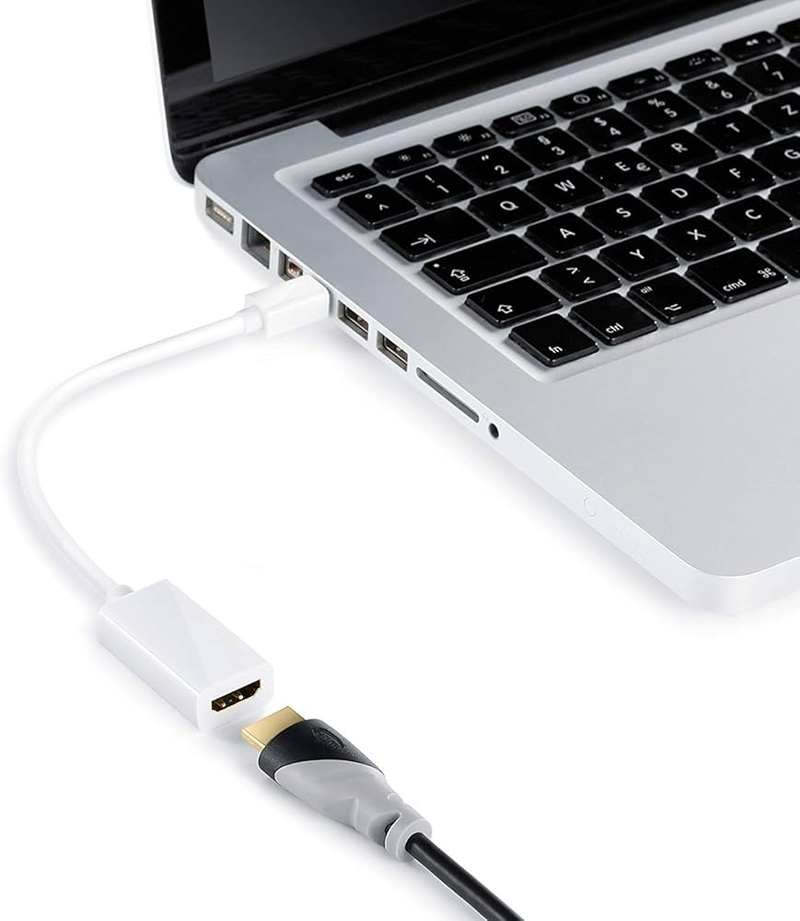
Bước 3: Người dùng bật TV rồi chọn đúng nguồn HDMI trong mục Source hoặc Input trên remote.
Bước 4: Sau khi nhận tín hiệu, macOS thường sẽ tự động phát hiện TV như một màn hình ngoài.
Bước 5: Nếu TV chưa hiển thị hình ảnh hoặc tỷ lệ hiển thị chưa phù hợp, người dùng mở System Settings → Displays để kiểm tra lại thiết lập màn hình.
Trong mục Displays, macOS cho phép tùy chỉnh độ phân giải, chế độ phản chiếu màn hình hoặc mở rộng desktop tương tự như Windows.
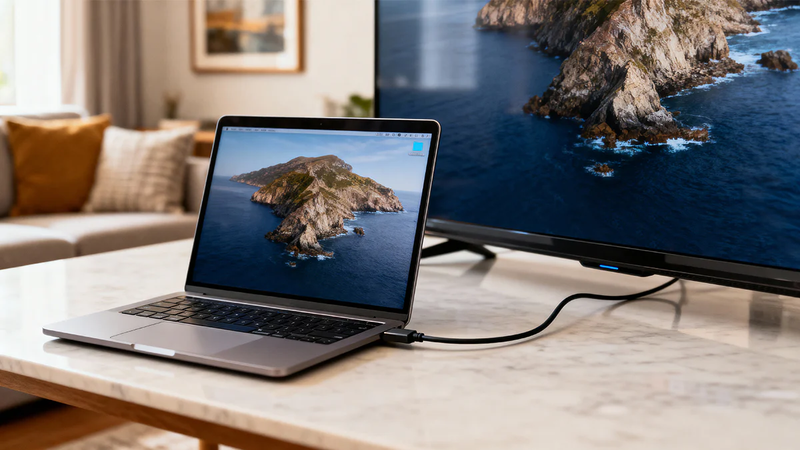
Cách kết nối không dây với TV
Ngoài HDMI, nhiều Smart TV hiện nay đã hỗ trợ truyền hình ảnh không dây trực tiếp từ laptop nhằm giảm bớt dây cáp và thao tác kết nối vật lý. Phương pháp này phù hợp cho nhu cầu xem phim, trình chiếu hoặc chia sẻ màn hình nhanh trong phòng họp và học tập.
Đối với máy tính/laptop Windows
Windows 11 hiện hỗ trợ truyền hình ảnh qua Miracast trên nhiều laptop và Smart TV tương thích. Để quá trình kết nối hoạt động ổn định, laptop và TV cần kết nối cùng một mạng Wi-Fi.
Bước 1: Người dùng kết nối laptop Windows và Smart TV vào cùng một mạng Wi-Fi.
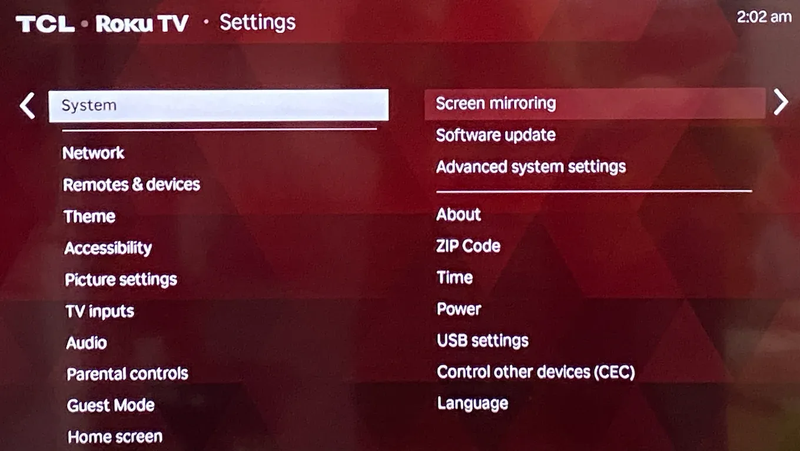
Bước 2: Người dùng mở TV, truy cập Setting rồi bật chế độ Screen Mirroring, Miracast hoặc Wireless Display tùy theo giao diện từng hãng TV.
Bước 3: Trên laptop Windows, người dùng nhấn tổ hợp phím Windows + K để mở danh sách thiết bị kết nối không dây.
Bước 4: Người dùng chọn đúng tên TV xuất hiện trong danh sách thiết bị khả dụng.
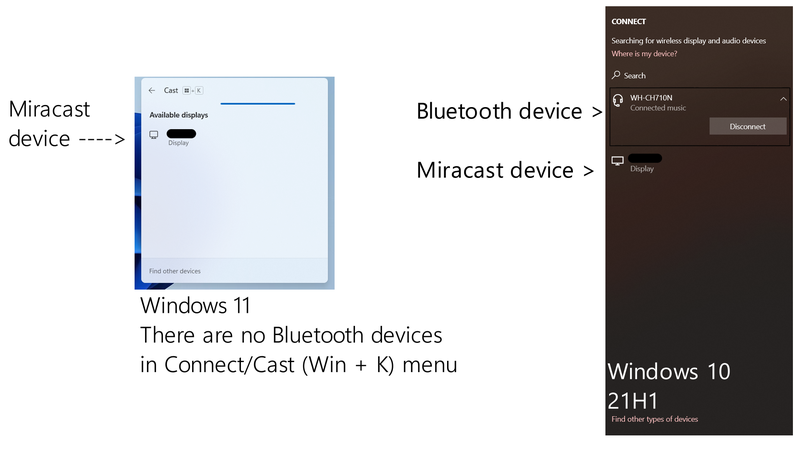
Bước 5: Sau khi kết nối thành công, Windows sẽ tự động truyền hình ảnh từ laptop lên TV.
Nếu muốn thay đổi cách hiển thị màn hình, người dùng có thể nhấn Windows + P để chọn Duplicate, Extend hoặc Second screen only tương tự như khi kết nối HDMI.
Đối với MacBook
Nhiều Smart TV hiện nay đã hỗ trợ AirPlay, đặc biệt trên các dòng TV Samsung, LG, Sony hoặc Apple TV tương thích với hệ sinh thái Apple. Cách kết nối này phù hợp cho nhu cầu xem phim, trình chiếu slide hoặc chia sẻ nhanh nội dung từ MacBook lên màn hình lớn.
Bước 1: Kết nối MacBook và TV vào cùng một mạng Wi-Fi.
Bước 2: Mở Control Center ở góc trên bên phải màn hình macOS.
Bước 3: Chọn Screen Mirroring để mở danh sách thiết bị AirPlay khả dụng.
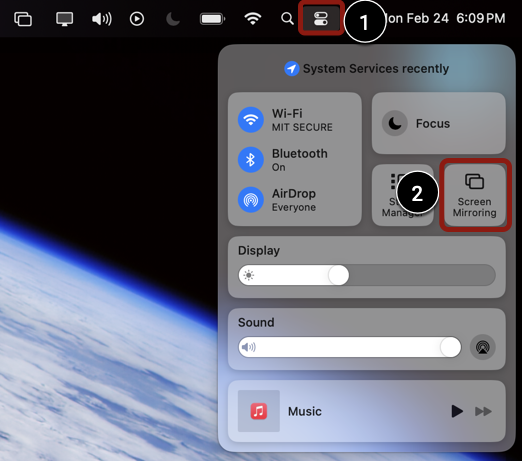
Bước 4: Chọn đúng tên Smart TV hoặc Apple TV muốn kết nối.
Bước 5: Sau khi kết nối hoàn tất, màn hình MacBook sẽ hiển thị trực tiếp trên TV.
Nếu hình ảnh chưa hiển thị đúng tỷ lệ hoặc độ phân giải, người dùng có thể vào System Settings → Displays để tùy chỉnh lại chế độ hiển thị phù hợp hơn với màn hình TV.
Một số lỗi thường gặp khi kết nối TV với laptop
Trong quá trình kết nối máy tính hoặc laptop với TV, người dùng đôi khi có thể gặp tình trạng không nhận tín hiệu, mất âm thanh hoặc hình ảnh hiển thị không đúng như mong muốn. Phần lớn các lỗi này thường liên quan đến cổng kết nối, cài đặt hiển thị hoặc tín hiệu mạng khi truyền không dây.
TV không nhận tín hiệu HDMI
Đây là lỗi khá phổ biến khi kết nối laptop với TV bằng dây HDMI. Trong nhiều trường hợp, nguyên nhân đến từ việc TV đang chọn sai nguồn tín hiệu hoặc dây cáp kết nối chưa ổn định.
Người dùng nên kiểm tra lại cổng HDMI đang sử dụng bằng cách nhấn nút Source hoặc Input trên remote rồi chuyển đúng sang cổng HDMI tương ứng. Nếu TV vẫn không hiển thị hình ảnh, người dùng nên thử rút cáp rồi cắm lại hoặc đổi sang cổng HDMI khác trên TV để kiểm tra.
Ngoài ra, adapter chuyển đổi từ USB-C sang HDMI đôi khi cũng có thể gây lỗi nếu không tương thích với laptop hoặc TV đang sử dụng.
Có hình nhưng không có âm thanh
Sau khi kết nối HDMI, Windows hoặc macOS đôi khi vẫn giữ loa laptop làm thiết bị phát âm thanh mặc định thay vì chuyển sang TV.
Để khắc phục, trên Windows, người dùng nhấn biểu tượng loa ở góc phải thanh taskbar rồi chọn đúng tên TV hoặc HDMI Output trong danh sách thiết bị âm thanh.
Với MacBook, người dùng mở System Settings → Sound rồi chuyển Output sang đúng tên TV đang kết nối.
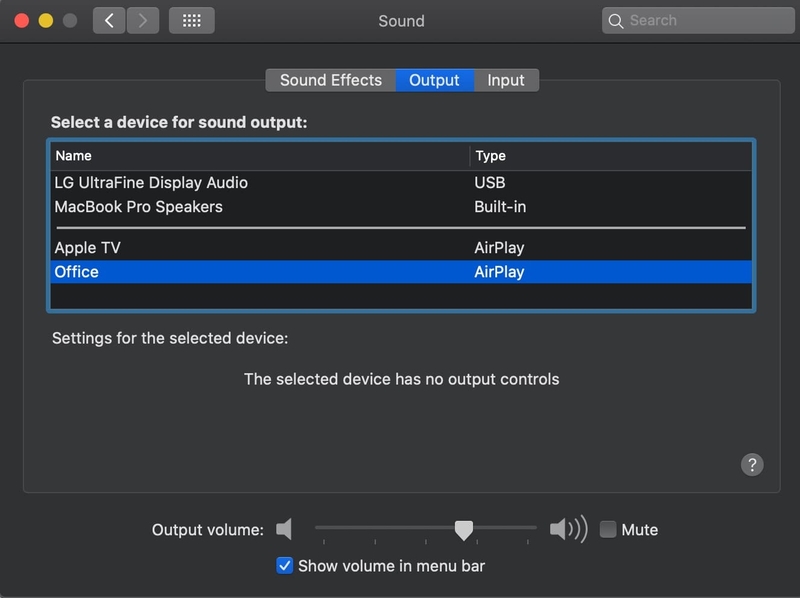
Sau khi chọn đúng thiết bị phát âm thanh, âm thanh từ video hoặc nội dung trình chiếu sẽ được phát trực tiếp qua loa TV.
Hình ảnh bị mờ hoặc sai tỷ lệ
Một số trường hợp TV vẫn hiển thị hình ảnh nhưng chất lượng không sắc nét hoặc màn hình bị kéo giãn sai tỷ lệ. Nguyên nhân thường đến từ việc độ phân giải trên laptop chưa phù hợp với độ phân giải gốc của TV.
Trên Windows, người dùng mở Settings → Display rồi kiểm tra mục Display Resolution để chọn đúng độ phân giải khuyến nghị. Với Smart TV Full HD, độ phân giải phù hợp thường là 1920 x 1080, trong khi TV 4K sẽ hiển thị tốt nhất ở mức 3840 x 2160 nếu laptop hỗ trợ.
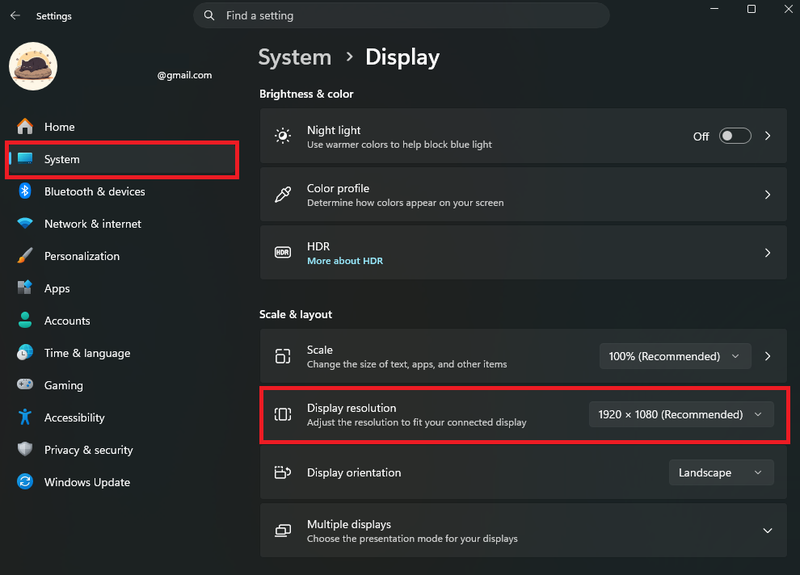
Nếu sử dụng MacBook, người dùng có thể vào System Settings → Displays để chỉnh lại độ phân giải hoặc tỷ lệ hiển thị phù hợp hơn với màn hình TV.
Kết nối không dây bị delay hoặc giật
Khi sử dụng Miracast, Chromecast hoặc AirPlay, hình ảnh truyền lên TV đôi khi có thể bị delay hoặc giật nhẹ nếu mạng Wi-Fi không ổn định.
Trong trường hợp này, người dùng nên kiểm tra lại tốc độ mạng hoặc đưa laptop và TV đến gần router Wi-Fi hơn để tín hiệu ổn định hơn. Nếu cần trình chiếu video chất lượng cao hoặc chơi game, kết nối HDMI bằng dây thường sẽ cho độ ổn định tốt hơn so với truyền hình ảnh không dây.
Tạm kết
Kết nối laptop hoặc máy tính với TV hiện không còn quá phức tạp nhờ sự phổ biến của HDMI, USB-C và các công nghệ truyền hình ảnh không dây. Tuy nhiên, mỗi loại thiết bị sẽ có chuẩn kết nối và cách thiết lập khác nhau nên người dùng cần kiểm tra đúng cổng và tính năng hỗ trợ trước khi thao tác. Nếu muốn xem phim, học tập hoặc trình chiếu nội dung thuận tiện hơn trên màn hình lớn, bạn nên tìm hiểu đúng cách kết nối máy tính, laptop với TV sao cho phù hợp nhất với thiết bị đang sử dụng.
Một chiếc TV với độ phân giải cao và khả năng kết nối đa dạng sẽ giúp trải nghiệm xem phim, chơi game hoặc trình chiếu từ laptop trở nên thuận tiện và sống động hơn nhiều. FPT Shop hiện phân phối nhiều dòng TV chính hãng hỗ trợ HDMI, AirPlay và kết nối không dây hiện đại cho nhu cầu giải trí gia đình. Hãy ghé cửa hàng FPT Shop hoặc truy cập website để tham khảo model phù hợp với không gian sử dụng của bạn.
Xem thêm:
Cách kết nối laptop với tivi đơn giản nhất, tha hồ giải trí trên màn hình lớn
Cách kết nối điện thoại với tivi không dây qua Wi-Fi cực tiện lợi, nhanh chóng
:quality(75)/che_do_hinh_anh_mac_dinh_cua_tv_026_029e9bb9ca.jpg)
:quality(75)/cach_xac_dinh_model_Apple_tv_faeeab7b8e.png)
:quality(75)/chup_man_hinh_tren_android_tv_1_69b6a0913c.png)
:quality(75)/cong_HDMI_nao_tren_TV_ho_tro_A_Rc_bia_02d39e637a.png)
:quality(75)/cach_cap_nhat_phan_mem_cho_tivi_sony_1ea42d8525.jpg)
:quality(75)/Huong_dan_chi_tiet_cach_ket_noi_TV_Samsung_voi_loa_Bluetooth_nhanh_gon_58b8ad0ae3.jpg)


