:quality(75)/estore-v2/img/fptshop-logo.png)
:quality(75)/anh_bia_laptop_khong_len_nguon_den_sac_sang_416861b173.png)
:quality(75)/95411888_573f_4c02_badd_4585c8a271a5_880e03169b.jfif)
Giải thích lý do laptop không lên nguồn đèn sạc sáng: Nguyên nhân và cách sửa lỗi
Hiện tượng laptop không lên nguồn đèn sạc sáng là một trong những sự cố gây ức chế nhất cho người dùng. Đây là hiện tượng bạn cắm sạc, thấy đèn báo tín hiệu vẫn phản hồi nhưng khi nhấn nút khởi động thì màn hình vẫn tối đen và máy hoàn toàn "bất động". Thực tế, tình trạng laptop không lên nguồn đèn sạc sáng không chỉ đơn thuần là do hết pin mà thường là dấu hiệu của những xung đột phần cứng hoặc lỗi mạch nguồn phức tạp bên trong. Hãy cùng FPT Shop đi sâu vào phân tích nguyên nhân và tìm ra giải pháp xử lý triệt để cho vấn đề này!
Dấu hiệu nhận biết sớm lỗi nguồn trên máy tính

Trước khi rơi vào trạng thái laptop không lên nguồn đèn sạc sáng, thiết bị thường có những biểu hiện cảnh báo mà bạn cần lưu ý:
- Nhấn nút nguồn không có phản hồi: Máy không rung, không kêu, dù đèn báo sạc vẫn duy trì trạng thái sáng đứng hoặc nhấp nháy.
- Quạt tản nhiệt không hoạt động: Thông thường khi khởi động, quạt sẽ quay nhẹ. Nếu máy im lìm thì có thể điện chưa cấp được tới CPU.
- Màn hình tối đen: Không có logo hãng hiện lên dù bạn đã thử nhấn giữ nút nguồn nhiều lần.
- Có mùi khét hoặc tiếng lạch cạch: Đây là dấu hiệu nguy hiểm báo hiệu linh kiện bên trong đã bị chập cháy.
Tại sao laptop không lên nguồn đèn sạc sáng?
Việc xác định đúng nguyên nhân sẽ giúp bạn tiết kiệm hàng triệu đồng chi phí sửa chữa không đáng có. Dưới đây là các lý do phổ biến dẫn đến lỗi laptop không lên nguồn đèn sạc sáng:
Sự cố về pin và bộ sạc (Adapter)
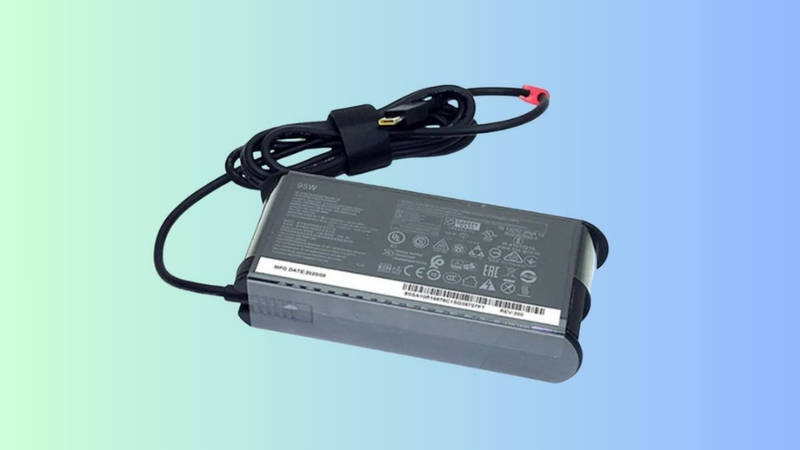
Pin bị chai hoặc hỏng mạch bảo vệ là nguyên nhân hàng đầu. Đôi khi, adapter cấp đủ điện để sáng đèn báo nhưng lại không đủ dòng để kích nguồn cho mainboard khởi động, dẫn đến hiện tượng laptop không lên nguồn đèn sạc sáng.
Lỗi mainboard và mạch điều khiển
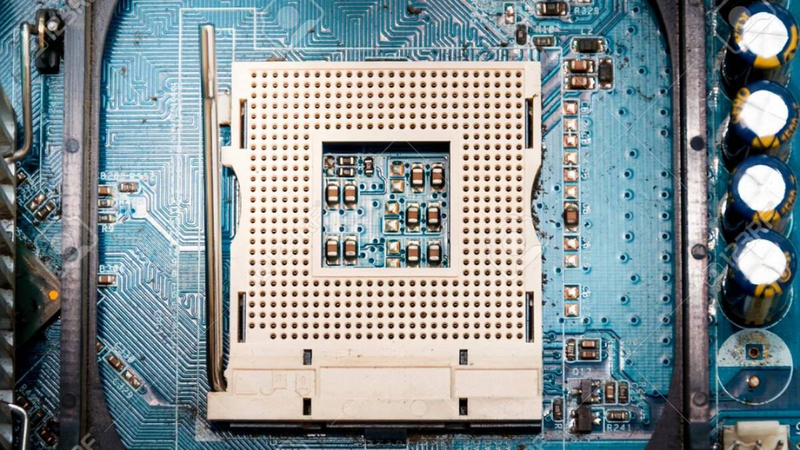
Mainboard là "bộ não" điều phối điện năng. Chỉ cần một con tụ bị chập hoặc một đường mạch bị hở, máy sẽ rơi vào tình trạng laptop không lên nguồn đèn sạc sáng ngay lập tức. Đèn sạc sáng chỉ chứng minh điện đã đi tới cổng sạc, chưa chắc đã đi sâu vào hệ thống.
Hỏng IC nguồn
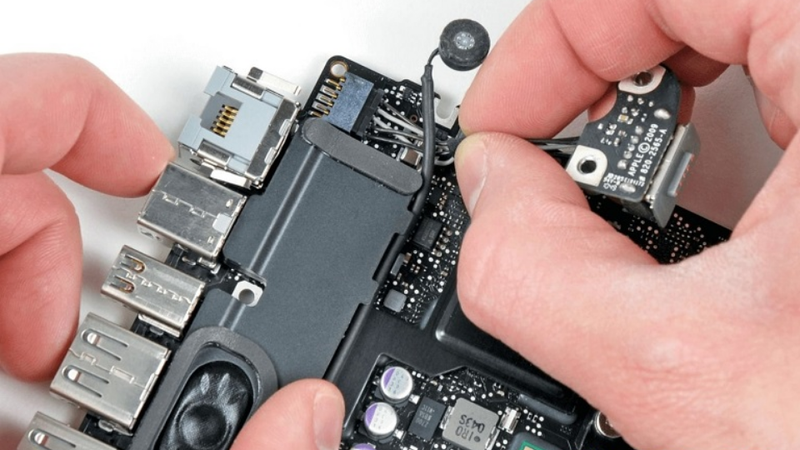
IC nguồn đóng vai trò quản lý các mức điện áp cấp cho RAM, CPU. Khi linh kiện này lỗi, dòng điện bị chặn lại tại "ngã ba đường" khiến chiếc laptop không lên nguồn đèn sạc sáng nhưng không thể thực hiện lệnh boot.
Xung đột phần cứng (RAM, Ổ cứng, BIOS)
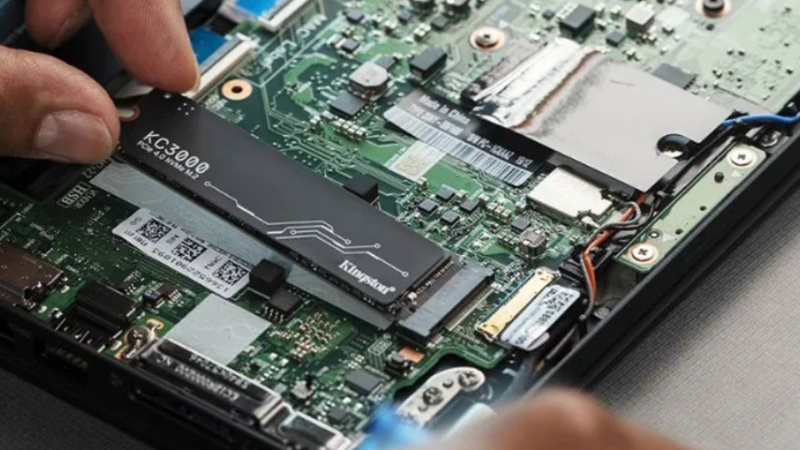
- RAM lỏng: Chân RAM bám bụi khiến quá trình truy xuất dữ liệu thất bại.
- Lỗi BIOS: Phần mềm khởi động hệ thống bị lỗi khiến máy treo ở trạng thái chờ.
- Ổ cứng hỏng: Gây nghẽn tiến trình nạp hệ điều hành khiến laptop không lên nguồn đèn sạc sáng và treo máy.
Hướng dẫn sửa lỗi laptop không lên nguồn đèn sạc sáng tại nhà
Trước khi mang máy đến trung tâm bảo hành, bạn có thể thử các bước sơ cứu sau để khắc phục tình trạng laptop không lên nguồn đèn sạc sáng.
Bước 1: Kiểm tra nguồn cấp và bộ sạc
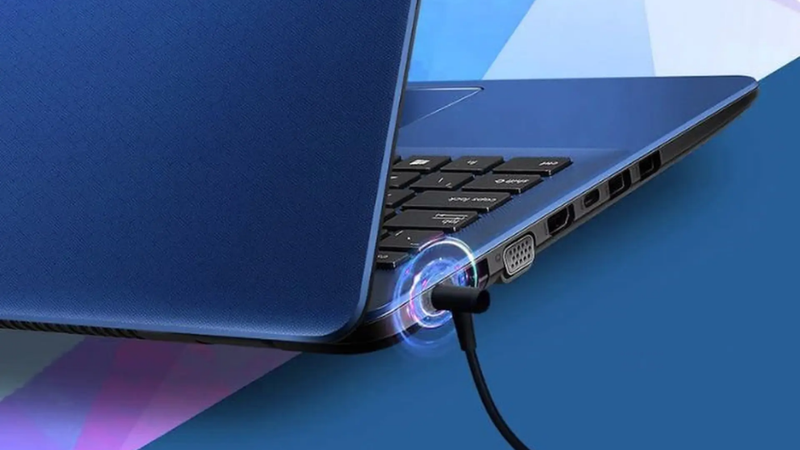
Hãy thử cắm sạc vào một ổ điện khác ổn định hơn. Nếu có thể, hãy mượn một bộ sạc chính hãng cùng thông số để thử nghiệm. Nếu máy lên nguồn, lỗi nằm ở adapter của bạn chứ không phải do máy.
Bước 2: Thực hiện xả tĩnh điện (Hard Reset)
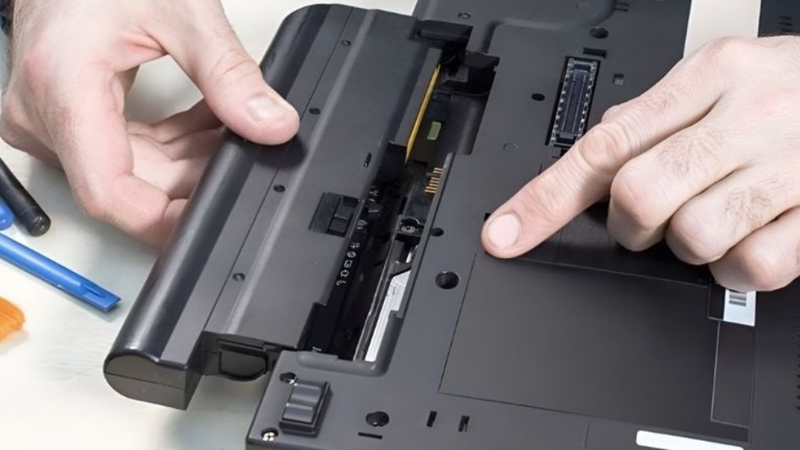
Đây là cách cực kỳ hiệu quả cho lỗi laptop không lên nguồn đèn sạc sáng do tích tụ điện tĩnh:
- Rút sạc và tháo pin (nếu là pin rời).
- Nhấn và giữ nút nguồn trong 30 - 60 giây.
- Cắm sạc trực tiếp (không lắp pin) và bật máy thử.
Bước 3: Vệ sinh và cắm lại RAM
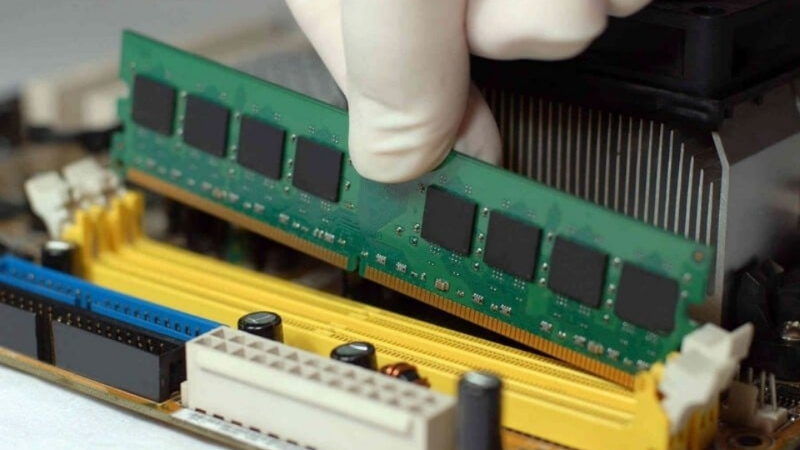
Nếu bạn có kiến thức kỹ thuật cơ bản, hãy mở nắp lưng máy. Tháo thanh RAM, dùng gôm (tẩy) lau nhẹ chân tiếp xúc bằng đồng, sau đó gắn chặt lại vào khe. Việc RAM lỏng thường xuyên gây ra lỗi laptop không lên nguồn đèn sạc sáng.
Bước 4: Reset BIOS bằng cách tháo pin CMOS
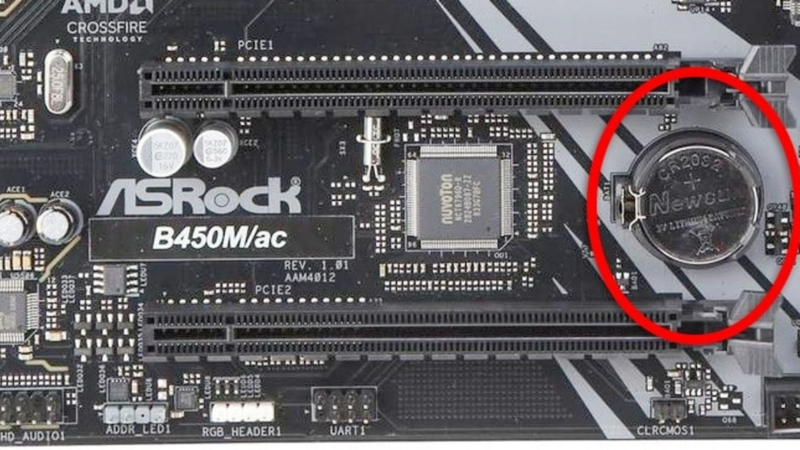
Pin CMOS hết điện hoặc lỗi cũng khiến máy không khởi động được. Việc tháo pin CMOS trong khoảng 5 phút rồi lắp lại sẽ giúp đưa các cài đặt về trạng thái mặc định, giúp xử lý lỗi laptop không lên nguồn đèn sạc sáng.
Giải pháp chuyên nghiệp khi tự sửa không thành công
Nếu đã thử các cách trên mà vẫn gặp lỗi laptop không lên nguồn đèn sạc sáng, khả năng cao máy đã bị hư hỏng linh kiện trên mainboard (IC nguồn, Chipset, IO).
Lời khuyên: Đừng cố gắng cắm sạc liên tục khi máy đã bị laptop không lên nguồn đèn sạc sáng, điều này có thể gây ra hiện tượng cháy nổ lan truyền trên bo mạch, làm tăng chi phí sửa chữa.
Khi rơi vào trường hợp này, bạn nên mang máy đến các trung tâm uy tín. Tại đây, kỹ thuật viên sẽ dùng máy đo dòng điện để xác định chính xác vị trí bị chạm chập, giúp khắc phục lỗi laptop không lên nguồn đèn sạc sáng một cách an toàn và minh bạch nhất.
Mẹo phòng tránh lỗi nguồn laptop bền lâu
Để không bao giờ phải đối mặt với tình trạng laptop không lên nguồn đèn sạc sáng thêm lần nào nữa, hãy duy trì các thói quen sau:
- Sử dụng sạc zin theo máy: Sạc lô không rõ nguồn gốc là "sát thủ" thầm lặng gây ra lỗi laptop không lên nguồn đèn sạc sáng.
- Vệ sinh định kỳ (6 - 12 tháng/lần): Bụi bẩn bám vào khe tản nhiệt làm máy nóng lên, gây giòn mạch và hỏng IC nguồn.
- Không để máy ở nơi ẩm ướt: Độ ẩm cao dễ gây oxy hóa chân sạc, dẫn đến lỗi laptop không lên nguồn đèn sạc sáng.
- Tránh tắt máy đột ngột: Luôn tắt máy thông qua lệnh "Shutdown" của hệ điều hành để bảo vệ BIOS và ổ cứng.
Câu hỏi thường gặp

Hỏi: Tại sao laptop của tôi đèn sạc vẫn xanh nhưng nhấn nguồn không có phản ứng?
Đáp: Đây chính là hiện tượng laptop không lên nguồn đèn sạc sáng. Nguyên nhân có thể do điện tích dư thừa làm treo mainboard hoặc hỏng IC điều khiển nguồn khởi động.
Hỏi: Chi phí sửa lỗi laptop không lên nguồn đèn sạc sáng là bao nhiêu?
Đáp: Tùy vào nguyên nhân. Nếu chỉ lỏng RAM, bạn có thể tự sửa miễn phí. Nếu hỏng IC nguồn hoặc chipset, chi phí thường dao động từ 500.000đ đến vài triệu đồng tùy đời máy.
Hỏi: Có nên tự tháo pin liền để sửa laptop không lên nguồn đèn sạc sáng không?
Đáp: Nếu máy còn bảo hành, tuyệt đối không nên tự ý tháo. Nếu hết bảo hành, bạn cần có bộ dụng cụ chuyên dụng và sự khéo léo để tránh làm rách cáp pin.
Tạm kết
Lỗi laptop không lên nguồn đèn sạc sáng tuy phổ biến nhưng không quá đáng sợ nếu bạn biết cách xử lý đúng trình tự. Hy vọng những chia sẻ trên đã giúp bạn có thêm kiến thức để tự giải quyết vấn đề.
Nếu bạn muốn lên đời laptop, hãy tham khảo qua dòng laptop Dell. Với đa dạng các mẫu mã, dòng máy này rất phù hợp với những nhu cầu khác nhau của bạn. Truy cập ngay website của FPT Shop để tìm được mẫu máy thích hợp!
Xem thêm:
:quality(75)/ram_lpddr4x_la_gi_9_c47b25c4ee.jpg)
:quality(75)/image8_56a1d0dffa.jpg)
:quality(75)/laptop_14_inch_la_bao_nhieu_cm_2_ba1eb5d6b5.jpg)
:quality(75)/laptop_ai_co_can_thiet_2_f7ee0fd20b.jpg)
:quality(75)/1_ea109a2d52.jpg)
:quality(75)/Co_nen_dung_de_tan_nhiet_cho_laptop_gaming_cover_472f2b1e02.png)


