:quality(75)/estore-v2/img/fptshop-logo.png)
:quality(75)/Mac_Book_nhanh_het_pin_e5cdaae3a5.jpg)
:quality(75)/giang_nguyen_d369e939ce.jfif)
MacBook nhanh hết pin là do nguyên nhân nào? Khám phá những mẹo khắc phục hữu ích
Việc MacBook nhanh hết pin có thể khiến công việc bị gián đoạn, đặc biệt là với những ai thường xuyên làm việc di động hoặc học tập bên ngoài. Tình trạng này không chỉ đến từ tuổi thọ pin mà còn do thói quen sử dụng và các cài đặt hệ thống chưa được tối ưu. Trong bài viết này, chúng ta sẽ cùng khám phá những nguyên nhân phổ biến khiến MacBook hao pin nhanh và bật mí các mẹo khắc phục đơn giản, giúp kéo dài thời gian sử dụng pin hiệu quả hơn.
Nguyên nhân MacBook nhanh hết pin
MacBook nhanh hết pin có thể xuất phát từ nhiều nguyên nhân khác nhau, trong đó thói quen sử dụng và cài đặt hệ thống đóng vai trò rất lớn. Độ sáng màn hình để quá cao là nguyên nhân phổ biến nhất. Màn hình luôn là bộ phận tiêu thụ nhiều năng lượng nhất trên MacBook, vì vậy việc duy trì độ sáng tối đa trong thời gian dài sẽ khiến pin giảm nhanh, nhất là khi sử dụng ngoài trời hoặc trong môi trường thiếu ánh sáng.
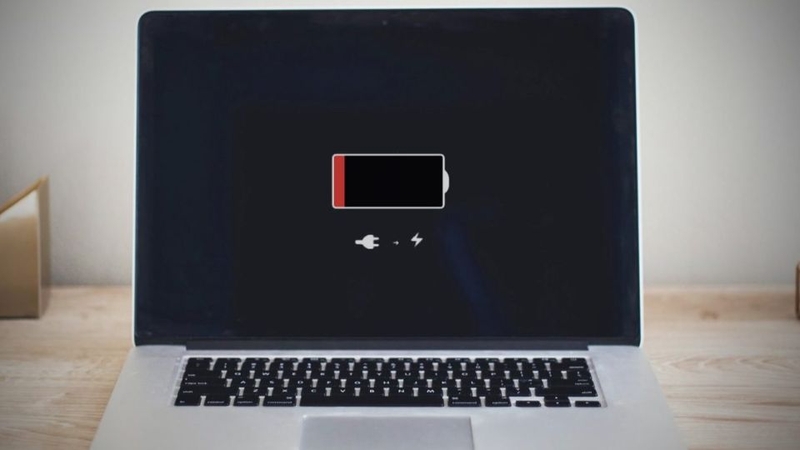
Bên cạnh đó, các ứng dụng chạy nền cũng âm thầm tiêu hao pin. Nhiều ứng dụng vẫn tiếp tục đồng bộ dữ liệu, gửi thông báo hoặc xử lý tác vụ dù bạn không trực tiếp sử dụng khiến CPU và RAM phải hoạt động liên tục. Việc mở quá nhiều tab trình duyệt, đặc biệt là các tab phát video, quảng cáo động hay game nền web, sẽ làm CPU tăng tải, dẫn đến mức tiêu thụ năng lượng cao hơn bình thường.
Các kết nối không cần thiết như Wi-Fi, Bluetooth, AirDrop hoặc dịch vụ định vị (Location Services) nếu luôn bật sẽ liên tục tìm kiếm và duy trì kết nối, gây hao pin ngay cả khi bạn không sử dụng. Một nguyên nhân khác đến từ lỗi phần mềm, chẳng hạn như macOS hoặc ứng dụng chưa được tối ưu sau khi cập nhật, có thể khiến máy nóng lên và pin tụt nhanh bất thường.
Nhiệt độ máy quá cao cũng là nguyên nhân ảnh hưởng đáng kể. Khi MacBook nóng, hệ thống sẽ kích hoạt quạt và điều chỉnh hiệu suất để làm mát, kéo theo mức tiêu thụ pin tăng lên. Đặc biệt, pin bị chai theo thời gian là điều khó tránh khỏi sau nhiều chu kỳ sạc khiến thời lượng sử dụng giảm so với ban đầu. Ngoài ra, việc cài đặt phần mềm không tương thích hoặc kém tối ưu với macOS cũng có thể gây xung đột hệ thống và làm pin hao nhanh hơn bình thường.
Mẹo khắc phục tình trạng MacBook nhanh hết pin
Để khắc phục tình trạng MacBook nhanh hết pin, người dùng cần kết hợp giữa việc điều chỉnh thói quen sử dụng, tối ưu cài đặt hệ thống và kiểm soát phần mềm. Dưới đây là những mẹo hiệu quả, được phân tích chi tiết theo từng khía cạnh, giúp kéo dài thời lượng pin một cách rõ rệt.
Điều chỉnh độ sáng màn hình hợp lý
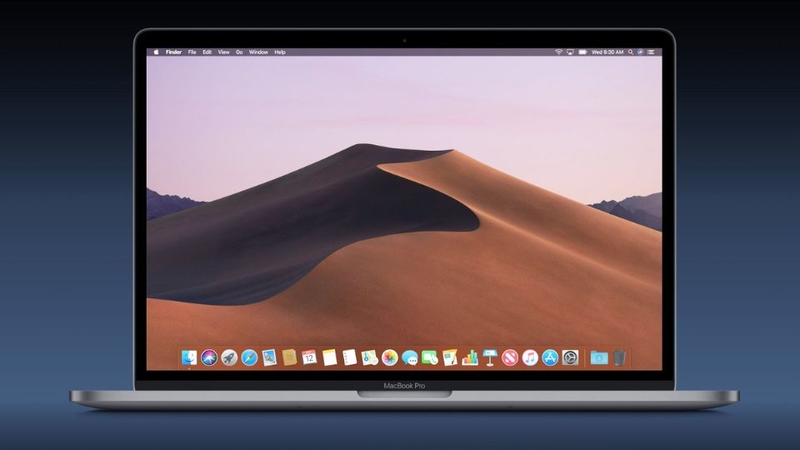
Màn hình là thành phần tiêu thụ nhiều năng lượng nhất trên MacBook. Việc để độ sáng ở mức tối đa trong thời gian dài sẽ khiến pin sụt rất nhanh. Bạn nên giảm độ sáng xuống mức vừa đủ nhìn trong môi trường sử dụng. Thói quen này có thể giúp tiết kiệm pin đáng kể.
Quản lý ứng dụng chạy nền
Nhiều ứng dụng vẫn hoạt động âm thầm ngay cả khi bạn đã đóng cửa sổ chính, gây tiêu tốn CPU, RAM và pin. Bạn nên thường xuyên kiểm tra mục Activity Monitor để xem ứng dụng nào đang sử dụng nhiều năng lượng và tắt những app không cần thiết. Ngoài ra, hạn chế cho ứng dụng tự khởi động cùng hệ thống cũng giúp MacBook nhẹ hơn và tiết kiệm pin hơn.
Hạn chế mở quá nhiều tab trình duyệt
Trình duyệt web, đặc biệt là Chrome, có thể trở thành “thủ phạm” gây hao pin nếu bạn mở quá nhiều tab cùng lúc. Các tab chạy video, quảng cáo động hoặc web nặng sẽ khiến CPU hoạt động liên tục. Giải pháp là chỉ giữ lại những tab thực sự cần thiết, đóng các tab không sử dụng hoặc chuyển sang các trình duyệt tối ưu pin hơn như Safari.
Tắt các kết nối không cần thiết
Wi-Fi, Bluetooth, AirDrop hay Location Services nếu bật liên tục sẽ tiêu hao năng lượng ngay cả khi bạn không dùng đến. Khi không cần kết nối thiết bị ngoại vi hay mạng không dây, bạn nên tắt bớt các tính năng này. Đặc biệt, dịch vụ định vị nên được giới hạn quyền truy cập cho từng ứng dụng thay vì bật toàn bộ.
Sử dụng chế độ tiết kiệm pin (Low Power Mode)
Trên các phiên bản macOS mới, Apple đã bổ sung Low Power Mode cho MacBook. Chế độ này giúp giảm hiệu năng nền, hạn chế tác vụ không cần thiết và tối ưu mức tiêu thụ năng lượng. Khi làm việc nhẹ như soạn thảo văn bản, học online hoặc lướt web, bật chế độ này sẽ giúp kéo dài thời gian sử dụng pin đáng kể.
Giữ macOS và ứng dụng luôn ổn định
Việc cập nhật macOS và ứng dụng là cần thiết nhưng đôi khi phiên bản mới có thể chưa được tối ưu hoàn toàn, gây nóng máy và hao pin. Nếu sau khi cập nhật mà pin tụt nhanh bất thường, bạn nên kiểm tra các bản vá tiếp theo hoặc hạn chế sử dụng những ứng dụng gặp lỗi. Đồng thời, hãy gỡ bỏ các phần mềm không còn sử dụng để tránh xung đột hệ thống.
Kiểm soát nhiệt độ và môi trường sử dụng
MacBook hoạt động hiệu quả nhất trong môi trường mát mẻ, thoáng khí. Khi máy quá nóng, quạt sẽ chạy nhiều hơn và pin sẽ tiêu hao nhanh hơn. Tránh sử dụng MacBook trên bề mặt mềm như chăn, gối; hãy đặt trên bàn phẳng hoặc dùng đế tản nhiệt để giúp máy thoáng khí hơn.
Kiểm tra tình trạng pin định kỳ
Sau thời gian dài sử dụng, pin MacBook sẽ bị chai tự nhiên. Bạn nên kiểm tra mục Battery Health trong System Settings để biết tình trạng pin hiện tại. Nếu dung lượng pin tối đa giảm quá nhiều, hãy thay pin chính hãng để giúp khôi phục thời lượng sử dụng gần như ban đầu
Lưu ý khi sử dụng MacBook để giữ pin bền bỉ
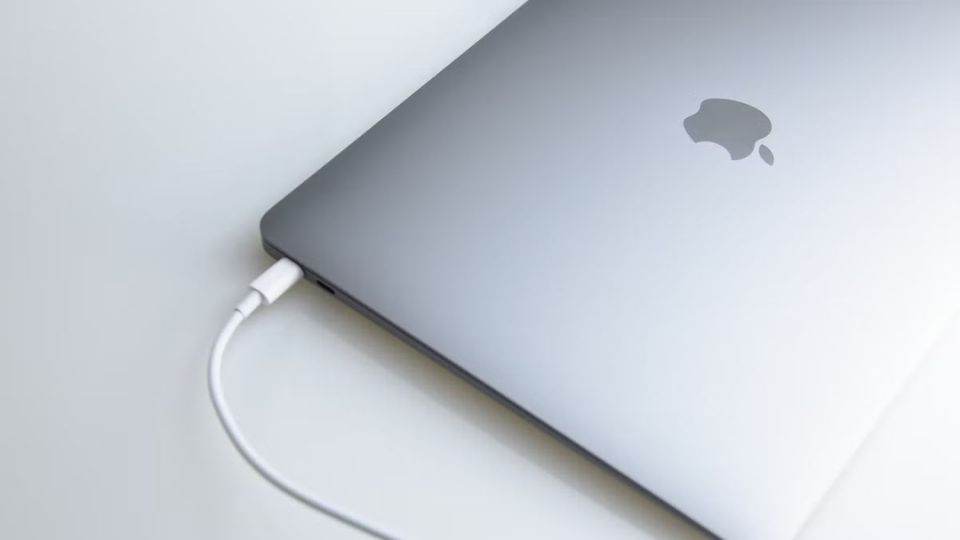
Để giữ pin MacBook luôn bền bỉ và ổn định theo thời gian, người dùng cần chú ý đến thói quen sử dụng hằng ngày. Hãy tránh vừa sạc vừa sử dụng MacBook với các tác vụ nặng trong thời gian dài vì điều này dễ làm máy nóng lên, ảnh hưởng xấu đến tuổi thọ pin. Khi pin đã đầy, bạn cũng không nên cắm sạc liên tục nếu không cần thiết, đặc biệt là trong môi trường nhiệt độ cao.
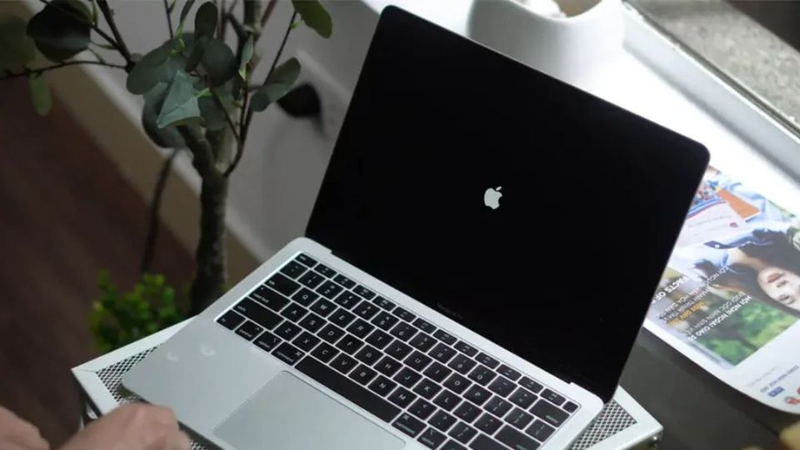
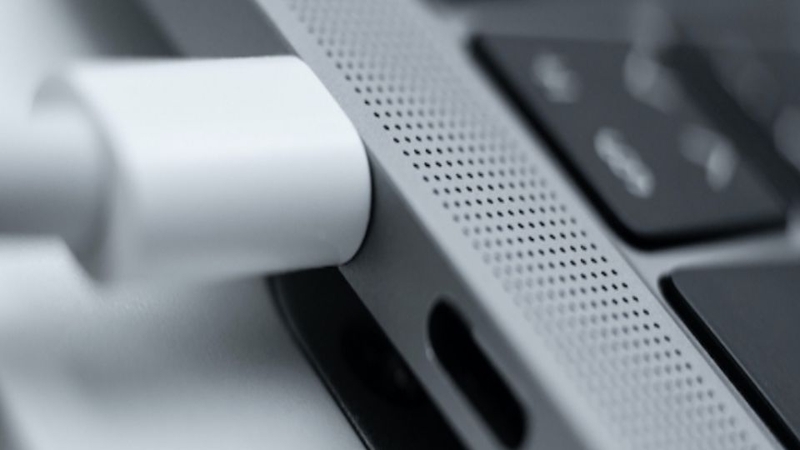
Bên cạnh đó, hãy duy trì mức pin lý tưởng trong khoảng 20 - 80%, không nên để pin cạn kiệt hoặc sạc đầy 100% thường xuyên. Việc này giúp giảm áp lực lên pin và kéo dài số chu kỳ sạc. Ngoài ra, người dùng nên sử dụng bộ sạc chính hãng hoặc đạt chuẩn, tránh các phụ kiện kém chất lượng có thể gây chai pin hoặc mất an toàn.
Môi trường sử dụng cũng rất quan trọng. Hãy đặt MacBook ở nơi thoáng mát, tránh ánh nắng trực tiếp, đồng thời vệ sinh khe tản nhiệt định kỳ để máy không bị quá nhiệt. Đừng quên cập nhật macOS ổn định và kiểm tra tình trạng pin thường xuyên, từ đó kịp thời điều chỉnh cách sử dụng để pin MacBook luôn bền bỉ và hoạt động hiệu quả.
Tạm kết
Tình trạng MacBook nhanh hết pin có thể xuất phát từ nhiều nguyên nhân khác nhau, từ thói quen sử dụng, cài đặt hệ thống cho đến tình trạng phần cứng của pin. Tuy nhiên, phần lớn các vấn đề đều có thể khắc phục và cải thiện rõ rệt nếu người dùng chủ động điều chỉnh cách sử dụng, tối ưu các tính năng không cần thiết và kiểm soát tốt ứng dụng chạy nền. Bên cạnh đó, việc sử dụng MacBook đúng cách và kiểm tra tình trạng pin định kỳ cũng giúp kéo dài tuổi thọ pin theo thời gian. Hy vọng những chia sẻ trong bài viết sẽ giúp bạn sử dụng MacBook hiệu quả hơn, hạn chế tình trạng sụt pin nhanh và luôn duy trì trải nghiệm làm việc ổn định, liền mạch.
Nếu bạn đang tìm kiếm một chiếc MacBook chính hãng với hiệu năng ổn định và thời lượng pin bền bỉ, FPT Shop là điểm đến đáng tin cậy dành cho bạn. Xem ngay Apple MacBook Neo – sản phẩm mới nhất nhà Apple hứa hẹn mang đến trải nghiệm khác biệt dành cho bạn!
Xem thêm:
:quality(75)/cach_chinh_camera_bi_nguoc_tren_macbook_1_fbb50df3bf.jpg)
:quality(75)/giai_phong_dung_luong_bo_nho_macbook_3_ef2bfbd7c9.png)
:quality(75)/cach_co_dinh_f4_tren_macbook_1_ab52d768f5.jpg)
:quality(75)/Bang_gia_thay_man_hinh_Mac_Book_cover_50f4c2c1db.png)
:quality(75)/so_sanh_macbook_air_m1_va_m4_fbbc4e4b55.jpg)
:quality(75)/So_sanh_Mac_Book_va_laptop_Windows_cover_0c7176a702.png)


