:quality(75)/estore-v2/img/fptshop-logo.png)
:quality(75)/man_hinh_Macbook_bi_nhap_nhay_8068bcfd1e.png)
:quality(75)/TKP_a11d98b587.jpg)
Màn hình MacBook bị nhấp nháy: Bí mật đằng sau lỗi khiến người dùng hoang mang suốt thời gian dài
Màn hình MacBook bị nhấp nháy là tình trạng không ít người gặp phải sau một thời gian sử dụng, đặc biệt khi máy phải hoạt động liên tục cho công việc hay học tập. Hiện tượng này khiến hình ảnh hiển thị chập chờn, gây khó chịu và ảnh hưởng trực tiếp đến trải nghiệm hàng ngày.
Nhiều người lo lắng không biết lỗi xuất phát từ cài đặt, ứng dụng xung đột hay linh kiện đã xuống cấp. Nếu bạn cũng đang bối rối vì màn hình sáng tối thất thường, hãy cùng FPT Shop tìm hiểu nguyên nhân và cách xử lý hiệu quả trong nội dung dưới đây.
Các lý do khiến màn hình MacBook bị nhấp nháy
MacBook được đánh giá cao nhờ thiết kế bền, tối ưu tốt và màn hình sắc nét. Tuy vậy, lỗi liên quan đến hiển thị vẫn có khả năng xảy ra. Dưới đây là những nguyên nhân phổ biến nhất dẫn đến tình trạng màn hình MacBook bị nhấp nháy:
Dây kết nối màn hình bị lệch hoặc không đảm bảo tiếp xúc
Trong quá trình sử dụng mỗi ngày, đặc biệt khi đóng mở máy nhiều lần, cáp màn hình có thể bị lệch khỏi vị trí chuẩn. Tình trạng này khiến việc truyền tín hiệu bị gián đoạn và gây ra hiện tượng nhấp nháy từng lúc hoặc liên tục. Nếu không xử lý sớm, cáp có thể hỏng nặng hơn và ảnh hưởng đến toàn bộ cụm hiển thị.
Cáp màn hình bị đứt ngầm, hao mòn theo thời gian
Sau thời gian dài sử dụng hoặc khi máy bị rơi mạnh, dây cáp dễ bị bào mòn, gãy ngầm. Đây là một trong những nguyên nhân phổ biến nhất dẫn đến tình trạng màn hình nhấp nháy. Lỗi này không thể khắc phục bằng phần mềm và yêu cầu kiểm tra trực tiếp để xác định mức độ hư hại.
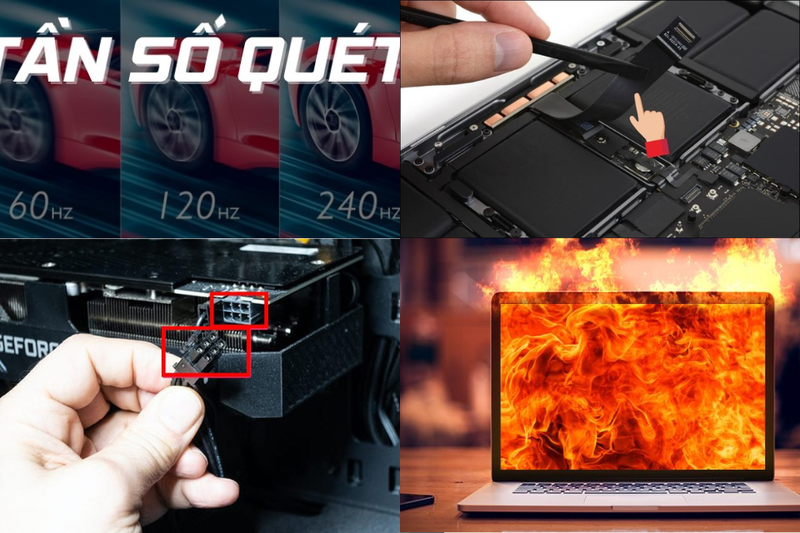
Card đồ họa gặp vấn đề
Một số dòng MacBook được trang bị card đồ họa rời để tăng hiệu năng xử lý hình ảnh. Khi card gặp lỗi, hệ thống hiển thị bị tác động trực tiếp, gây ra hiện tượng nhấp nháy, sọc nhẹ hoặc ám màu. Lỗi liên quan đến card đồ họa thường tiến triển nặng dần nếu không được kiểm tra và xử lý đúng cách.
Lỗi hệ điều hành hoặc phần mềm
Không ít người cho biết màn hình nhấp nháy sau khi cập nhật macOS. Điều này xảy ra do xung đột phần mềm, driver hoặc ứng dụng chạy ngầm gây ảnh hưởng đến GPU.
MacBook quá nóng
Khi CPU hoặc GPU hoạt động quá tải, hệ thống sẽ tự giảm hiệu suất để bảo vệ linh kiện. Lúc này, màn hình máy tính có thể giật nhẹ hoặc sáng tối thất thường. Tình trạng quá nhiệt kéo dài không chỉ ảnh hưởng đến hiển thị mà còn làm giảm tuổi thọ linh kiện bên trong.
Sử dụng bộ sạc kém chất lượng
Bộ sạc không chuẩn có thể khiến dòng điện vào máy không ổn định. Đây cũng là nguyên nhân ít ai ngờ khiến màn hình MacBook bị nhấp nháy.
Cách sửa lỗi màn hình MacBook bị nhấp nháy tại nhà
Dưới đây là những cách bạn có thể tự làm trước khi mang máy đi sửa. Các bước đều đơn giản, dễ thực hiện và không ảnh hưởng đến linh kiện bên trong.
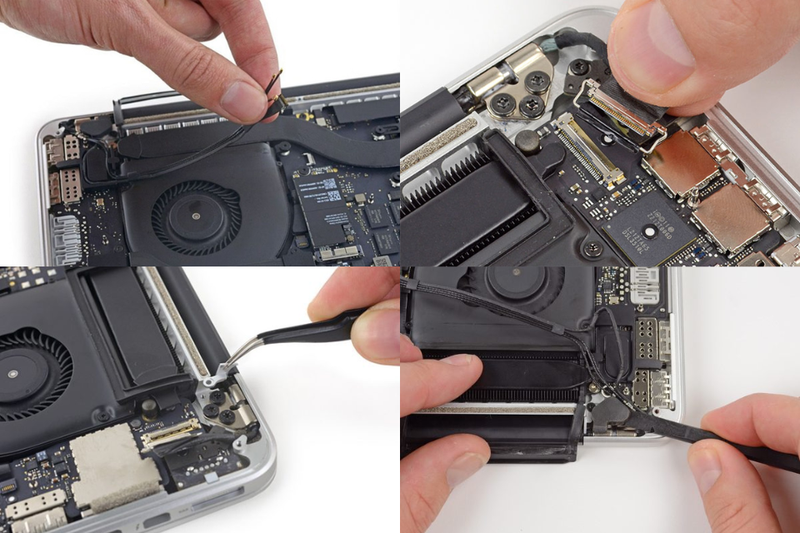
Tiến hành kiểm tra và làm sạch lại phần cáp nối màn hình
Nếu bạn biết mở máy, có thể làm như sau:
- Tắt nguồn hoàn toàn.
- Mở đáy máy.
- Kiểm tra điểm nối cáp màn hình.
- Vệ sinh nhẹ bằng tăm bông.
- Gắn lại đúng vị trí.
Sau đó bật máy để kiểm tra. Với lỗi do tiếp xúc kém, cách này có thể xử lý ngay lập tức.
Lưu ý:
- Không tự mở máy nếu sản phẩm vẫn còn trong thời hạn bảo hành.
- Nếu không có kinh nghiệm, bạn nên mang ra trung tâm để tránh làm hỏng linh kiện
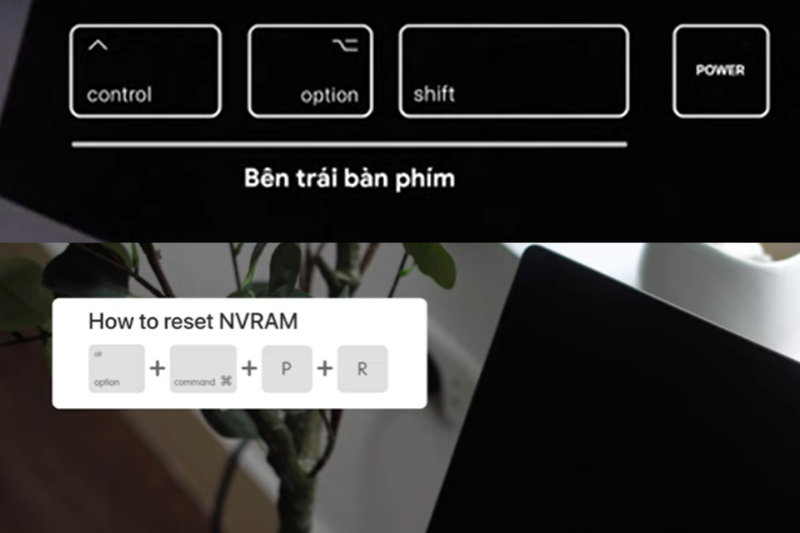
Reset SMC và NVRAM
Đây là giải pháp hiệu quả khi màn hình MacBook bị nhấp nháy do lỗi hệ thống hoặc xung đột phần mềm.
- Reset SMC (áp dụng cho MacBook Intel): Bạn cần nhấn tổ hợp phím Shift + Control + Option + Power giữ 10 giây → thả ra → bật máy lại.
- Reset NVRAM: Nhấn tổ hợp phím Option + Command + P + R giữ 20 giây → máy sẽ tự khởi động lại.
Nhiều người cho biết sau bước này, máy hoạt động mượt hơn và không còn nhấp nháy nữa.
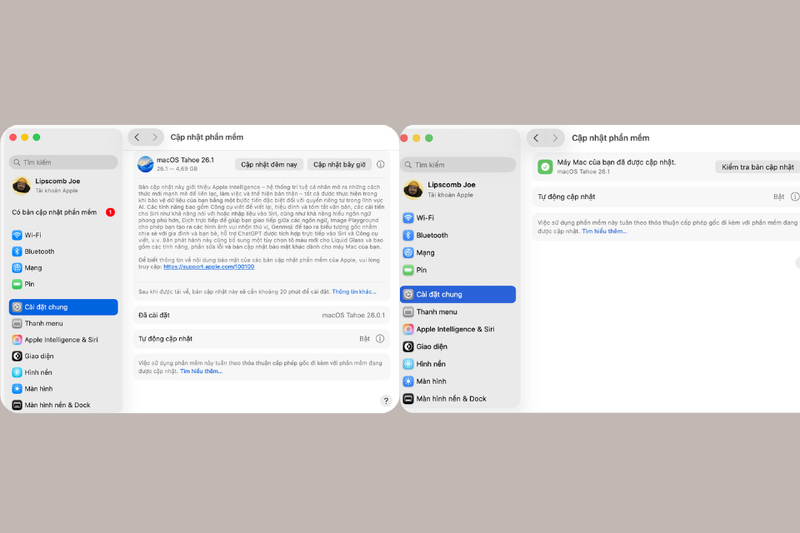
Cập nhật lại macOS
Hệ điều hành lỗi hoặc quá cũ cũng làm màn hình nhấp nháy thất thường. Bạn chỉ cần: Vào System Settings -> Chọn General -> Nhấn Software Update.
Cài đặt bản mới nhất để khắc phục lỗi liên quan đến kernel, driver hoặc khả năng tương thích.
Kiểm tra phần mềm gây xung đột
Một số ứng dụng có thể gây ảnh hưởng đến GPU, ví dụ:
- Phần mềm chỉnh màu.
- App thay đổi độ sáng tự động.
- Phần mềm hỗ trợ kiểm soát và tối ưu hiệu năng hoạt động.
Hãy thử tắt bớt hoặc gỡ bỏ các ứng dụng gần đây và kiểm tra lại.

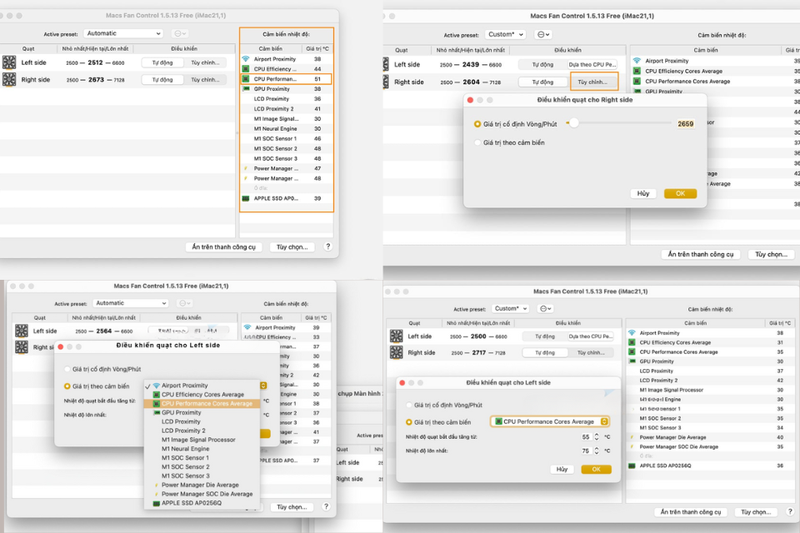
Kiểm tra nhiệt độ máy
Nếu máy quá nóng, bạn nên:
- Tắt ứng dụng nặng.
- Vệ sinh quạt tản nhiệt.
- Dùng đế tản nhiệt.
- Không đặt máy lên chăn, gối, nệm.
Làm mát đúng cách giúp màn hình hoạt động ổn định hơn.
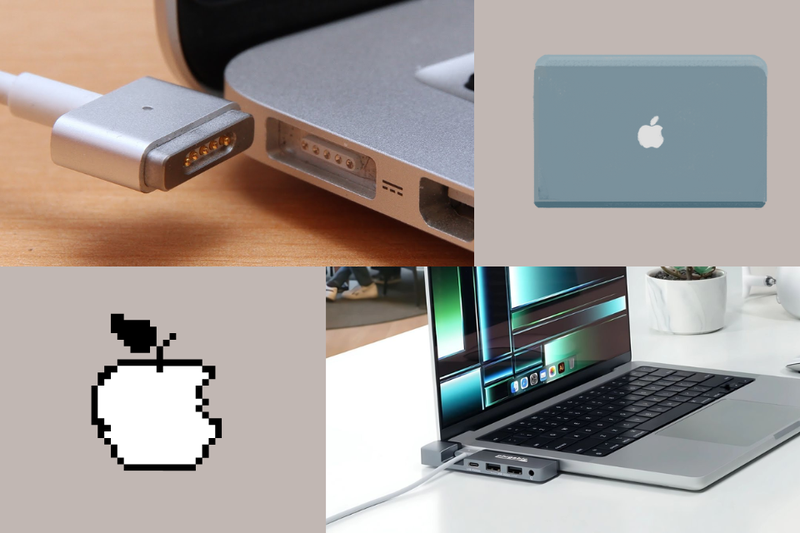
Kiểm tra bộ sạc
Hãy đảm bảo bạn dùng:
- Sạc chính hãng.
- Công suất đúng với máy.
- Không bị đứt ngầm, cháy sém.
Sạc kém chất lượng dễ khiến màn hình MacBook bị nhấp nháy do dòng điện không ổn định.
Khi nào nên mang MacBook đến trung tâm kỹ thuật?
Bạn cần đưa máy đến nơi sửa chữa trong các trường hợp sau:
- Màn hình nhấp nháy liên tục: Nếu đã thử toàn bộ biện pháp nhưng hiện tượng giật hoặc thay đổi độ sáng vẫn xuất hiện, thiết bị nhiều khả năng gặp lỗi phần cứng. Việc tiếp tục tự xử lý có thể làm hỏng thêm linh kiện.
- Xuất hiện vệt sáng hoặc tối dọc theo đường nối: Các dải sáng hoặc tối theo chiều dọc hoặc ngang cho thấy tấm nền LCD hay hệ thống đèn nền đang gặp trục trặc. Cáp kết nối cũng có thể bị đứt ngầm sau thời gian sử dụng. Đây là lỗi phần cứng và cần mở máy để xác định nguyên nhân.
- Máy rơi vỡ mạnh trước khi xảy ra lỗi: Một cú rơi hoặc lực tác động lớn có thể khiến cáp màn hình lệch, bản lề biến dạng hoặc chip đồ họa bị ảnh hưởng. Dù bên ngoài không thấy hư hại, linh kiện bên trong vẫn có thể đã bị tác động. Hãy đem thiết bị đi kiểm tra ngay khi thấy dấu hiệu bất thường.
- Màn hình bị sọc, ám màu hoặc tăng giảm độ sáng bất thường: Hiện tượng sọc, lệch màu hoặc độ sáng biến động thường liên quan đến tấm nền, đèn nền hoặc cảm biến ánh sáng. Các lỗi này có xu hướng nặng dần nếu không xử lý sớm và có thể dẫn đến việc phải thay màn hình với chi phí cao.
Những lỗi này cần chuyên viên kiểm tra bằng thiết bị kỹ thuật để xác định chính xác nguyên nhân.
Tạm kết
Màn hình MacBook bị nhấp nháy là lỗi khiến việc sử dụng máy trở nên bất tiện và dễ gây lo lắng nếu không xử lý kịp thời. Hy vọng những thông tin trong bài đã giúp bạn hiểu rõ hơn về nguyên nhân cũng như cách khắc phục an toàn tại nhà. Khi chủ động quan sát các dấu hiệu bất thường và xử lý đúng cách, bạn sẽ hạn chế được nguy cơ lỗi nặng hơn và bảo vệ thiết bị bền bỉ theo thời gian.
Nếu bạn cần thay mới màn hình hoặc tìm nơi sửa chữa đáng tin cậy, FPT Shop là lựa chọn phù hợp nhờ linh kiện chất lượng và quy trình minh bạch. Bên cạnh đó, bạn cũng có thể tham khảo thêm các phụ kiện hỗ trợ để giúp thiết bị vận hành ổn định hơn và kéo dài tuổi thọ sử dụng. Ghé FPT Shop ngay hôm nay để được tư vấn chi tiết và nhận nhiều ưu đãi hấp dẫn.
Xem thêm:
:quality(75)/danh_gia_oppo_watch_x_5803845058.jpg)
:quality(75)/helio_g91_ultra_ngang_voi_chip_snapdragon_nao_4bfb9de9cf.jpg)
:quality(75)/danh_gia_find_x9_pro_11_18158fff18.png)
:quality(75)/dimensity_7025_bdfa6c3937.png)
:quality(75)/oppo_find_x7_6_6160919734.png)


