:quality(75)/estore-v2/img/fptshop-logo.png)
:quality(75)/small/preparing_automatic_repair_man_hinh_den_hinh_nen_2bfc25133d.png)
:quality(75)/48d562d6_9283_4f39_8139_04cfae6d1b9e_ddc81c5fa8.jpg)
Cách sửa lỗi Preparing Automatic Repair màn hình đen nhanh và hiệu quả nhất
Khi mở máy tính và dòng chữ Preparing Automatic Repair xuất hiện rồi biến mất, để lại một màn hình đen trống không phản hồi, phần lớn người dùng đều nghĩ rằng máy đã hỏng nặng. Bài viết dưới đây sẽ giúp bạn nắm rõ nguyên nhân, hướng dẫn từng bước để sửa lỗi Preparing Automatic Repair màn hình đen, cùng những lưu ý quan trọng để hạn chế tình trạng này xảy ra trong tương lai.
Lỗi Preparing Automatic Repair là gì?
Windows sở hữu một cơ chế tự động sửa chữa khi phát hiện hệ thống gặp vấn đề trong lúc khởi động. Cơ chế này có tên Automatic Repair. Khi Windows bắt đầu khởi động mà phát hiện tệp khởi động bị lỗi, hệ điều hành sẽ kích hoạt chế độ sửa chữa để tự kiểm tra và khắc phục. Tuy nhiên, trong nhiều trường hợp, quá trình này bị gián đoạn và Windows không thể tự sửa lỗi. Điều này dẫn đến vòng lặp vô tận: Máy bật lên chỉ hiện dòng chữ Preparing Automatic Repair rồi chuyển sang màn hình đen, khiến người dùng không thể truy cập vào bất kỳ chức năng nào. Thực tế, đây là một lỗi rất thường gặp trên Windows 10 và Windows 11, đặc biệt ở những thiết bị đã sử dụng lâu năm hoặc vừa cập nhật hệ điều hành. Lỗi Preparing Automatic Repair màn hình đen khiến máy tính mắc kẹt trong quy trình tự sửa chữa, không thể vào Windows và làm người dùng không thể tiếp tục công việc.
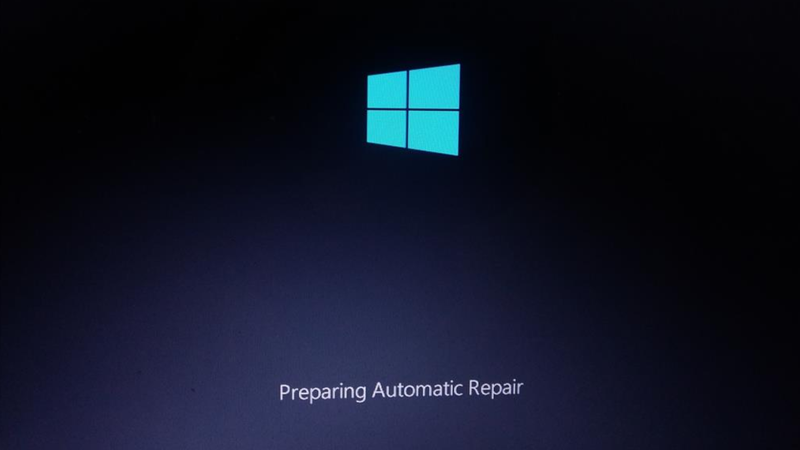
Nguyên nhân gây lỗi Preparing Automatic Repair màn hình đen
- Phần mềm bị xung đột: Đây là nguyên nhân phổ biến nhất. Khi bạn vừa cài phần mềm mới hoặc cập nhật Windows, một tệp hệ thống có thể bị lỗi, gây ra xung đột khiến Windows không hoàn thành tiến trình khởi động.
- Ổ cứng xuất hiện bad sector: Với những máy dùng HDD lâu năm, việc xuất hiện bad sector là điều khó tránh khỏi. Khi vùng chứa tệp khởi động bị hỏng, Windows không thể đọc dữ liệu và rơi vào vòng lặp sửa chữa.
- File boot bị lỗi hoặc mất: Tình trạng tắt máy đột ngột, mất điện hoặc rút nguồn giữa chừng khiến các tệp hệ thống chưa kịp lưu lại đầy đủ. Đây là nguyên nhân khiến file boot dễ bị hỏng, gây lỗi trong quá trình khởi động.
- Virus hoặc malware tấn công: Các loại virus có thể thay đổi cấu trúc tệp hệ thống, phá vỡ tiến trình khởi động và khiến Windows chuyển sang Automatic Repair.
- RAM lỗi hoặc phần cứng gặp vấn đề: Dù ít gặp hơn, nhưng RAM lỗi, cáp HDD/SSD lỏng hoặc bo mạch chủ gặp vấn đề cũng có thể làm Windows thất bại khi khởi động.
Dấu hiệu nhận biết lỗi Preparing Automatic Repair kèm màn hình đen
Khi gặp lỗi Preparing Automatic Repair màn hình đen, máy sẽ có một số biểu hiện đặc trưng:
- Máy bật lên chỉ xuất hiện dòng chữ Preparing Automatic Repair trong vài giây
- Màn hình đen xuất hiện ngay sau đó và không có phản hồi
- Máy tự khởi động lại nhiều lần nhưng vẫn quay về lỗi cũ
- Không thể vào Windows dù đã nhấn F8 hoặc Shift + F8
- Quạt máy chạy mạnh hơn bình thường hoặc đèn nguồn sáng nhưng không hiện hình ảnh
Những dấu hiệu này cho thấy hệ thống đang gặp sự cố nghiêm trọng và cần can thiệp đúng cách.
Cách sửa lỗi Preparing Automatic Repair màn hình đen
Dưới đây là những phương pháp khắc phục hiệu quả lỗi Preparing Automatic Repair màn hình đen, diễn giải rõ ràng theo từng bước để người dùng có thể áp dụng ngay.
Thử khởi động lại chế độ Safe Mode
Safe Mode giúp Windows khởi động với cấu hình đơn giản nhất, chỉ kích hoạt các dịch vụ cơ bản. Đây là cách an toàn để kiểm tra xem lỗi đến từ phần mềm hay không. Cách vào Safe Mode:
- Khởi động máy
- Khi logo Windows hoặc vòng xoay xuất hiện, nhấn giữ nút nguồn để tắt máy
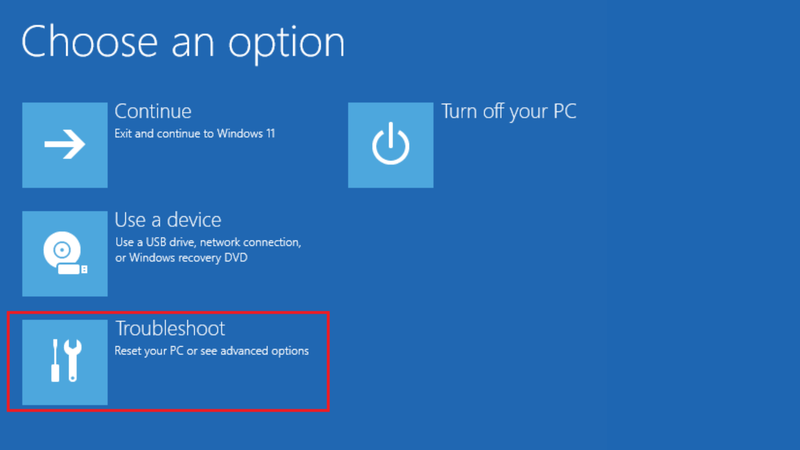
- Lặp lại thao tác này 2 đến 3 lần để hệ thống chuyển vào Windows Recovery
- Chọn Troubleshoot sau đó chọn Advanced options, cuối cùng nhấn chọn Startup Settings
- Nhấn Restart
- Sau khi máy khởi động lại, nhấn phím F4 để vào Safe Mode
Nếu vào được Safe Mode, bạn hãy thử gỡ phần mềm cài gần nhất, quét virus hoặc khôi phục Windows về điểm trước đó.
Sử dụng tính năng Startup Repair
Startup Repair là công cụ sửa lỗi tự động mạnh mẽ của Windows, có khả năng khắc phục các lỗi khởi động phổ biến. Đầu tiên bạn hãy vào Windows Recovery như bước trên sau đó chọn Troubleshoot, chọn Advanced options và cuối cùng chọn Startup Repair. Hệ thống sẽ quét lỗi và cố gắng khôi phục tệp bị hỏng. Nếu nguyên nhân không quá nghiêm trọng, chỉ cần công cụ này là đủ để máy khởi động bình thường.
Sửa lỗi ổ cứng bằng lệnh chkdsk
Khi nghi ngờ ổ cứng có bad sector, bạn nên kiểm tra bằng Command Prompt.
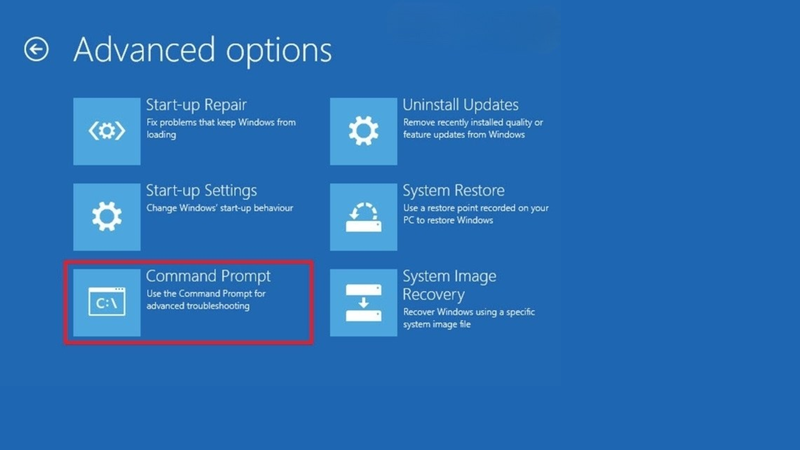
- Vào Advanced options
- Chọn Command Prompt
- Nhập lệnh: chkdsk C: /f /r
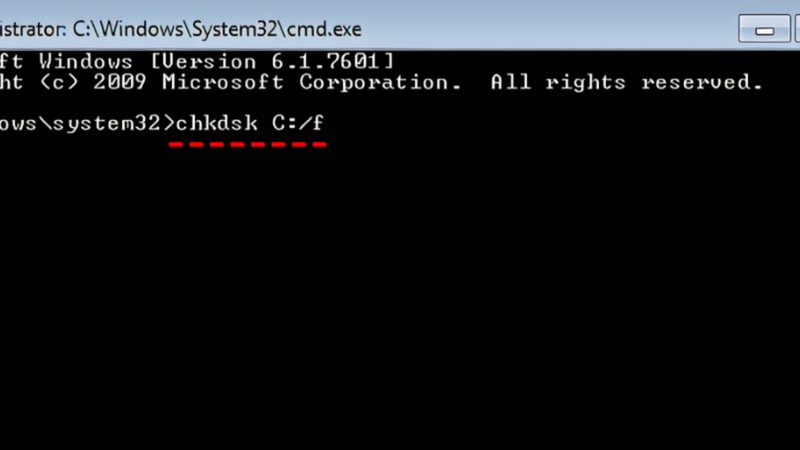
Lệnh này giúp quét lỗi và sửa chữa vùng lưu trữ bị hỏng. Tuy nhiên, quá trình có thể kéo dài từ vài phút đến vài chục phút tùy dung lượng ổ.
Khôi phục lại file boot bằng Bootrec
- Nếu tệp khởi động (BCD) bị lỗi, bạn có thể tự sửa nhanh bằng bộ lệnh Bootrec
- Nhập các lệnh lần lượt trong Command Prompt: bootrec /fixmbr bootrec /fixboot bootrec /scanos bootrec /rebuildbcd
- Sau khi hoàn tất, nhập exit để thoát rồi khởi động lại máy
Vô hiệu hóa Automatic Repair tạm thời
Trong một số trường hợp, tính năng Automatic Repair kích hoạt sai thời điểm khiến máy mắc kẹt ở vòng lặp. Bạn có thể tắt tính năng này tạm thời bằng lệnh: bcdedit /set {default} recoveryenabled No. Sau khi khởi động lại, Windows sẽ cố gắng vào hệ điều hành mà không kích hoạt trình sửa chữa.
Cập nhật BIOS hoặc reset Windows
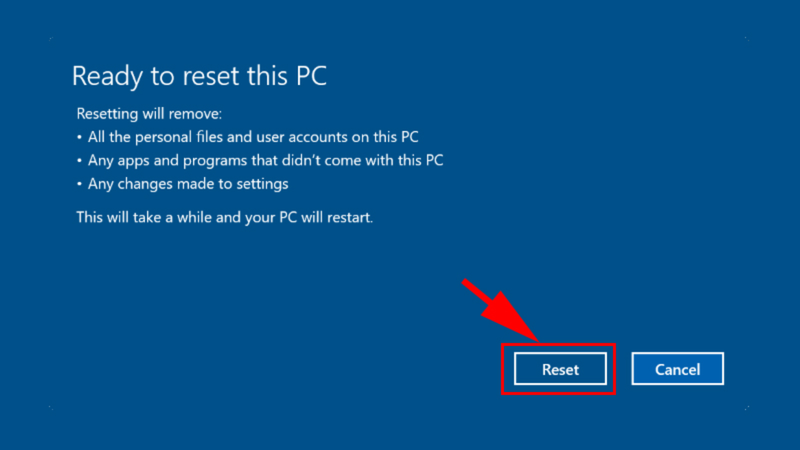
Khi các cách trên không hiệu quả, bạn có thể cân nhắc nâng cấp BIOS hoặc reset Windows về trạng thái ban đầu. Đây là cách triệt để giúp loại bỏ toàn bộ xung đột phần mềm. Tuy nhiên, reset Windows sẽ làm mất ứng dụng đã cài đặt nên hãy sao lưu dữ liệu trước khi tiến hành. Nếu bạn không tự tin thực hiện, hãy nhờ kỹ thuật viên hỗ trợ.
Khi nào cần mang máy đến trung tâm sửa chữa?
Bạn nên mang máy đi kiểm tra chuyên sâu tại các trung tâm bảo dưỡng khi:
- Máy vẫn báo lỗi dù đã thử tất cả các cách
- Ổ cứng phát tiếng kêu lạ như "cạch cạch", "rè rè" hoặc tiếng quay lớn kéo dài là dấu hiệu ổ cứng đang gặp lỗi cơ khí. Khi bad sector phát triển nhanh, việc cố gắng khởi động nhiều lần dễ khiến dữ liệu bị hỏng thêm
- Máy tự tắt đột ngột trong quá trình sửa lỗi
- Màn hình máy tính bị đen kéo dài bất thường
- Có dấu hiệu lỗi phần cứng như RAM không nhận, máy quá nóng, quạt chạy tối đa nhưng không boot, hoặc hệ thống phát mùi khét nhẹ
Tại các trung tâm uy tín, kỹ thuật viên sẽ sử dụng thiết bị chuyên dụng để kiểm tra toàn bộ phần cứng gồm ổ cứng, RAM, bo mạch chủ, nguồn và tình trạng hệ điều hành. Việc chẩn đoán chính xác giúp bạn biết được lỗi xuất phát từ phần mềm hay phần cứng để có hướng xử lý phù hợp, đồng thời hạn chế tối đa nguy cơ mất dữ liệu hoặc làm hỏng thêm linh kiện.
Cách phòng tránh lỗi Preparing Automatic Repair trong tương lai
Để giảm nguy cơ gặp lại lỗi Preparing Automatic Repair màn hình đen, bạn có thể áp dụng một số thói quen đơn giản nhưng mang lại hiệu quả lâu dài:
- Tắt máy đúng quy trình và không rút nguồn đột ngột
- Hạn chế cài phần mềm lạ hoặc phần mềm crack để tránh xung đột hệ thống
- Cập nhật Windows và driver định kỳ để khắc phục các lỗ hổng có thể gây lỗi boot
- Kiểm tra sức khỏe ổ cứng thường xuyên để phát hiện sớm bad sector
- Sử dụng phần mềm diệt virus uy tín để ngăn mã độc phá hỏng tệp hệ thống
- Không tắt máy hoặc rút nguồn trong lúc Windows đang cập nhật
Chỉ cần duy trì những thói quen này, máy tính sẽ hoạt động ổn định hơn rất nhiều và giảm đáng kể khả năng mắc kẹt ở màn hình Preparing Automatic Repair.
Lời kết
Lỗi Preparing Automatic Repair màn hình đen không phải là lỗi quá nguy hiểm nếu bạn biết cách nhận diện và khắc phục đúng phương pháp. Người dùng hoàn toàn có thể thử sửa tại nhà bằng các bước như vào Safe Mode, dùng Startup Repair, kiểm tra ổ cứng hoặc sửa file boot. Trong trường hợp lỗi xuất phát từ phần cứng hoặc hệ thống Windows bị hỏng nặng, bạn nên mang máy đến trung tâm uy tín để được hỗ trợ nhanh chóng và chính xác.
Nếu bạn cần một chiếc laptop ổn định, tốc độ nhanh và bền bỉ hơn để tránh gặp lại lỗi khởi động hay màn hình đen, bạn có thể tham khảo các dòng máy đang bán tại FPT Shop. Tại đây, bạn luôn có nhiều lựa chọn từ học tập, văn phòng đến đồ họa, gaming, kèm chính sách bảo hành chính hãng, hỗ trợ kỹ thuật tận nơi và trả góp linh hoạt.
Xem thêm:
:quality(75)/2024_5_22_638520062582040374_laptop-khong-ket-noi-duoc-wifi_.jpg)
:quality(75)/windows_error_code_0xc00000e_13f0ec5d50.jpg)
:quality(75)/man_hinh_may_tinh_bi_xanh_mo_ava_ad53a43b0f.jpg)
:quality(75)/cong_nghe_oleophobic_9_0b18869f87.jpg)


