:quality(75)/estore-v2/img/fptshop-logo.png)
:quality(75)/thay_pin_macbook_air_m1_b66c0d9d04.png)
:quality(75)/TKP_a11d98b587.jpg)
Thay pin MacBook Air M1: Khắc phục ngay tình trạng chai pin mang lại trải nghiệm mượt mà
Chiếc Macbook Air M1 mạnh mẽ của bạn bỗng dưng hết pin nhanh hơn thường lệ, hay "chai" pin khiến công việc và giải trí bị gián đoạn? Đừng lo lắng! Tình trạng pin xuống cấp là điều không thể tránh khỏi sau một thời gian dài sử dụng. Tuy nhiên, việc hiểu rõ khi nào cần thay pin Macbook Air M1 và lựa chọn đúng dịch vụ sẽ giúp "hồi sinh" thiết bị của bạn, mang lại hiệu suất làm việc mượt mà như mới.
Bài viết này sẽ giải đáp các thắc mắc của bạn về việc thay pin cho Macbook Air M1, từ những dấu hiệu nhận biết pin chai, quy trình thay thế, cho đến những lưu ý quan trọng để kéo dài tuổi thọ pin sau khi thay. Hãy cùng FPT Shop khám phá để chiếc Macbook Air M1 của bạn luôn hoạt động ở trạng thái tốt nhất!
Hiểu rõ về pin MacBook Air M1: Sức mạnh đang giảm dần
MacBook Air M1 nổi bật với thời lượng pin ấn tượng, nhờ vào con chip M1 tiết kiệm năng lượng và viên pin Lithium-ion chất lượng cao. Tuy nhiên, mọi viên pin đều có tuổi thọ nhất định. Pin Lithium-ion hoạt động dựa trên các phản ứng hóa học để sạc và xả năng lượng. Qua thời gian và số chu kỳ sạc (mỗi chu kỳ là khi bạn sử dụng hết 100% dung lượng pin, không cần liên tục), các phản ứng này dần kém hiệu quả, dẫn đến hiện tượng pin chai. Apple thiết kế pin MacBook để duy trì ít nhất 80% dung lượng ban đầu sau khoảng 1000 chu kỳ sạc.
Dấu hiệu "tố cáo" pin đang chai:
Khi pin MacBook Air M1 bắt đầu yếu đi, bạn sẽ nhận thấy các biểu hiện rõ ràng:
- Thời lượng pin giảm đột ngột: Rõ nhất là khi pin không còn giữ được lâu như trước. Nếu trước đây máy dùng được 8-10 giờ, giờ chỉ còn 2-3 giờ, đó là dấu hiệu cảnh báo.
- Sạc nhanh đầy, tuột pin cũng nhanh: Pin báo đầy 100% chỉ trong chốc lát nhưng lại cạn rất nhanh khi sử dụng, dù là tác vụ nhẹ. Đây là hiện tượng "pin ảo".
- Máy nóng bất thường: Pin chai hoạt động kém hiệu quả hơn, sinh nhiệt nhiều hơn. Máy của bạn có thể nóng lên nhanh chóng ngay cả khi chỉ duyệt web hay xem phim.
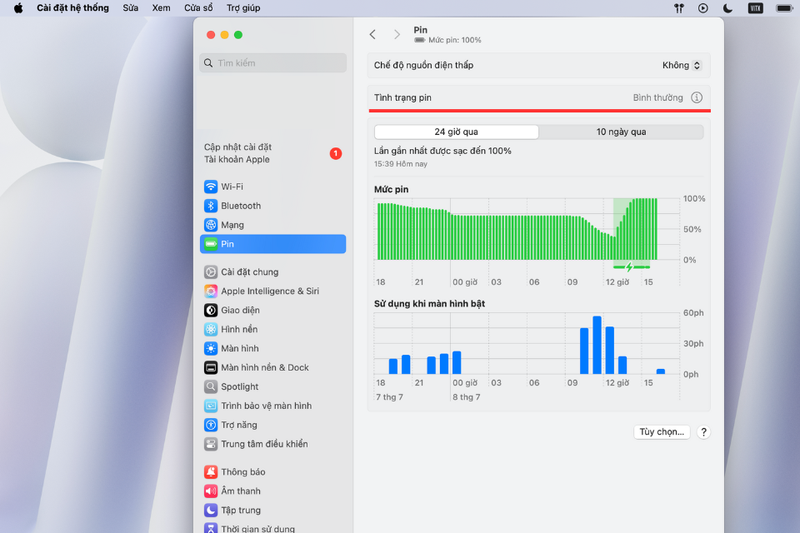
- Tình trạng pin do hệ thống báo lỗi: Bạn có thể kiểm tra trực tiếp trong macOS bằng cách vào Tùy chọn hệ thống (System Settings/Preferences) > Pin (Battery) > Tình trạng pin (Battery Health). Nếu mục "Condition" hiển thị "Service Recommended" (Khuyến nghị bảo dưỡng) hoặc "Replace Now" (Thay ngay bây giờ), bạn cần thay pin MacBook Air M1 sớm.
- Máy tự sập nguồn đột ngột: Đặc biệt nguy hiểm khi máy còn báo dung lượng pin khá cao (ví dụ 20-30%) nhưng lại đột ngột tắt nguồn. Đây là dấu hiệu pin không còn khả năng cung cấp dòng điện ổn định, cần được thay pin MacBook Air M1 ngay lập tức.
Tại sao pin chai lại nguy hiểm?
Việc trì hoãn thay pin MacBook Air M1 không chỉ gây khó chịu mà còn tiềm ẩn nhiều rủi ro nghiêm trọng:
- Ảnh hưởng hiệu suất máy: macOS có thể tự động giảm hiệu năng CPU để kéo dài thời lượng pin và tránh sập nguồn. Điều này khiến máy chậm, giật lag, ảnh hưởng trực tiếp đến trải nghiệm làm việc và giải trí.
- Gây phồng pin: Pin chai có thể bị phồng do tích tụ khí bên trong. Pin phồng tạo áp lực lên các linh kiện khác như bàn di chuột, bàn phím, thậm chí làm cong vênh vỏ máy hoặc nứt màn hình. Nguy hiểm hơn, pin phồng có thể gây cháy nổ nếu bị tác động vật lý.
- Gián đoạn trải nghiệm: Việc luôn phải lo lắng về thời lượng pin, tìm kiếm ổ điện hay chịu đựng một chiếc máy hoạt động không ổn định sẽ làm giảm đáng kể sự thoải mái khi sử dụng MacBook Air M1.
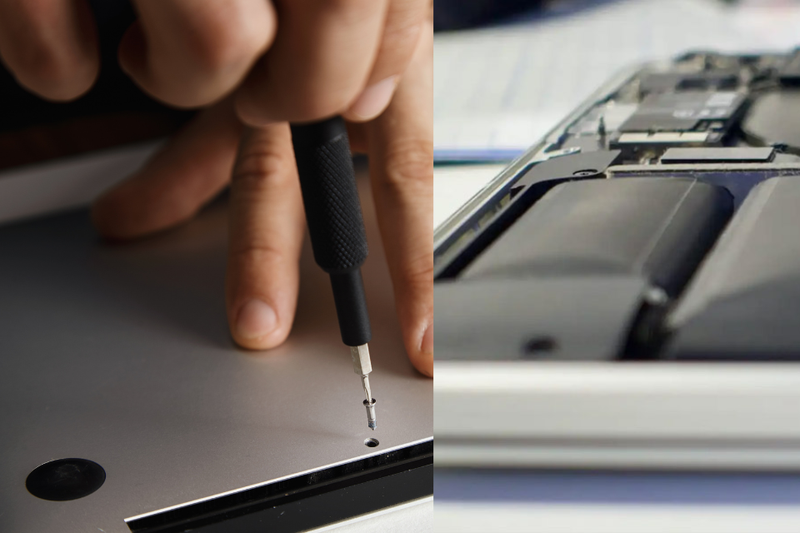
Khi nào nên thay pin MacBook Air M1? "Điểm G" quyết định
Việc thay pin MacBook Air M1 đúng thời điểm là cực kỳ quan trọng để đảm bảo hiệu suất tối ưu và kéo dài tuổi thọ thiết bị.
Ngưỡng khuyến nghị của Apple
Theo hướng dẫn của Apple, bạn nên cân nhắc thay pin MacBook Air M1 khi:
- Số chu kỳ sạc vượt quá 1000: Đây là giới hạn mà pin được đảm bảo duy trì 80% dung lượng ban đầu. Bạn có thể kiểm tra số chu kỳ sạc trong mục "Tình trạng pin" như đã hướng dẫn ở trên.
- Tình trạng pin báo "Service Recommended" hoặc "Replace Now": Đây là thông báo trực tiếp từ hệ thống macOS cho thấy pin của bạn cần được kiểm tra hoặc thay thế.
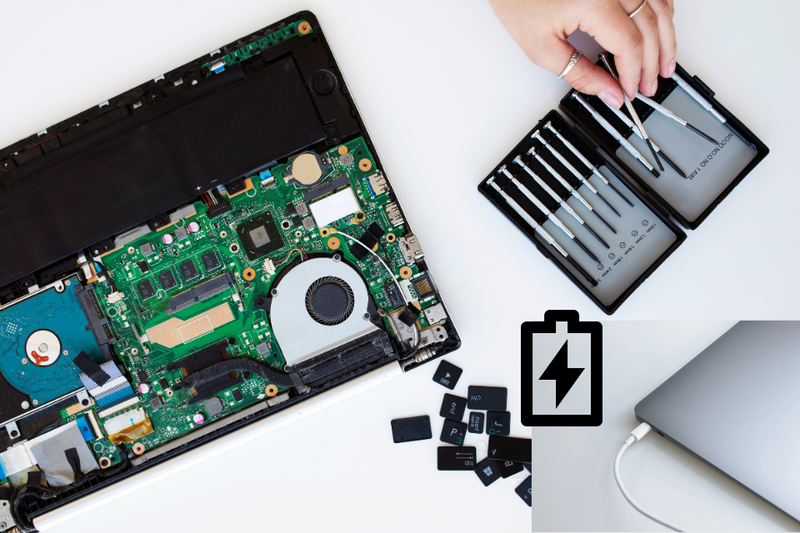
Cân nhắc dựa trên trải nghiệm cá nhân
Ngoài các chỉ số kỹ thuật, quyết định thay pin MacBook Air M1 cũng phụ thuộc vào mức độ ảnh hưởng đến công việc và nhu cầu sử dụng của bạn:
- Nếu bạn cần máy hoạt động liên tục, không phụ thuộc sạc, việc thay pin là cần thiết.
- Nếu hiệu suất máy giảm rõ rệt, hay máy nóng bất thường do pin, pin mới sẽ giải quyết vấn đề.
- Không nên chờ đến khi pin phồng gây hỏng các linh kiện khác rồi mới thay, điều này có thể tốn kém hơn nhiều.
Lợi ích khi thay pin MacBook Air M1 mới
Việc thay pin mới mang lại nhiều giá trị đáng kể:
- Khôi phục thời lượng pin như ban đầu: Bạn sẽ lại có thể sử dụng máy hàng giờ liền mà không cần lo hết pin.
- Cải thiện hiệu suất tổng thể: Máy sẽ hoạt động mượt mà, nhanh nhạy hơn, không còn tình trạng giảm hiệu năng đột ngột.
- Đảm bảo an toàn: Loại bỏ hoàn toàn nguy cơ phồng pin, bảo vệ các linh kiện đắt tiền bên trong máy.
- Kéo dài tuổi thọ thiết bị: Một viên pin mới sẽ giúp chiếc MacBook Air M1 của bạn "trẻ lại", sẵn sàng phục vụ thêm nhiều năm nữa.
Quy trình hồi sinh pin MacBook Air M1: Điều bạn cần biết
Việc thay pin MacBook Air M1 là một quy trình đòi hỏi sự cẩn thận và chuyên môn kỹ thuật.
Lựa chọn pin thay thế
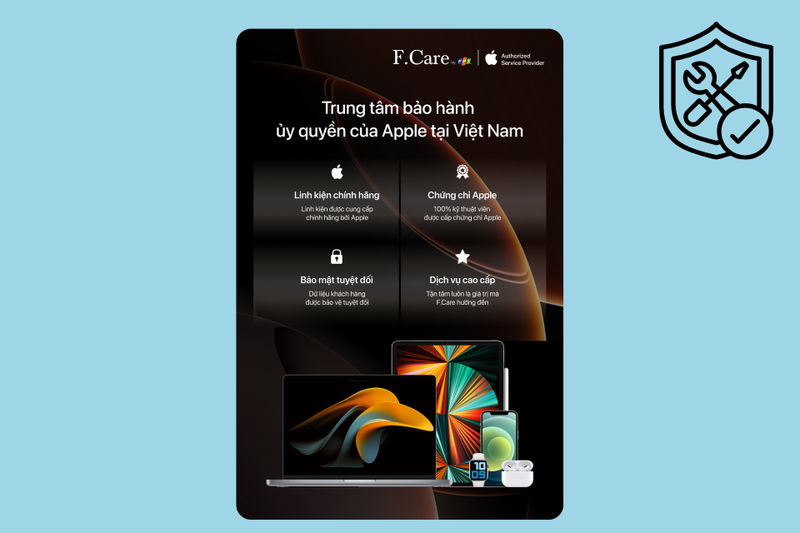
- Pin chính hãng Apple: Đây là lựa chọn tốt nhất về chất lượng, độ tương thích và an toàn. Tuy nhiên, chi phí cao hơn và bạn cần đến các trung tâm bảo hành ủy quyền của Apple.
- Pin tương thích chất lượng cao từ bên thứ ba: Trên thị trường có nhiều loại pin do bên thứ ba sản xuất. Nếu chọn loại này, hãy ưu tiên các thương hiệu uy tín, có chứng nhận an toàn (như CE, RoHS, FCC) và chế độ bảo hành rõ ràng. Tránh xa các loại pin không rõ nguồn gốc, giá rẻ bất thường vì chúng có thể kém chất lượng và tiềm ẩn rủi ro.
Các phương án thay pin
Bạn có thể thay pin MacBook Air M1 tại:
- Trung tâm bảo hành ủy quyền của Apple: Đảm bảo chất lượng pin và dịch vụ chuẩn Apple. Nhược điểm là chi phí thường cao và có thể mất thời gian chờ.
- Trung tâm sửa chữa uy tín: Các cửa hàng chuyên sửa chữa MacBook có kinh nghiệm có thể cung cấp dịch vụ thay pin nhanh chóng với chi phí hợp lý hơn. Quan trọng là bạn cần chọn địa chỉ có danh tiếng tốt, kỹ thuật viên chuyên nghiệp và minh bạch về nguồn gốc linh kiện.
Quy trình thay thế cơ bản
Dù chọn dịch vụ nào, quy trình thay pin MacBook Air M1 thường bao gồm các bước chính sau:
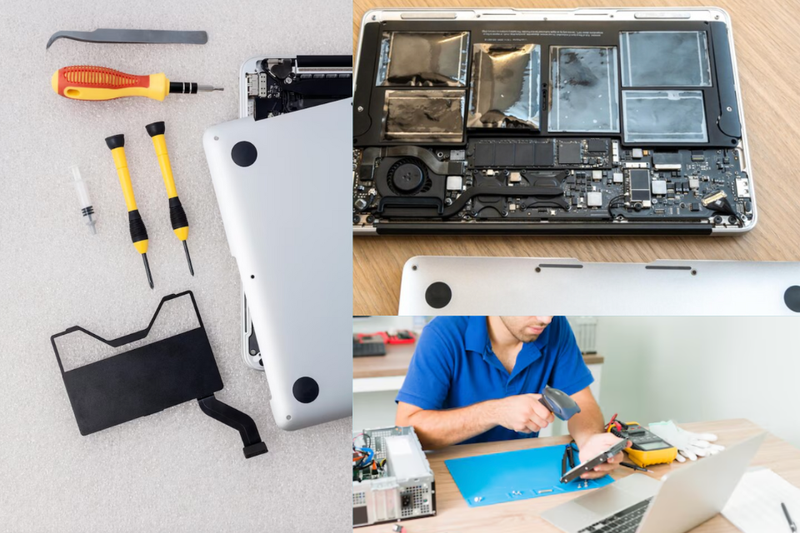
- Tháo vỏ máy và ngắt kết nối pin cũ: Kỹ thuật viên sẽ mở nắp đáy MacBook Air M1 và ngắt kết nối nguồn điện từ pin cũ để đảm bảo an toàn.
- Tháo pin cũ: Pin MacBook Air M1 được dán chặt vào khung máy bằng keo chuyên dụng. Việc này đòi hỏi kỹ thuật viên phải có kinh nghiệm, sử dụng công cụ và dung môi phù hợp để tháo pin mà không làm hỏng các linh kiện khác.
- Lắp pin mới và kiểm tra kết nối: Viên pin mới sẽ được lắp đúng vị trí, kết nối chặt chẽ với bo mạch chủ của máy.
- Kiểm tra chức năng: Sau khi lắp pin, kỹ thuật viên sẽ thực hiện các kiểm tra cơ bản để đảm bảo pin mới hoạt động tốt và không có lỗi phát sinh.
- Lắp lại vỏ máy: Sau khi mọi thứ được xác nhận, vỏ máy sẽ được lắp lại cẩn thận.
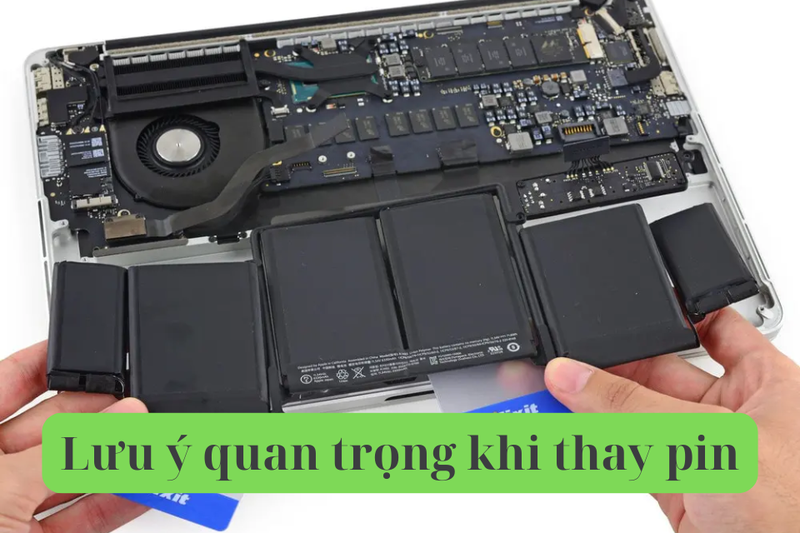
Lưu ý quan trọng khi thay pin
Để việc thay pin MacBook Air M1 diễn ra suôn sẻ và an toàn, hãy ghi nhớ những điều sau:
- Tìm hiểu kỹ về địa chỉ sửa chữa: Chọn những trung tâm uy tín, có đánh giá tốt từ khách hàng và chuyên về sửa chữa MacBook.
- Kiểm tra nguồn gốc và chất lượng pin mới: Yêu cầu thông tin rõ ràng về viên pin sẽ được thay thế (thương hiệu, chứng nhận).
- Yêu cầu chính sách bảo hành: Đảm bảo có bảo hành cho cả viên pin mới và dịch vụ thay thế.
- Nếu có thể, quan sát trực tiếp quy trình: Một số trung tâm cho phép khách hàng quan sát, điều này sẽ giúp bạn yên tâm hơn.
- Sao lưu dữ liệu trước khi thay: Dù rủi ro là thấp, việc sao lưu dữ liệu luôn là khuyến nghị cần thiết trước mọi dịch vụ sửa chữa phần cứng.
Bảo dưỡng pin sau khi thay
Sau khi thay pin MacBook Air M1 mới, việc bảo dưỡng đúng cách là chìa khóa để kéo dài tối đa tuổi thọ và duy trì hiệu suất của viên pin đó.
Tối ưu hóa cài đặt pin trong macOS
- Bật "Sạc pin được tối ưu hóa" (Optimized Battery Charging): Tính năng này giúp MacBook học hỏi thói quen sạc của bạn để giảm áp lực cho pin, đặc biệt khi bạn thường xuyên cắm sạc qua đêm.
- Giảm độ sáng màn hình: Màn hình tiêu thụ nhiều pin. Giảm độ sáng hoặc dùng chế độ tự động điều chỉnh sẽ tiết kiệm đáng kể năng lượng.
- Tắt ứng dụng nền không dùng đến: Kiểm tra và đóng các ứng dụng chạy ẩn để tránh hao pin không cần thiết.
- Ngắt kết nối phụ kiện: Rút các thiết bị USB, ổ cứng ngoài hoặc phụ kiện Bluetooth khi không sử dụng.
Thói quen sạc pin đúng cách
- Tránh để pin cạn kiệt hoàn toàn: Cố gắng giữ mức pin trong khoảng 20-80% khi có thể.
- Hạn chế cắm sạc 100% liên tục: Nếu thường xuyên dùng máy khi cắm sạc, hãy cân nhắc rút sạc khi pin đầy khoảng 80-90% hoặc để chế độ "Sạc pin được tối ưu hóa" hoạt động.
- Tránh dùng tác vụ nặng khi đang sạc: Việc này làm pin nóng lên, đẩy nhanh quá trình lão hóa.
- Sử dụng bộ sạc chính hãng hoặc đạt chuẩn: Sạc kém chất lượng có thể gây hại nghiêm trọng cho pin và máy.
Môi trường sử dụng
- Tránh nhiệt độ quá cao hoặc quá thấp: Pin Lithium-ion cực kỳ nhạy cảm với nhiệt độ. Hạn chế sử dụng MacBook trong môi trường quá nóng (ví dụ: dưới ánh nắng trực tiếp, trên chăn nệm không thoát nhiệt) hoặc quá lạnh. Nhiệt độ lý tưởng cho pin là khoảng 10-35°C.
Cập nhật phần mềm
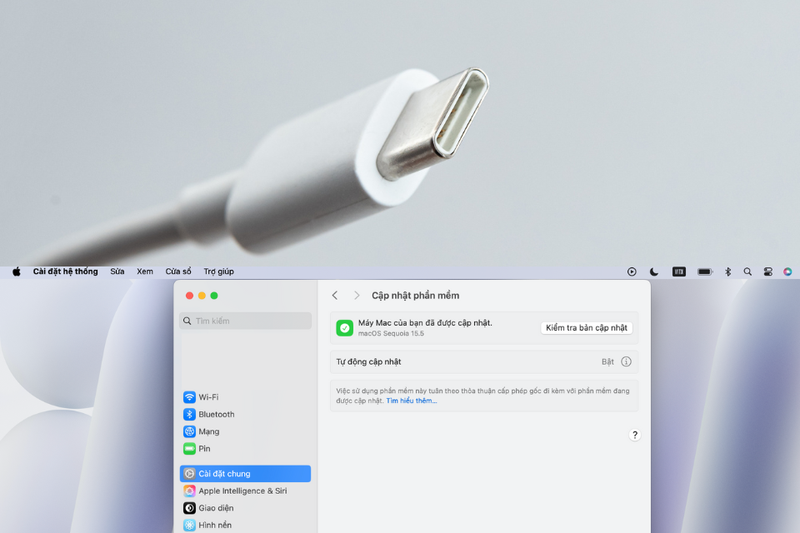
- Luôn giữ macOS ở phiên bản mới nhất: Apple thường xuyên phát hành các bản cập nhật phần mềm không chỉ vá lỗi bảo mật mà còn tối ưu hóa quản lý pin, giúp thiết bị hoạt động hiệu quả và kéo dài tuổi thọ pin.
Tạm kết
Hy vọng rằng, với những thông tin chi tiết trên, bạn đã hiểu rõ hơn về tầm quan trọng của việc thay pin MacBook Air M1 và những lợi ích thiết thực mà nó mang lại. Đừng chần chừ khi chiếc MacBook yêu quý của bạn xuất hiện dấu hiệu "xuống sức". Một viên pin mới không chỉ giúp máy hoạt động mượt mà, ổn định trở lại mà còn kéo dài đáng kể tuổi thọ sử dụng, đảm bảo mọi trải nghiệm của bạn luôn liền mạch và hiệu quả.
Để sở hữu MacBook Air M1 hoặc tìm hiểu thêm về các dịch vụ chất lượng, hãy ghé thăm FPT Shop ngay hôm nay. Chúng tôi luôn sẵn sàng đồng hành cùng bạn, mang đến những giải pháp công nghệ tối ưu nhất!
Xem thêm:
:quality(75)/danh_gia_macbook_pro_m2_1_1242ebecf1.png)
:quality(75)/esc_la_gi_b_8778571451.jpg)
:quality(75)/sinh_vien_co_nen_mua_Mac_Book_khong_e08edb9527.jpg)
:quality(75)/danh_gia_macbook_air_m3_c8a0d4f59f.jpg)
:quality(75)/danh_gia_macbook_pro_m1_11_ee82c00aa5.jpg)
:quality(75)/small/1_82d8a7ae51.jpg)


