:quality(75)/estore-v2/img/fptshop-logo.png)
:quality(75)/small/videoschedulerinternalerror_5_7b55057a68.jpg)
:quality(75)/Huyen_Dang_Ngoc_6818881a4d.jpg)
Hướng dẫn sửa lỗi "video_scheduler_internal_error" nhanh chóng trên Windows
Lỗi video_scheduler_internal_error là một trong những sự cố phổ biến khiến người dùng gặp phải tình trạng màn hình xanh chết chóc (Blue Screen of Death - BSOD) trên Windows. Lỗi này chủ yếu xảy ra do sự cố liên quan đến card đồ họa, driver video hoặc các vấn đề hệ thống khác. Việc khắc phục lỗi này không quá phức tạp, nhưng cần sự can thiệp đúng cách để đảm bảo hiệu suất hoạt động của máy tính.
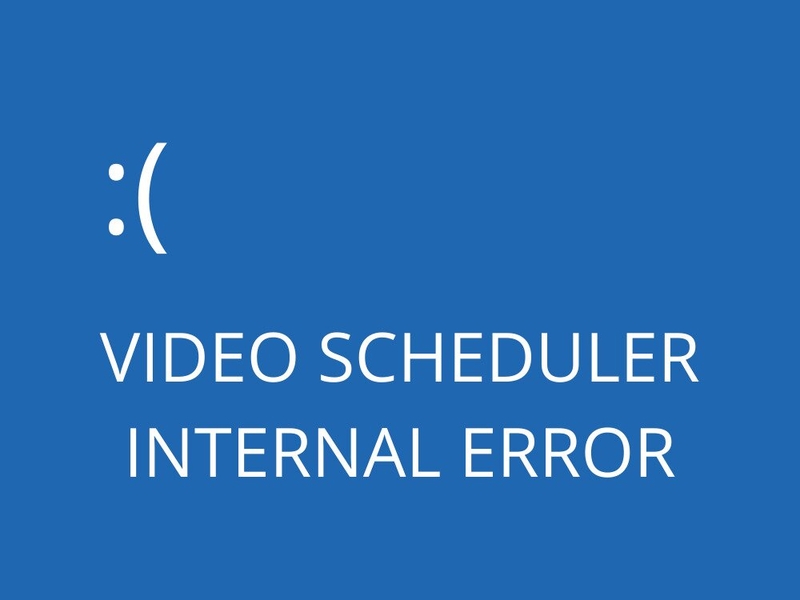
Lỗi video_scheduler_internal_error là gì?
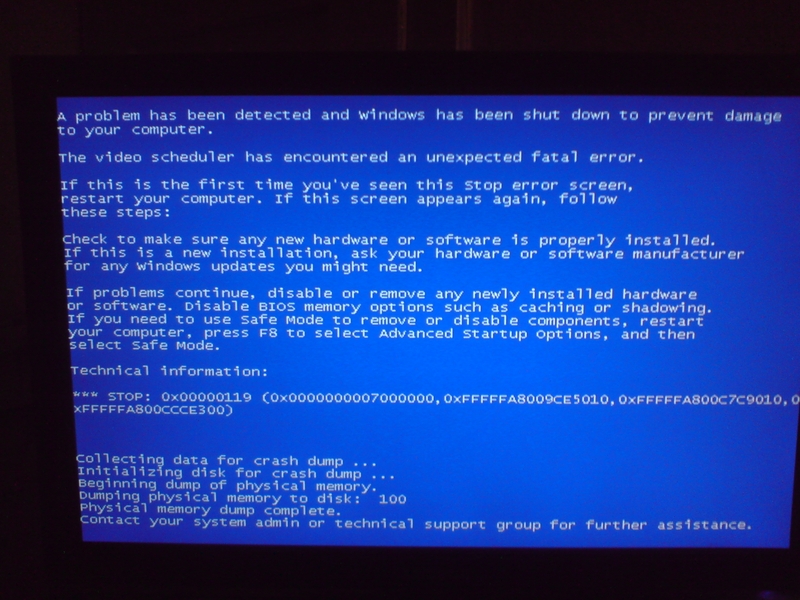
Video Scheduler Internal Error thường xuất hiện dưới dạng màn hình xanh chết chóc trên hệ điều hành Windows. Nguyên nhân chính của lỗi này là sự cố trong bộ điều phối video, liên quan đến việc xử lý đồ họa và tài nguyên giữa hệ điều hành và card đồ họa. Khi gặp lỗi này, hệ thống thường tự động khởi động lại để ngăn ngừa hư hỏng thêm cho các phần cứng và dữ liệu.
Dấu hiệu nhận biết lỗi Video Scheduler Internal Error
Khi gặp phải lỗi video_scheduler_internal_error, bạn sẽ nhận thấy một số dấu hiệu dễ nhận biết như:
- Màn hình xanh BSOD: Lỗi này hiển thị thông báo với mã lỗi "VIDEO_SCHEDULER_INTERNAL_ERROR".
- Máy tính tự động khởi động lại: Để bảo vệ hệ thống và dữ liệu, hệ điều hành sẽ tự động reset.
- Hiệu năng giảm đáng kể: Trước khi lỗi xảy ra, máy tính có thể gặp tình trạng giật lag hoặc chậm khi xử lý các tác vụ đồ họa.
- Ứng dụng đồ họa hoặc game bị treo: Lỗi xuất hiện khi sử dụng phần mềm yêu cầu đồ họa cao như Photoshop, AutoCAD hoặc chơi game.
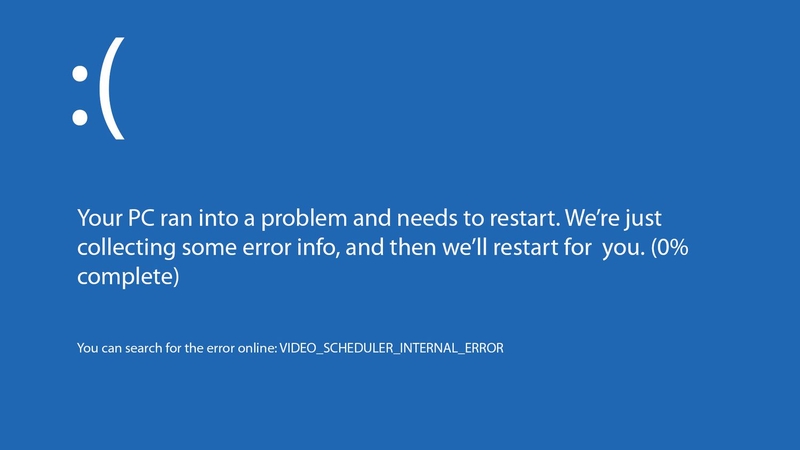
Nguyên nhân gây ra lỗi Video Scheduler Internal Error
Lỗi này có thể xuất phát từ nhiều nguyên nhân khác nhau:
- Lỗi driver video bị hỏng hoặc không tương thích: Driver video không được cập nhật hoặc bị lỗi có thể gây khó khăn trong việc xử lý tác vụ đồ họa.
- Lỗi do virus hoặc malware: Các phần mềm độc hại có thể tấn công và làm hỏng các tập tin hệ thống hoặc driver, gây ra lỗi BSOD.
- Lỗi do Windows Registry: Registry bị lỗi hoặc chỉnh sửa sai cách có thể gây ra sự cố hệ thống nghiêm trọng.
- Lỗi do phần mềm bảo mật: Các phần mềm bảo mật của bên thứ ba có thể xung đột với hệ điều hành, ảnh hưởng đến hiệu suất đồ họa.
Cách khắc phục Video Scheduler Internal Error
Dưới đây là một số phương pháp đơn giản nhưng hiệu quả để khắc phục lỗi video_scheduler_internal_error:
Chạy công cụ diệt virus
Virus và malware có thể là nguyên nhân gây lỗi hệ thống. Hãy chạy phần mềm diệt virus để kiểm tra và loại bỏ các phần mềm độc hại. Windows Defender là công cụ miễn phí và hiệu quả mà bạn có thể sử dụng.
Kiểm tra ổ đĩa hệ thống
Để kiểm tra ổ đĩa hệ thống, bạn làm theo các bước sau:
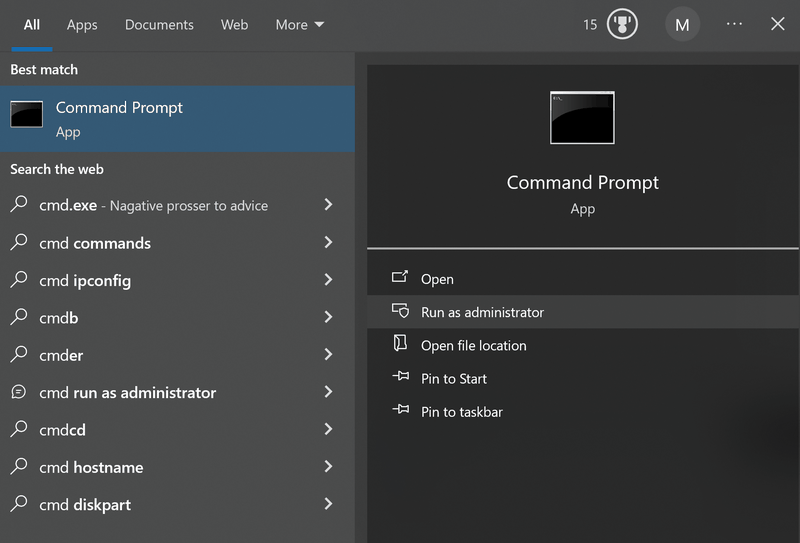
Bước 1: Mở Command Prompt với quyền quản trị
- Nhấn vào biểu tượng Windows trên màn hình của bạn.
- Tìm kiếm Command Prompt, sau đó nhấp chuột phải vào kết quả tìm kiếm và chọn Run as administrator.
Bước 2: Nhập lệnh để kiểm tra ổ đĩa
Sau khi cửa sổ Command Prompt xuất hiện, nhập lệnh chkdsk /f /r và nhấn Enter.
- Lệnh /f sẽ giúp sửa chữa các lỗi trên ổ đĩa.
- Lệnh /r sẽ tìm kiếm và khôi phục các vùng bị hỏng trên ổ đĩa.
Bước 3: Khởi động lại máy tính
- Sau khi lệnh được thực hiện, hệ thống sẽ yêu cầu bạn khởi động lại máy tính để quá trình kiểm tra và sửa chữa hoàn tất.
- Hãy khởi động lại máy tính và để quá trình sửa chữa diễn ra tự động.
Quét và sửa chữa registry
Registry đóng vai trò rất quan trọng trong việc điều phối các cấu hình hệ thống của Windows. Nếu registry bị lỗi, có thể gây ra những sự cố nghiêm trọng, trong đó có lỗi Video Scheduler Internal Error. Để khắc phục, bạn thực hiện theo các bước dưới đây:
Bước 1: Kiểm tra ổ đĩa (theo hướng dẫn ở trên)
Trước tiên, bạn cần kiểm tra ổ đĩa hệ thống bằng lệnh chkdsk như đã nêu ở phần trên.
Bước 2: Quét và sửa chữa registry
- Sau khi kiểm tra ổ đĩa, bạn tiếp tục mở Command Prompt với quyền quản trị.
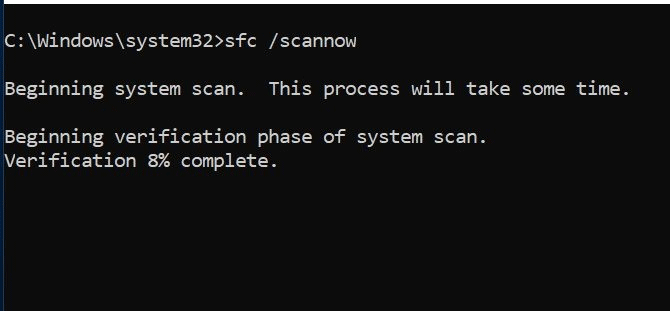
- Nhập lệnh sfc /scannow vào Command Prompt và nhấn Enter.
- Lệnh sfc /scannow sẽ quét và sửa chữa các lỗi hệ thống, bao gồm lỗi trong registry.
Bước 3: Khởi động lại máy
Sau khi quét và sửa chữa, bạn khởi động lại máy tính để các thay đổi có hiệu lực. Nếu lỗi vẫn chưa được khắc phục, bạn có thể thử các phương pháp khác.
Cập nhật hoặc roll back driver video
Driver video đóng vai trò quan trọng trong việc xử lý các tác vụ đồ họa trên hệ thống. Việc cập nhật hoặc quay lại phiên bản driver trước đó có thể giúp khắc phục lỗi BSOD và giảm thiểu nguy cơ lỗi Video Scheduler Internal Error.
Bước 1: Mở Device Manager
- Nhấn đồng thời phím Windows + R để mở hộp thoại Run.
- Nhập devmgmt.msc và nhấn Enter để mở Device Manager.
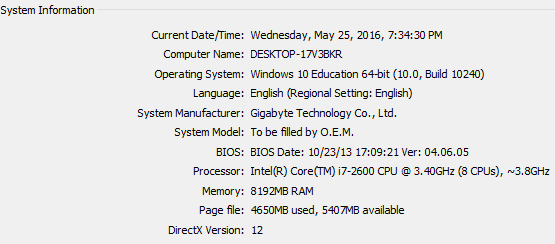
Bước 2: Cập nhật driver video
- Tại Device Manager, mở rộng mục Display Adapters.
- Nhấp chuột phải vào card đồ họa của bạn và chọn Update driver.
- Trong cửa sổ mới xuất hiện, chọn Search automatically for updated driver software để hệ thống tự động tìm kiếm và cài đặt driver mới.
Bước 3: Khởi động lại máy tính
- Sau khi driver được cập nhật, bạn hãy khởi động lại máy tính để thay đổi có hiệu lực.
- Nếu bạn muốn quay lại phiên bản driver trước đó (trong trường hợp việc cập nhật không giúp khắc phục lỗi), bạn làm như sau:
- Nhấp chuột phải vào card đồ họa trong Device Manager và chọn Properties.
- Chuyển sang tab Driver và nhấp chọn Roll Back Driver.
- Sau khi thực hiện xong, bạn khởi động lại máy tính để áp dụng driver cũ.
Cài đặt lại driver video
Nếu việc cập nhật không có tác dụng, bạn có thể cài đặt lại driver video từ đầu. Hãy gỡ bỏ driver cũ và tải lại driver mới từ trang web chính thức của nhà sản xuất.
Cài đặt bản cập nhật Windows
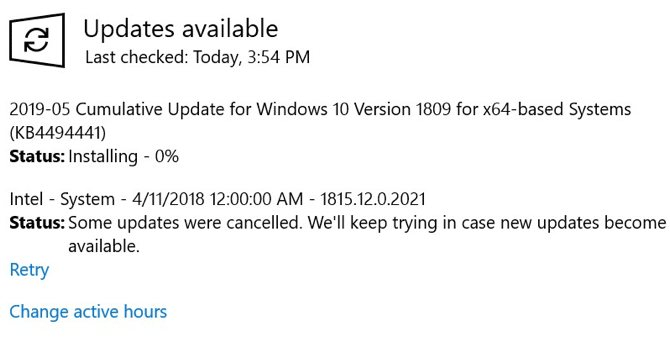
Đảm bảo rằng hệ điều hành Windows của bạn luôn được cập nhật. Các bản cập nhật có thể khắc phục các lỗi hệ thống và cải thiện hiệu suất tổng thể.
Sửa các tập tin hệ thống bị lỗi
Các tập tin hệ thống bị hỏng có thể làm gián đoạn quá trình vận hành của Windows, gây ra lỗi màn hình xanh Video Scheduler Internal Error không mong muốn. Để khắc phục lỗi này, bạn cần sửa chữa các tập tin hệ thống bị lỗi bằng cách thực hiện các bước dưới đây:
Bước 1: Mở Command Prompt với quyền quản trị
- Nhấn vào biểu tượng Windows trên màn hình và tìm kiếm Command Prompt.
- Nhấp chuột phải vào Command Prompt và chọn Run as administrator (Chạy với quyền quản trị).
Bước 2: Nhập lệnh sửa chữa hệ thống
- Trong cửa sổ Command Prompt, nhập lệnh sfc /scannow rồi nhấn Enter.
- Lệnh sfc /scannow sẽ quét và sửa chữa các tập tin hệ thống bị lỗi trên máy tính của bạn.
Bước 3: Khởi động lại máy tính
Sau khi quá trình quét và sửa chữa hoàn tất, bạn hãy khởi động lại máy tính để các thay đổi có hiệu lực.
Vô hiệu hóa hoặc gỡ bỏ phần mềm bảo mật
Một số phần mềm bảo mật có thể gây xung đột với hệ điều hành và phần cứng, dẫn đến lỗi video_scheduler_internal_error. Nếu bạn nghi ngờ phần mềm bảo mật gây ra lỗi, hãy thử vô hiệu hóa hoặc gỡ bỏ nó.
Xóa phần cứng/phần mềm mới cài đặt
Nếu lỗi xuất hiện sau khi cài đặt phần cứng hoặc phần mềm mới, bạn hãy thử gỡ bỏ chúng và kiểm tra lại xem lỗi có còn không.
Lỗi Video Scheduler Internal Error không sửa được làm sao?
Nếu đã thử tất cả các biện pháp trên nhưng vẫn không thể khắc phục được lỗi, bạn có thể mang máy tính đến trung tâm sửa chữa uy tín để được kiểm tra và sửa chữa kịp thời. Việc này giúp bạn tiết kiệm thời gian và tránh các tổn hại lâu dài cho hệ thống.
Kết luận
Lỗi video_scheduler_internal_error mang đến sự bất tiện cho người dùng, nhưng với các phương pháp khắc phục trên, bạn hoàn toàn có thể tự sửa chữa và khôi phục lại hiệu suất làm việc của máy tính. Hãy nhớ luôn cập nhật phần mềm và driver, bảo trì hệ thống thường xuyên để hạn chế các lỗi không mong muốn nhé.
Nếu bạn đang tìm kiếm một sản phẩm laptop mới, đừng bỏ lỡ các sản phẩm chính hãng với giá cực kỳ ưu đãi tại FPT Shop. Hãy đến FPT Shop để nhận khuyến mãi khi sở hữu laptop và các sản phẩm khác ngay hôm nay.
Xem thêm:
:quality(75)/Smart_Screen_la_gi_cover_9ac793b012.png)
:quality(75)/Lenh_Bootcfg_la_gi_cover_f34e0471c3.png)
:quality(75)/photoscape_x_1_c48e85b8db.jpg)
:quality(75)/1_6453002469.jpg)


