:quality(75)/estore-v2/img/fptshop-logo.png)
:quality(75)/ban_phim_may_tinh_co_may_khu_vuc_thumb_d8b4f72e7e.jpg)
:quality(75)/4f45556c_6443_4d97_82c0_f2cdf855453d_cdc48c24b4.jpg)
Bàn phím máy tính có mấy khu vực? Tìm hiểu chi tiết cấu tạo và công dụng từng phần
Bàn phím máy tính có mấy khu vực là kiến thức nền tảng nhưng không phải ai cũng nắm rõ ngay từ đầu. Khi hiểu đúng từng nhóm phím và công dụng của chúng, bạn sẽ sử dụng máy tính linh hoạt hơn, hạn chế nhầm lẫn và nâng cao hiệu suất làm việc mỗi ngày. Cùng FPT Shop đi tìm hiểu chi tiết về các khu vực bàn phím máy tính.
Bàn phím máy tính có mấy khu vực?
Bàn phím máy tính có mấy khu vực là nội dung cơ bản nhưng quan trọng đối với những ai đang học hoặc mới sử dụng máy tính. Dựa vào cách bố trí và mục đích sử dụng, bàn phím thông dụng hiện nay được chia thành 4 khu vực riêng biệt, giúp người dùng thao tác thuận tiện và hiệu quả hơn trong từng tình huống.
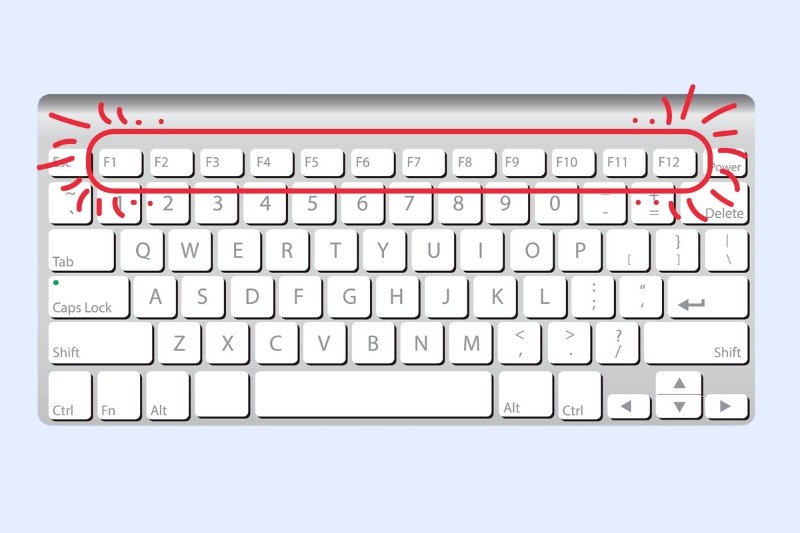
Khu vực phím chức năng
Khu vực này nằm ở hàng trên cùng của bàn phím, gồm các phím F1 đến F12. Mỗi phím đảm nhiệm những tác vụ nhanh như hỗ trợ trợ giúp, làm mới trang, điều chỉnh âm lượng, độ sáng hoặc thực hiện lệnh đặc biệt trong từng phần mềm. Trên nhiều dòng máy, các phím như Esc hay Delete được bố trí gần khu vực này để người dùng thao tác nhanh và dễ ghi nhớ.
Khu vực phím nhập liệu chính
Đây là khu vực trung tâm, nơi tập trung các phím chữ cái, phím cách, ký hiệu và dấu câu thường dùng trong soạn thảo văn bản. Phần lớn bàn phím hiện nay sử dụng bố cục QWERTY, tạo sự thống nhất và giúp người dùng không mất nhiều thời gian làm quen Các phím được sắp xếp cân đối cho hai tay, hỗ trợ gõ văn bản nhanh và chính xác, đặc biệt với người sử dụng kỹ thuật gõ mười ngón.
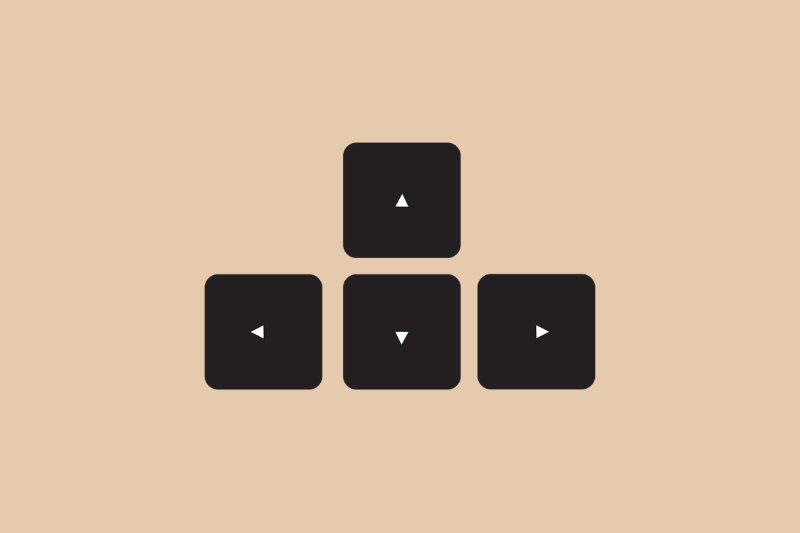
Khu vực phím điều hướng
Khu vực phím điều hướng bao gồm các phím mũi tên dùng để di chuyển con trỏ, cuộn nội dung hoặc điều khiển vị trí trong tài liệu. Nhóm phím này rất hữu ích khi đọc văn bản dài, xem hình ảnh hoặc thao tác trong một số trò chơi mà không cần sử dụng chuột.
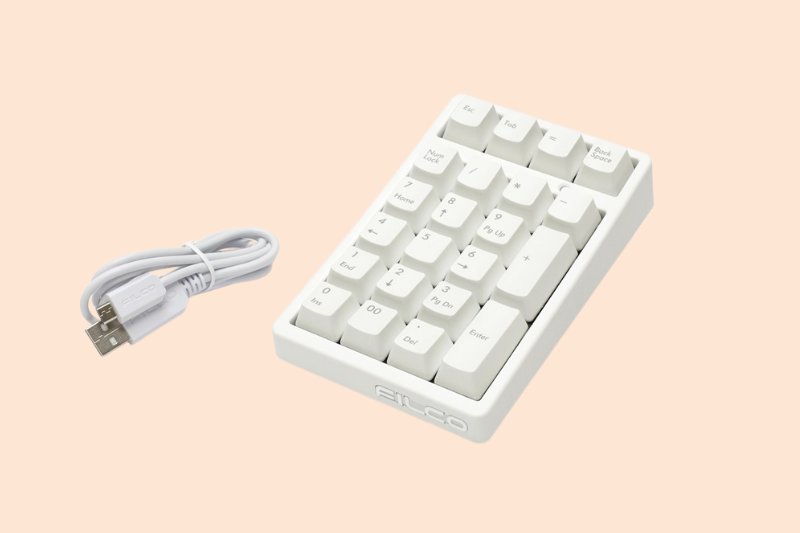
Khu vực phím số
Khu vực phím số gồm các phím từ 0 đến 9 cùng các phím phép toán cơ bản, giúp nhập dữ liệu số nhanh và thuận tiện. Trên bàn phím rời, cụm phím này thường nằm tách biệt ở bên phải, còn trên laptop có thể được tích hợp chung để tiết kiệm không gian.
Ngoài chức năng nhập số, khi kết hợp với các phím khác, phím số còn hỗ trợ gõ nhiều ký tự đặc biệt phục vụ học tập và công việc. Nhờ cách phân chia rõ ràng theo từng khu vực, bàn phím máy tính giúp người dùng dễ dàng làm quen, thao tác chính xác và nâng cao hiệu suất sử dụng trong quá trình làm việc hằng ngày.
Tổng quan về các phím trong bàn phím laptop
Sau khi đã nắm được bàn phím máy tính có mấy khu vực, việc hiểu rõ vai trò và cách sử dụng từng nhóm phím trên bàn phím laptop sẽ giúp bạn thao tác nhanh hơn, chính xác hơn và tận dụng tối đa khả năng của thiết bị. Dưới đây là phần giải thích chi tiết, dễ hiểu về các loại phím phổ biến trên bàn phím laptop hiện nay.
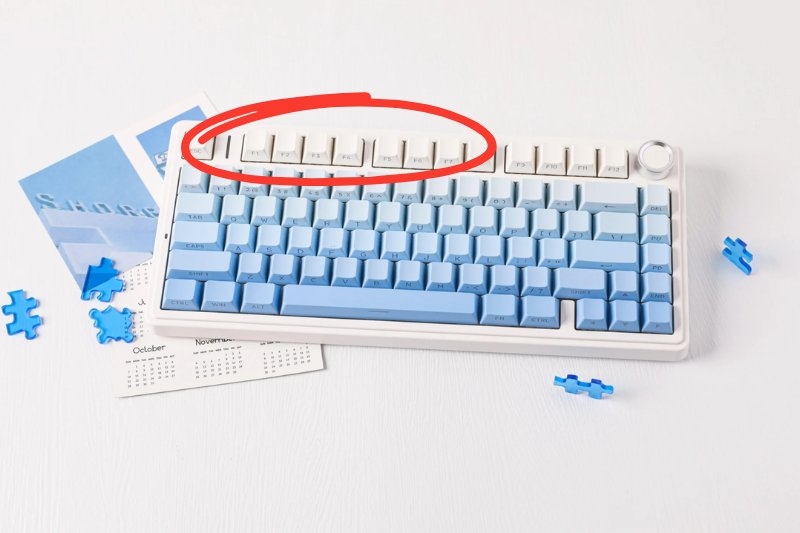
Nhóm phím chức năng (Function Keys - F1 đến F12)
Dãy phím F nằm ở hàng trên cùng của bàn phím, đảm nhiệm các thao tác hỗ trợ nhanh cho hệ điều hành và phần mềm. Mỗi phím có thể hoạt động độc lập hoặc kết hợp với các phím khác để tạo thành lệnh tắt, giúp tiết kiệm thời gian khi làm việc.
- F1: Thường dùng để mở trợ giúp hoặc hướng dẫn trong phần mềm, hệ điều hành.
- F2: Đổi tên tệp, thư mục hoặc chỉnh sửa nội dung ô trong bảng tính.
- F3: Kích hoạt chức năng tìm kiếm trong nhiều ứng dụng.
- F4: Hỗ trợ đóng cửa sổ, lặp lại thao tác gần nhất hoặc chuyển đổi chế độ hiển thị tùy phần mềm.
- F5: Làm mới trang web, thư mục hoặc bắt đầu trình chiếu.
- F6: Di chuyển nhanh con trỏ đến thanh địa chỉ hoặc vùng làm việc khác.
- F7: Kiểm tra chính tả, ngữ pháp trong các ứng dụng soạn thảo.
- F8: Truy cập các tùy chọn khởi động nâng cao trên máy tính.
- F9 - F12: Thực hiện các lệnh nâng cao như cập nhật dữ liệu, vào toàn màn hình, lưu, mở hoặc in tài liệu.
Tùy hãng laptop, các phím này còn có thể kiêm thêm chức năng điều chỉnh âm lượng, độ sáng, bật WiFi khi kết hợp với phím Fn.
Nhóm phím chức năng đặc biệt
Đây là các phím quen thuộc, được sử dụng thường xuyên trong quá trình làm việc và thao tác hằng ngày:
- Esc: Thoát nhanh thao tác hoặc cửa sổ đang mở.
- Enter: Xác nhận lệnh hoặc xuống dòng khi soạn thảo.
- Tab: Di chuyển con trỏ hoặc chuyển nhanh giữa các mục, ô nhập.
- Caps Lock: Bật chế độ gõ chữ in hoa liên tục.
- Backspace / Delete: Xóa ký tự hoặc nội dung đã chọn.
- Prt Sc: Chụp nhanh màn hình.
- Windows: Mở menu Start và kích hoạt nhiều tổ hợp phím tiện ích.
- Home, End, Page Up, Page Down: Di chuyển nhanh vị trí con trỏ trong văn bản hoặc trang nội dung.
Các phím này thường được bố trí rải đều để người dùng thao tác thuận tay, không cần di chuyển nhiều.
Nhóm phím số và ký hiệu
Phím số bao gồm các số từ 0 đến 9, đi kèm các ký hiệu đặc biệt. Khi kết hợp với phím Shift, bạn có thể nhập nhanh các dấu như !, @, #, $, %, &, *,… rất cần thiết khi nhập mật khẩu, soạn thảo hoặc làm việc với dữ liệu.
Trên laptop, nhóm phím này thường được tích hợp chung với hàng phím chữ để tiết kiệm không gian, nhưng vẫn đảm bảo đầy đủ chức năng.
Nhóm phím điều hướng
Nhóm phím điều hướng gồm 4 phím mũi tên lên, xuống, trái, phải. Chúng giúp di chuyển con trỏ, cuộn nội dung hoặc điều khiển vị trí trong văn bản, bảng tính và một số ứng dụng khác mà không cần dùng chuột.
Việc hiểu rõ từng nhóm phím trên bàn phím laptop sẽ giúp bạn thao tác linh hoạt hơn, giảm phụ thuộc vào chuột máy tính và nâng cao hiệu suất học tập, làm việc hằng ngày.
Một số lưu ý về các khu vực của bàn phím
Sau khi đã hiểu rõ bàn phím máy tính có mấy khu vực, bạn cần nắm thêm một số điểm quan trọng để sử dụng bàn phím hiệu quả và tránh bỡ ngỡ khi chuyển sang các dòng máy khác. Dưới đây là những lưu ý cơ bản nhưng cần thiết:
- Cách bố trí bàn phím có thể khác nhau giữa các hãng: Mỗi nhà sản xuất sẽ có thiết kế riêng, đặc biệt là trên laptop. Một số phím có thể thay đổi vị trí hoặc được sắp xếp lại để phù hợp với kích thước và mục đích sử dụng.
- Bàn phím kích thước nhỏ có thể bị lược bớt phím: Trên các dòng laptop mỏng nhẹ, một số phím như Ctrl, Shift, Alt hoặc cụm phím số có thể chỉ xuất hiện một bên hoặc được tích hợp chung để tiết kiệm không gian.
- Phím chức năng thường kiêm nhiều nhiệm vụ: Ngoài chức năng cơ bản, các phím ở hàng F còn được tích hợp thêm các tính năng hệ thống như điều chỉnh âm lượng, độ sáng, bật tắt camera hoặc touchpad khi kết hợp với phím Fn.
- Cần thời gian làm quen khi đổi thiết bị: Khi chuyển sang bàn phím có layout khác, người dùng nên dành thời gian làm quen để tránh nhấn nhầm phím và thao tác chậm.
- Nên tìm hiểu và luyện tập thường xuyên: Việc hiểu rõ vị trí, chức năng từng khu vực phím và tập luyện thao tác sẽ giúp bạn sử dụng bàn phím nhanh hơn, chính xác hơn và nâng cao hiệu suất làm việc hằng ngày.
Tạm kết
Hy vọng bài viết của FPT Shop đã giúp bạn hiểu rõ bàn phím máy tính có mấy khu vực cũng như chức năng của từng nhóm phím quan trọng. Khi nắm vững cấu tạo và cách sử dụng bàn phím, bạn sẽ thao tác nhanh hơn, chính xác hơn trong học tập và công việc.
Khi đã hiểu rõ bàn phím máy tính có mấy khu vực và vai trò của từng nhóm phím, việc sở hữu một chiếc máy tính xách tay có bàn phím thiết kế hợp lý sẽ giúp bạn học tập và làm việc hiệu quả hơn mỗi ngày. Nếu bạn đang tìm kiếm laptop chính hãng, bàn phím dễ gõ, độ bền cao và phù hợp nhiều nhu cầu, FPT Shop là địa chỉ đáng tin cậy để lựa chọn, với nhiều mẫu máy đa dạng, giá tốt và chế độ hậu mãi uy tín.
Xem thêm:
:quality(75)/combo_ban_phim_va_chuot_khong_day_logitech_mk295_4_1389f26a46.jpg)


:quality(75)/combo_ban_phim_va_chuot_khong_day_logitech_mk345_5_b0585ae1ae.jpg)
:quality(75)/combo_ban_phim_va_chuot_co_day_logitech_mk200_5_41cd315e3b.jpg)

:quality(75)/phan_biet_ban_phim_co_ban_phim_gia_co_ban_phim_thuong_1_00e9a27673.png)
:quality(75)/khoa_ban_phim_laptop_hp_01_c04ba26dc6.jpg)
:quality(75)/ban_phim_newmen_thumb_0198ac5ff2.png)
:quality(75)/ban_phim_co_tot_nhat_2026_f6480d07a1.jpg)
:quality(75)/ban_phim_khong_day_tot_nhat_2026_9a15bd4e32.jpg)
:quality(75)/ban_phim_mini_0332915b0e.jpg)


