:quality(75)/estore-v2/img/fptshop-logo.png)
:quality(75)/cach_biet_co_cai_dat_phan_mem_giam_sat_tren_laptop_3aace601aa.png)
:quality(75)/ava_21063e427c.png)
Cách nhận biết laptop có cài đặt phần mềm giám sát để bảo vệ quyền riêng tư
Trong thời đại số, laptop không chỉ phục vụ công việc và giải trí mà còn lưu trữ nhiều dữ liệu cá nhân quan trọng. Vì vậy, việc nắm được cách nhận biết laptop có cài đặt phần mềm giám sát sẽ giúp bạn phát hiện sớm dấu hiệu bất thường, từ đó bảo vệ quyền riêng tư và đảm bảo thiết bị hoạt động an toàn.
Cách nhận biết laptop có cài đặt phần mềm giám sát không?
Nếu nghi ngờ laptop đang bị theo dõi hoặc cài đặt phần mềm giám sát, bạn nên kiểm tra thiết bị để phát hiện những dấu hiệu bất thường. Một số biểu hiện có thể xuất hiện thông qua hoạt động hệ thống, chương trình đang chạy hoặc quyền truy cập vào các phần cứng như webcam và micro. Dưới đây là cách nhận biết laptop có cài đặt phần mềm giám sát để bạn chủ động kiểm tra và xử lý kịp thời.
Quan sát hành vi bất thường
Quan sát hành vi bất thường là một trong những cách nhận biết laptop có cài đặt phần mềm giám sát hay không. Các phần mềm giám sát và gián điệp thường hoạt động âm thầm, chiếm dụng tài nguyên hệ thống và khiến thiết bị xuất hiện những dấu hiệu khác lạ so với bình thường.
Nếu bạn nhận thấy laptop bỗng dưng khởi động chậm hơn, máy chạy ì ạch, pin tụt nhanh dù chỉ sử dụng các tác vụ nhẹ, quạt tản nhiệt kêu to liên tục hoặc máy nóng bất thường, đó có thể là những dấu hiệu cảnh báo sớm. Bên cạnh đó, sự xuất hiện của các cửa sổ pop-up lạ, quảng cáo dày đặc, trình duyệt tự thay đổi trang chủ, bị chuyển hướng sang những website không mong muốn hay tình trạng treo máy, khởi động lại đột ngột cũng là những dấu hiệu đáng nghi.
Với người dùng thường xuyên kết nối Internet bằng điểm phát sóng di động, việc dung lượng dữ liệu tăng vọt không rõ lý do càng cần được lưu tâm bởi phần mềm theo dõi có thể đang âm thầm gửi dữ liệu ra bên ngoài. Quan trọng hơn hết, hãy tin vào trực giác của chính mình bởi khi laptop không còn hoạt động như thường lệ, việc kiểm tra sớm sẽ giúp bạn kịp thời bảo vệ quyền riêng tư và dữ liệu cá nhân.

Scan hệ thống để tìm phần mềm độc hại
Scan hệ thống để tìm phần mềm độc hại là bước quan trọng giúp người dùng nhanh chóng phát hiện và loại bỏ các mối đe dọa tiềm ẩn đang âm thầm hoạt động trên thiết bị. Khi nghi ngờ máy có các biểu hiện như chạy chậm, xuất hiện quảng cáo lạ hoặc hao pin nhanh, việc sử dụng công cụ bảo mật uy tín để quét toàn bộ hệ thống sẽ giúp xác định chính xác virus, mã độc hay phần mềm gián điệp.
Quá trình quét không chỉ kiểm tra các ứng dụng đã cài đặt mà còn rà soát tập tin hệ thống và những tiến trình đang chạy ngầm, từ đó đưa ra cảnh báo cũng như đề xuất phương án xử lý phù hợp. Việc thực hiện quét định kỳ sẽ góp phần tăng cường bảo mật, đảm bảo dữ liệu cá nhân được an toàn và mang lại trải nghiệm sử dụng ổn định, mượt mà hơn.

Xem lại extension
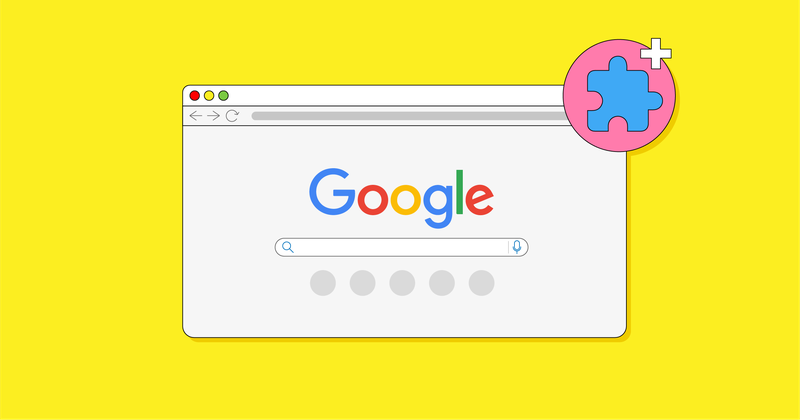
Extension (tiện ích mở rộng) mang lại nhiều tiện lợi trong quá trình lướt web nhưng cũng có thể là nguyên nhân khiến trình duyệt hoạt động chậm hoặc tiềm ẩn rủi ro bảo mật nếu không được kiểm soát tốt. Vì vậy, việc xem lại và quản lý các tiện ích đang cài đặt là bước cần thiết để đảm bảo trải nghiệm trực tuyến an toàn và ổn định.
Người dùng nên kiểm tra danh sách tiện ích, tắt hoặc gỡ bỏ những tiện ích không còn sử dụng, có nguồn gốc không rõ ràng hoặc yêu cầu quyền truy cập vượt quá nhu cầu thực tế. Một số tiện ích chạy ngầm có thể tiêu tốn tài nguyên hệ thống, thu thập dữ liệu cá nhân hoặc gây xung đột với các trang web. Thói quen rà soát tiện ích định kỳ sẽ giúp trình duyệt vận hành mượt mà hơn và góp phần bảo vệ thông tin cá nhân trên môi trường trực tuyến.
Kiểm tra quyền truy cập webcam và micro
Kiểm tra quyền truy cập webcam và micro là bước quan trọng giúp các ứng dụng trên thiết bị hoạt động đúng chức năng, đồng thời bảo vệ quyền riêng tư của người dùng. Trong quá trình học tập, làm việc trực tuyến hoặc gọi video, sự cố webcam hay micro không hoạt động thường bắt nguồn từ việc ứng dụng chưa được cấp quyền cần thiết.
Người dùng nên truy cập vào phần cài đặt của hệ điều hành để xem danh sách các ứng dụng đang yêu cầu sử dụng webcam và micro, từ đó chủ động cho phép hoặc thu hồi quyền truy cập đối với từng ứng dụng. Việc kiểm tra định kỳ còn giúp phát hiện sớm những ứng dụng không rõ nguồn gốc có dấu hiệu truy cập trái phép, giảm nguy cơ bị ghi âm hoặc ghi hình ngoài ý muốn và mang lại sự yên tâm trong quá trình sử dụng.

Kiểm tra các chương trình đã cài đặt
Sau một thời gian sử dụng, thiết bị có thể tích tụ nhiều chương trình đã cài đặt mà người dùng không còn nhớ rõ mục đích ban đầu. Việc kiểm tra lại danh sách ứng dụng không chỉ giúp giải phóng dung lượng bộ nhớ mà còn góp phần cải thiện hiệu suất và tăng cường bảo mật cho thiết bị.
Một số phần mềm ít sử dụng hoặc đã cài đặt từ lâu có thể âm thầm chạy nền, tiêu tốn tài nguyên và tiềm ẩn nguy cơ mất an toàn thông tin nếu không được cập nhật thường xuyên. Vì vậy, người dùng nên rà soát và gỡ bỏ những chương trình không cần thiết, đồng thời kiểm tra quyền truy cập của các ứng dụng còn lại để thiết bị hoạt động ổn định và an tâm hơn trong quá trình làm việc, giải trí.

Xem lại các chương trình khởi động
Xem lại các chương trình khởi động là bước quan trọng giúp máy tính hoạt động nhanh và ổn định hơn. Khi bật máy, hệ điều hành thường tự động khởi chạy nhiều ứng dụng cùng lúc, trong đó có những chương trình người dùng hiếm khi sử dụng nhưng vẫn tiêu tốn tài nguyên hệ thống.
Việc kiểm tra và tắt bớt các ứng dụng không cần thiết trong danh sách khởi động sẽ giúp rút ngắn thời gian mở máy, giảm tình trạng giật lag và cải thiện hiệu suất tổng thể. Người dùng nên giữ lại các chương trình liên quan đến hệ thống và bảo mật để đảm bảo thiết bị vận hành an toàn và hiệu quả trong quá trình sử dụng hằng ngày.
Kiểm tra hoạt động mạng trên thiết bị
Kiểm tra hoạt động mạng giúp người dùng đảm bảo thiết bị luôn duy trì kết nối ổn định trong quá trình sử dụng. Khi gặp tình trạng mạng yếu, mất kết nối hoặc truy cập Internet chậm, việc kiểm tra lại các thiết lập như Wi-Fi, dữ liệu di động hoặc chế độ máy bay sẽ giúp nhanh chóng xác định nguyên nhân.
Bên cạnh đó, người dùng cũng nên chú ý đến vùng phủ sóng, dung lượng gói cước và khả năng xảy ra lỗi tạm thời từ nhà cung cấp dịch vụ. Việc khởi động lại thiết bị hoặc đặt lại cài đặt mạng có thể giúp khắc phục các xung đột hệ thống không mong muốn, từ đó mang lại trải nghiệm làm việc, liên lạc và giải trí liền mạch hơn.
Tạm kết
Bên cạnh việc chủ động kiểm tra và áp dụng cách nhận biết laptop có cài đặt phần mềm giám sát, bạn cũng nên lựa chọn mua laptop Acer tại FPT Shop. FPT Shop là điểm đến đáng tin cậy với sản phẩm chính hãng, đa dạng lựa chọn, chế độ bảo hành rõ ràng cùng đội ngũ tư vấn tận tâm. Mua sắm ngay tại FPT Shop!
Xem thêm:
:quality(75)/2024_6_7_638533990179286052_phan-mem-dieu-khien-may-tinh-tu-xa-tot-nhat-2024-thumbnail.jpg)
:quality(75)/anydesk_for_mac_7_7cbe2bf4f8.jpg)
:quality(75)/So_sanh_Any_Desk_va_Ultra_Viewer_cover_86f0ea2dea.png)
:quality(75)/Cover_d965fc8948.jpg)
:quality(75)/ip_camera_3d8923bb96.jpg)


