:quality(75)/estore-v2/img/fptshop-logo.png)
:quality(75)/Cach_tat_che_do_Demo_tren_tivi_7_b32ee996e1.png)
:quality(75)/c957aecc_06ed_44d2_8830_e21fe8311301_1_f7a33efda2.jpg)
Cách tắt chế độ Demo trên tivi: Hướng dẫn chi tiết đối với các dòng tivi phổ biến
Chế độ Demo là tính năng được thiết kế riêng để chiếu các công nghệ hình ảnh và âm thanh nổi bật nhất của tivi tại các siêu thị điện máy. Tuy nhiên, khi sử dụng tại nhà, các thông báo quảng cáo liên tục xuất hiện trên màn hình sẽ gây phiền toái và làm giảm trải nghiệm xem phim của gia đình. Bài viết này sẽ hướng dẫn bạn cách tắt chế độ Demo trên tivi của các thương hiệu phổ biến một cách nhanh chóng và hiệu quả nhất.
Tại sao tivi của bạn lại hiển thị chế độ Demo?
Khi bạn mới mua tivi và tiến hành thiết lập lần đầu, hệ thống thường đưa ra hai lựa chọn là "Sử dụng tại nhà" (Home Mode) hoặc "Sử dụng tại cửa hàng" (Store Mode/Demo Mode). Nếu bạn hoặc nhân viên kỹ thuật chọn nhầm vào chế độ cửa hàng, tivi sẽ liên tục hiển thị các dải banner quảng cáo về độ phân giải 4K, công nghệ HDR hay các tính năng thông minh ở các góc màn hình.
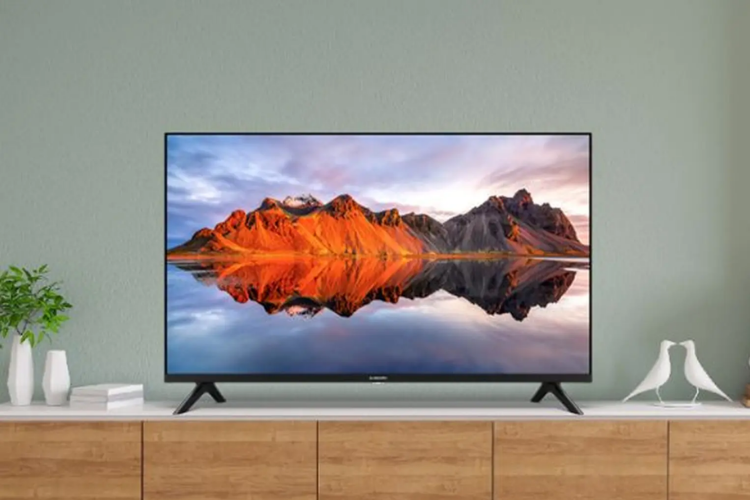
Việc để chế độ này chạy liên tục không chỉ gây mất tập trung mà còn khiến tivi tiêu thụ điện năng nhiều hơn do độ sáng và độ tương phản luôn được đẩy lên mức tối đa để thu hút ánh nhìn. Do đó, việc chọn sang chế độ sử dụng tại gia là bước ưu tiên hàng đầu để bảo vệ tuổi thọ màn hình và tối ưu hóa trải nghiệm giải trí của gia đình.
Cách tắt chế độ Demo trên tivi Sony (Android TV và Google TV)
Tivi Sony thường gặp tình trạng này nhất do các dòng Android TV có giao diện thiết lập khá chi tiết. Tùy vào đời máy và hệ điều hành, bạn có thể thực hiện theo các bước sau:
Đối với dòng Android TV
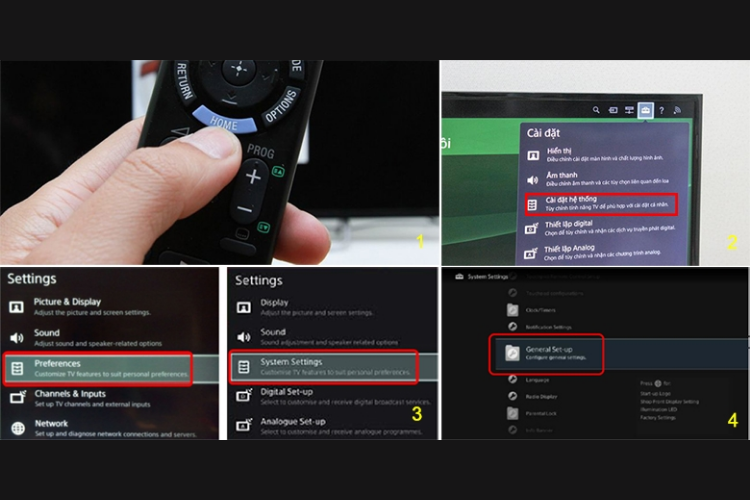
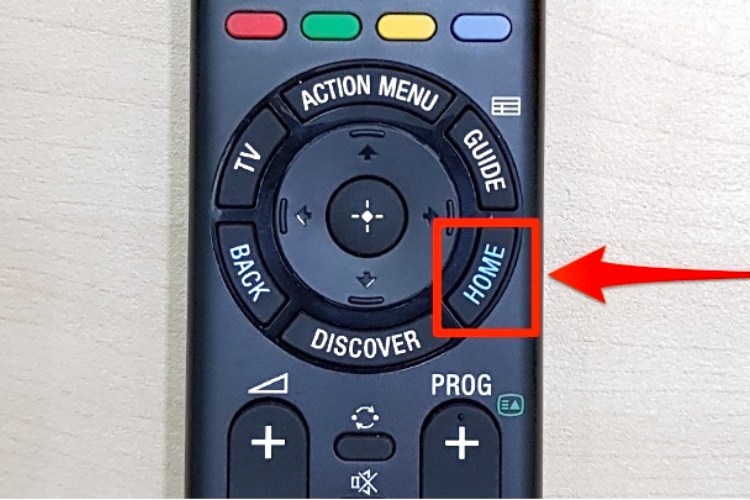
- Nhấn nút Home trên điều khiển từ xa.
- Chọn biểu tượng Cài đặt (hình bánh răng) ở góc trên bên phải màn hình.
- Tìm và chọn mục Cài đặt thiết bị.
- Chọn tiếp Cài đặt chế độ dành cho cửa hàng bán lẻ.
- Tại đây, bạn sẽ thấy hai mục là Chế độ Demo và Chế độ thiết lập lại ảnh. Hãy gạt công tắc sang trạng thái Tắt (Off) cho cả hai mục này.
Đối với dòng Google TV đời mới
- Nhấn nút Cài đặt nhanh (hình bánh răng) trên remote.
- Chọn Cài đặt > Hệ thống.
- Chọn Cài đặt chế độ dành cho cửa hàng bán lẻ.
- Chuyển trạng thái từ Bật sang Tắt.
Lưu ý, nếu bạn không tìm thấy các mục trên, có thể tivi đang ở phiên bản phần mềm cũ. Hãy thử nhấn giữ nút CH+ hoặc nút Mute trên thân máy tivi trong khoảng 5 giây để thoát nhanh chế độ này.
Hướng dẫn tắt chế độ cửa hàng trên tivi Samsung
Tivi Samsung sử dụng hệ điều hành Tizen OS với giao diện trực quan, nhưng nút chuyển đổi chế độ Demo đôi khi được ẩn sâu trong các lớp menu kỹ thuật.
Sử dụng menu cài đặt hệ thống
- Nhấn nút Home (hình ngôi nhà) hoặc nút Menu trên remote.
- Truy cập vào phần Cài đặt > Chọn Tổng quát (General).
- Tìm đến mục Trình quản lý hệ thống (System Manager).
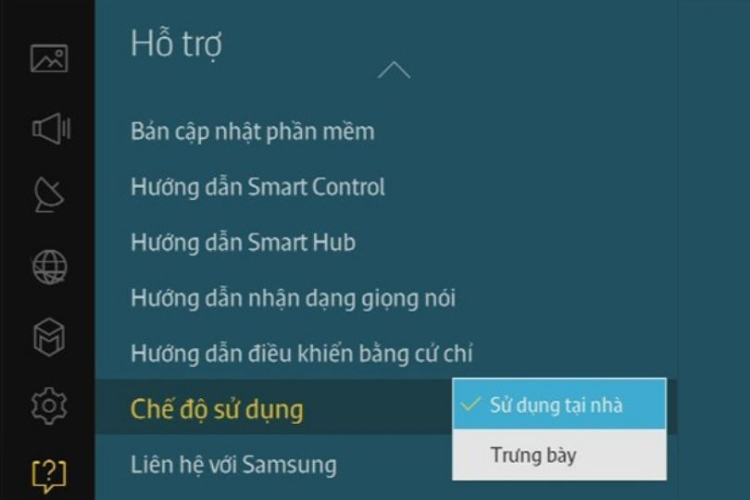
- Chọn Chế độ sử dụng (Usage Mode).
- Tivi sẽ yêu cầu nhập mã PIN (mã mặc định thường là 0000). Sau đó, bạn chỉ cần tích chọn vào ô Chế độ nhà (Home Mode).
Sử dụng nút bấm vật lý trên tivi (Nếu không có remote)
Trong trường hợp remote bị hỏng hoặc thất lạc, bạn có thể thực hiện thao tác trực tiếp trên tivi:
- Tìm nút âm lượng (Volume) phía sau hoặc mặt dưới tivi.
- Nhấn nút tăng âm lượng (+) một lần, sau đó nhấn giữ nút Menu trên thân máy trong khoảng 15 giây.
- Nếu màn hình hiển thị chữ Standard (Chuẩn) hoặc Home, nghĩa là bạn đã thành công.
Cách thoát chế độ trưng bày trên tivi LG (WebOS)
Giao diện WebOS của LG khá trực quan và mượt mà, việc tìm cách tắt chế độ Demo trên tivi LG cũng đơn giản hơn so với sản phẩm của các hãng khác:
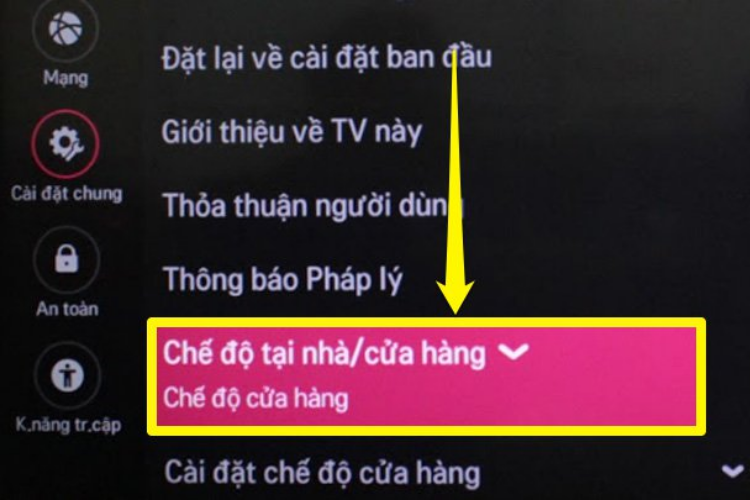
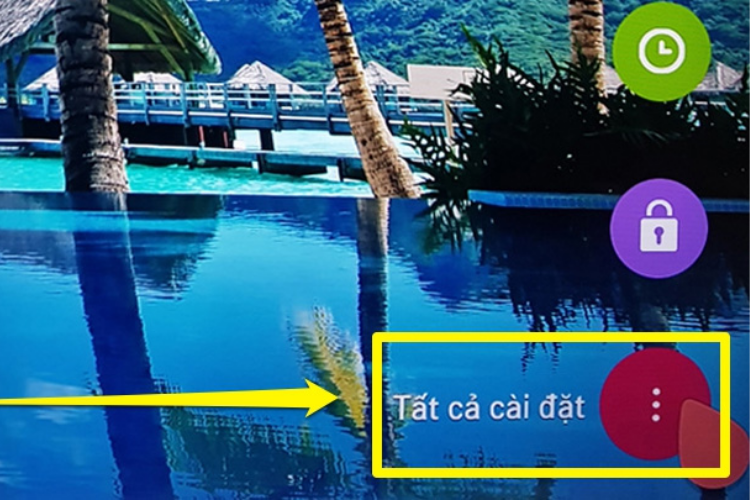
- Nhấn nút Cài đặt (biểu tượng bánh răng) trên Magic Remote.
- Chọn Tất cả cài đặt (All Settings).
- Di chuyển đến mục Cài đặt chung (General).
- Tìm dòng Cài đặt bổ sung (Additional Settings).
- Chọn Chế độ tại nhà/Cửa hàng (Home/Store Mode).
- Tích chọn vào ô Chế độ tại nhà (Home Mode). Ngay lập tức, các biểu tượng quảng cáo ở rìa màn hình sẽ biến mất.
Cách xử lý cho tivi Casper và các dòng Smart TV khác
Các dòng tivi của Casper và TCL thường sử dụng nền tảng Android TV gốc, nên quy trình thoát chế độ Demo có sự tương đồng nhất định.
- Vào phần Cài đặt từ màn hình chính.
- Chọn mục Tùy chọn thiết bị.
- Tìm mục Vị trí hoặc Chế độ cửa hàng.
- Thay đổi cài đặt từ "Cửa hàng" sang "Sử dụng tại nhà".
Đối với một số mẫu tivi Casper đời cũ, bạn có thể cần thực hiện việc khôi phục cài đặt gốc (Reset) nếu không tìm thấy tùy chọn tắt Demo trong Menu. Khi tivi khởi động lại và yêu cầu thiết lập ngôn ngữ, Wi-Fi, hãy chú ý chọn đúng mục "Sử dụng tại nhà" ở bước chọn môi trường sử dụng.
Những lưu ý quan trọng khi thay đổi chế độ sử dụng
Việc chuyển đổi từ chế độ cửa hàng sang chế độ nhà không chỉ đơn thuần là xóa bỏ quảng cáo. Dưới đây là những thay đổi quan trọng mà bạn cần biết để tối ưu hóa tivi:
- Chỉnh lại thông số hình ảnh: Chế độ Demo thường mặc định độ sáng ở mức 100%. Khi về chế độ nhà, bạn nên vào phần Hình ảnh để chỉnh lại độ sáng (Brightness) và độ tương phản (Contrast) sao cho phù hợp với ánh sáng trong phòng để tránh mỏi mắt.
- Tiết kiệm điện: Chế độ nhà cho phép các tính năng tiết kiệm điện (Eco Mode) hoạt động hiệu quả hơn, giúp giảm hóa đơn tiền điện hàng tháng đáng kể.
- Cập nhật phần mềm: Sau khi tắt Demo, bạn kiểm tra và cập nhật phiên bản phần mềm mới nhất cho tivi để đảm bảo các ứng dụng như YouTube, Netflix hoạt động ổn định.
Các lỗi thường gặp khi thực hiện cách tắt chế độ Demo trên tivi
Trong một số trường hợp, người dùng đã thực hiện đúng các bước nhưng tivi vẫn quay lại chế độ Demo sau khi khởi động lại. Nguyên nhân có thể do:
- Chưa lưu cài đặt: Sau khi chọn "Chế độ nhà", đảm bảo rằng bạn đã nhấn OK hoặc Thoát đúng cách.
- Lỗi phần mềm (Firmware): Tivi bị xung đột hệ thống khiến cài đặt không được ghi nhớ. Cách xử lý triệt để nhất là thực hiện "Khôi phục cài đặt gốc" (Factory Reset) trong mục Tự chẩn đoán hoặc Hệ thống.
- Phím cứng bị kẹt: Đôi khi nút bấm trên thân tivi bị kẹt ở vị trí Menu, khiến thiết bị liên tục nhảy vào chế độ trưng bày. Bạn nên kiểm tra vệ sinh các nút bấm vật lý này.
Tạm kết
Hy vọng những hướng dẫn trên đã giúp bạn hiểu rõ hơn về cách tắt chế độ Demo trên tivi và áp dụng thành công ngay tại nhà. Việc nắm được thao tác này sẽ giúp bạn sử dụng thiết bị ổn định, tránh những phiền toái không cần thiết khi xem tivi.
Nếu đang có nhu cầu nâng cấp tivi cho không gian giải trí, bạn có thể tham khảo các sản phẩm chính hãng tại FPT Shop. Chúng tôi cung cấp đa dạng mẫu mã với màn hình lớn, công nghệ hiện đại cùng nhiều chương trình ưu đãi hấp dẫn để bạn dễ dàng lựa chọn.
Xem thêm:
:quality(75)/mua_google_tv_o_dau_uy_tin_6_cd27113e2f.jpg)
:quality(75)/danh_gia_tivi_tcl_55t66_2_3f249608f0.png)
:quality(75)/danh_gia_sharp_google_tv_32_inch_hd_2t_c32gh3000x_e88b135288.jpg)
:quality(75)/cach_ket_noi_mang_cho_android_tivi_box_6_d4562ec8ce.jpg)


