:quality(75)/estore-v2/img/fptshop-logo.png)
:quality(75)/cach_xoa_vat_the_trong_video_7d5ed83a4b.jpg)
:quality(75)/2024_1_1_638397494608670897_409307496_924411505719855_5538812596272384266_n.jpg)
Bật mí các cách xóa vật thể trong video cực đơn giản và chuyên nghiệp mà bạn không nên bỏ qua
Việc quay phim đôi khi không tránh khỏi những khoảnh khắc có vật thể lạ xuất hiện làm hỏng khung hình tâm đắc của bạn. Thay vì phải quay lại từ đầu, nắm vững các kỹ thuật xóa vật thể sẽ giúp tiết kiệm thời gian và nâng tầm chất lượng sản phẩm. Hãy cùng khám phá cách xóa vật thể trong video phổ biến hiện nay để làm chủ khung hình nhé!
Xóa vật thể trong video có khó không?
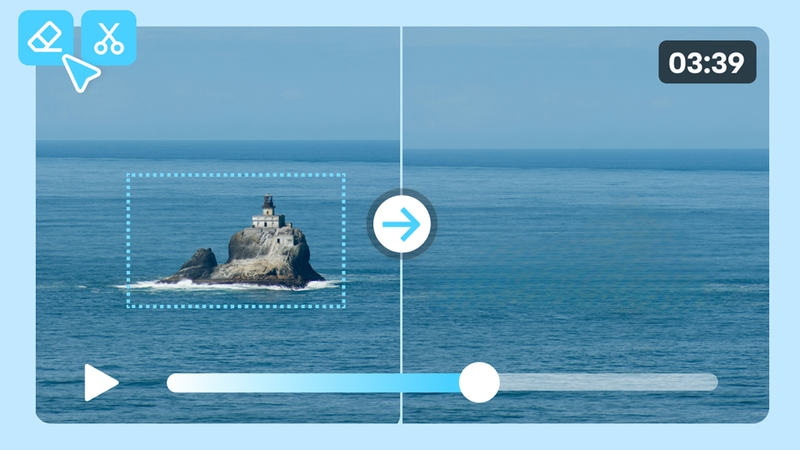
Thực tế, việc xóa vật thể trong video thường phức tạp hơn nhiều so với chỉnh sửa ảnh tĩnh vì video là tập hợp của hàng chục khung hình (frames) chuyển động mỗi giây. Khi một vật thể bị xóa đi, phần mềm cần phải tính toán để bù đắp vào khoảng trống đó bằng những điểm ảnh xung quanh sao cho đồng nhất về ánh sáng, màu sắc và độ nhiễu hạt. Đối với video có bối cảnh đơn giản như bầu trời, mặt nước hoặc tường phẳng, cách xóa vật thể trong video khá đơn giản và nhanh chóng ngay cả với người mới bắt đầu tìm hiểu về hậu kỳ.
Tuy nhiên, độ khó sẽ tăng tỷ lệ thuận với độ chi tiết của bối cảnh và sự chuyển động của camera. Nếu vật thể cần xóa nằm chồng lên các chi tiết phức tạp hoặc máy quay di chuyển liên tục, người dùng cần sự kiên nhẫn và kỹ năng sử dụng các công cụ chuyên sâu hơn. Hiện nay, nhờ sự phát triển vượt bậc của trí tuệ nhân tạo (AI), các thuật toán thông minh đã hỗ trợ tự động nhận diện và lấp đầy vùng trống, giúp xóa vật thể không còn là "nỗi ám ảnh" đối với những nhà sáng tạo nội dung.
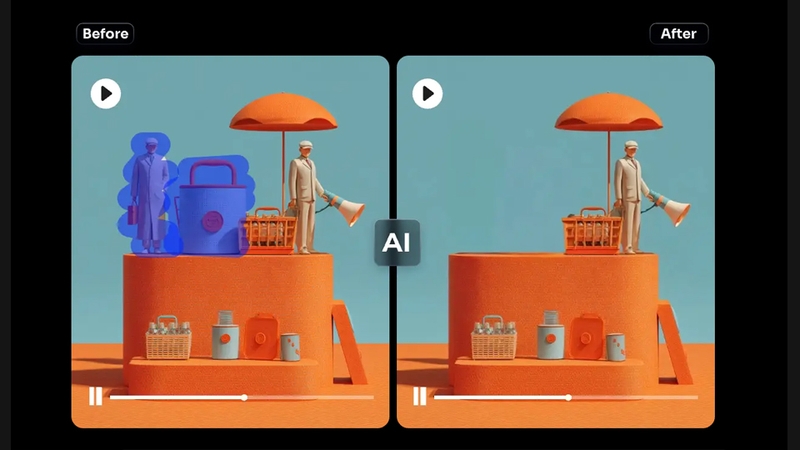
Bật mí cách xóa vật thể trong video bằng CapCut
Việc sử dụng CapCut để loại bỏ các chi tiết thừa hay người lạ lọt vào khung hình là thủ thuật phổ biến và hữu ích. Phương pháp này dựa trên nguyên lý sử dụng "lớp phủ" để lấy phần nền tĩnh đè lên vị trí vật thể cần xóa. Hãy thực hiện theo cách xóa vật thể trong video theo hướng dẫn dưới đây:
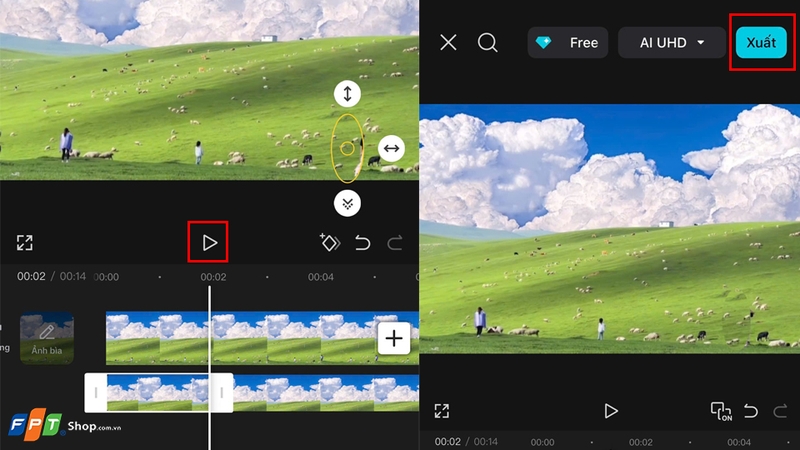
Bước 1: Khởi động ứng dụng CapCut, ở giao diện chính bạn chọn Dự án mới. Tại đây, tìm và chọn đoạn clip có chứa đối tượng cần xóa.
Bước 2: Trên thanh công cụ phía dưới của màn hình, tìm đến tính năng Lớp phủ, tiếp tục nhấn Thêm lớp phủ. Lúc này, bạn cần chọn đúng lại đoạn video vừa thêm ở bước 1 để tạo ra một bản sao đè lên trên video gốc.
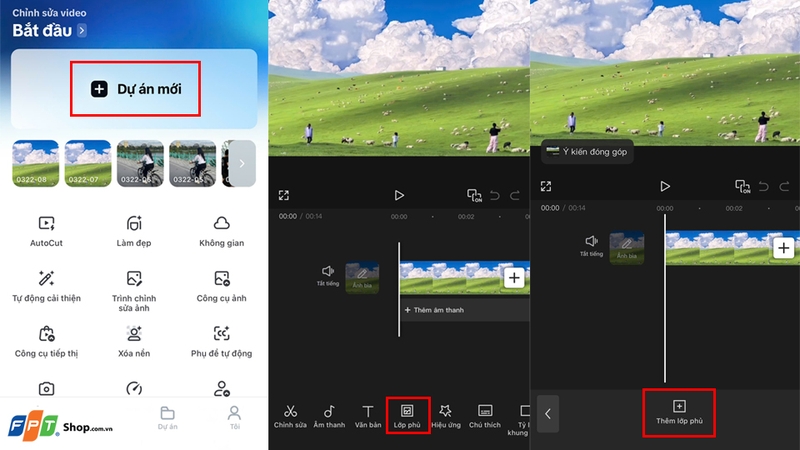
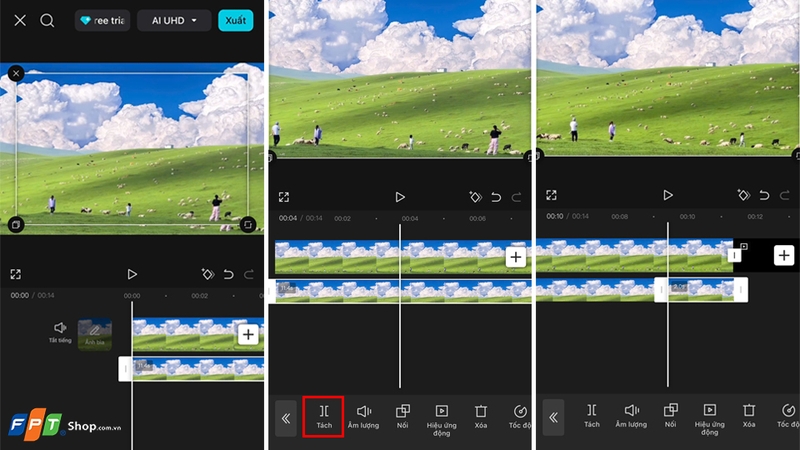
Bước 3: Sau khi thêm lớp phủ, video mới có thể bị nhỏ hơn khung hình chính, hãy dùng hai ngón tay chạm vào màn hình xem trước, thực hiện thao tác kéo giãn để căn chỉnh sao cho kích thước của lớp phủ khớp khít hoàn toàn với video ban đầu.
Bước 4: Nhấn vào đoạn video lớp phủ bên dưới, sử dụng công cụ Tách để chia video thành hai phần. Sau đó, nhấn giữ đoạn video thứ hai và kéo lên phía trước sao cho điểm bắt đầu của nó trùng với điểm bắt đầu của video gốc ở hàng trên. Việc này giúp chúng ta có hai lớp hình ảnh song song để thực hiện kỹ thuật đắp nền.
Bước 5: Tìm đến tính năng Mặt nạ, ưu tiên chọn Mặt nạ tròn để dễ dàng khoanh vùng đối tượng.
Bước 6: Tiến hành di chuyển vùng mặt nạ tròn đến vị trí của người hoặc vật thể muốn xóa. Quy tắc là vật thể di chuyển đến đâu, bạn kéo mặt nạ theo đến đó để phần nền sạch luôn che lấp được đối tượng. Thực hiện tương tự các thao tác cho phần video còn lại phía sau.
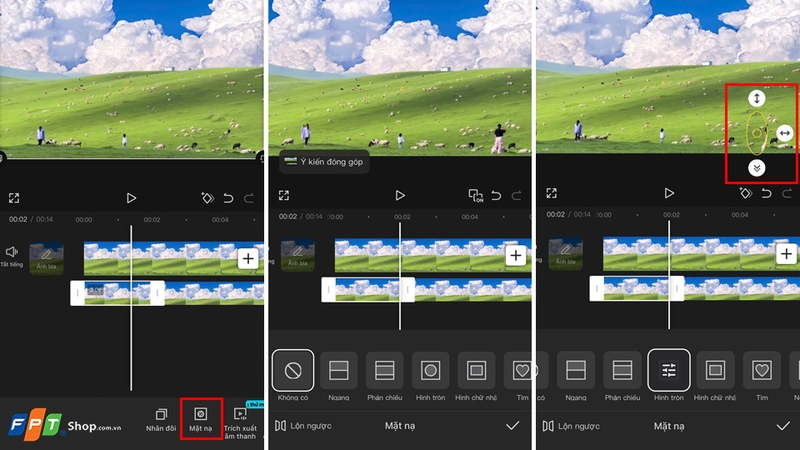
Lưu ý: Quan sát kỹ các chi tiết xung quanh để đảm bảo không xóa nhầm vào các yếu tố quan trọng khác của bối cảnh, giữ cho video trông tự nhiên.
Bước 7: Cuối cùng, nhấn biểu tượng Play để kiểm tra lại toàn bộ thành quả và nút Xuất để lưu video về máy với chất lượng mong muốn.
Gợi ý một số công cụ hữu ích khác bạn có thể trải nghiệm
Ngoài CapCut, hiện nay có rất nhiều ứng dụng và trang web giúp người dùng thực hiện xóa vật thể trong video với độ chính xác cực cao. Dưới đây là những cái tên tiêu biểu mà bạn nên cân nhắc cài đặt để phục vụ công việc sáng tạo của mình.
Adobe Premiere Pro
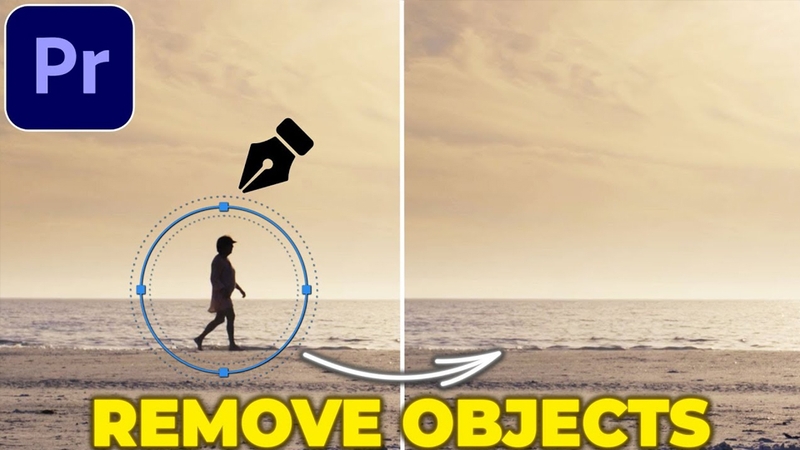
Adobe Premiere Pro luôn là sự lựa chọn hàng đầu của các biên tập viên chuyên nghiệp khi cần xử lý những kỹ thuật phức tạp như Content-Aware Fill. Cách xóa vật thể trong video ở công cụ này được tối ưu tốt, cho phép phần mềm tự động phân tích các khung hình xung quanh để lấp đầy vùng vật thể bị xóa một cách thông minh. Bạn có thể sử dụng tính năng Pen Tool để vẽ mặt nạ bao quanh vật thể, sau đó để AI thực hiện phần việc còn lại trong việc tái tạo bề mặt. Mặc dù đòi hỏi cấu hình máy tính mạnh và có phí bản quyền, nhưng chất lượng đầu ra mà Premiere mang lại là hoàn hảo hàng đầu hiện nay.
Runway
Runway là nền tảng chỉnh sửa video trực tuyến dựa trên công nghệ AI tiên tiến, mang đến khả năng xóa vật thể chỉ bằng vài cú nhấp chuột. Bạn không cần phải biết quá nhiều về kỹ thuật cắt ghép phức tạp, chỉ cần tô đậm vật thể muốn loại bỏ và hệ thống sẽ tự động xử lý trên đám mây. Điểm mạnh của Runway chính là tốc độ xử lý nhanh và có khả năng hiểu bối cảnh, giúp xóa người hoặc vật trong video động trở nên dễ dàng hơn.

HitPaw Video Object Remover
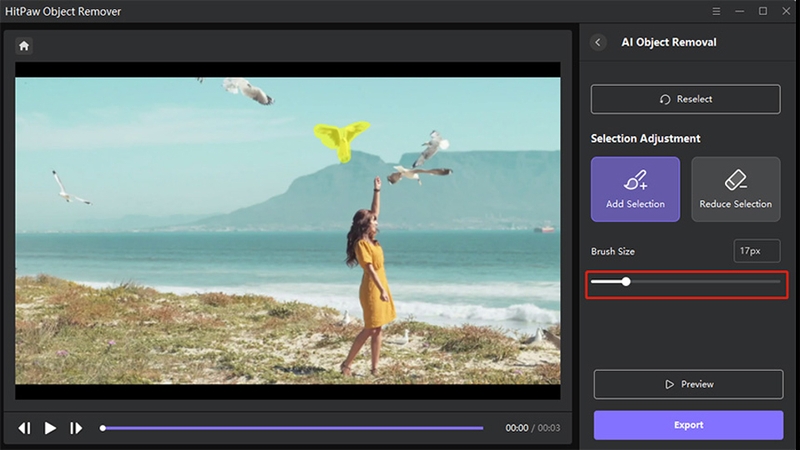
HitPaw Video Object Remover được thiết kế riêng cho mục đích loại bỏ các chi tiết không mong muốn trong video. Giao diện của phần mềm này cực kỳ đơn giản, tập trung tối đa vào hiệu suất xử lý nên người dùng không bị rối mắt bởi quá nhiều tính năng thừa. Thuật toán của HitPaw có thể theo dõi chuyển động (tracking), giúp xóa bỏ các vật thể di chuyển trong khung hình một cách mượt mà. Nếu bạn đang tìm kiếm một công cụ cài đặt trên máy tính có tính năng chuyên biệt và dễ sử dụng, HitPaw chắc chắn là lựa chọn không thể bỏ qua.
Video Eraser
Ứng dụng di động Video Eraser cung cấp các tính năng từ xóa logo, xóa hình mờ (watermark) cho đến loại bỏ các chi tiết nhỏ trong video một cách nhanh chóng. Người dùng chỉ cần khoanh vùng khu vực cần xử lý và ứng dụng sẽ áp dụng các thuật toán làm mờ hoặc đắp ảnh để che đi khuyết điểm. Mặc dù không mạnh mẽ như các phần mềm máy tính, nhưng đối với các nhu cầu chỉnh sửa video ngắn để đăng TikTok hay Reels, Video Eraser vẫn hoàn thành tốt vai trò của mình.
Wondershare Filmora
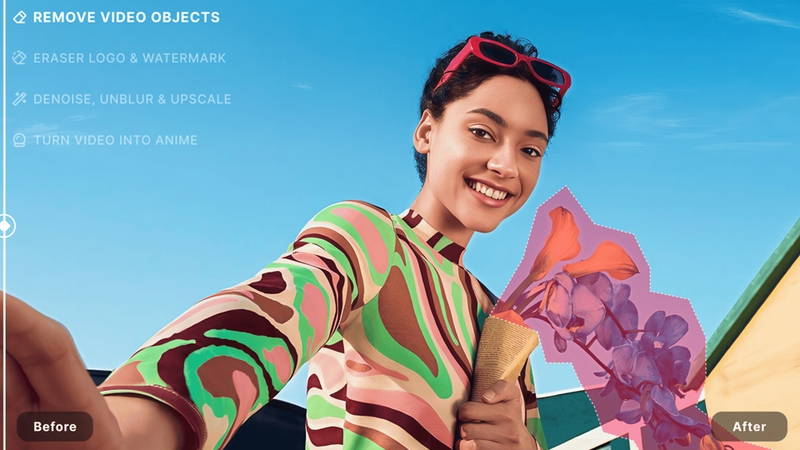
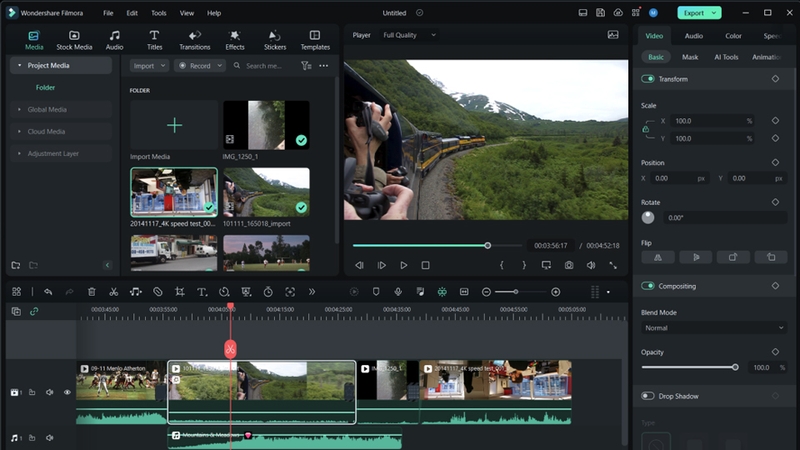
Wondershare Filmora từ lâu đã nổi tiếng là phần mềm biên tập video cân bằng hoàn hảo giữa tính năng chuyên nghiệp và sự đơn giản. Trong phiên bản mới nhất, Filmora đã tích hợp tính năng AI Smart Cutout, cho phép tách vật thể hoặc xóa bỏ những thành phần thừa trong khung hình một cách tinh vi. Phần mềm hỗ trợ người dùng xem trước kết quả theo thời gian thực, nhờ đó dễ dàng hơn khi điều chỉnh các thông số cho đến khi hài lòng nhất. Với kho hiệu ứng phong phú và bộ công cụ chỉnh sửa đa năng, Filmora là người bạn đồng hành tin cậy cho các Vloggers và các nhà sáng tạo nội dung YouTube.
Một số lưu ý khi xóa vật thể trong video
Để áp dụng thành công cách xóa vật thể trong video mà không làm mất đi tính chân thực của cảnh quay, bạn cần ghi nhớ một vài quy tắc quan trọng sau đây:
- Hãy luôn ưu tiên quay phim trong điều kiện ánh sáng ổn định và phông nền phía sau vật thể cần xóa càng đơn giản càng tốt. Nếu phông nền quá chi tiết hoặc có nhiều họa tiết lặp lại không quy luật, công cụ AI sẽ dễ bị nhầm lẫn và tạo ra những vùng ảnh mờ nhòe, gây cảm giác khó chịu cho người xem.
- Việc sử dụng tính năng "Feather" (làm mờ biên) có thể tạo ra sự chuyển tiếp mềm mại giữa vùng được xóa và phần còn lại của video. Bạn không nên để biên mặt nạ quá sắc nét vì nó sẽ tạo ra một vệt cắt lộ liễu, thay vào đó hãy tăng nhẹ độ mờ để màu sắc và ánh sáng được hòa trộn tự nhiên nhất có thể.
- Đối với những video có camera di chuyển (pan, tilt, zoom), bạn bắt buộc phải sử dụng tính năng "Motion Tracking" hoặc đặt "Keyframe" thủ công để vùng mặt nạ di chuyển bám sát theo vật thể. Nếu vùng che bị lệch dù chỉ một vài pixel, người xem sẽ ngay lập tức nhận ra dấu vết chỉnh sửa và làm giảm đi giá trị chuyên nghiệp của toàn bộ video.
- Bạn nên lưu lại một bản video gốc trước khi tiến hành thực hiện các thao tác xóa vật thể phức tạp để tránh trường hợp xử lý lỗi. Đôi khi việc xóa một vật thể quá lớn sẽ làm biến dạng khung hình, lúc này bạn có thể cần cân nhắc đến việc cắt cúp (crop) lại khung hình hoặc sử dụng các hiệu ứng chuyển cảnh để che đi thay vì cố gắng xóa bỏ hoàn toàn.
Tạm kết
Việc làm chủ cách xóa vật thể trong video không chỉ giúp bạn cứu vãn những thước phim lỗi mà còn mở ra không gian sáng tạo vô tận. Hy vọng với những hướng dẫn về CapCut và danh sách các công cụ chuyên dụng trên, bạn sẽ tự tin hơn trong việc biên tập video.
Để sở hữu những bức ảnh ấn tượng và video mượt mà, người dùng chắc chắn cần có một chiếc điện thoại mạnh mẽ. Các dòng máy đến từ thương hiệu OPPO từ lâu đã nổi tiếng với hệ thống camera đỉnh cao cùng vi xử lý tích hợp AI thông minh, hỗ trợ quay chụp và chỉnh sửa chuyên nghiệp. Nếu bạn muốn sở hữu một mẫu điện thoại OPPO chất lượng với mức giá ưu đãi, thì hãy truy cập website FPT Shop để đặt hàng ngay!
Xem thêm:
:quality(75)/video_toolbox_964947348c.jpg)
:quality(75)/xoay_video_online_cover_dba2aa1b47.png)
:quality(75)/so_sanh_capcut_va_capcut_pro_3_6e82ee1d1d.jpg)
:quality(75)/anh_bia_darktable_c394ee4d48.png)
:quality(75)/xoa_vat_the_ai_vivo_0_7e4cbcb478.jpg)
:quality(75)/xinghui_0_78d49222c9.png)


