:quality(75)/estore-v2/img/fptshop-logo.png)
:quality(75)/dung_i_Phone_dieu_khien_tivi_Samsung_7_42b82f94bf.png)
:quality(75)/c957aecc_06ed_44d2_8830_e21fe8311301_1_f7a33efda2.jpg)
Dùng iPhone điều khiển tivi Samsung có được không? Cách kết nối và sử dụng dễ dàng nhất
Hiện nay, hầu hết các dòng Samsung Smart TV đều hỗ trợ kết nối với điện thoại thông minh, bao gồm cả iPhone. Điều này giúp người dùng tận dụng các tiện ích thông minh mà không cần phụ thuộc hoàn toàn vào remote truyền thống. Trong bài viết này, hãy cùng FPT Shop khám phá chi tiết cách dùng iPhone điều khiển tivi Samsung nhanh chóng, đơn giản và hiệu quả nhất.
Lợi ích khi dùng iPhone điều khiển tivi Samsung
- Thay thế remote khi bị mất hoặc hỏng: Việc dùng điện thoại điều khiển tivi Samsung sẽ giúp bạn vẫn có thể sử dụng tivi bình thường mà không cần mua remote mới ngay lập tức.
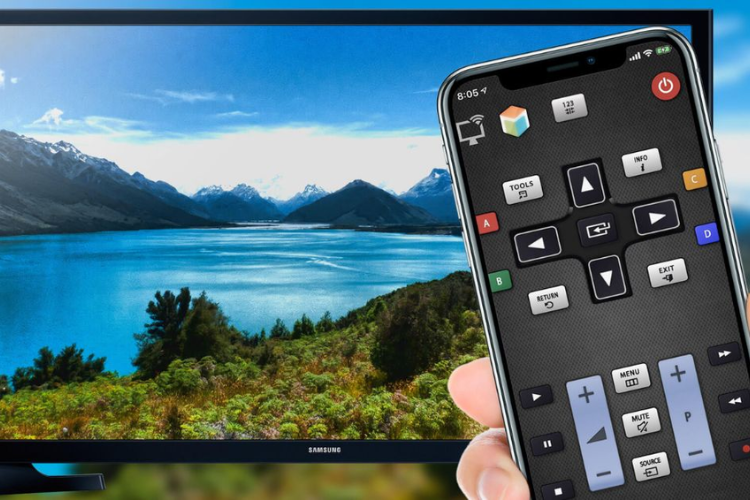
- Thao tác nhanh và tiện lợi: Khi dùng điện thoại làm remote, bạn có thể dễ dàng điều chỉnh âm lượng, chuyển kênh hoặc mở ứng dụng chỉ bằng vài thao tác chạm trên màn hình.
- Nhập văn bản dễ dàng hơn: Một số ứng dụng điều khiển cho phép bạn sử dụng bàn phím iPhone để nhập nội dung tìm kiếm trên tivi. Nhờ đó, việc tìm phim, video hoặc nội dung trên YouTube trở nên nhanh chóng hơn nhiều so với khi dùng remote.
- Điều khiển tivi từ khoảng cách xa: Khi kết nối qua Wi-Fi, bạn có thể điều khiển tivi từ nhiều vị trí khác nhau trong nhà, miễn là điện thoại và tivi cùng một mạng Internet.
Cách dùng iPhone điều khiển tivi Samsung bằng SmartThings
Một trong những cách phổ biến nhất để điều khiển tivi Samsung bằng iPhone là sử dụng ứng dụng Samsung SmartThings. Đây là ứng dụng chính thức của Samsung giúp quản lý và điều khiển các thiết bị thông minh trong nhà.
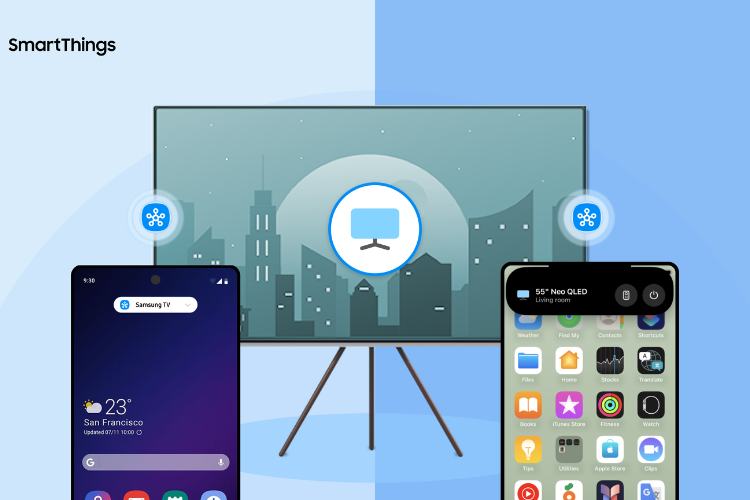
Bước 1: Mở App Store trên iPhone > Tìm kiếm ứng dụng SmartThings sau đó tải và cài đặt.
Bước 2: Sau khi cài đặt xong, bạn mở ứng dụng và đăng nhập bằng tài khoản Samsung Account. Nếu chưa có, bạn nên đăng ký một tài khoản mới vì nó giúp đồng bộ hóa cài đặt và lưu trữ thông tin thiết bị lâu dài, hỗ trợ tốt hơn cho việc dùng iPhone điều khiển tivi Samsung sau này.
Bước 3: Trên giao diện chính của SmartThings, bạn nhấn vào biểu tượng dấu cộng (+) ở góc trên bên phải màn hình, chọn Thiết bị và tìm mục Tivi. Lúc này, điện thoại sẽ quét các thiết bị ở gần. Khi tên tivi Samsung của bạn xuất hiện thì nhấn chọn. Ngay lập tức, trên màn hình tivi sẽ xuất hiện một mã PIN bảo mật gồm 4 hoặc 6 số. Bạn chỉ cần nhập đúng mã này vào điện thoại để hoàn tất quá trình ghép nối an toàn.
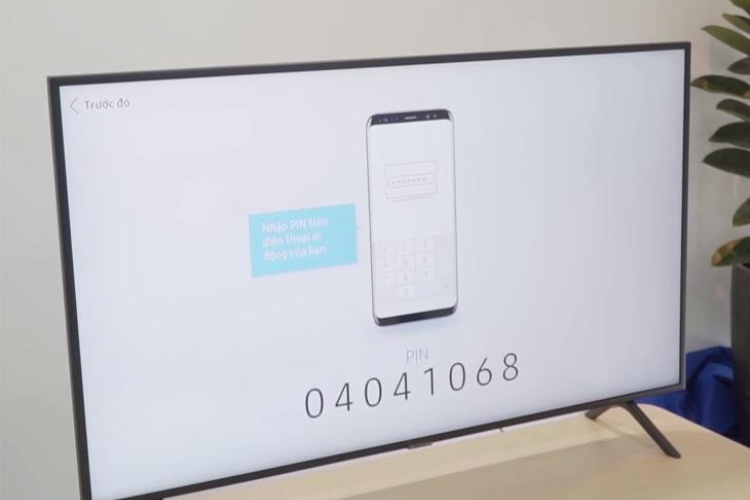
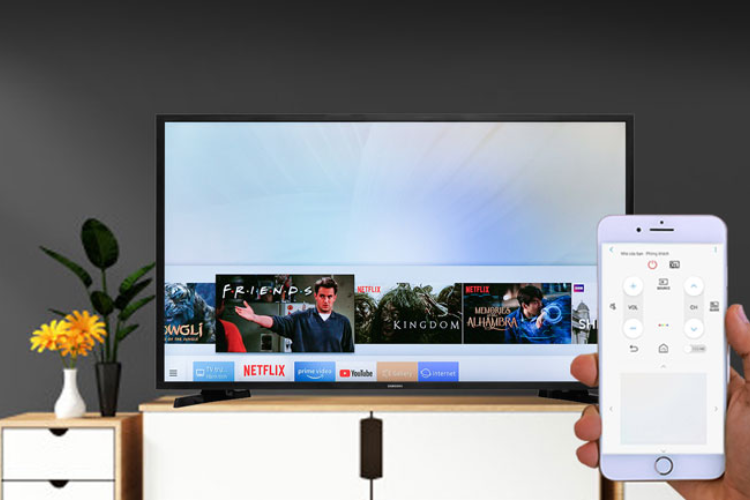
Bước 4: Khi đã kết nối, bạn có thể điều khiển tivi Samsung bằng điện thoại với nhiều chức năng như tăng giảm âm lượng, chuyển kênh, bật/tắt thiết bị, mở ứng dụng giải trí và điều hướng menu.
Tận dụng tính năng AirPlay 2 cho người dùng hệ sinh thái Apple
Cách kích hoạt AirPlay trên tivi Samsung
Trước tiên, bạn cần kiểm tra xem tính năng này đã được bật trên tivi hay chưa bằng cách mở Cài đặt (Settings) trên tivi Samsung > Chọn Tổng quát (General) > Tìm mục Cài đặt Apple AirPlay > Bật trạng thái AirPlay sang chế độ On. Ngoài ra, bạn có thể thiết lập yêu cầu nhập mã mật khẩu mỗi lần kết nối để tăng cường bảo mật và tránh các thiết bị lạ truy cập vào tivi.
Trình chiếu và điều khiển nội dung từ iPhone
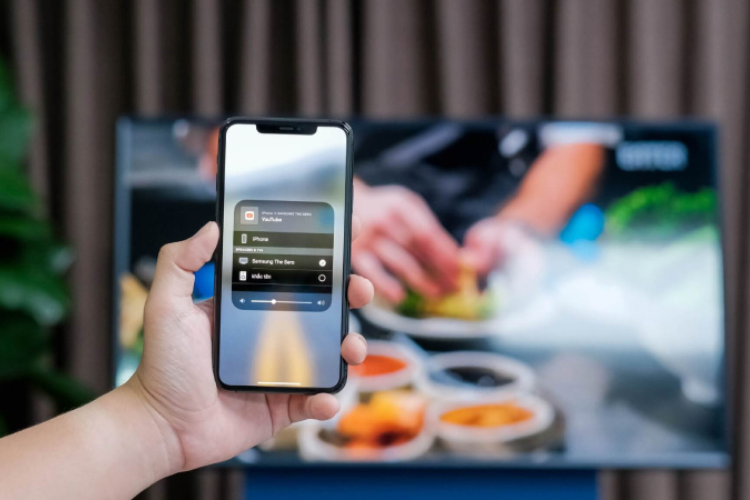
Sau khi bật AirPlay trên tivi, bạn có thể dễ dàng kết nối iPhone bằng vài thao tác đơn giản:
- Vuốt mở Trung tâm điều khiển trên iPhone.
- Nhấn vào biểu tượng Phản chiếu màn hình.
- Chọn tên tivi Samsung trong danh sách thiết bị.
Khi kết nối thành công, toàn bộ màn hình iPhone sẽ được hiển thị trực tiếp trên tivi. Bạn có thể phát video, xem ảnh, trình chiếu slide hoặc mở ứng dụng ngay trên màn hình lớn. Đồng thời, các nút âm lượng trên iPhone cũng có thể điều chỉnh âm thanh của tivi một cách đồng bộ.
Các ứng dụng bên thứ ba hỗ trợ điều khiển tivi hiệu quả
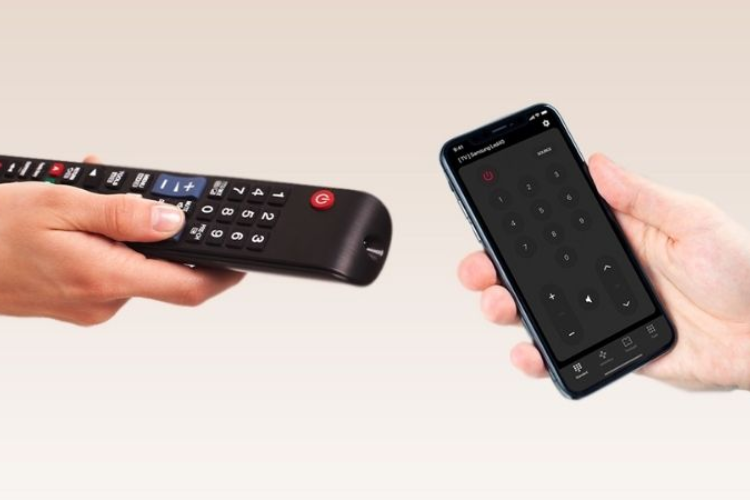
Ngoài SmartThings, kho ứng dụng App Store còn sở hữu rất nhiều công cụ hỗ trợ việc dùng iPhone điều khiển tivi Samsung với giao diện tùy biến đa dạng, có thể kể đến như:
- SamRemote: Ứng dụng này nổi tiếng với khả năng tự động nhận diện thiết bị cực nhanh. Chỉ cần mở ứng dụng lên, nó sẽ tự động tìm kiếm tivi trong mạng LAN mà không cần qua nhiều bước xác thực phức tạp.
- Mirror for Samsung TV: Hỗ trợ tối ưu hóa việc truyền tải video trực tuyến từ trình duyệt web trên iPhone lên tivi mà không bị trễ (delay) quá nhiều.
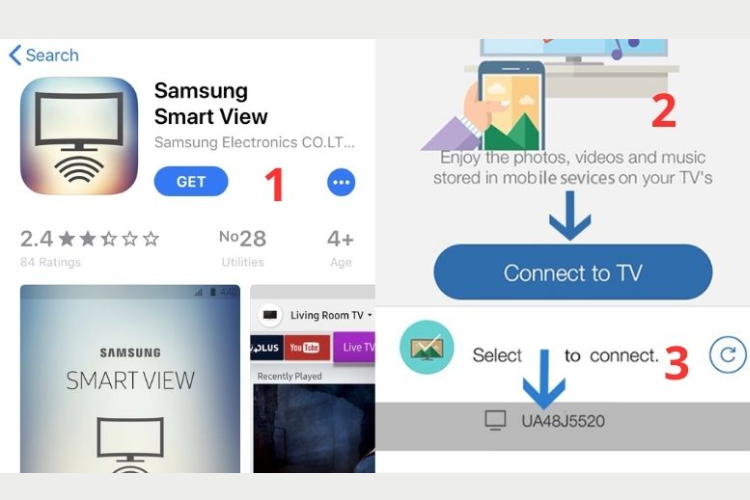
Tuy nhiên, nếu chỉ cần các nhu cầu cơ bản, SmartThings vẫn là lựa chọn an tâm nhất về bảo mật dữ liệu.
Lưu ý quan trọng để kết nối luôn ổn định
Để điều khiển tivi diễn ra mượt mà và không gặp lỗi "không tìm thấy thiết bị", bạn nên bỏ túi một vài mẹo nhỏ sau đây:
- Cập nhật phần mềm thường xuyên: Bạn đảm bảo cả hệ điều hành iOS trên iPhone và firmware trên tivi Samsung đều ở phiên bản mới nhất. Các bản cập nhật thường đi kèm với việc vá lỗi kết nối và cải thiện hiệu suất AirPlay.
- Kiểm tra băng tần Wi-Fi: Nếu router của bạn hỗ trợ hai băng tần, hãy ưu tiên kết nối cả hai thiết bị vào băng tần 5 GHz để có tốc độ truyền tải nhanh và ít bị nhiễu sóng hơn so với băng tần 2.4 GHz thông thường.
- Khởi động lại thiết bị khi gặp lỗi: Nếu đột nhiên iPhone không thể kết nối với tivi, hãy thử tắt tivi, rút nguồn điện trong khoảng 30 giây rồi cắm lại. Đồng thời, khởi động lại iPhone và router Wi-Fi để làm mới các địa chỉ IP trong mạng nội bộ.
- Tắt chế độ tiết kiệm điện: Trên một số dòng tivi Samsung, chế độ tiết kiệm điện năng hoặc "Chờ sâu" có thể khiến tivi ngắt kết nối Wi-Fi khi tắt màn hình, dẫn đến việc bạn không thể dùng iPhone để bật tivi từ xa. Bạn nên kiểm tra và tắt các tùy chọn này trong phần cài đặt hệ thống.
Giải đáp các câu hỏi thường gặp (FAQ)
- iPhone đời cũ có điều khiển được tivi Samsung không?
Hoàn toàn được. Chỉ cần iPhone của bạn chạy được phiên bản iOS mà ứng dụng SmartThings yêu cầu (thường là iOS 12.0 trở lên), bạn có thể thoải mái điều khiển tivi. Tuy nhiên, các tính năng cao cấp như phản chiếu màn hình AirPlay 2 sẽ yêu cầu phần cứng mạnh mẽ hơn một chút để tránh tình trạng giật lag.
- Tại sao tivi Samsung của tôi không hiện mã PIN khi kết nối?
Lỗi này thường xảy ra do xung đột IP hoặc tivi đang từ chối các kết nối mới. Bạn vào Cài đặt > Tổng quát > Trình quản lý thiết bị bên ngoài > Trình quản lý kết nối thiết bị để kiểm tra danh sách thiết bị đã được nhận diện. Nếu thấy tên iPhone của mình trong danh sách bị chặn, hãy xóa nó đi và thử kết nối lại từ đầu.
- Dùng iPhone để điều khiển tivi Samsung có tốn pin điện thoại không?
Mức độ tiêu thụ pin của việc này là rất thấp, tương đương với việc bạn lướt một trang web nhẹ nhàng. Các ứng dụng như SmartThings được tối ưu hóa để chạy ngầm hiệu quả mà không gây nóng máy hay hao pin đột ngột.
Tạm kết
Nhìn chung, dùng iPhone điều khiển tivi Samsung là một cách tiện lợi giúp bạn thao tác nhanh chóng mà không cần remote truyền thống. Hy vọng những hướng dẫn trên sẽ giúp bạn trải nghiệm việc điều khiển tivi thông minh dễ dàng hơn.
Nếu bạn đang tìm nơi mua tivi chất lượng, FPT Shop hiện cung cấp nhiều dòng tivi mới với thiết kế hiện đại, mức giá cạnh tranh cùng nhiều chương trình ưu đãi hấp dẫn. Bên cạnh đó, đội ngũ nhân viên luôn sẵn sàng tư vấn để giúp bạn lựa chọn sản phẩm phù hợp với nhu cầu sử dụng. Bạn có thể tham khảo thêm nhiều mẫu tivi đang được bán với mức giá tốt tại các cửa hàng của chúng tôi.
Xem thêm:
:quality(75)/Tivi_Samsung_khong_do_duoc_kenh_Cach_kiem_tra_va_sua_ngay_tai_nha_hieu_qua_5f4fb02599.jpg)
:quality(75)/ket_noi_wifi_cho_tivi_samsung_doi_cu_0_c8fde69410.jpg)
:quality(75)/Cach_diet_virus_tren_Smart_tivi_Samsung_hieu_qua_bat_ngo_49bb897300.jpg)
:quality(75)/cach_chinh_tivi_Samsung_ro_net_e4961083df.jpg)
:quality(75)/cach_kiem_tra_thoi_gian_bao_hanh_tivi_samsung_7_17ef791ad9.jpeg)
:quality(75)/so_sanh_Tivi_Samsung_QLED_va_4_K_LED_858fa9bc1e.png)


