:quality(75)/estore-v2/img/fptshop-logo.png)
:quality(75)/hinh_nen_khong_gian_3_D_i_OS_26_cab11821a8.jpg)
:quality(75)/Thu_Phuong_c6ff1c9803.jpg)
Hình nền không gian 3D iOS 26 không hoạt động: Nguyên nhân và cách khắc phục
Sau khi cập nhật iOS 26, nhiều người dùng iPhone bắt đầu gặp tình trạng hình nền không gian 3D iOS 26 không hiển thị hoặc không thể thiết lập như trước. Đây là một tính năng từng được yêu thích nhờ khả năng tạo chiều sâu sống động trên màn hình khóa, giúp giao diện trở nên hiện đại và cuốn hút hơn. Tuy nhiên, khi gặp lỗi, trải nghiệm này bị gián đoạn đáng kể. Nếu bạn cũng đang gặp vấn đề tương tự, FPT Shop sẽ giúp bạn hiểu rõ nguyên nhân và hướng dẫn cách khắc phục hiệu quả, dễ thực hiện ngay tại nhà.
Vì sao hình nền không gian 3D iOS 26 không hoạt động?
Việc hình nền không gian 3D iOS 26 bị lỗi không phải là hiếm gặp, đặc biệt sau khi nâng cấp hệ điều hành. Nguyên nhân có thể đến từ nhiều yếu tố khác nhau, từ phần cứng cho đến phần mềm.
Thiết bị không tương thích
Không phải iPhone nào cũng hỗ trợ hiệu ứng không gian 3D. Tính năng này yêu cầu phần cứng đủ mạnh, đặc biệt là cảm biến chiều sâu và khả năng xử lý hình ảnh.
Thông thường, các dòng từ iPhone 12 trở lên mới đảm bảo chạy mượt hiệu ứng này. Những thiết bị cũ hơn có thể không hiển thị được hoặc hoạt động không ổn định.
Ảnh không có dữ liệu chiều sâu
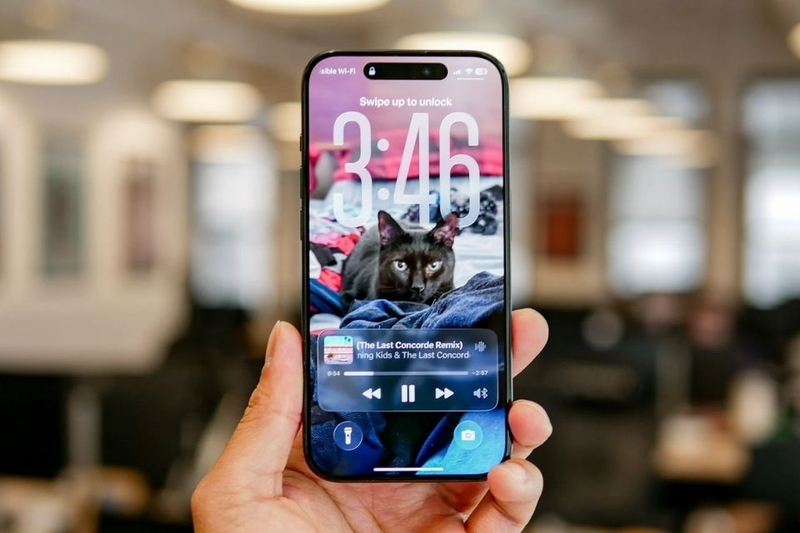
Ảnh không có dữ liệu chiều sâu là nguyên nhân phổ biến khiến hiệu ứng không hoạt động. iOS chỉ hỗ trợ hình nền 3D với ảnh chứa Depth Data, thường là ảnh chụp ở chế độ Chân dung (Portrait). Ngược lại, ảnh thông thường hoặc tải từ Internet thường thiếu thông tin này, nên không thể tạo hiệu ứng không gian. Nếu chọn sai loại ảnh, hệ thống sẽ không hiển thị hiệu ứng 3D như mong muốn.
Lỗi phát sinh sau khi cập nhật iOS 26
Sau khi cập nhật iOS 26, iPhone có thể xuất hiện một số lỗi tạm thời do hệ thống chưa kịp đồng bộ hoàn toàn. Các xung đột phần mềm nền hoặc việc một số tính năng bị vô hiệu hóa tạm thời cũng là nguyên nhân phổ biến. Điều này khiến hình nền không gian 3D iOS 26 không hoạt động, dù trước đó bạn vẫn sử dụng bình thường.
Cài đặt hệ thống làm tắt hiệu ứng
Một số cài đặt trên iPhone có thể vô tình làm tắt hiệu ứng 3D mà bạn không để ý. Điển hình là chế độ Giảm chuyển động (Reduce Motion) và chế độ nguồn điện thấp (Low Power Mode). Khi được bật, các tùy chọn này sẽ hạn chế hiệu ứng đồ họa để tối ưu pin và hiệu năng, khiến hình nền không gian 3D không hiển thị như bình thường.
Ứng dụng bên thứ ba gây xung đột
Các ứng dụng tùy chỉnh giao diện, hình nền động hoặc theme có thể can thiệp sâu vào hệ thống iPhone. Điều này dễ gây lỗi hiển thị, làm mất hiệu ứng 3D hoặc tạo xung đột với iOS 26, khiến tính năng hình nền không gian hoạt động không ổn định.
Cách khắc phục lỗi hình nền không gian 3D iOS 26
Khi gặp lỗi hình nền không gian 3D trên iOS 26, bạn không cần quá lo lắng. Dưới đây là những cách xử lý đơn giản nhưng hiệu quả.
Kiểm tra thiết bị có hỗ trợ hay không
Trước tiên, bạn cần kiểm tra iPhone của mình có hỗ trợ tính năng này hay không. Thông thường, các dòng từ iPhone 12 trở lên sẽ tương thích tốt, trong khi những model cũ hơn có thể bị hạn chế hoặc không sử dụng được. Bên cạnh đó, hãy đảm bảo thiết bị đã cập nhật iOS mới nhất bằng cách vào Cài đặt - Cài đặt chung - Cập nhật phần mềm, vì Apple thường phát hành bản vá để cải thiện hiển thị và hiệu năng.
Chọn đúng ảnh có dữ liệu chiều sâu
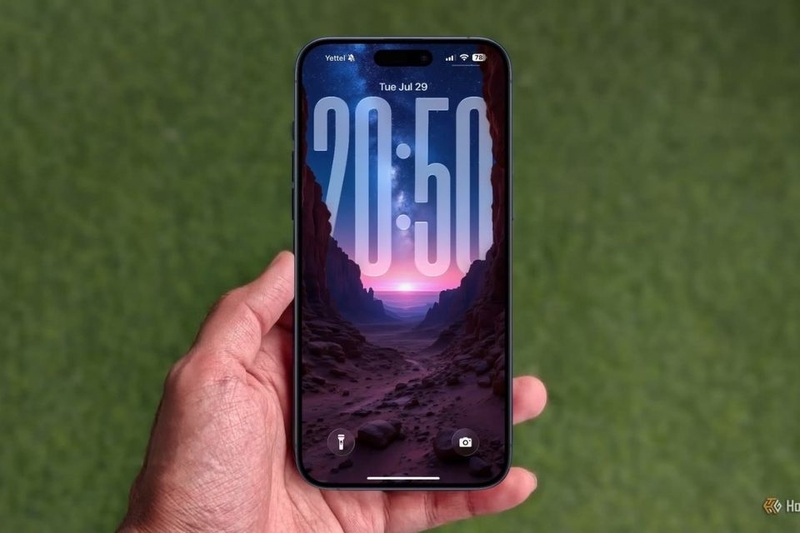
Để hình nền không gian 3D iOS 26 hoạt động đúng cách, việc chọn ảnh phù hợp là yếu tố then chốt. Bạn nên ưu tiên ảnh chụp bằng chế độ Chân dung (Portrait) hoặc ảnh có chủ thể rõ ràng, tách nền tốt để hệ thống dễ nhận diện chiều sâu. Ngược lại, các ảnh tải từ mạng (trừ ảnh 3D chuyên dụng) hoặc ảnh mờ, thiếu điểm nhấn thường không hiệu quả. Nếu chưa có ảnh phù hợp, bạn có thể tự chụp bằng Portrait hoặc tìm “depth wallpaper” trên Google.
Tắt các cài đặt ảnh hưởng đến hiệu ứng
Một số thiết lập trên iPhone có thể khiến hiệu ứng 3D bị tắt mà bạn không để ý. Bạn hãy vào Cài đặt - Trợ năng - Chuyển động và tắt “Giảm chuyển động”. Đồng thời, vào Cài đặt - Pin và tắt “Chế độ nguồn điện thấp”. Sau khi điều chỉnh, hãy thiết lập lại hình nền để kiểm tra hiệu ứng.

Gỡ ứng dụng tùy chỉnh giao diện
Nếu bạn từng cài các ứng dụng hình nền động, thay đổi theme hoặc công cụ tùy biến giao diện, hãy thử gỡ bỏ chúng. Những app này có thể ghi đè cài đặt hệ thống, làm lỗi hiệu ứng chuyển động hoặc gây xung đột với iOS 26. Sau khi gỡ, bạn nên khởi động lại iPhone và kiểm tra lại để đảm bảo tính năng hoạt động ổn định.
Khởi động lại iPhone
Đây là cách đơn giản nhưng mang lại hiệu quả cao. Việc khởi động lại giúp xóa bộ nhớ tạm, làm mới tiến trình hệ thống và khắc phục lỗi phần mềm nhỏ. Sau khi restart, nhiều trường hợp hình nền không gian 3D iOS 26 hoạt động lại bình thường.
Đặt lại hình nền từ đầu
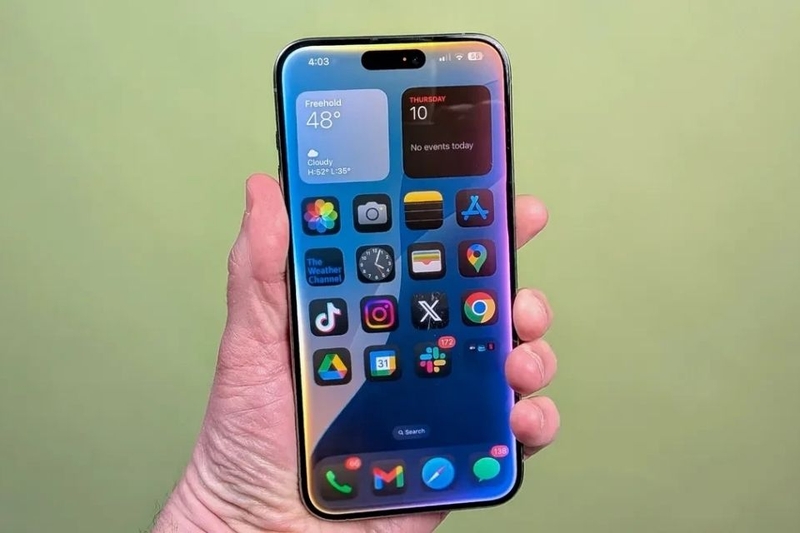
Nếu đã thử các cách trên nhưng chưa hiệu quả, bạn hãy đặt lại hình nền từ đầu. Hãy xóa hình nền hiện tại, chọn ảnh mới có dữ liệu chiều sâu (Depth Data) và thiết lập lại màn hình khóa. Nhiều trường hợp lỗi chỉ nằm ở bước cài đặt ban đầu.
Mẹo giúp hình nền 3D hiển thị đẹp hơn
Ngoài việc khắc phục lỗi, bạn cũng nên tối ưu để hình nền không gian 3D iOS 26 hiển thị ấn tượng và rõ chiều sâu hơn. Chỉ cần chú ý một vài yếu tố nhỏ, hiệu ứng sẽ trở nên sống động và mượt mà hơn đáng kể.
Ưu tiên những bức ảnh có chủ thể nổi bật
Bạn cần ưu tiên những bức ảnh có chủ thể nổi bật, tách biệt rõ khỏi nền phía sau. Ảnh nên có sự phân lớp giữa tiền cảnh và hậu cảnh để hệ thống dễ nhận diện chiều sâu. Ngoài ra, ánh sáng tốt cũng giúp chủ thể rõ nét hơn, từ đó tăng hiệu quả hiển thị 3D.
Tránh ảnh quá rối
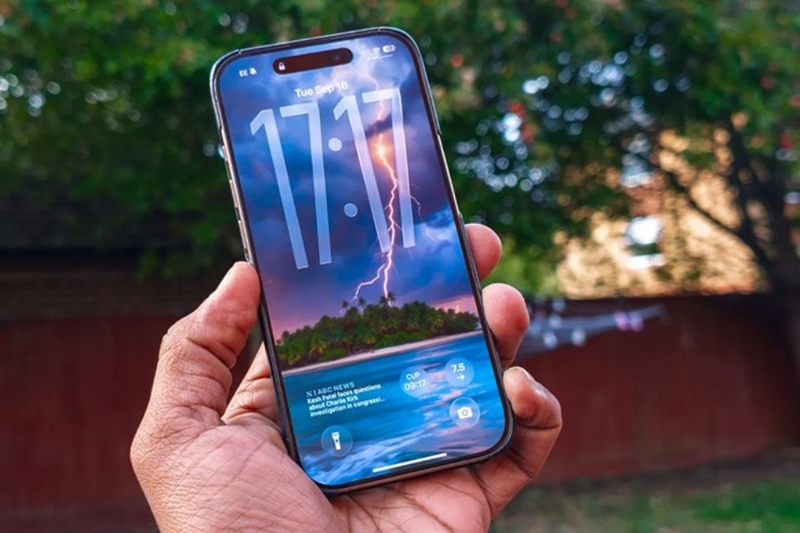
Những hình ảnh chứa quá nhiều chi tiết hoặc nhiều đối tượng sẽ khiến iPhone khó xác định đâu là chủ thể chính. Điều này làm giảm độ chính xác của hiệu ứng chiều sâu, khiến hình nền 3D trông kém tự nhiên và thiếu nổi bật.
Căn chỉnh vị trí chủ thể
Khi thiết lập hình nền, bạn nên đặt chủ thể ở vị trí trung tâm hoặc khu vực dễ nhìn. Đồng thời, tránh để chủ thể bị che khuất bởi đồng hồ hoặc widget trên màn hình khóa để đảm bảo hiệu ứng hiển thị rõ ràng và đẹp mắt.
Khi nào cần chờ bản cập nhật từ Apple?
Nếu bạn đã thử tất cả cách trên mà vẫn không khắc phục được, khả năng cao là lỗi đến từ hệ điều hành.
Trong trường hợp này:
- Hãy chờ bản cập nhật iOS mới
- Theo dõi thông báo từ Apple
Apple thường xử lý các lỗi phổ biến như hình nền không gian 3D iOS 26 khá nhanh trong các bản vá tiếp theo.
Tạm kết
Lỗi hình nền không gian 3D iOS 26 thường xuất phát từ nhiều nguyên nhân như thiết bị không tương thích, ảnh không có dữ liệu chiều sâu, cài đặt hệ thống hoặc xung đột phần mềm sau khi cập nhật. Tuy nhiên, bạn hoàn toàn có thể khắc phục bằng những cách đơn giản như kiểm tra thiết bị, chọn đúng ảnh Portrait, tắt các chế độ ảnh hưởng hoặc khởi động lại máy để đưa hiệu ứng 3D hoạt động ổn định trở lại.
Nếu bạn muốn trải nghiệm mượt mà và đầy đủ các tính năng mới trên iOS, việc nâng cấp lên iPhone 16 chính hãng là lựa chọn mà bạn nên cân nhắc. Hiện nay, iPhone 16 đang được phân phối tại FPT Shop với mức giá cạnh tranh, nhiều ưu đãi hấp dẫn cùng chế độ bảo hành chính hãng, giúp bạn yên tâm sử dụng lâu dài.
Xem thêm:
:quality(75)/app_cham_diem_khuon_mat_thumb_57d7400d0a.jpg)
:quality(75)/ios_26_co_loi_khong_thumb_f103f839e9.png)
:quality(75)/Cover_1b9c187977.jpg)
:quality(75)/cach_bat_thong_bao_lam_sach_camera_iphone_782d075332.png)


