:quality(75)/estore-v2/img/fptshop-logo.png)
:quality(75)/Cover_8360dbc053.jpg)
:quality(75)/thuy_an_85c38e07fa.jpg)
Khám phá YUMI Multiboot USB Creator - Công cụ tạo USB đa khởi động, cài đặt Windows nhanh chóng và tiện lợi
Cài lại Windows hay chuẩn bị công cụ cứu hộ từng là nỗi ám ảnh với nhiều người dùng vì tốn thời gian, dễ phát sinh lỗi và phải loay hoay với đủ loại file ISO khác nhau. Giờ đây, mọi thứ có thể được gom gọn vào một chiếc USB duy nhất, sẵn sàng sử dụng bất cứ khi nào cần. Với sự hỗ trợ của YUMI Multiboot USB Creator, việc thiết lập môi trường cài Win và cứu hộ hệ thống trở nên trực quan, linh hoạt và phù hợp cho cả người mới lẫn dân kỹ thuật. Cùng tìm hiểu chi tiết cách công cụ này giúp quá trình cài đặt hệ điều hành trở nên nhẹ nhàng hơn bao giờ hết.
YUMI Multiboot USB Creator là gì?
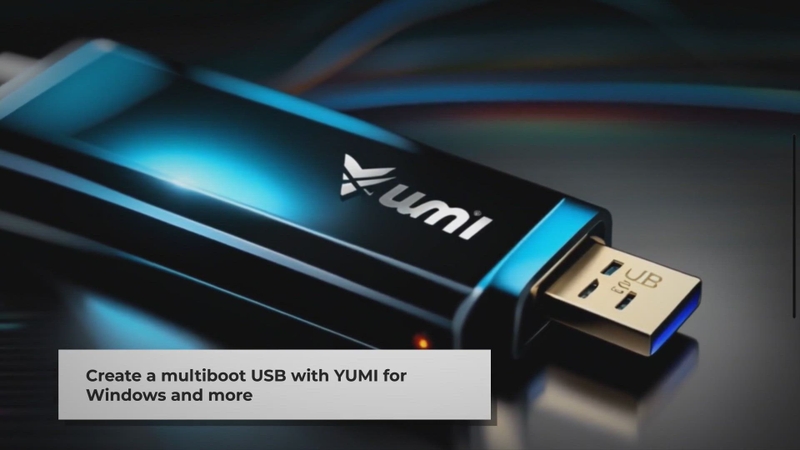
YUMI (Your USB Multiboot Installer) là phần mềm tạo USB đa khởi động được phát triển nhằm hỗ trợ người dùng chạy nhiều hệ điều hành và công cụ khác nhau từ cùng một thiết bị lưu trữ. Thay vì tạo từng USB riêng cho Windows, Linux hay phần mềm cứu hộ, YUMI cho phép tích hợp nhiều file ISO hoặc IMG vào một USB hoặc thẻ nhớ micro SD duy nhất.
Khi khởi động máy tính từ USB do YUMI Multiboot USB Creator tạo, người dùng sẽ thấy một menu lựa chọn trực quan. Tại đây, bạn có thể chọn cài Windows, chạy hệ điều hành Linux dạng Live, mở công cụ diệt virus hoặc sử dụng các tiện ích chẩn đoán phần cứng tùy theo nhu cầu thực tế.
Lý do YUMI Multiboot USB Creator được nhiều người tin dùng
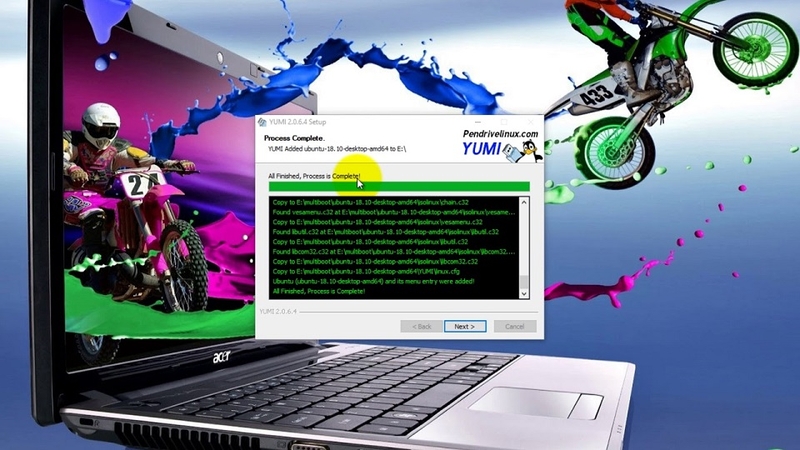
YUMI Multiboot USB Creator được đánh giá cao nhờ khả năng đáp ứng linh hoạt và đa dạng nhu cầu của người dùng, từ cá nhân phổ thông đến các chuyên gia kỹ thuật.
- Đầu tiên, phần mềm này hỗ trợ nhiều hệ điều hành và tiện ích phổ biến. Bạn có thể tích hợp các bản phân phối Linux Live, bộ cài Windows, Windows PE, phần mềm cứu hộ hay công cụ kiểm tra máy tính vào chỉ một chiếc USB. Điều này không chỉ giúp tối ưu hóa thời gian chuẩn bị mà còn giảm thiểu số lượng thiết bị cần mang theo.
- Hơn nữa, YUMI sở hữu giao diện thân thiện, thao tác đơn giản và trực quan. Ngay cả những người lần đầu sử dụng cũng có thể làm quen nhanh chóng mà không cần phải am hiểu quá sâu về kỹ thuật.
Các phiên bản YUMI Multiboot USB Creator được phổ biến hiện nay
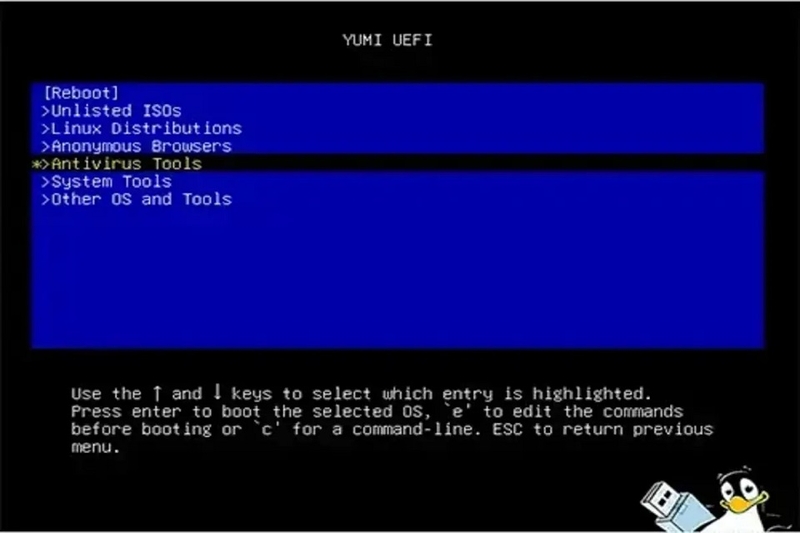
YUMI Legacy
YUMI Legacy là phiên bản truyền thống, phù hợp với các máy tính sử dụng chuẩn BIOS cũ. Phiên bản này thường sử dụng định dạng FAT32, tương thích tốt với nhiều thiết bị đời thấp và phù hợp cho các tác vụ cơ bản như cài Windows hoặc chạy Linux Live.
YUMI UEFI/YUMI exFAT
YUMI exFAT là phiên bản hiện đại hơn, được thiết kế để hoạt động tốt trên các máy tính sử dụng chuẩn UEFI. Nhờ sử dụng định dạng exFAT, USB tạo bởi YUMI exFAT có thể chứa các file ISO dung lượng lớn hơn 4 GB, rất phù hợp cho các bộ cài Windows mới. Phiên bản này cũng hỗ trợ khởi động trên cả BIOS và UEFI, giúp tăng khả năng tương thích khi sử dụng trên nhiều máy tính khác nhau.
Các tính năng nổi bật của YUMI Multiboot USB Creator
YUMI Multiboot USB Creator sở hữu nhiều tính năng hữu ích, phục vụ hiệu quả cho việc cài đặt và cứu hộ hệ thống.
- Tạo USB đa khởi động nhanh chóng: Chỉ với vài bước đơn giản, người dùng có thể thêm nhiều file ISO vào cùng một USB. Mỗi hệ điều hành hoặc công cụ sẽ xuất hiện riêng biệt trong menu khởi động, giúp việc lựa chọn trở nên rõ ràng và dễ thao tác.
- Hỗ trợ nhiều hệ điều hành và tiện ích: YUMI Multiboot USB Creator cho phép chạy Linux Live, bộ cài Windows, Windows PE, công cụ chẩn đoán phần cứng, phần mềm diệt virus và nhiều tiện ích kỹ thuật khác. Điều này biến chiếc USB nhỏ gọn thành một bộ công cụ đa năng cho mọi tình huống.
- Chạy file ISO dung lượng lớn: Với phiên bản YUMI exFAT, người dùng có thể sử dụng các file ISO lớn hơn 4 GB mà không gặp hạn chế như định dạng FAT32 truyền thống. Đây là điểm cộng lớn khi cài đặt các phiên bản Windows mới.
- Hỗ trợ lưu dữ liệu khi dùng Linux Live: Một số bản phân phối Linux Live hỗ trợ tính năng lưu dữ liệu. Khi sử dụng cùng YUMI, bạn có thể giữ lại các thiết lập, phần mềm hoặc tài liệu đã tạo trong quá trình sử dụng Linux trên USB.
- Quản lý USB linh hoạt: USB tạo bằng YUMI Multiboot USB Creator vẫn có thể sử dụng như thiết bị lưu trữ thông thường. Bạn có thể sao chép dữ liệu, tài liệu cá nhân hoặc thêm file ISO mới mà không cần tạo lại USB từ đầu.
YUMI Multiboot USB Creator hoạt động như thế nào?
Quy trình tạo USB đa khởi động với YUMI Multiboot USB Creator I khá đơn giản:
- Người dùng chọn USB hoặc thẻ nhớ cần sử dụng.
- Thêm file ISO hoặc IMG của hệ điều hành hay công cụ mong muốn.
- YUMI Multiboot USB Creator tự động sắp xếp file và thiết lập menu khởi động phù hợp.
- Khởi động máy tính và chọn USB làm thiết bị boot để sử dụng.
Toàn bộ quá trình được thực hiện trực quan, giúp hạn chế sai sót trong quá trình tạo USB.
Ứng dụng thực tế của YUMI Multiboot USB Creator
YUMI Multiboot USB Creator được sử dụng rộng rãi trong nhiều tình huống khác nhau, mang lại sự tiện lợi và hiệu quả cho người dùng.
- Đối với người dùng cá nhân, phần mềm hỗ trợ tạo USB cài đặt Windows dự phòng, luôn sẵn sàng sử dụng khi máy tính gặp sự cố. Ngoài ra, YUMI Multiboot USB Creator còn là công cụ lý tưởng cho những ai muốn trải nghiệm hệ điều hành Linux mà không cần cài đặt trực tiếp lên ổ cứng.
- Đối với kỹ thuật viên và quản trị hệ thống, YUMI Multiboot USB Creator giúp tích hợp toàn bộ các công cụ cần thiết vào một USB duy nhất, giúp tiết kiệm thời gian và tăng cường hiệu quả trong việc sửa chữa, cài đặt hoặc bảo trì nhiều máy tính một cách liên tục và chuyên nghiệp.
Ai nên sử dụng YUMI Multiboot USB Creator?
YUMI Multiboot USB Creator là công cụ lý tưởng dành cho các nhóm người dùng sau:
- Người dùng cá nhân muốn tự cài đặt hoặc nâng cấp Windows tại nhà một cách dễ dàng.
- Sinh viên, người học công nghệ thông tin cần thử nghiệm và làm việc với nhiều hệ điều hành khác nhau.
- Kỹ thuật viên sửa chữa máy tính, nhân viên IT cần công cụ hỗ trợ nhanh chóng và tiện lợi trong công việc.
- Những người đam mê công nghệ, yêu thích khám phá và tối ưu hóa hệ thống máy tính của mình.
Một số lưu ý khi sử dụng YUMI:
- Chọn USB phù hợp: Để đạt hiệu quả cao, hãy sử dụng USB có dung lượng lớn, ưu tiên từ 16 GB trở lên nếu bạn cần tích hợp nhiều file ISO.
- Kiểm tra hệ thống máy tính: Xác định rõ máy tính của bạn hỗ trợ BIOS hay UEFI để lựa chọn phiên bản YUMI Multiboot USB Creator tương thích.
- Sao lưu dữ liệu quan trọng: Trước khi tạo USB, hãy đảm bảo sao lưu toàn bộ dữ liệu quan trọng, vì quá trình thiết lập có thể xóa hoặc định dạng lại thiết bị lưu trữ.
Cách tải về YUMI Multiboot USB Creator
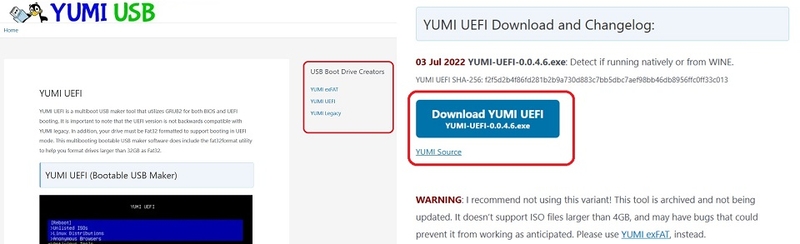
Để sử dụng YUMI Multiboot USB Creator ổn định và an toàn, bạn nên tải phần mềm trực tiếp từ trang web chính thức của nhà phát triển tại ĐÂY. Trước khi tải, hãy xác định máy tính của bạn đang sử dụng chuẩn BIOS hay UEFI để chọn phiên bản phù hợp.
- YUMI Legacy: Phù hợp với các máy tính đời cũ, sử dụng BIOS truyền thống.
- YUMI exFAT (UEFI): Phù hợp với máy tính hiện đại, hỗ trợ UEFI và file ISO dung lượng lớn.
Sau khi chọn đúng phiên bản, truy cập website chính thức của YUMI Multiboot USB Creator, nhấn nút tải về tương ứng và lưu file cài đặt về máy. Quá trình tải nhanh gọn, không cần đăng ký tài khoản hay thực hiện các bước phức tạp.
Tạm kết
Mong rằng những thông tin mà bài viết mang lại đã giúp bạn hiểu rõ hơn về YUMI Multiboot USB Creator cũng như cách công cụ này hỗ trợ quá trình cài đặt và cứu hộ hệ điều hành trở nên thuận tiện hơn. Với khả năng tạo USB đa khởi động, hỗ trợ nhiều hệ điều hành và công cụ kỹ thuật trong cùng một thiết bị, YUMI là giải pháp hữu ích cho cả người dùng phổ thông lẫn dân công nghệ. Nếu bạn đang tìm kiếm một phương án chủ động, linh hoạt để cài Windows hoặc xử lý sự cố máy tính, YUMI Multiboot USB Creator chắc chắn là lựa chọn đáng để trải nghiệm.
Nếu bạn đang tìm kiếm một chiếc USB dung lượng lớn, tốc độ ổn định để tạo USB đa khởi động, cài đặt Windows hay lưu trữ dữ liệu quan trọng, hãy truy cập ngay FPT Shop. Tại đây, bạn dễ dàng chọn mua USB chính hãng từ các thương hiệu uy tín, đa dạng dung lượng, giá cả minh bạch và bảo hành rõ ràng. Trang bị ngay một chiếc USB chất lượng để việc cài Win và cứu hộ máy tính luôn sẵn sàng, nhanh chóng và an tâm hơn.
Xem thêm:
:quality(75)/Windows_cannot_be_installed_to_this_disk_01_121c8c4108.jpg)
:quality(75)/Cover_4dd1ee6ff5.jpg)
:quality(75)/cai_win_cho_macbook_air_e159961523.png)
:quality(75)/Cover_41796df244.png)
:quality(75)/Windows_Deployment_Services_01_9acc809eef.jpg)
:quality(75)/file_iso_windows_10_07539d1e3a.jpg)


