:quality(75)/estore-v2/img/fptshop-logo.png)
:quality(75)/0x80070004_2_093e6bc709.png)
:quality(75)/Dong_My_d9a8b398dd.jpg)
Lỗi máy tính 0x80070004 là gì? Nguyên nhân do đâu và cách khắc phục như thế nào?
Cập nhật Windows thường xuyên sẽ giúp hệ thống của bạn nhận được những tính năng mới, bản vá lỗi và các cải tiến quan trọng từ Microsoft, trong quá trình này, nếu có bất kỳ lỗi nào, hệ thống có thể hiển thị thông báo lỗi như 0x80070004.
Lỗi 0x80070004 trên máy tính là gì?
Lỗi 0x80070004 trên Windows thường xuất hiện trong quá trình cập nhật hệ thống hoặc cài đặt Windows, chủ yếu liên quan đến các vấn đề như thiếu quyền truy cập, lỗi tệp hệ thống, ổ cứng bị lỗi hoặc đường dẫn không hợp lệ.
Lỗi 0x80070004 thường xảy ra trên các phiên bản Windows 7, Windows 8, Windows 8.1, Windows 10 và Windows 11 trong quá trình cập nhật hệ thống hoặc kích hoạt Windows.
Nguyên nhân dẫn đến lỗi 0x80070004
- Thiếu quyền truy cập vào các tệp hệ thống hoặc thư mục trong quá trình cập nhật.
- Tệp hệ thống bị hỏng hoặc thiếu tệp quan trọng.
- Dữ liệu người dùng hoặc thư mục hệ điều hành bị di chuyển hoặc cấu hình sai.
- Ổ cứng gặp lỗi bad sector hoặc hỏng vật lý.
- Phần mềm diệt virus hoặc tường lửa chặn quá trình cập nhật Window.
Cách khắc phục lỗi code 0x80070004 nhanh chóng
Đưa các thư mục về vị trí mặc định
Việc di chuyển hoặc thay đổi vị trí các thư mục hệ thống như Users, Program Files, hoặc Program Data sang ổ đĩa khác mà không phải ổ đĩa C mặc định khiến Windows không nhận diện được cấu trúc cần thiết để nâng cấp hoặc cài đặt. Hay phân quyền không chính xác hoặc cấu trúc thư mục bị hỏng khiến Windows không thể hoàn tất quy trình nâng cấp.
Lúc này bạn cần đưa các thư mục mặc định về vị trí đúng trong ổ đĩa C bằng cách:
Bước 1: Nhấn tổ hợp phím Win + R, nhập lệnh shell:UsersFilesFolder và nhấn Enter.
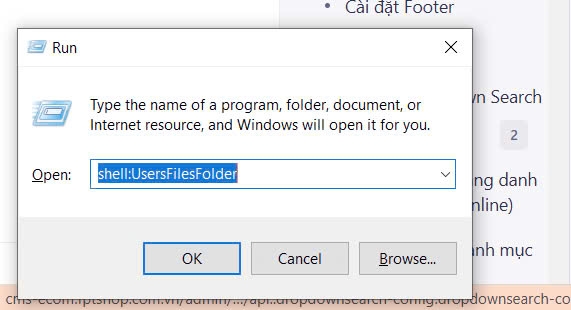
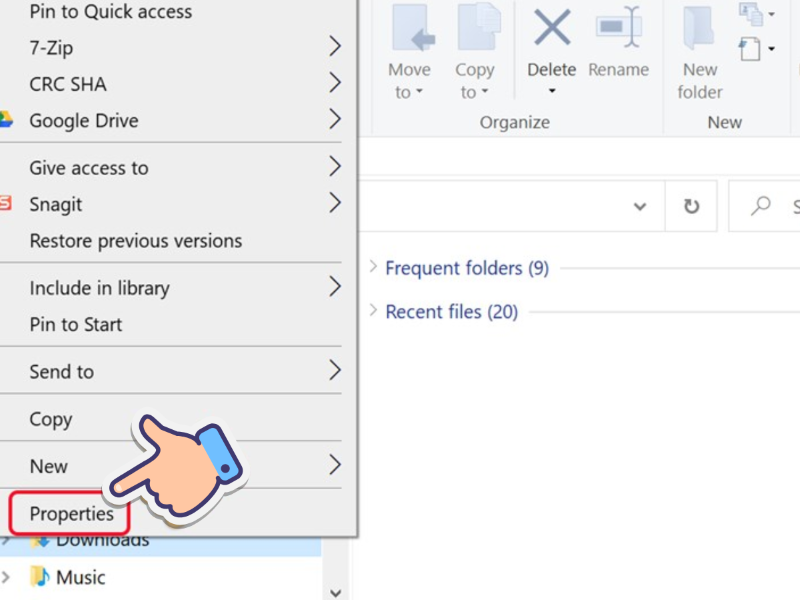
Bước 2: Chuột phải vào thư mục cần khôi phục ví dụ: Documents, Downloads và nhấn chọn Properties.
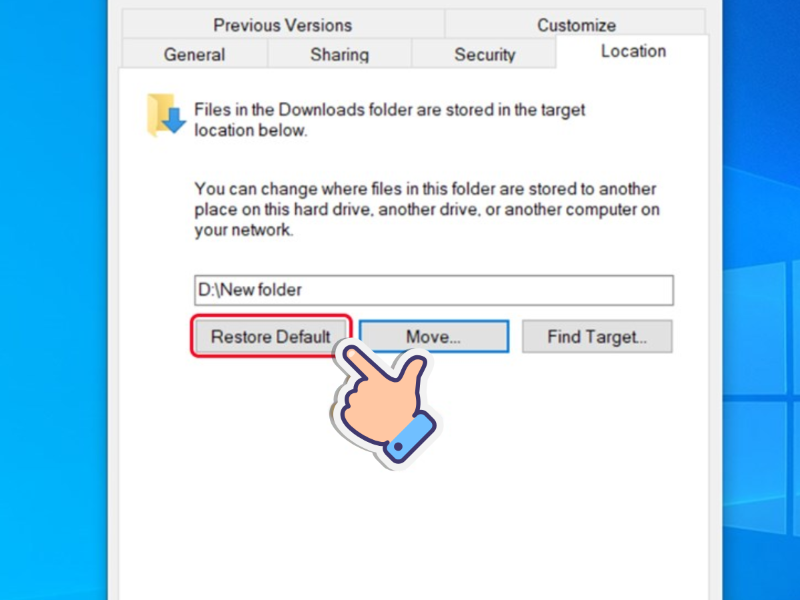
Bước 3: Khôi phục vị trí bằng cách chuyển sang tab Location, nhấn Restore Default.
Bước 4: Xác nhận thay đổi vị trí nhấn Apply, chọn Yes khi được hỏi và nhấn OK.
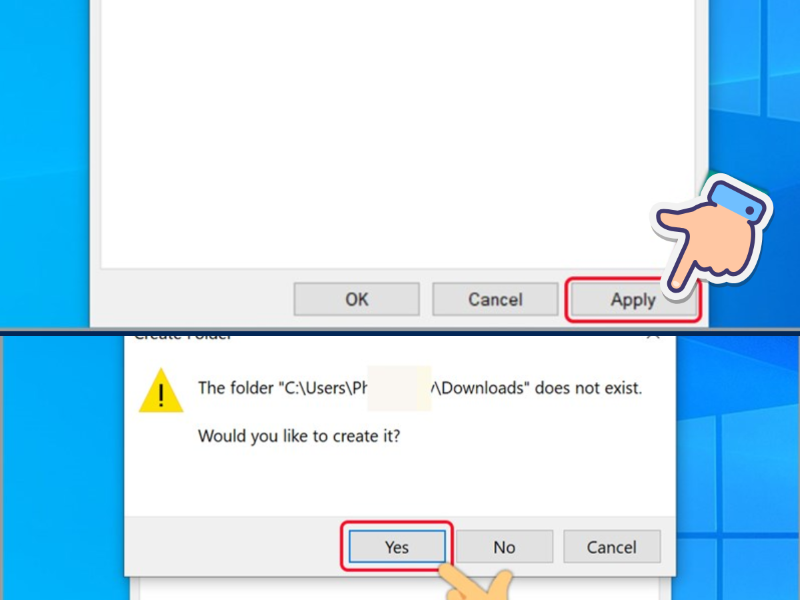
Thực hiện xong các bước trên, thư mục sẽ trở về vị trí mặc định ban đầu.
Chạy công cụ Windows Update Troubleshooter
Bước 1: Mở Start chọn mục Settings.
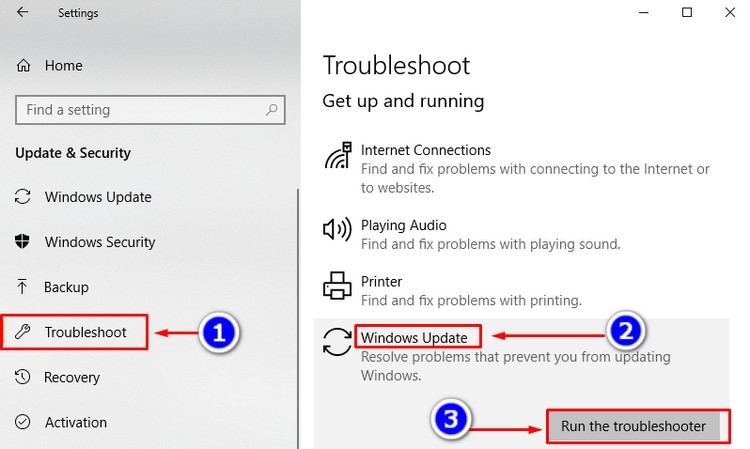
Bước 2: Chọn Update & Security sau đó nhấn Troubleshoot ở khung bên trái.
Bước 3: Nhìn phía bên tay phải, chọn mục Windows Update và ấn Run the Troubleshooter.
Dừng các dịch vụ Windows Update
Trường hợp gặp các sự cố liên quan đến cập nhật code 0x80070004, treo tiến trình hoặc tệp cập nhật lỗi, bằng cách cho phép xóa bộ nhớ tạm và tải lại tệp mới, bạn có thể dừng Windows Update để tránh xung đột phần mềm trên máy tính.
Ngoài ra việc này còn giúp giải phóng tài nguyên hệ thống khi Windows Update chạy ngầm và kiểm soát thời gian cập nhật, áp dụng trong việc sửa chữa như xóa thư mục SoftwareDistribution hoặc cấu hình lại dịch vụ cập nhật, nhưng chỉ nên thực hiện tạm thời để tránh bỏ lỡ cập nhật các bản bảo mật quan trọng.
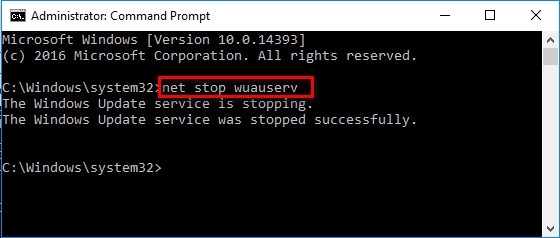
Bước 1: Truy cập menu Start, nhập CMD vào khung tìm kiếm nhấp chuột phải vào Command Prompt Run as Administrator.
Bước 2: Trong cửa sổ dòng lệnh hiển thị, nhập vào lệnh net stop wuauserv và nhấn phím Enter.
Bước 3: Mở File Explorer vào This PC, hoặc ổ C:/ và chọn Windows sau đó tìm tên SoftwareDistribution.
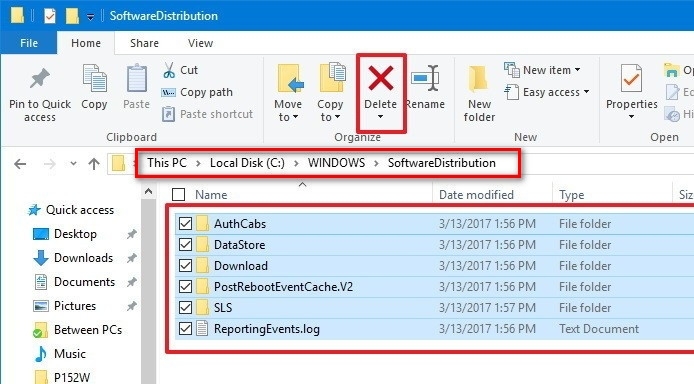
Bước 4: Bạn mở thư mục SoftwareDistribution và xóa các tệp nằm trong thư mục này, việc xóa các tệp này không ảnh hưởng đến bộ lưu trữ, vì đây chỉ là các tệp tạm, sau khi xóa xong, phần mềm Windows sẽ cập nhật lại.
Bước 5: Sau khi xóa các tệp xong, bạn mở lại cửa sổ dòng lệnh ở trên và nhập vào lệnh net stop wuauserv và nhấn phím Enter để hoàn tất cài đặt.
Bước 6: Cuối cùng, chọn menu Settings, đi đến Update & Security Windows Update và ấn nút Check for Updates để kiểm tra lại.
Nếu máy tính bị lỗi xung đột khi cập nhật phần mềm, việc tạm dừng cập nhật Windows sẽ khắc phục được lỗi 0x80070004.
Giải phóng dung lượng ổ đĩa
Lỗi máy tính 0x80070004 xuất hiện trong quá trình cập nhật Windows hoặc khi hệ thống không đủ không gian để hoàn tất các tác vụ cập nhật, do đó giải phóng bớt những ứng dụng phần mềm hoặc tệp rác trên ổ đĩa giúp máy tính có không gian lưu trữ và hoạt động ổn định.
Bạn có thể sử dụng Disk Cleanup, bằng cách mở Run (Win + R), gõ cleanmgr, chọn ổ đĩa, và xóa tệp tạm, tệp hệ thống cũ.
Hoặc vào Control Panel, chọn Programs and Features và gỡ cài đặt phần mềm không cần thiết.
Cài đặt lại Windows trên máy tính
Bước 1: Nhấn phím Windows trên bàn phím và nhập Reset, sau đó chọn Reset this PC.
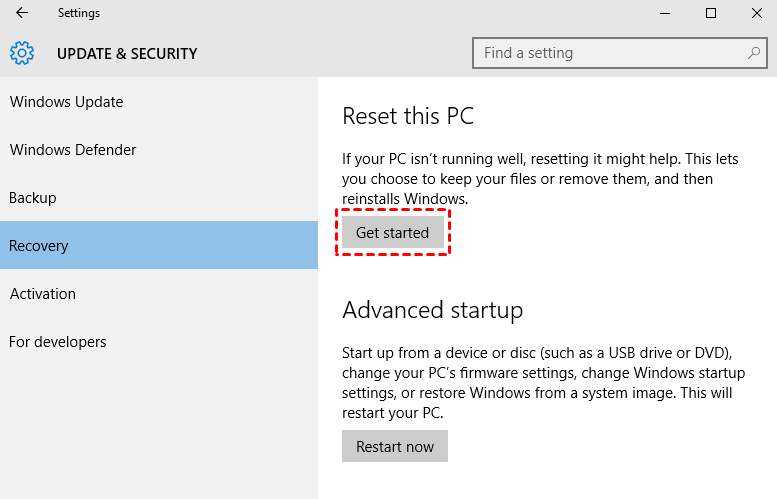
Bước 2: Đi đến Get Started và ấn vào Keep my files.
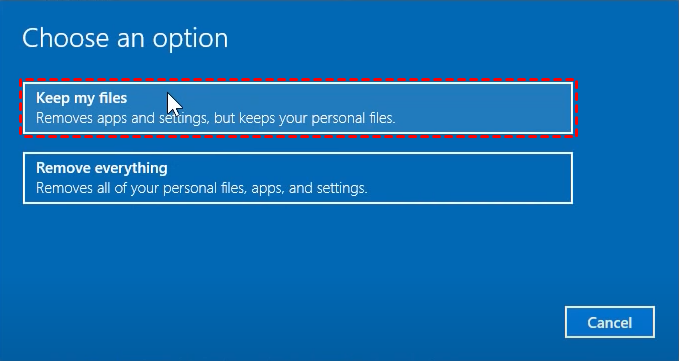
Bước 3: Cuối cùng chọn Next và nhấn Reset.
Với cách này bạn có thể khôi phục lại Windows và khắc phục tạm thời lỗi 0x80070004, bạn nên mang đến các dịch vụ bảo hành sửa chữa laptop để được tư vấn khắc phục sớm.
Tạm kết
Lỗi 0x80070004 thường xuất hiện khi Windows gặp sự cố trong quá trình cập nhật, đặc biệt khi có vấn đề về dung lượng ổ đĩa hoặc tệp bị lỗi. Để khắc phục, bạn có thể thử các phương pháp như giải phóng dung lượng ổ đĩa, chạy công cụ khắc phục sự cố Windows Update, hoặc sửa chữa các dịch vụ liên quan đến cập nhật.
Nếu các phương pháp trên không hiệu quả, việc cài đặt lại Windows có thể là một lựa chọn cuối cùng để khôi phục hoạt động bình thường. Bằng cách thực hiện các bước khắc phục hợp lý, bạn sẽ có thể giải quyết lỗi này và duy trì hệ thống của mình ổn định.
Bạn đang tìm latop cấu hình mạnh, mỏng nhẹ, có cài đặt sẵn phần mềm Windows phục vụ tốt cho công việc văn phòng hay học tập, giá ưu đãi dành cho học sinh - sinh viên, tham khảo ngay các dòng laptop sinh viên văn phòng tại FPT Shop.
Xem thêm
:quality(75)/loi_0x0000006b_01_8d63b91946.jpg)
:quality(75)/0x80070522_ava_5541c77563.jpg)
:quality(75)/error_0x8007045d_0_d124fc3ba7.jpg)
:quality(75)/register_la_gi_0_05ae52565b.jpg)
:quality(75)/may_chieu_khong_nhan_may_tinh_ava_054d509a08.jpg)
:quality(75)/0xc0000185_ava_379ca7d2f6.jpg)


