:quality(75)/estore-v2/img/fptshop-logo.png)
:quality(75)/go_bang_mot_tay_tren_dien_thoai_Android_c85cf912c6.jpg)
:quality(75)/Thu_Phuong_c6ff1c9803.jpg)
Hướng dẫn gõ bằng một tay trên điện thoại Android cực tiện, ai cũng làm được
Thiết kế smartphone màn hình lớn ngày càng phổ biến. Do đó, nhu cầu gõ bằng một tay trên điện thoại Android cũng trở nên thiết thực hơn với nhiều người dùng. Từ nhắn tin nhanh khi di chuyển, trả lời công việc tức thì đến thao tác thuận tiện khi chỉ rảnh một tay, chế độ này mang lại trải nghiệm linh hoạt và tiết kiệm thời gian đáng kể. Tuy nhiên, không phải ai cũng biết cách kích hoạt và tận dụng hiệu quả tính năng hữu ích này trên Android. Cùng FPT Shop tìm hiểu cách gõ bằng một tay trên điện thoại Android nhanh, dễ thao tác và phù hợp với từng dòng máy hiện nay.
Khi nào nên sử dụng chế độ gõ một tay trên điện thoại Android?
Gõ bằng một tay trên điện thoại Android là chế độ giúp thu nhỏ hoặc dồn bàn phím sang một bên màn hình để người dùng dễ thao tác hơn chỉ với ngón cái. Tính năng này thường xuất hiện trên các ứng dụng bàn phím phổ biến như Gboard hay Microsoft SwiftKey, hỗ trợ tốt trên nhiều dòng smartphone Android hiện nay.
Chế độ này đặc biệt hữu ích khi người dùng đang di chuyển, cầm đồ vật hoặc sử dụng điện thoại bằng một tay trong thời gian ngắn. Với những thiết bị màn hình lớn, việc bật chế độ gõ một tay giúp thao tác thoải mái hơn, hạn chế với tay quá nhiều gây mỏi cổ tay. Ngoài ra, tính năng này còn giúp tăng tốc độ nhắn tin, giảm tình trạng gõ sai ký tự và mang lại trải nghiệm sử dụng điện thoại linh hoạt hơn trong cuộc sống hằng ngày.
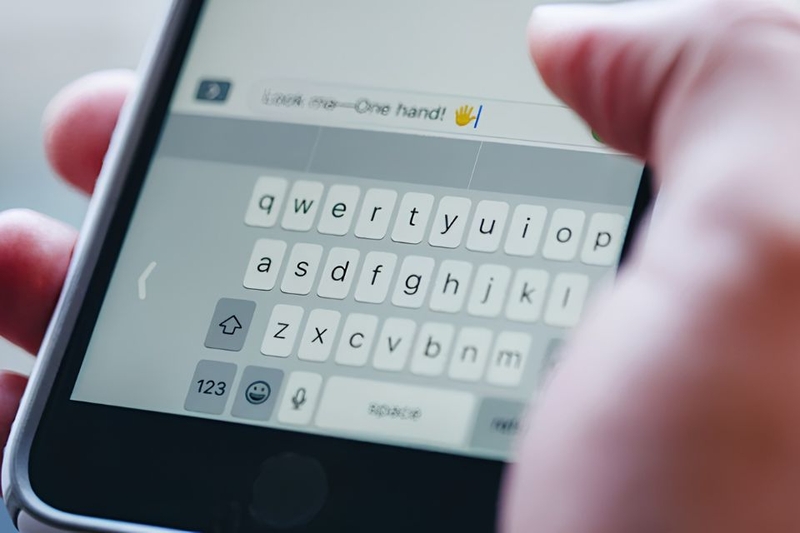
Cách bật chế độ gõ bằng một tay trên điện thoại Android
Chế độ gõ một tay của Gboard sẽ giúp thao tác của bạn trở nên dễ dàng và thoải mái hơn. Dưới đây là hướng dẫn bật chế độ gõ bằng một tay trên bàn phím Gboard nhanh chóng và đơn giản nhất.
Bước 1: Mở bất kỳ ứng dụng nhắn tin hoặc nhập văn bản nào trên điện thoại Android để hiển thị bàn phím Gboard. Sau đó nhấn vào biểu tượng 4 ô vuông nằm phía trên bàn phím.
Bước 2: Trong giao diện cài đặt nhanh, chọn mục “Một tay” hoặc “One-handed mode”. Ngay lập tức, bàn phím sẽ được thu nhỏ về một bên màn hình để thuận tiện thao tác bằng ngón cái.
Bước 3: Bạn có thể nhấn vào biểu tượng mũi tên để chuyển vị trí bàn phím sang trái hoặc phải tùy tay thuận. Ngoài ra, bạn cũng có thể điều chỉnh kích thước bàn phím để phù hợp với kích cỡ màn hình và thói quen sử dụng hằng ngày.

Những mẹo giúp gõ bằng một tay trên điện thoại Android nhanh hơn
Nếu bạn đã bật chế độ gõ bằng một tay trên điện thoại Android và vẫn muốn tăng tốc độ, giảm sai sót khi nhập liệu, dưới đây là những mẹo hữu ích giúp bạn thao tác mượt mà, tiện lợi hơn.
Sử dụng tính năng nhập liệu bằng giọng nói
Nhập liệu bằng giọng nói là cách nhanh nhất khi chỉ dùng một tay. Trên Gboard, bạn chỉ cần chạm vào biểu tượng micro và nói bình thường. Tính năng này nhận diện tốt tiếng Việt, giúp soạn tin nhắn, ghi chú hoặc trả lời nhanh mà không cần gõ. Nên nói rõ ràng, ở nơi ít ồn để đạt độ chính xác cao.
Bật dự đoán từ và tự động sửa lỗi
Dự đoán từ và tự động sửa lỗi giúp giảm đáng kể số lần gõ. Trong Gboard, vào Cài đặt - Gõ - Quy tắc gõ văn bản, bật Gợi ý từ, Tự động sửa và Hiển thị từ tiếp theo. Hệ thống sẽ đoán từ bạn muốn gõ dựa trên ngữ cảnh, chỉ cần chạm vào gợi ý là xong. Tính năng này cực kỳ hữu ích khi gõ một tay vì giảm thao tác chạm phím.

Dùng thao tác vuốt để nhập văn bản
Gesture Typing (vuốt để gõ) cho phép bạn vuốt ngón tay qua các chữ cái mà không cần nhấc lên. Bật trong Cài đặt Gboard - Gõ - Vuốt để gõ. Khi gõ một tay, cách này nhanh hơn gõ từng phím rất nhiều, đặc biệt với những từ thông dụng. Kết hợp với dự đoán từ sẽ tăng tốc độ gõ đáng kể.
Tăng kích thước phím bấm để hạn chế gõ sai
Chế độ một tay thường làm phím nhỏ hơn. Bạn có thể điều chỉnh kích thước bàn phím trong Gboard: vào Cài đặt - Tùy chọn - Kích thước bàn phím và kéo thanh điều chỉnh to hơn. Phím lớn giúp ngón tay chạm chính xác hơn, giảm lỗi khi gõ nhanh bằng một tay.
Chọn bàn phím phù hợp với kích thước tay
Ngoài Gboard, bạn có thể thử các bàn phím khác như Microsoft SwiftKey hoặc Samsung Keyboard nếu tay to hoặc nhỏ. Một số bàn phím hỗ trợ bố cục một tay tốt hơn hoặc có nút tùy chỉnh vị trí. Chọn bàn phím phù hợp sẽ giúp bạn cảm thấy thoải mái và gõ hiệu quả lâu dài.
Top ứng dụng bàn phím hỗ trợ gõ bằng một tay trên Android hiện nay
Hiện nay, nhiều bàn phím Android hỗ trợ tốt chế độ gõ bằng một tay, giúp người dùng thao tác thoải mái hơn trên màn hình lớn. Dưới đây là những ứng dụng nổi bật nhất.
Gboard
Gboard là bàn phím phổ biến nhất nhờ chế độ One-handed mode dễ kích hoạt. Bạn chỉ cần chạm biểu tượng lưới 4 ô hoặc giữ phím dấu phẩy để chuyển sang chế độ một tay. Bàn phím sẽ thu nhỏ và dịch sang trái hoặc phải, đồng thời cho phép điều chỉnh kích thước linh hoạt. Tích hợp tốt giọng nói, vuốt gõ (Gesture Typing) và dự đoán từ chính xác bằng tiếng Việt. Bàn phím phù hợp với người dùng thông thường, cần giải pháp nhanh, ổn định và miễn phí hoàn toàn. Đặc biệt hữu ích cho người mới bắt đầu hoặc dùng điện thoại màn hình lớn.
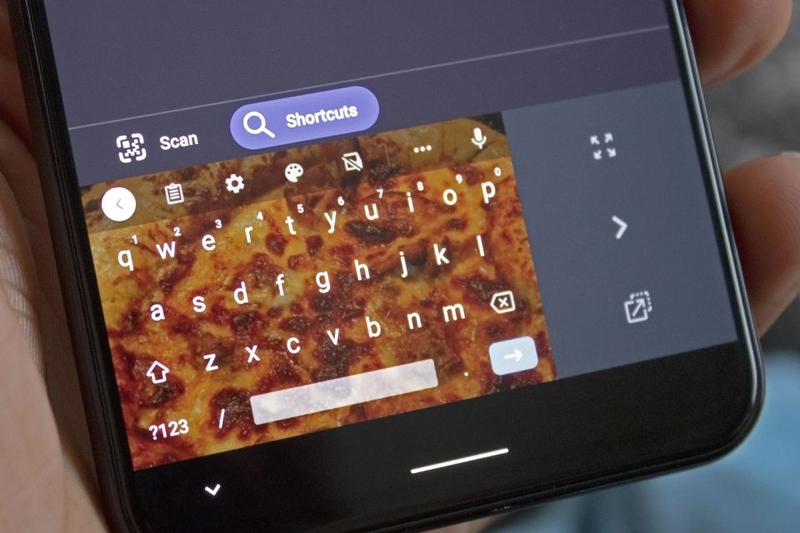
Microsoft SwiftKey
SwiftKey nổi tiếng với công nghệ học máy xuất sắc, dự đoán từ và cụm từ rất chính xác dựa trên thói quen gõ của bạn. Tính năng này giúp giảm số lần chạm phím đáng kể khi chỉ dùng một tay. Bên cạnh chế độ One-handed (bàn phím thu gọn sang một bên), SwiftKey còn hỗ trợ vuốt gõ Flow, bàn phím nổi (floating), và split keyboard. Bạn có thể tùy chỉnh vị trí và kích thước dễ dàng.
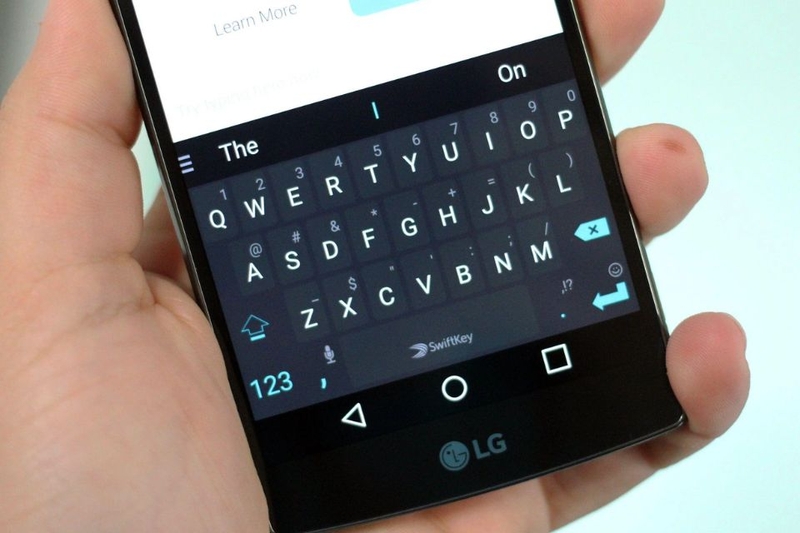
Grammarly Keyboard
Grammarly nổi bật với khả năng sửa lỗi ngữ pháp, chính tả và gợi ý câu văn thời gian thực. Grammarly Keyboard rất hữu ích khi soạn tin nhắn, email hoặc comment (bình luận) bằng một tay mà vẫn giữ nội dung chuyên nghiệp. Giao diện sạch sẽ, phím rõ ràng, hỗ trợ tùy chỉnh chiều cao và kích thước phím. Dù không có chế độ một tay mạnh bằng Gboard hay SwiftKey, nhưng bố cục đơn giản giúp ngón tay chạm bấm dễ dàng hơn.
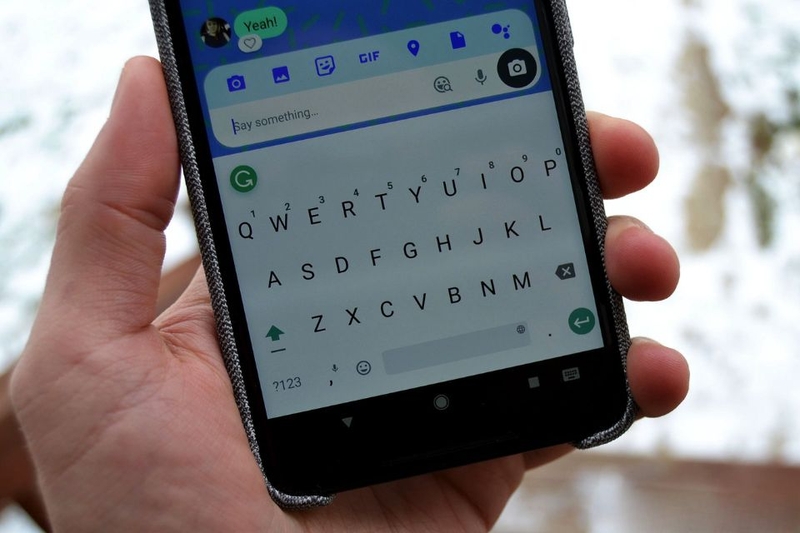
Những khó khăn thường gặp khi gõ bằng một tay trên điện thoại Android
- Gõ nhầm ký tự do màn hình lớn: Khoảng cách giữa các phím xa khiến ngón tay cái dễ chạm nhầm.
- Mỏi cổ tay khi sử dụng lâu: Tư thế giữ điện thoại và gõ một tay gây căng thẳng cho cổ tay và ngón tay.
- Khó thao tác khi di chuyển ngoài đường: Rung lắc và mất tập trung dễ dẫn đến gõ sai hoặc làm rơi máy.
Để khắc phục, hãy kết hợp chế độ một tay của bàn phím với việc tăng kích thước phím, bật vuốt gõ và dự đoán từ. Nên thay đổi tư thế cầm máy (giữ thấp hơn), dùng giá đỡ khi cần gõ lâu, và luyện tập vuốt để gõ. Ngoài ra, việc chọn điện thoại có trọng lượng nhẹ và viền màn hình mỏng cũng giúp giảm mỏi tay đáng kể.
Tạm kết
Tóm lại, chế độ gõ bằng một tay trên điện thoại Android sẽ giúp bạn thao tác nhanh chóng, tiện lợi và giảm mỏi tay đáng kể. Những tính năng này đặc biệt hữu ích khi di chuyển, làm việc đa nhiệm hoặc chỉ muốn sử dụng điện thoại một cách thoải mái hơn.
Nếu bạn đang tìm mua một chiếc điện thoại smartphone mới để trải nghiệm tốt hơn, hãy ghé ngay FPT Shop. Tại đây cung cấp đa dạng các mẫu điện thoại Android chính hãng, bảo hành đầy đủ, giá cả cạnh tranh và nhiều chương trình ưu đãi hấp dẫn.
Xem thêm:
:quality(75)/cach_cai_ban_phim_tieng_nhat_9ea952e375.png)
:quality(75)/top_dien_thoai_ban_phim_tot_nhat_2026_01_3b75fb4c24.jpg)
:quality(75)/cach_cai_ban_phim_tieng_viet_tren_iphone_17_8_a1556ab734.jpg)
:quality(75)/Cach_lam_hinh_nen_ban_phim_014_6845f98dd0.png)
:quality(75)/ban_phim_cho_nguoi_khiem_thi_thumb_310fc0f9aa.jpg)
:quality(75)/cach_doi_ban_phim_dien_thoai_realme_thumb_fe10eb9518.jpg)


