:quality(75)/estore-v2/img/fptshop-logo.png)
:quality(75)/bien_may_in_thanh_khong_day_0148d3fff1.jpg)
:quality(75)/att_f9_P_Fnl_Abje_KSHVOJ_Cz6sd3r81_I_Rx88wecx_Th_eho_V_Nk_745a148e47.jpg)
Biến máy in thành không dây: Tưởng rất khó nhưng lại rất đơn giản với hướng dẫn sau
Bạn đang tự hỏi làm thế nào để biến máy in có dây của mình thành máy in không dây để thuận lợi cho việc sử dụng và cũng bớt đi sự rườm rà của các kết nối có dây? Thiết lập máy in không dây cho phép bạn in từ bất kỳ thiết bị nào được kết nối với mạng Wi-Fi, mang lại sự tiện lợi và linh hoạt.
Cho dù bạn có máy in hỗ trợ Wi-Fi hay muốn biến máy in thành không dây thì trong bài hướng dẫn chi tiết dưới đây sẽ mách nhỏ các bạn tới 6 giải pháp để in không dây liền mạch chỉ trong vài bước đơn giản.
1. Có những loại máy in không dây nào?
In không dây cho phép bạn gửi lệnh in đến máy in mà không cần kết nối vật lý trực tiếp, như cáp USB. Điều này có thể thực hiện thông qua Wi-Fi, Bluetooth và Hồng ngoại (IrDA).
1. Máy in Wi-Fi
Máy in Wi-Fi sẽ kết nối với mạng gia đình hoặc văn phòng của bạn, cho phép nhiều thiết bị bao gồm máy tính, điện thoại thông minh và máy tính bảng kết nối chung trong một mạng không dây gửi lệnh in để thực hiện việc in ấn tài liệu.
2. Máy in Bluetooth
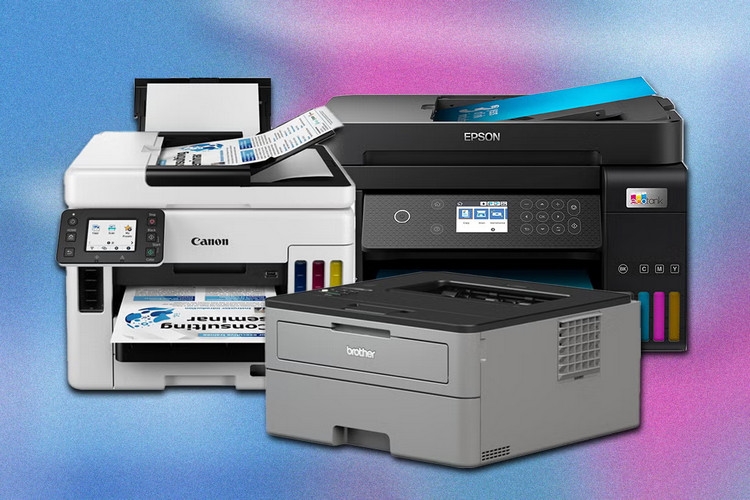
Cũng là máy in không dây nhưng máy in Bluetooth lại sử dụng công nghệ không dây tầm ngắn để kết nối trực tiếp với các thiết bị gần đó như máy tính xách tay hoặc điện thoại thông minh. Đây là lựa chọn lý tưởng cho việc in ấn nhanh chóng, cục bộ nhưng chúng không có phạm vi kết nối rộng hơn của máy in Wi-Fi.
3. Kết nối hồng ngoại (IrDA)
Phương pháp ít phổ biến này sử dụng sóng ánh sáng để truyền dữ liệu giữa các thiết bị. Máy in và thiết bị gửi phải gần nhau và được căn chỉnh chính xác. Vì vậy lựa chọn này kém hiệu quả hơn Wi-Fi hoặc Bluetooth.
2. Ưu điểm của máy in không dây
Máy in không dây mang lại sự tiện lợi và linh hoạt, hỗ trợ nhiều thiết bị và lý tưởng cho môi trường gia đình và văn phòng nhỏ. Sau đây là một số ưu điểm của máy in không dây so với máy in có dây.
- Sự tiện lợi và linh hoạt: Học cách biến máy in thành không dây mang lại sự tiện lợi đáng kể. Bạn có thể đặt máy in ở bất kỳ đâu trong phạm vi mạng Wi-Fi của mình, giải phóng không gian bàn làm việc và giảm bớt sự lộn xộn.
- Hỗ trợ nhiều thiết bị: Máy in không dây cho phép nhiều thiết bị bao gồm máy tính để bàn, máy tính xách tay, điện thoại thông minh và máy tính bảng có thể kết nối và thực hiện lệnh in cùng lúc, rất lý tưởng cho gia đình và văn phòng.
- In ấn di động: Là một cách dễ dàng để in từ điện thoại Android, iPhone hoặc iPad, đáp ứng nhu cầu sử dụng thiết bị di động ngày càng tăng cho các công việc hàng ngày.
- In ấn đám mây: Nhiều máy in không dây còn hỗ trợ in đám mây, cho phép in trực tiếp từ các dịch vụ lưu trữ đám mây như Google Drive hoặc Dropbox, loại bỏ nhu cầu phải tải tệp xuống máy tính trước.
- Hiệu quả về chi phí: Nâng cấp máy in có dây lên không dây bằng các phương pháp như liên kết máy in với bộ định tuyến, sử dụng máy chủ in hoặc thêm bộ điều hợp Bluetooth thường tiết kiệm chi phí hơn so với việc mua máy in không dây mới.
3. Cách biến máy in thành không dây
Để sử dụng máy in có dây như máy in không dây, có một số phương pháp có thể thực hiện trên máy tính xách tay hoặc máy tính để bàn. Chúng ta hãy bắt đầu đi tìm hiểu chi tiết các phương pháp biến máy in thành không dây thực hiện bằng cách sử dụng bộ định tuyến.
1. Biến máy in có dây thành không dây bằng bộ định tuyến
Đây là phương pháp dễ nhất mà bạn có thể sử dụng để chuyển đổi máy in có dây thành máy in không dây với sự trợ giúp của bộ định tuyến (Router). Kiểm tra cổng USB ở mặt sau của bộ định tuyến, nếu bộ định tuyến của bạn có cổng USB ở mặt sau thì có thể kết nối máy in với bộ định tuyến bằng cáp USB to USB đi kèm với máy in.
Không phải tất cả các bộ định tuyến đều có chương trình cơ sở cần thiết để cho phép máy tính trong mạng của bạn in, vì vậy hãy đảm bảo bộ định tuyến đang dùng có các tính năng phù hợp.
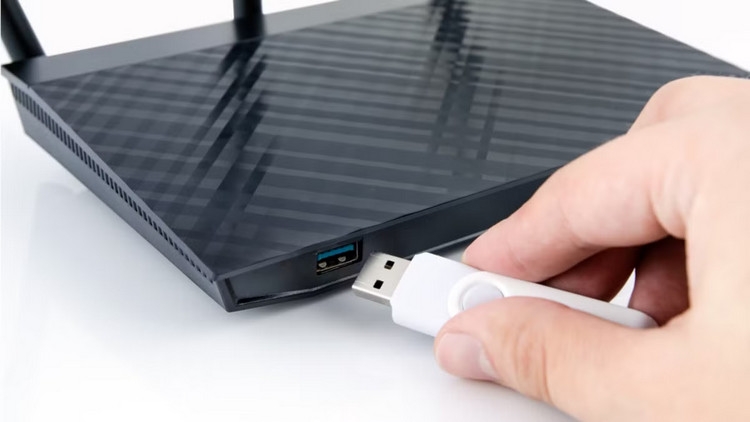
Nếu bộ định tuyến của bạn không có cổng USB, bạn có thể mua một bộ định tuyến khác có chức năng in, mua bộ chuyển đổi Ethernet hoặc sử dụng máy tính làm máy chủ. Với bộ chuyển đổi Ethernet, bạn có thể kết nối cáp USB của máy in với cổng Ethernet ở mặt sau của bộ định tuyến.
Để vận hành máy in không dây, hãy làm theo các bước đơn giản sau:
Bước 1: Cắm cáp USB của máy in vào bộ định tuyến. Đảm bảo đặt máy in của bạn phải đủ gần bộ định tuyến để có thể kết nối cáp USB mà không làm cong bất kỳ kết nối nào của cáp.
Bước 2: Bật cả máy in và bộ định tuyến, đợt khoảng 10 phút để bộ định tuyến có đủ thời gian nhận dạng và triển khai máy in.
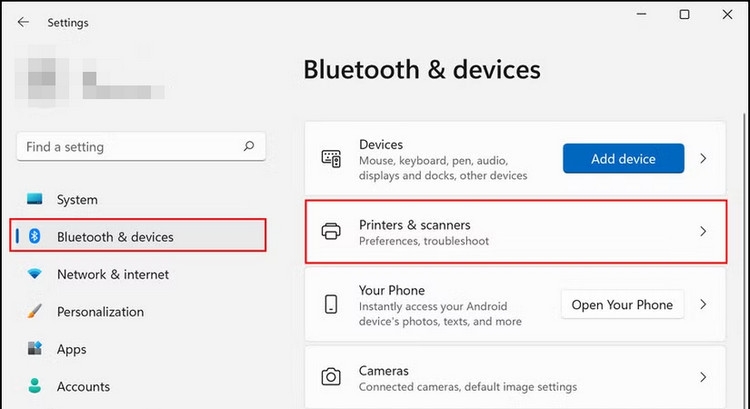
Bước 3: Kết nối máy in của bạn với bộ định tuyến bằng cách: Truy cập vào ứng dụng Settings > Bluetooth & Devices, sau đó kích tùy chọn Printer & Scanner ở khung bên phải.
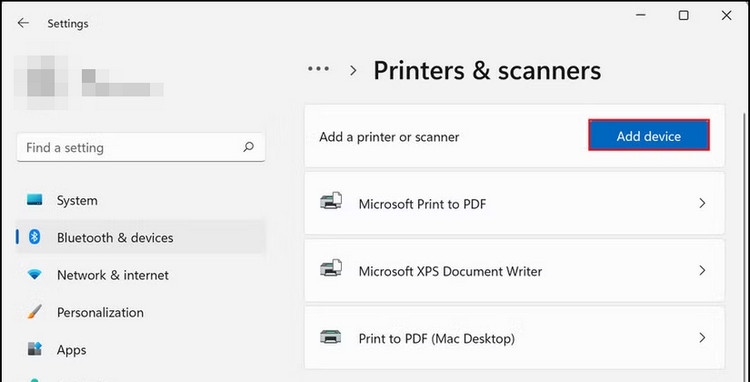
Tiếp theo kích tùy chọn Add a Printer or Scanner ở ngay phía dưới > Chọn máy in của bạn và nhấn Add devices để thêm máy in không dây vào hệ thống.
2. Biến máy in có dây thành không dây bằng Ethernet
Nếu máy in của bạn không có chức năng in không dây tích hợp, tức là không hỗ trợ Wi-Fi thì bạn vẫn có thể chuyển đổi máy in của mình sang không dây bằng Ethernet. Bạn thường sẽ tìm thấy tính năng này trong các mẫu máy in doanh nghiệp, nơi nhiều người dùng cần in tài liệu từ các máy tính khác nhau.
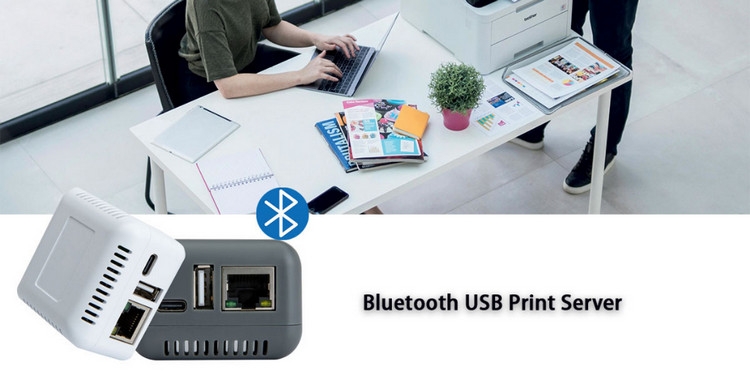
Chỉ cần kết nối máy in của bạn với bộ định tuyến bằng cáp, truy cập cài đặt máy in và bật tính năng in không dây. Điều này cho phép bạn in không dây bằng kết nối Ethernet. Về cơ bản, giải pháp này không hoàn toàn biến máy in có dây của bạn thành máy in không dây vì vẫn phải kết nối qua cáp LAN với bộ định tuyến. Nhưng bạn có thể truy cập máy in không dây để in tài liệu từ bất kỳ thiết bị nào được kết nối với mạng Wi-Fi.
3. Biến máy in có dây thành không dây bằng Bluetooth
Nếu bộ định tuyến của bạn không có cổng USB. Bạn có thể sử dụng Bluetooth Driver Adapter. Bằng cách mua Bluetooth Driver Adapter và kiểm tra máy in cùng với thương hiệu của nó xem nó có khả năng hoạt động với kết nối Bluetooth không. Nếu có khả năng, hãy tháo Cáp USB.
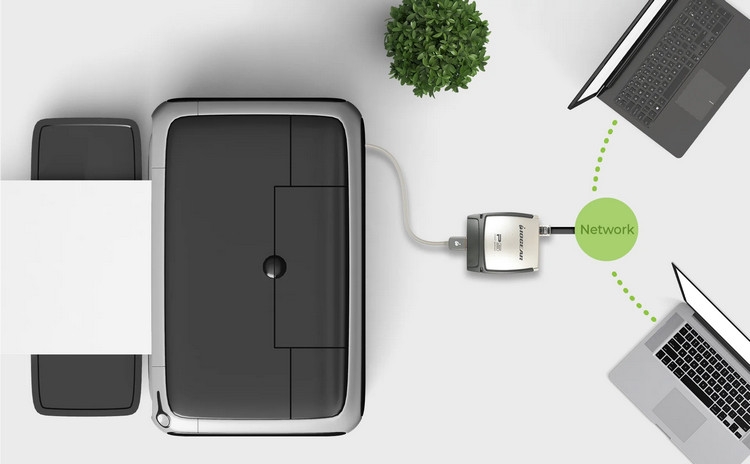
Bây giờ, hãy lắp bộ điều hợp Bluetooth vào máy in và bật nguồn máy in. Máy in sẽ sử dụng kết nối Bluetooth để xây dựng kết nối không dây với thiết bị đầu cuối khác.
4. Biến máy in có dây thành không dây bằng cấu hình máy chủ
Bạn có thể dễ dàng kết nối máy in của mình bằng cách cấu hình máy chủ. Để thực hiện, hãy làm theo các bước đơn giản sau.
Bước 1: Truy cập vào menu Start, nhập Printer & Scanner vào khung tìm kiếm ở phía trên cùng và kích chọn kết quả hiển thị tương ứng ngay bên dưới mục Best match.
Bước 2: Trong cửa sổ Printer & Scanner hiển thị, kích tùy chọn Add Printer và chọn tùy chọn Add a Bluetooth wireless or network discoverable printer trong cửa sổ trình hướng dẫn cài đặt máy in hiển thị sau đó kích nút Next để tiếp tục.
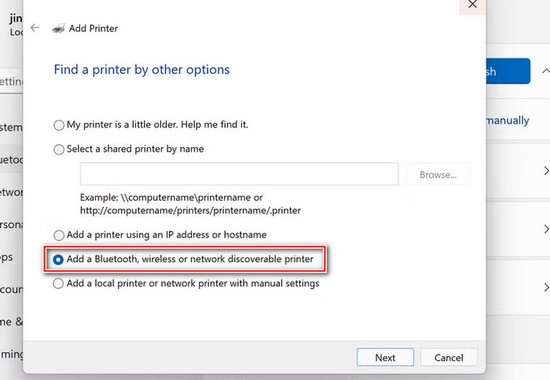
Bước 3: Thực hiện theo hướng dẫn trên màn hình để hoàn tất thiết lập biến máy in thành không dây theo phương pháp này.
5. Biến máy in có dây thành không dây bằng máy chủ Windows
Nếu nhu cầu của bạn chỉ là thỉnh thoảng cần in không dây và không muốn tốn nhiều công sức để thiết lập, bạn có thể chia sẻ máy in của mình bằng máy tính mà máy in đang kết nối. Miễn là máy tính và thiết bị muốn in nằm trên cùng một mạng nội bộ, bạn có thể sử dụng máy tính làm cầu nối để cho phép thiết bị không dây in.
Phương pháp này cho phép bạn sử dụng máy tính Windows đang được kết nối Internet để hoạt động như nguồn không dây cho máy in của bạn. Để thực hiện, hãy làm theo các bước đơn giản sau.
Bước 1: Kết nối máy in và máy tính Windows thông qua cáp USB.
Bước 2: Bật nguồn máy tính và máy in.
Bước 3: Thực hiện theo bất kỳ lời nhắc nào trên màn hình Windows. Nếu được yêu cầu tải xuống trình điều khiển mới hoặc cài đặt phần mềm cụ thể, bạn cần làm theo hướng dẫn trên màn hình trước khi tiếp tục.
Bước 4: Truy cập vào Control Panel bằng cách từ menu Start, nhập Control Panel vào khung tìm kiếm và kích tùy chọn kết quả tương ứng.
Bước 5: Trong cửa sổ Control Panel, kích tùy chọn Network and Internet > Network and Sharing Center ở phía ngoài cùng bên trái trong cửa sổ mới. Tiếp theo kích vào liên kết Change advanced sharing settings ở phía bên trái.
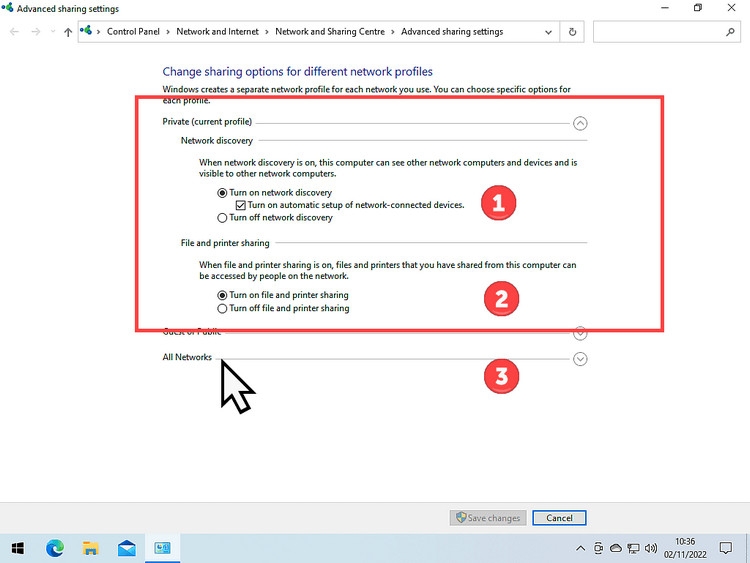
Bước 6: Chọn tùy chọn Turn on file and printer sharing ngay phía dưới mục File and printer sharing trong cửa sổ mới để tiếp tục.
Bước 7: Kích nút Save changes để áp dụng thay đổi.
Bước 8: Quay trở lại cửa sổ Control Panel, kích tùy chọn View devices and printers. Nếu bạn đang xem ở chế độ Small thì kích tùy chọn Devices and Printers để truy cập danh sách máy in.
Bước 9: Kích chuột phải vào tên máy in muốn chia sẻ và chọn Printer properties.
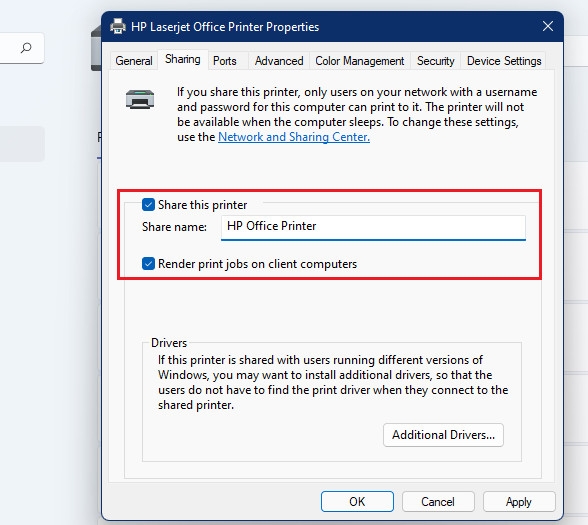
Bước 10: Trong hộp thoại mới hiển thị, kích vào tùy chọn Share this printer, đặt tên máy in cần chia sẻ nếu cần dưới khung Share name (mặc định sẽ là tên model máy in) và kích nút nhấn OK để hoàn tất thiết lập chia sẻ.
Mặc dù đơn giản và nhanh chóng nhưng để phương pháp này hoạt động hiệu quả, bắt buộc máy chủ có máy in được kết nối phải được bật và kết nối mạng không gặp sự cố. Ngoài ra nếu bạn không quen với các bước thiết lập này hoặc nếu đang kết nối các hệ thống khác nhau, như Windows và iPhone thì có thể gặp phải một số phức tạp. Nhưng đây vẫn là giải pháp tốt nhất cho những người sử dụng máy in không dây không nhiều.
6. Biến máy in có dây thành không dây bằng máy chủ Mac
Bước 1: Truy cập menu System Preferences và kích tùy chọn Sharing trong cửa sổ mới.
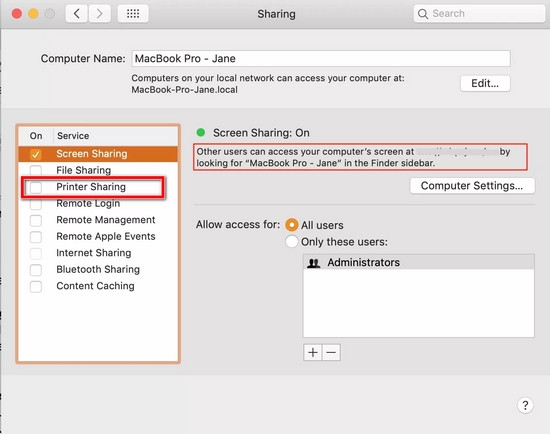
Bước 2: Tiếp theo bật tùy chọn Printer Sharing.
Như vậy có sáu giải pháp đơn giản và hiệu quả để biến máy in thành không dây, nhưng bạn cần có bộ định tuyến để các giải pháp trên đây hoạt động trơn tru. Nếu không có bộ định tuyến bạn sẽ không thể chuyển đổi máy in có dây của mình thành máy in không dây.
4. Tạm kết
Bằng cách làm theo các bước hướng dẫn ở trên để biến máy in thành không dây, bạn có thể tận hưởng sự tiện lợi khi in mà không cần dây cáp nối hoặc kết nối trực tiếp. Cho dù đó là thiết bị hỗ trợ Wi-Fi hay bạn cần kết nối máy in không có dây với Wi-Fi, quy trình này rất đơn giản khi thực hiện theo hướng dẫn ở trên. Sau khi thiết lập máy in không dây hoàn tất, bạn có thể in dễ dàng từ nhiều thiết bị và địa điểm trong nhà hoặc văn phòng của mình.
Nếu bạn đang cần mua một chiếc laptop mới, hãy truy cập vào đường link bên dưới hoặc ghé thăm các cửa hàng gần nhất của FPT Shop nhé.
Xem thêm:
:quality(75)/2021_7_6_637612099769000881_bieu-tuong-desktop.jpg)
:quality(75)/small/Recycle_Bin_1_c3601a5e12.jpg)
:quality(75)/phan_mem_scan_cho_may_in_hp_7dce11117d.jpg)
:quality(75)/cach_cai_may_in_canon_6030w_qua_wifi_anh_dai_dien_54f3fba3bd.jpg)
:quality(75)/cach_ket_noi_may_in_brother_voi_laptop_bia_1d928525c8.jpg)


