:quality(75)/estore-v2/img/fptshop-logo.png)
:quality(75)/Brush_Photoshop_la_gi_cover_bacc42d810.png)
:quality(75)/Mimos_9e0efe15b0.png)
Brush Photoshop là gì? Công cụ vẽ và chỉnh sửa ảnh cơ bản mà các “newbie” dùng Photoshop cần biết
Khi làm việc với Photoshop, nhiều thao tác từ vẽ, tô màu đến chỉnh sửa chi tiết đều liên quan đến một công cụ quen thuộc là brush. Tuy xuất hiện rất thường xuyên, không phải ai cũng hiểu rõ cách công cụ này hoạt động và ảnh hưởng đến kết quả cuối cùng như thế nào. Bài viết này sẽ cùng bạn tìm hiểu chi tiết Brush Photoshop là gì để sử dụng hiệu quả hơn.
Brush Photoshop là gì?
Trong Photoshop, Brush là công cụ cho phép người dùng vẽ hoặc tác động trực tiếp lên hình ảnh thông qua các nét cọ (brush stroke). Khi sử dụng, mỗi lần rê chuột hoặc bút vẽ sẽ tạo ra một đường nét có hình dạng, kích thước và độ đậm nhạt nhất định, tùy thuộc vào thiết lập của brush.
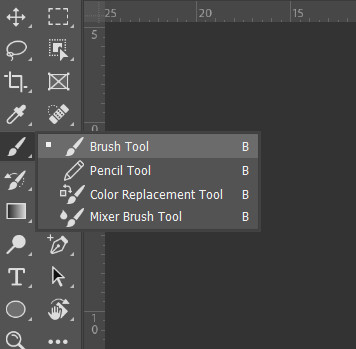
Điểm đặc biệt của brush nằm ở khả năng tùy chỉnh rất cao. Người dùng có thể thay đổi kích thước, độ cứng, độ mờ (opacity), độ chảy (flow) hoặc sử dụng các preset có sẵn để tạo ra nhiều kiểu nét khác nhau. Nhờ đó, brush không chỉ dùng để vẽ mà còn đóng vai trò quan trọng trong các thao tác chỉnh sửa chi tiết như tô sáng, làm tối hoặc xóa vùng ảnh.
Brush trong Photoshop hoạt động như thế nào?
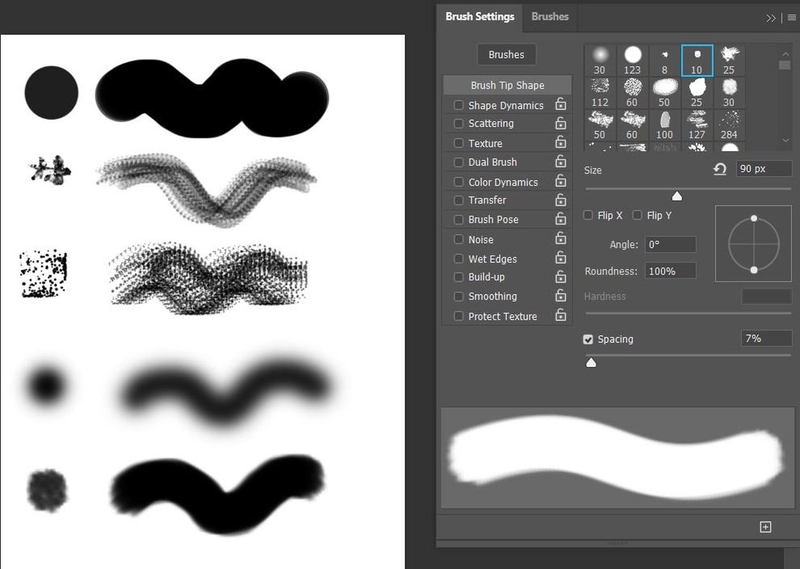
Brush tạo nét bằng cách “đóng dấu” liên tục một hình dạng cọ lên bề mặt ảnh theo đường di chuyển của chuột hoặc bút vẽ. Các dấu này được đặt sát nhau với khoảng cách được kiểm soát bởi thông số spacing, tạo cảm giác như một nét liền mạch. Khi khoảng cách quá lớn, nét vẽ có thể bị rời rạc; khi khoảng cách nhỏ, nét trở nên mượt và liền hơn.
Bên cạnh đó, hai thông số quan trọng ảnh hưởng trực tiếp đến cảm giác vẽ là opacity và flow. Opacity giới hạn độ đậm tối đa của nét, trong khi flow kiểm soát lượng “màu” được đổ ra theo từng lần rê chuột. Khi vẽ nhiều lần chồng lên nhau, flow cho phép màu tích lũy dần, giúp kiểm soát tốt hơn trong các thao tác cần độ chuyển mượt như retouch hoặc vẽ đổ bóng.
Công dụng thực tế của Brush
Sau khi nắm được Brush Photoshop là gì, có thể thấy công cụ này xuất hiện xuyên suốt trong nhiều bước xử lý ảnh và thiết kế, đặc biệt ở các thao tác cần kiểm soát chi tiết theo từng vùng nhỏ.
Retouch da và chỉnh chi tiết
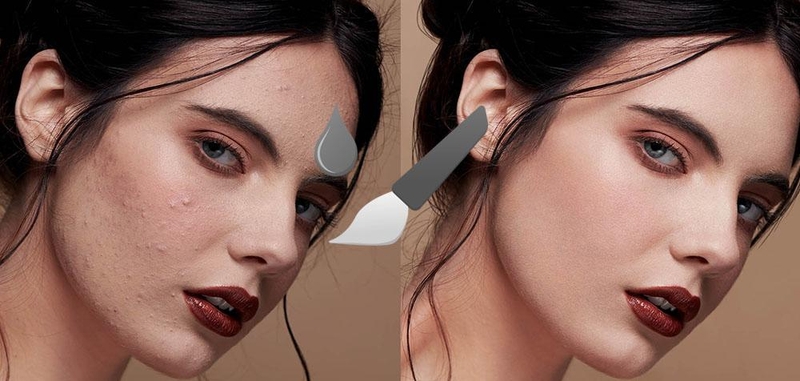
Brush được sử dụng phổ biến trong kỹ thuật dodge & burn để cân bằng sáng tối trên khuôn mặt. Khi đặt flow thấp và sử dụng nét cọ mềm, người dùng có thể làm sáng vùng tối hoặc giảm độ gắt ở vùng highlight một cách từ từ, giúp bề mặt da trông đều và tự nhiên hơn. Cách làm này giữ lại kết cấu gốc thay vì làm mịn toàn bộ như các phương pháp tự động.
Xử lý vùng ảnh bằng layer mask
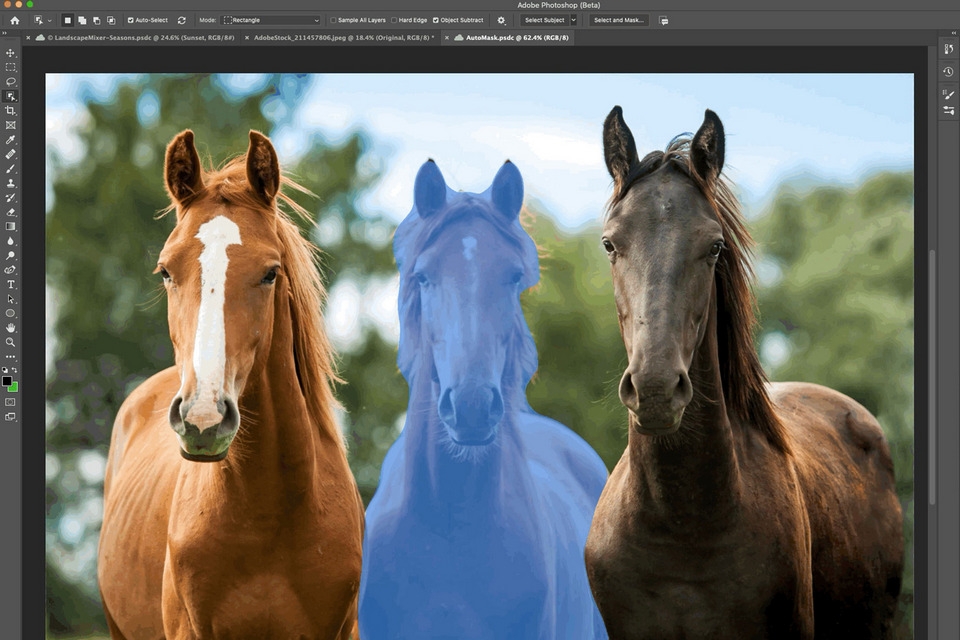
Trong quá trình cắt ghép hoặc xóa nền, brush đóng vai trò như “công cụ kiểm soát hiển thị”. Khi làm việc với layer mask, màu đen giúp ẩn vùng ảnh, màu trắng giữ lại nội dung. Với nét cọ mềm, các vùng chuyển tiếp như tóc, khói hoặc viền vật thể có thể được xử lý mượt hơn, hạn chế tình trạng viền gắt hoặc lộ đường cắt.
Chỉnh ánh sáng cục bộ
Brush thường được dùng để can thiệp vào ánh sáng của từng khu vực trong ảnh, chẳng hạn như làm sáng khuôn mặt hoặc giảm sáng vùng nền quá gắt. Khi kết hợp với adjustment layer, người dùng có thể vẽ trực tiếp lên mask để kiểm soát chính xác khu vực cần chỉnh, thay vì áp dụng cho toàn bộ ảnh.
Vẽ và tạo hiệu ứng
Trong digital painting hoặc thiết kế, brush là công cụ chính để tạo nét vẽ và hiệu ứng như ánh sáng, bụi, khói hoặc texture. Các preset brush giúp tái tạo nhanh những hiệu ứng phức tạp mà không cần vẽ lại từ đầu, đặc biệt hữu ích trong thiết kế banner, poster hoặc concept art.
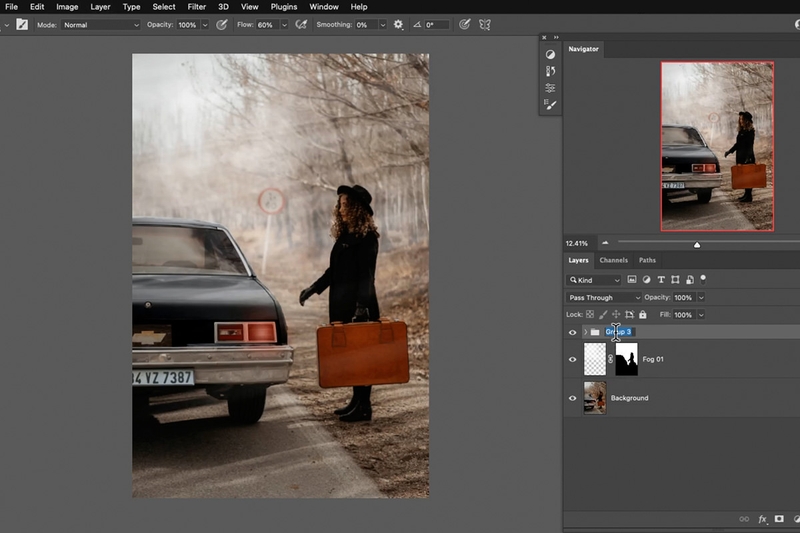
Color grading cục bộ
Brush cũng được sử dụng để điều chỉnh màu sắc theo từng vùng, chẳng hạn như tăng độ ấm cho vùng da hoặc làm mát nền phía sau. Khi vẽ trên mask của các lớp chỉnh màu, người dùng có thể kiểm soát màu sắc theo từng khu vực mà không ảnh hưởng đến toàn bộ hình ảnh.
Các thiết lập quan trọng của Brush
Sau khi đã hiểu rõ Brush Photoshop là gì, điều quan trọng tiếp theo là bạn cần biết cách thiết lập công cụ này để sử dụng hiệu quả trong từng tình huống khác nhau.
Kích thước (Size)
Kích thước quyết định độ lớn của nét cọ và nên được thay đổi linh hoạt theo từng thao tác. Khi làm việc với chi tiết nhỏ như mắt hoặc viền vật thể, nên giảm size để kiểm soát tốt hơn. Với các vùng lớn như nền hoặc vùng sáng, tăng size giúp thao tác nhanh và đều hơn.
Độ cứng (Hardness)
Hardness quyết định độ rõ của viền nét cọ. Khi đặt hardness thấp, viền sẽ mềm và loang dần ra xung quanh, phù hợp để xử lý các vùng cần chuyển tiếp tự nhiên như da hoặc bầu trời. Khi đặt hardness cao, viền nét cọ trở nên rõ và gọn, thích hợp khi cần tô chính xác vào các vùng có cạnh rõ ràng như mép vật thể hoặc chi tiết hình học.
Opacity (Độ mờ tổng thể)
Opacity kiểm soát độ đậm tối đa của nét cọ ngay từ lần vẽ đầu tiên. Ví dụ, nếu đặt opacity 30%, mỗi nét vẽ sẽ chỉ đạt tối đa 30% độ đậm, dù bạn có vẽ chồng lên nhiều lần thì vùng đó cũng không trở nên đậm hơn. Cách thiết lập này phù hợp khi cần phủ một lớp màu nhẹ, chẳng hạn như thêm một lớp sáng mỏng lên da hoặc làm dịu vùng highlight mà không làm thay đổi quá mạnh hình ảnh gốc.
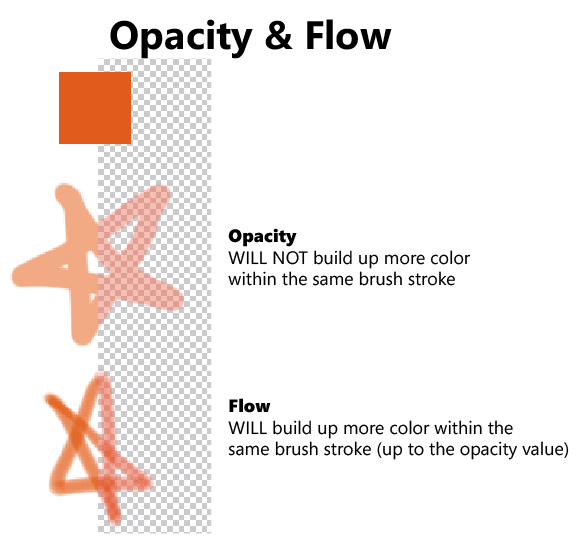
Flow (Lưu lượng màu)
Flow kiểm soát lượng màu được “đổ” ra theo từng chuyển động của nét vẽ. Khi đặt flow thấp, màu sẽ tích lũy dần khi vẽ chồng nhiều lần, giúp kiểm soát tốt trong các thao tác cần độ chuyển mượt như retouch hoặc đổ bóng. Với người mới, giảm flow sẽ giúp tránh tình trạng chỉnh quá tay.
Brush preset (Bộ cọ có sẵn)
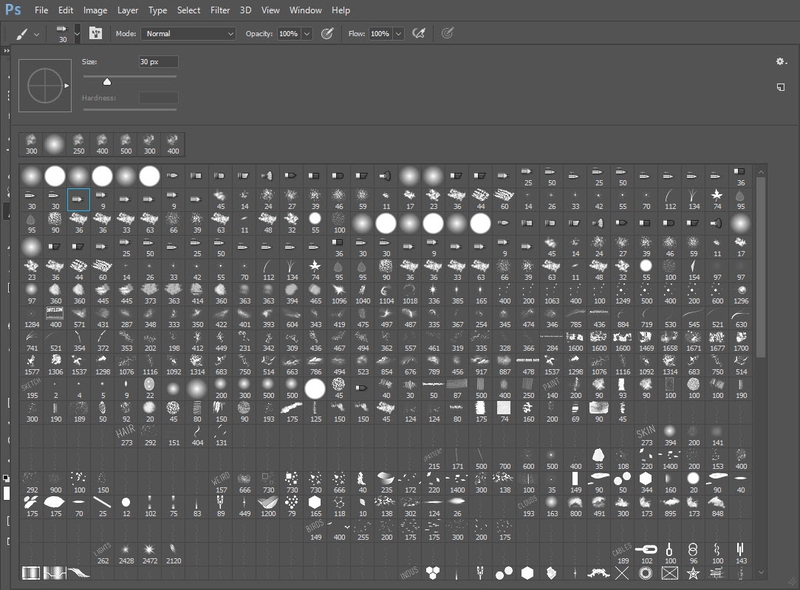
Photoshop cung cấp sẵn nhiều brush preset với hình dạng và hiệu ứng khác nhau, từ nét tròn cơ bản đến các dạng cọ mô phỏng chất liệu như bút chì, sơn hoặc texture. Thay vì phải chỉnh từng thông số như size, hardness hay spacing, người dùng có thể chọn nhanh một preset phù hợp để bắt đầu vẽ hoặc chỉnh sửa ngay. Việc sử dụng preset giúp rút ngắn thời gian thiết lập, đặc biệt khi cần lặp lại cùng một kiểu nét nhiều lần. Ngoài các preset mặc định, người dùng còn có thể tải thêm brush từ bên ngoài hoặc tự tạo brush riêng từ hình ảnh có sẵn, mở rộng khả năng sáng tạo của người dùng.
Spacing (Khoảng cách nét cọ)
Spacing quyết định khoảng cách giữa các “dấu” tạo nên nét vẽ. Khi spacing thấp, các dấu nằm sát nhau tạo thành nét liền mạch. Khi tăng spacing, nét vẽ có thể trở nên rời rạc hoặc tạo hiệu ứng chấm. Thông số này thường ít được chú ý nhưng ảnh hưởng rõ rệt đến cảm giác của nét cọ, đặc biệt trong các brush hiệu ứng.
Phân biệt Brush với các công cụ khác
Để sử dụng đúng trong từng tình huống, Brush cần được đặt cạnh các công cụ có chức năng tương tự nhưng khác về cách xử lý. Việc phân biệt rõ sẽ giúp tránh chọn nhầm công cụ và cải thiện hiệu quả thao tác trong Photoshop.
Pencil
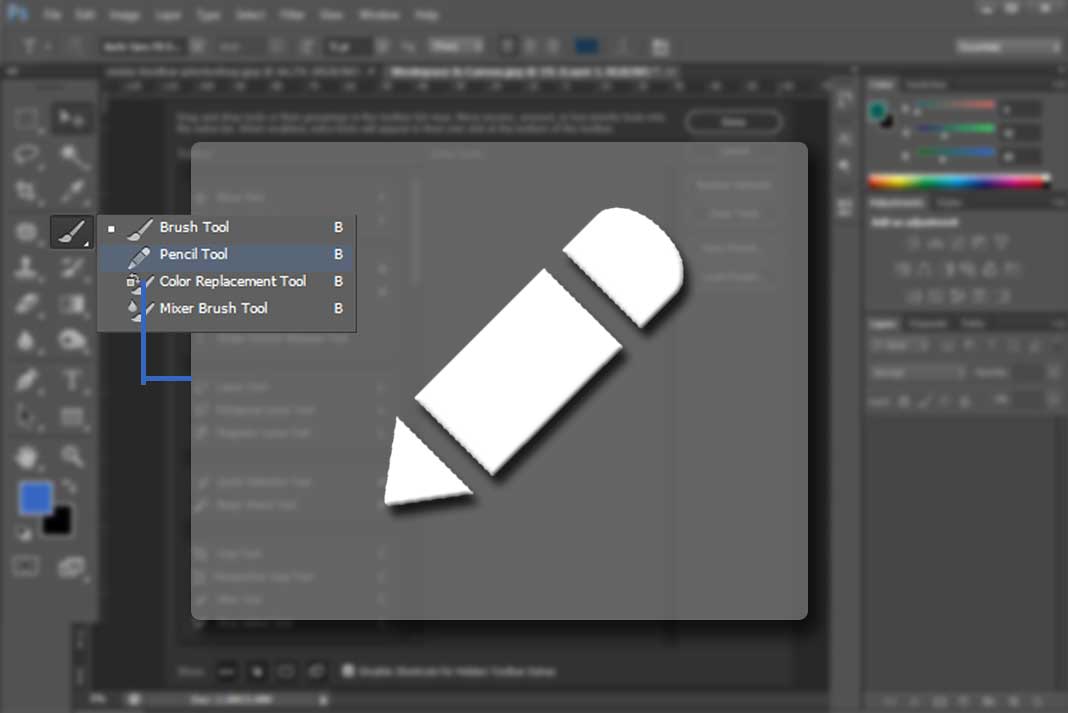
Brush tạo ra nét vẽ có độ mềm và khả năng chuyển tiếp giữa các vùng màu, phù hợp với các thao tác cần sự tự nhiên như retouch, đổ bóng hoặc vẽ minh họa. Ngược lại, Pencil tạo nét cứng theo từng pixel, không có vùng chuyển mượt, nên thường được dùng khi cần độ chính xác tuyệt đối ở cấp độ điểm ảnh. Trong thực tế, Pencil phù hợp với pixel art hoặc các thiết kế yêu cầu viền sắc nét rõ ràng, còn Brush linh hoạt hơn trong hầu hết các công việc chỉnh sửa và vẽ.
Clone Stamp
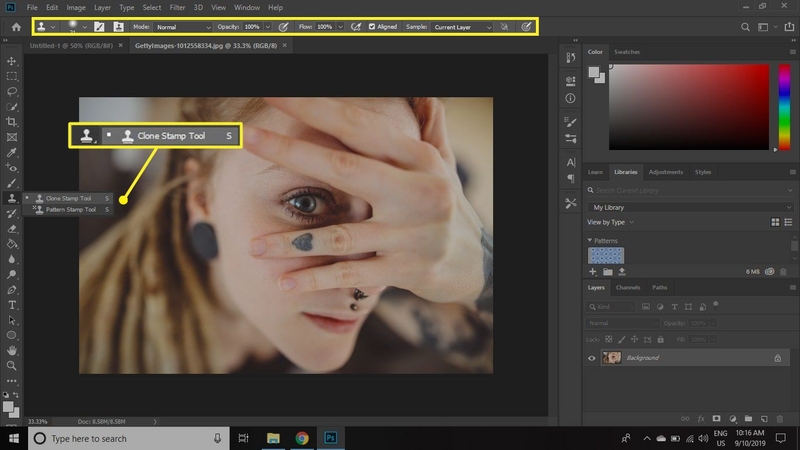
Brush hoạt động dựa trên màu đang chọn và tạo ra nét mới hoàn toàn trên hình ảnh. Trong khi đó, Clone Stamp sao chép nội dung từ một vùng khác rồi áp lên khu vực cần chỉnh sửa, giúp thay thế chi tiết một cách trực tiếp. Vì vậy, Clone Stamp thường được dùng để xóa vật thể, che khuyết điểm lớn (điển hình là xóa mụn trên ảnh chân dung) hoặc nhân bản chi tiết, còn Brush phù hợp khi cần vẽ thêm, điều chỉnh ánh sáng hoặc xử lý thủ công từng vùng nhỏ.
Healing Brush
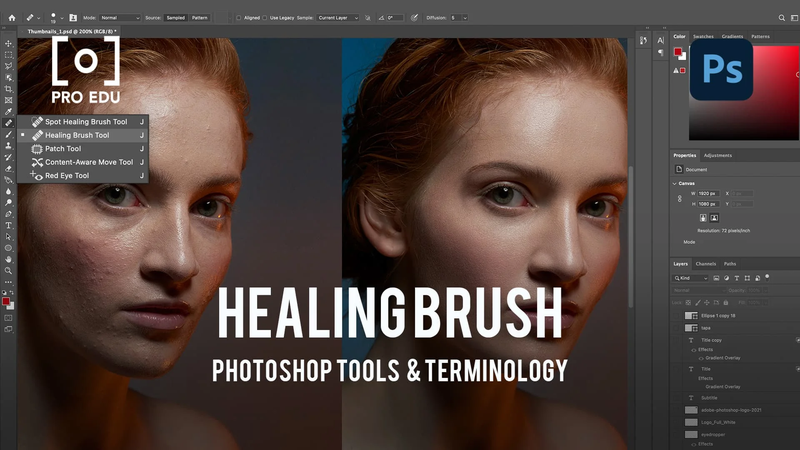
Healing Brush cũng sử dụng nét cọ để thao tác, nhưng điểm khác biệt với Brush nằm ở khả năng tự động hòa trộn màu sắc và ánh sáng với vùng xung quanh. Khi sử dụng, công cụ này sẽ lấy mẫu từ một vùng và điều chỉnh lại cho phù hợp với khu vực cần sửa, giúp che khuyết điểm nhanh mà không lộ dấu vết rõ ràng. Trong khi đó, Brush chỉ vẽ trực tiếp theo màu được chọn, nên phù hợp hơn với các thao tác cần kiểm soát hoàn toàn, chẳng hạn như vẽ, đổ bóng hoặc chỉnh sáng tối theo ý muốn.
Cách thêm brush vào Photoshop CS6
Thêm thủ công bằng kéo thả
Cách thêm brush vào Photoshop CS6 bằng kéo thả là một trong những cách thức đơn giản và thuận tiện nhất hiện nay. Bởi tính tiện lợi, không mất nhiều thao tác nên rất được người dùng ưa chuộng và lựa chọn.
Để thực hiện cách này, bạn tiến hành các thao tác như sau:
Bước 1: Bạn mở phần mềm Adobe Photoshop, sau đó chọn công cụ Window và tìm đến chọn công cụ Brushes.
Bước 2: Kéo thả file Brush .ABR bạn vừa tải về vào khung Brush hiện lên, thế là xong.

Để tóm tắt thao tác, bạn có thể ghi nhớ công thức sau để sử dụng cách 1:
- Mở phần mềm Photoshop → Chọn công cụ Window → Chọn công cụ Brushes → Kéo thả file Brush vào khung Brush.
Tải brush vào Brush Presets
Thao tác này thì sẽ tương đối phức tạp hơn nhưng độ chính xác cao hơn, bạn hoàn toàn có thể sử dụng lâu dài. Bạn tiến hành các thao tác như sau nếu muốn thực hiện cách thức này:
Bước 1: Bạn vẫn mở Photoshop và chọn công cụ Brush bằng cách bấm phím tắt B, sau đó nhấn vào mũi tên xổ xuống ở thanh công cụ.
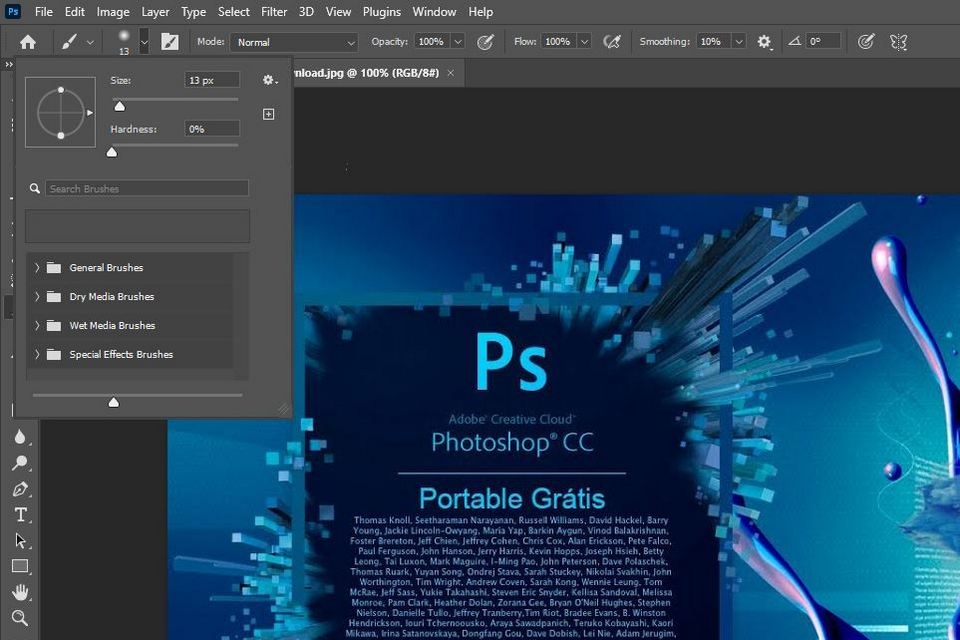
Bước 2: Nhấn vào biểu tượng bánh răng biểu tượng bánh răng, sau đó chọn Import Brushes… (hoặc ở một số phiên bản Photoshop khác sẽ là Load Brushes). Cuối cùng bạn chọn Brush vừa tải về (file .ABR) và chọn Load là xong.
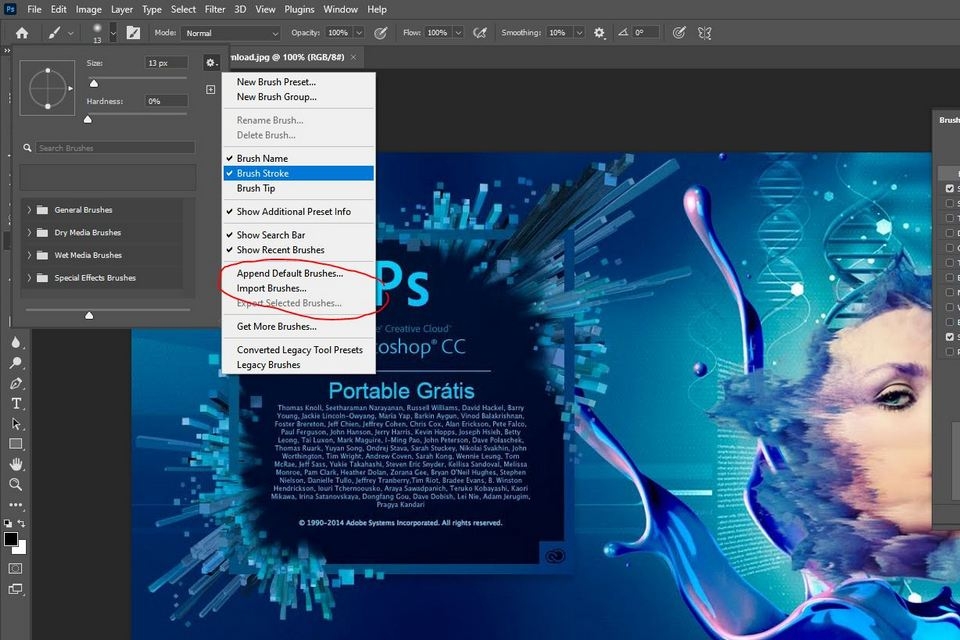
Để tóm tắt thao tác, bạn có thể ghi nhớ công thức sau để sử dụng cách 2:
- Mở phần mềm Photoshop → Chọn công cụ Window → Chọn công cụ Brushes → Nhấn vào mũi tên đổ xuống → Nhấn vào biểu tượng có hình bánh răng → Chọn Công cụ Import Brushes → Chọn file Brush bạn vừa tải về → Chọn Load.
Tạm kết
Brush trong Photoshop là công cụ nền tảng, xuất hiện từ những thao tác vẽ cơ bản đến các bước chỉnh sửa chi tiết trong workflow thiết kế và xử lý ảnh. Khả năng kiểm soát từng nét cọ giúp người dùng can thiệp chính xác vào từng vùng nhỏ, từ retouch da, chỉnh ánh sáng đến tạo hiệu ứng hoặc vẽ minh họa. Khi đã hiểu Brush Photoshop là gì và nắm rõ được cách hoạt động cũng như thiết lập, bạn sẽ có thể sử dụng brush chủ động hơn trong từng tình huống cụ thể.
Khi làm việc với các file lớn hoặc thao tác nhiều layer và brush trong Photoshop, hiệu năng của máy ảnh hưởng trực tiếp đến trải nghiệm. Một chiếc laptop đồ họa tốt sẽ giúp thao tác mượt và hạn chế giật lag khi chỉnh sửa. FPT Shop mang đến nhiều mẫu laptop đồ họa chính hãng, phù hợp cho thiết kế và sáng tạo nội dung. Truy cập FPT Shop để tìm hiểu thêm.
Xem thêm:
Độ lệch màu Delta E là gì? Nên lựa chọn màn hình có Delta E là bao nhiêu?
:quality(75)/clipping_mask_thumb_c1b72caa00.jpg)
:quality(75)/mo_rong_anh_01_6295691d38.jpg)
:quality(75)/cach_luu_file_pdf_trong_photoshop_602e53c595.jpg)
:quality(75)/cach_dao_nguoc_vung_chon_photoshop_51a3128f6d.jpg)
:quality(75)/nen_su_dung_photoshop_hay_lightroom_14c5140731.png)


