:quality(75)/estore-v2/img/fptshop-logo.png)
:quality(75)/small/bat_che_do_toi_tren_zalo_pc_f5b558efcf.jpg)
:quality(75)/137278716_737940067157913_478558_24cfe7bd15.jpg)
Cách bật chế độ tối trên Zalo PC để có những trải nghiệm tốt mà không ảnh hưởng đến thị lực
Chế độ tối đang trở thành xu hướng phổ biến trong các ứng dụng hiện đại bởi những lợi ích vượt trội mà nó mang lại. Tính năng này không chỉ bảo vệ mắt mà còn tạo cảm giác dễ chịu, chuyên nghiệp hơn khi làm việc vào ban đêm. Với Zalo PC, việc kích hoạt chế độ tối rất đơn giản nhưng không phải ai cũng biết cách thực hiện. Hãy cùng tìm hiểu các bước để bật chế độ tối trên Zalo máy tính và tận hưởng giao diện mới mẻ, hiện đại ngay hôm nay.
Cách bật chế độ tối trên Zalo PC
Bước 1: Mở ứng dụng Zalo trên máy tính của bạn lên và tiến hành đăng nhập > Sau đó, bạn vào Cài đặt có biểu tượng bánh răng và chọn Giới thiệu > Chọn Thông tin phiên bản để kiểm tra phiên bản Zalo PC. Lưu ý rằng phiên bản mới 24.12.1 mới hỗ trợ tính năng chế độ tối nhé.
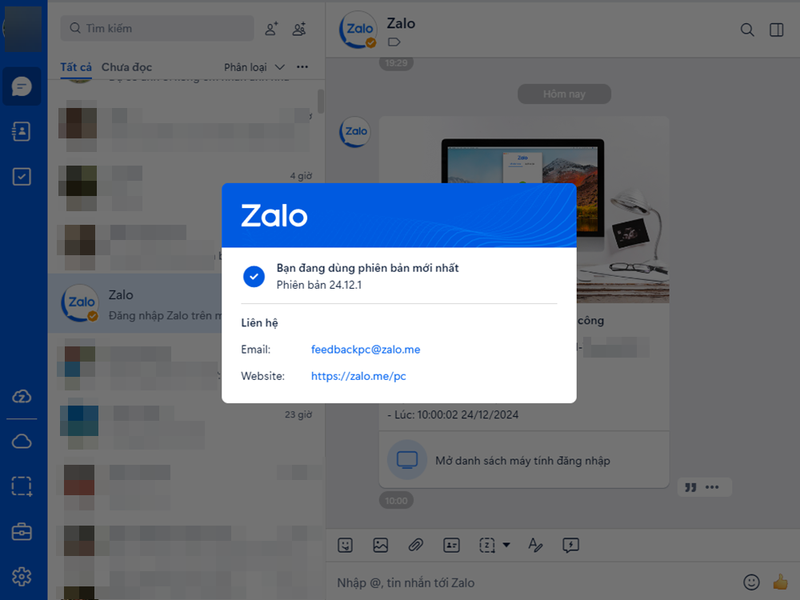
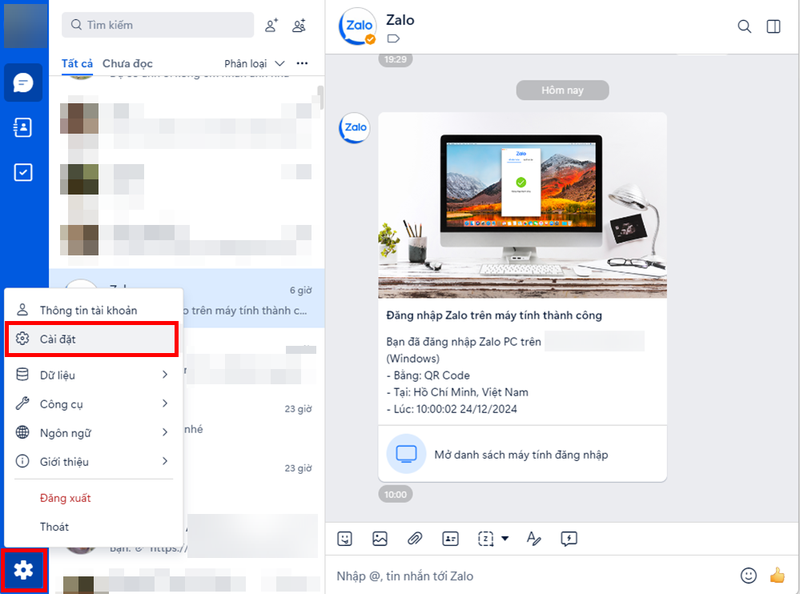
Bước 2: Sau khi đã kiểm tra phiên bản, bạn chọn vào biểu tượng bánh răng để vào Cài đặt > Chọn tiếp Cài đặt.
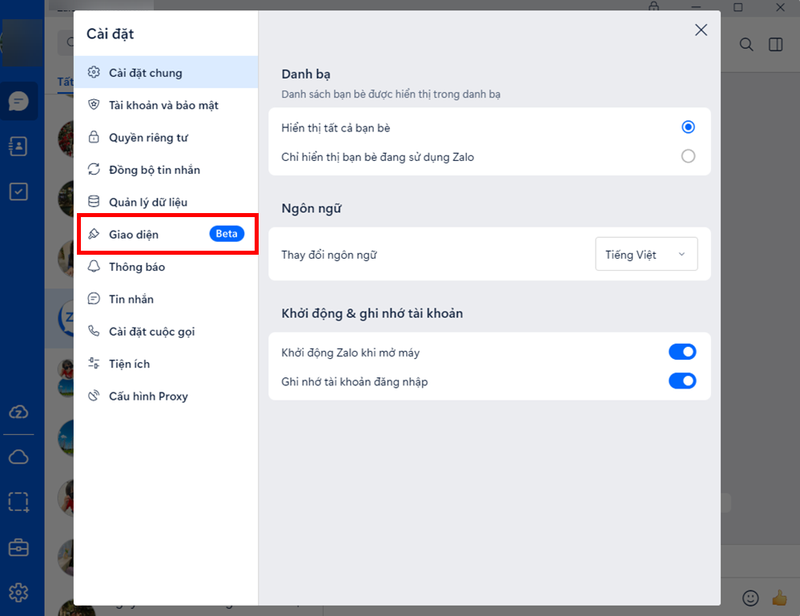
Bước 3: Trong danh sách các tùy chọn hiện lên, bạn tìm và chọn mục Giao diện. Đây là nơi bạn có thể tùy chỉnh chế độ hiển thị của Zalo.
Bước 4: Tại giao diện này, bạn sẽ thấy tùy chọn Tối ở mục Cài đặt giao diện > Hãy chọn vào nó để kích hoạt bạn nhé. Lúc này, giao diện Zalo sẽ ngay lập tức chuyển sang nền tối.
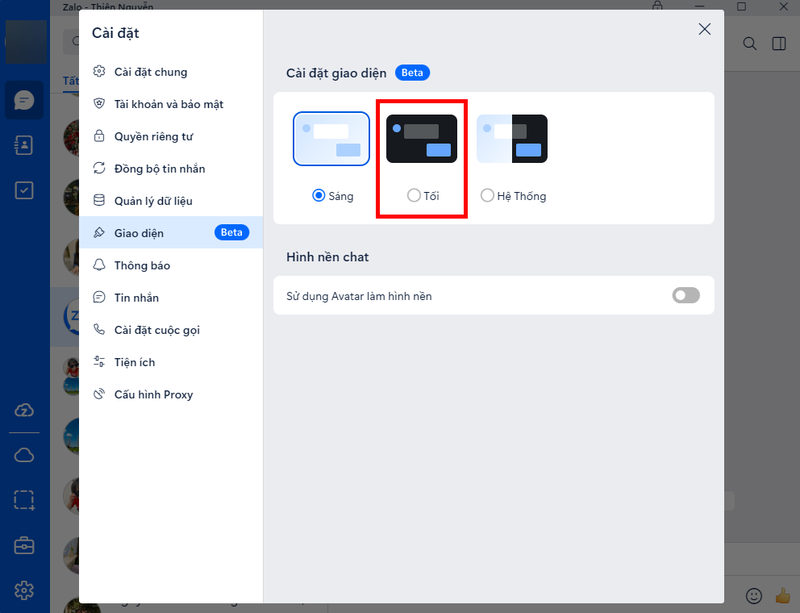
Chỉ với vài bước đơn giản, bạn đã có thể kích hoạt chế độ tối trên Zalo máy tính, mang lại trải nghiệm sử dụng thoải mái hơn, đặc biệt trong điều kiện ánh sáng yếu. Nếu bạn không thấy tùy chọn này, hãy cập nhật Zalo lên phiên bản mới nhất. Hy vọng bài viết đã giúp bạn dễ dàng thiết lập và tận hưởng những lợi ích mà chế độ tối mang lại.
Nếu đang tìm mua một chiếc laptop phục vụ cho công việc, FPT Shop là nơi bạn nên tham khảo với đa dạng sản phẩm, thương hiệu và giá thành. Xem ngay tại đây: Laptop
:quality(75)/khong_tim_thay_zalo_tren_apple_watch_thumb_15079c7145.jpg)
:quality(75)/nhom_zalo_toi_da_bao_nhieu_nguoi_thumb_2a0a6ddd62.jpg)
:quality(75)/cach_chan_them_vao_nhom_zalo_thumb_df97e91346.jpg)
:quality(75)/ki_tu_dac_biet_zalo_0_a24c83a2ab.jpg)
:quality(75)/small/doc_truyen_tren_zalo_8b60b23727.jpg)
:quality(75)/zalo_khong_co_bieu_tuong_goi_video_nhom_f36597f681.png)


