:quality(75)/estore-v2/img/fptshop-logo.png)
:quality(75)/cach_bat_den_nen_ban_phim_laptop_ASUS_01_1ee80f790d.jpg)
:quality(75)/dinh_long_4627e1a3db.jpg)
Cách bật đèn bàn phím laptop ASUS nhanh chóng để làm việc ban đêm hiệu quả hơn
Nếu bạn không nhìn rõ bàn phím vào ban đêm, quá trình làm hay học tập trên laptop ASUS sẽ trở nên tương đối khó khăn. Tuy nhiên, nhiều người dùng lại chưa biết cách bật đèn bàn phím laptop ASUS như thế nào.
Trên thực tế, chỉ cần bỏ ra một chút thời gian để tìm hiểu, bạn đã có thể bật đèn nền bàn phím (nếu laptop hỗ trợ) để gõ chính xác hơn, giảm mỏi mắt và tăng hiệu suất làm việc đáng kể. Nếu bạn chưa biết cách làm, bài viết dưới đây sẽ chia sẻ cách bật đèn bàn phím laptop ASUS nhanh chóng, dễ áp dụng cho nhiều dòng máy khác nhau.
Lợi ích khi biết cách bật đèn bàn phím laptop ASUS
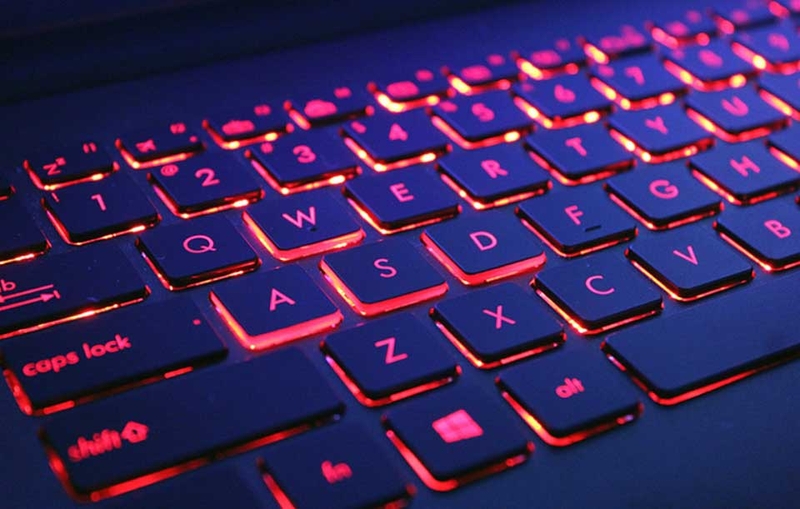
Việc biết cách bật đèn bàn phím laptop ASUS có thể mang lại nhiều lợi ích thiết thực hơn bạn nghĩ, đặc biệt nếu bạn thường xuyên làm việc, học tập hoặc giải trí vào buổi tối. Đây không chỉ là một tính năng trang trí mà còn hỗ trợ trực tiếp cho trải nghiệm sử dụng hằng ngày. Dưới đây là những lợi ích mà tính năng này đem lại cho bạn:
- Giúp gõ phím chính xác hơn trong điều kiện thiếu sáng: Khi làm việc vào ban đêm hoặc trong phòng có ánh sáng yếu, đèn bàn phím sẽ giúp bạn nhìn rõ từng ký tự trên phím. Từ đó, bạn có thể hạn chế tình trạng gõ sai, nhầm phím và phải chỉnh sửa nhiều lần.
- Tăng hiệu suất làm việc và học tập ban đêm: Nhờ bàn phím được chiếu sáng rõ ràng, bạn có thể duy trì tốc độ gõ ổn định và tập trung hơn vào nội dung công việc mà không phải mất thời gian dò từng phím, giúp công việc hoàn thành nhanh và hiệu quả hơn.
- Giảm mỏi mắt và tạo cảm giác thoải mái khi sử dụng lâu: Ánh sáng dịu từ đèn bàn phím laptop ASUS sẽ giúp mắt của bạn dễ thích nghi hơn so với việc bật đèn phòng quá sáng hoặc nhìn vào màn hình trong bóng tối, từ đó giảm căng thẳng và mệt mỏi khi làm việc trong thời gian dài.
- Khai thác tối đa ưu điểm thiết kế hiện đại của laptop ASUS: Nhiều dòng laptop ASUS được trang bị bàn phím có đèn nền và độ sáng có thể điều chỉnh, giúp bạn có thể cảm nhận trọn vẹn sự tiện lợi và tinh tế trong thiết kế của sản phẩm.
- Nâng cao trải nghiệm gõ phím tổng thể: Đèn bàn phím không chỉ hỗ trợ quan sát mà còn giúp bạn làm quen nhanh hơn với vị trí các phím, tạo cảm giác gõ tự tin, mượt mà và thoải mái hơn.
Cách bật đèn bàn phím laptop ASUS
Đèn bàn phím là một tính năng rất hữu ích trên laptop ASUS, đặc biệt khi bạn thường xuyên làm việc, học tập hoặc giải trí vào ban đêm. Tuy nhiên, không phải người dùng nào cũng biết cách bật đèn bàn phím đúng cách, nhất là với người mới sử dụng laptop ASUS. Trong phần này, bạn sẽ được tìm thấy cách bật đèn bàn phím laptop ASUS cho nhiều dòng máy khác nhau.
Bước 1: Kiểm tra laptop có được trang bị đèn bàn phím hay không
Trước tiên, bạn cần xác định rõ laptop ASUS của mình có hỗ trợ đèn bàn phím hay không, bởi vì không phải tất cả các mẫu laptop đều được trang bị tính năng này. Cách đơn giản nhất là bạn hãy quan sát kỹ bàn phím và tìm các phím có biểu tượng hình bóng đèn, tia sáng hoặc bàn phím phát sáng.
Ngoài ra, bạn cũng có thể tra cứu thông tin cấu hình máy theo model trên trang hỗ trợ của ASUS hoặc trong sách hướng dẫn đi kèm khi mua máy.
Bước 2: Xác định đúng phím chức năng dùng để bật đèn bàn phím
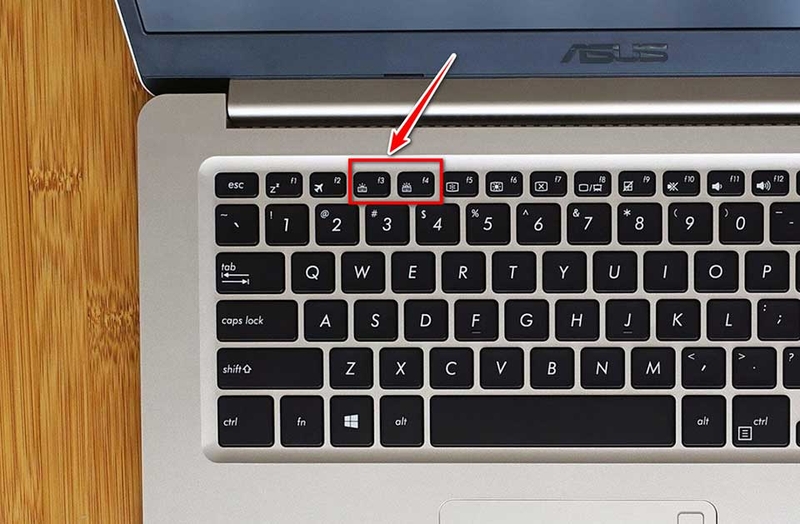
Sau khi chắc chắn laptop có hỗ trợ đèn bàn phím, bạn cần xác định đúng phím chức năng điều khiển đèn. Trên đa số laptop ASUS, phím bật đèn bàn phím thường nằm ở hàng phím F và có ký hiệu liên quan đến ánh sáng. Thông dụng nhất là phím F3 hoặc F4.
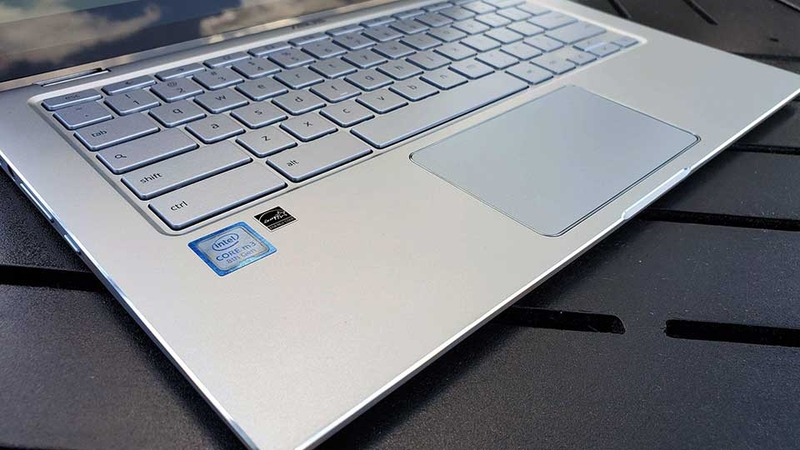
Nhưng ở một số model khác, ký hiệu này có thể thay đổi. Vì vậy, việc xác định đúng phím sẽ giúp bạn tránh bấm nhầm và thao tác nhanh hơn.
Bước 3: Nhấn tổ hợp phím Fn để bật đèn bàn phím
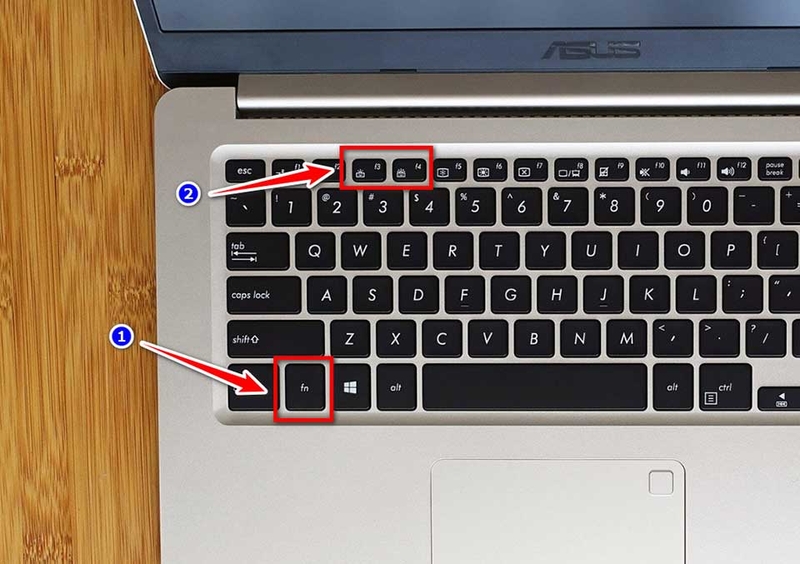
Khi đã xác định được phím chức năng, bạn hãy dùng tay nhấn và giữ phím Fn, sau đó nhấn tiếp phím F3 hoặc F4 có biểu tượng đèn bàn phím.
Lúc này, bạn sẽ thấy đèn bàn phím sáng lên ngay lập tức. Nếu đèn chưa đạt độ sáng mong muốn, bạn có thể tiếp tục nhấn tổ hợp phím này nhiều lần để tăng hoặc giảm độ sáng theo nhu cầu sử dụng của mình.
Bước 4: Điều chỉnh độ sáng đèn bàn phím phù hợp với môi trường sử dụng
Sau khi bật thành công đèn bàn phím, bạn nên dành một chút thời gian để điều chỉnh độ sáng sao cho phù hợp.
Khi làm việc trong phòng tối, bạn chỉ nên để đèn ở mức vừa phải để nhìn rõ phím mà không gây chói mắt và ngược lại. Việc điều chỉnh hợp lý không chỉ giúp bạn thoải mái hơn khi gõ phím mà còn góp phần tiết kiệm pin cho laptop ASUS.
Bước 5: Kiểm tra driver và phần mềm hỗ trợ (nếu đèn bàn phím không hoạt động)
Trong trường hợp đã thao tác đúng nhưng đèn bàn phím vẫn không sáng, bạn hãy kiểm tra lại driver và phần mềm hỗ trợ của ASUS.
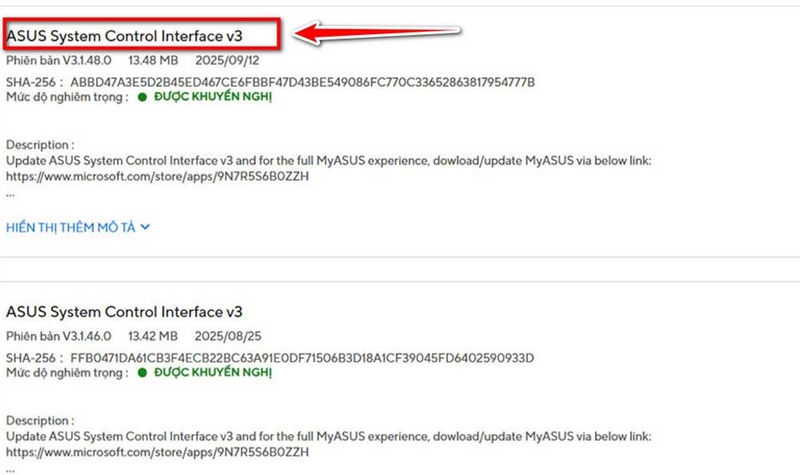
Bạn hãy đảm bảo laptop đã được cài đầy đủ driver bàn phím và các tiện ích cần thiết như ASUS System Control Interface, ASUS Keyboard Hotkey hoặc Armoury Crate đối với các dòng laptop gaming. Việc thiếu hoặc lỗi driver có thể khiến phím tắt không hoạt động đúng chức năng.
Bước 6: Khởi động lại laptop và thử lại thao tác bật đèn bàn phím
Nếu sau khi kiểm tra driver mà đèn bàn phím vẫn chưa sáng, bạn nên khởi động lại laptop ASUS để hệ thống làm mới các thiết lập. Sau khi máy khởi động xong, bạn hãy thử lại tổ hợp phím Fn để bật đèn bàn phím.
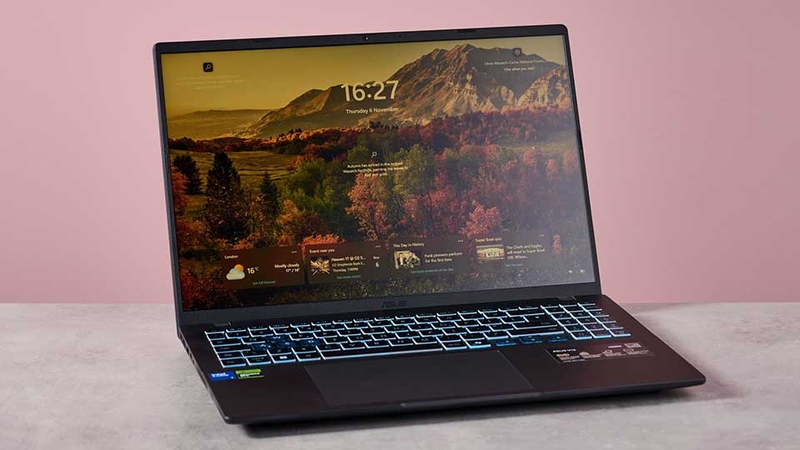
Trong nhiều trường hợp, thao tác này sẽ giúp laptop nhận lại đầy đủ chức năng và đèn bàn phím hoạt động bình thường.
Lưu ý: Khi không cần thiết, bạn nên tắt đèn bàn phím để tiết kiệm pin và tăng thời gian sử dụng laptop. Bạn cũng nên vệ sinh bàn phím định kỳ để ánh sáng đèn hiển thị rõ và đều hơn. Nếu laptop ASUS của bạn không được trang bị đèn bàn phím, các tổ hợp phím bật đèn sẽ không hoạt động và đây là điều hoàn toàn bình thường.
Tạm kết
Nhìn chung, việc nắm rõ cách bật đèn bàn phím laptop ASUS sẽ giúp bạn sử dụng máy thuận tiện và hiệu quả hơn, đặc biệt khi làm việc hoặc học tập vào ban đêm. Chỉ với vài thao tác đơn giản, bạn đã có thể tận dụng tối đa ưu điểm thiết kế của bàn phím ASUS, từ việc gõ phím chính xác hơn đến giảm mỏi mắt và nâng cao trải nghiệm sử dụng hằng ngày.
Nếu bạn đang có nhu cầu nâng cấp thiết bị phục vụ công việc, bạn có thể tham khảo thêm các mẫu laptop văn phòng chính hãng tại FPT Shop để lựa chọn sản phẩm phù hợp với nhu cầu sử dụng và ngân sách của mình.
Xem thêm:
:quality(75)/khong_danh_duoc_so_tren_ban_phim_laptop_asus_thumb_b36f1c6aaf.png)
:quality(75)/laptop_asus_bat_khong_len_nguon_0_c2b4c73119.jpg)
:quality(75)/mua_laptop_asus_o_dau_uy_tin_thumb_fb0025ef25.png)
:quality(75)/so_sanh_laptop_ASUS_va_Dell_a1c4ae33e3.jpg)
:quality(75)/so_sanh_laptop_ASUS_va_HP_1e65890277.jpg)
:quality(75)/5_laptop_asus_gaming_tam_trung_2026_f_ae52c47203.jpg)


