:quality(75)/estore-v2/img/fptshop-logo.png)
:quality(75)/them_vai_dong_ho_len_taskbar_win11_2c465a6b1a.jpg)
:quality(75)/137278716_737940067157913_478558_24cfe7bd15.jpg)
Cách bật thêm vài đồng hồ hiển thị trên Taskbar Windows 11 để theo dõi những khu vực khác theo nhu cầu
Việc theo dõi giờ giấc ở các khu vực khác nhau giúp bạn quản lý công việc hiệu quả hơn, tránh nhầm lẫn khi làm việc xuyên múi giờ. Với tính năng này, bạn không cần phải tra cứu thời gian trên các trang web hay ứng dụng khác, mà có thể xem trực tiếp ngay trên thanh Taskbar. Đặc biệt, Windows 11 hỗ trợ hiển thị tối đa 3 múi giờ, bao gồm đồng hồ mặc định và hai đồng hồ bổ sung. Chỉ với vài bước đơn giản, bạn sẽ dễ dàng theo dõi thời gian quốc tế ngay trên thiết bị của mình.
Cách bật thêm vài đồng hồ hiển thị trên Taskbar Windows 11
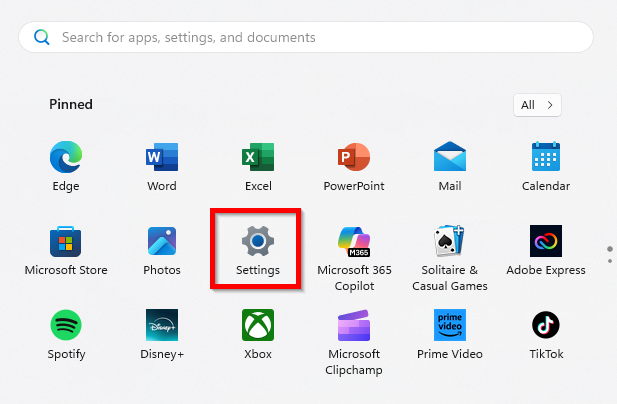
Bước 1: Nhấn tổ hợp phím Windows + I để mở nhanh cửa sổ Cài đặt hoặc bạn có thể bấm truy cập vào biểu tượng Start (nút Windows) và chọn Settings (Cài đặt) từ menu.
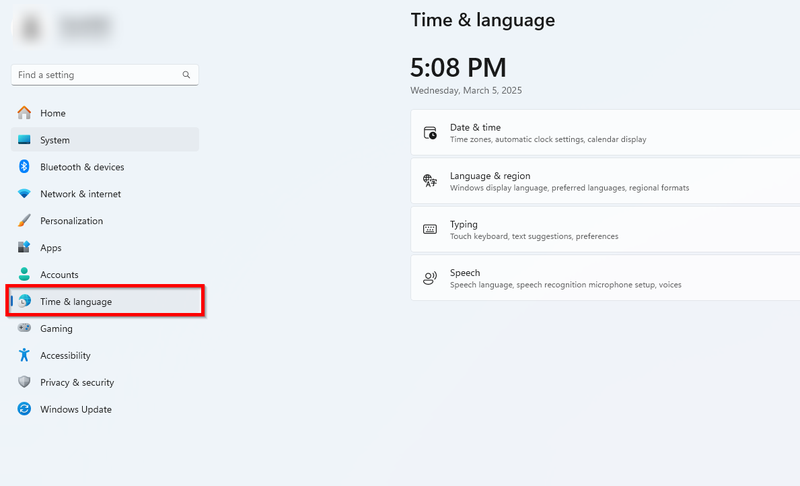
Bước 2: Trong giao diện Settings (Cài đặt), cuộn xuống và chọn mục Time & language (Thời gian và ngôn ngữ).
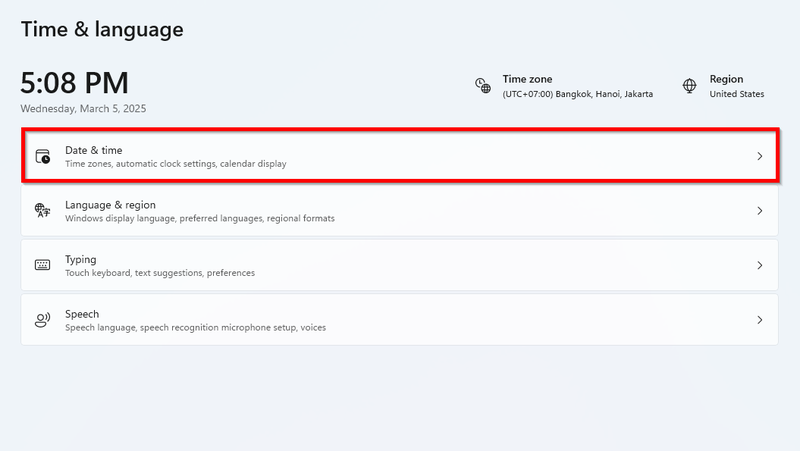
Bước 3: Chọn phần Date & time (Ngày và giờ) để xem các tùy chọn liên quan đến múi giờ trên hệ thống.
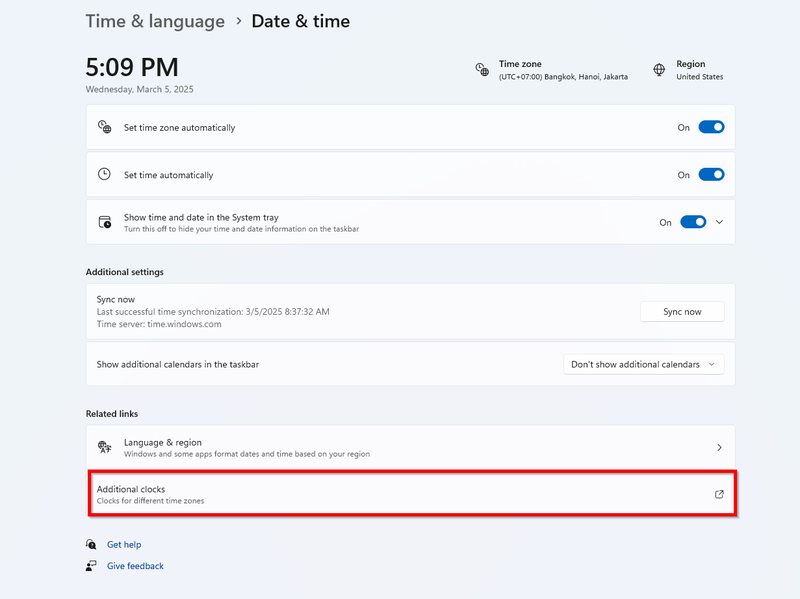
Bước 4: Kéo xuống dưới và nhấn vào Additional clock (Đồng hồ bổ sung).
Bước 5: Tích chọn Show clock (Hiển thị đồng hồ) để kích hoạt đồng hồ bổ sung > Chọn Múi giờ phù hợp từ danh sách có sẵn > Nhập tên gợi nhớ cho đồng hồ, chẳng hạn như New York hoặc Tokyo > Cuối cùng, nhấn OK để hoàn tất quá trình cài đặt.
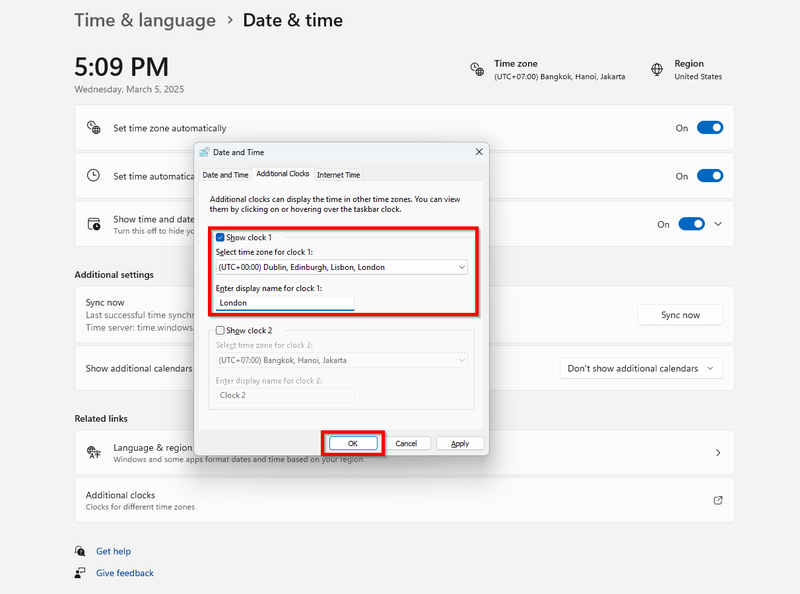
Lưu ý khi sử dụng nhiều đồng hồ trên Windows 11:
- Windows 11 chỉ hỗ trợ tối đa 3 đồng hồ, bao gồm một đồng hồ hệ thống và hai đồng hồ bổ sung.
- Nếu bạn muốn thay đổi hoặc xóa đồng hồ đã thêm, chỉ cần quay lại phần Cài đặt Đồng hồ bổ sung để điều chỉnh.
- Nếu đồng hồ không cập nhật đúng múi giờ, hãy kiểm tra xem hệ thống có đang tự động đồng bộ thời gian hay không.
Việc thêm nhiều đồng hồ trên Taskbar giúp bạn dễ dàng theo dõi múi giờ khác nhau mà không cần đến ứng dụng bên ngoài. Đây là một công cụ hữu ích cho những ai thường xuyên làm việc với đối tác quốc tế hoặc theo dõi thời gian của người thân ở nước ngoài. Hãy tận dụng tính năng này để quản lý thời gian một cách hiệu quả hơn nhé.
Đến với FPT Shop, bạn có thể lựa chọn dễ dàng một chiếc máy tính xách tay để sử dụng nhờ đa dạng sản phẩm, thương hiệu, giá thành. Tham khảo nhanh dòng laptop gaming ngay tại đây: Mua laptop gaming
Xem thêm:
:quality(75)/loi_VAN_84_Valorant_cover_da2663782b.jpg)
:quality(75)/cai_dat_windows_11_24h2_e424a891bb.jpg)
:quality(75)/loi_Access_is_denied_tren_Windows_11_cover_1e43aed15f.jpg)
:quality(75)/cach_tat_thong_bao_tren_may_tinh_thumb_bc04b02711.jpg)


