:quality(75)/estore-v2/img/fptshop-logo.png)
:quality(75)/chen_Block_Quotes_word_01_d7f4a57f5b.jpg)
:quality(75)/xuan_hai_5022f16098.jpg)
Khám phá ngay cách chèn Block Quotes trong Word để văn bản trở nên thu hút hơn
Bạn đã bao giờ cảm thấy bối rối khi cần trình bày một đoạn trích dẫn dài trong tài liệu Word mà không làm bố cục bị rối mắt và thiếu chuyên nghiệp? Việc thụt lề thủ công không chỉ tốn thời gian mà còn khiến văn bản của bạn trông thiếu nhất quán. Nếu vậy, bài viết này sẽ dành cho bạn.
Khi theo dõi hết bài viết, bạn sẽ được học cách chèn Block Quotes trong Word để tạo ra những trích dẫn nổi bật, chuyên nghiệp và làm cho tổng thể văn bản trở nên thu hút, dễ đọc hơn bao giờ hết.
Block Quotes là gì?

Block Quotes (hay trích dẫn dạng khối) là đoạn văn bản được tách riêng khỏi phần nội dung chính. Nó thường dùng để trích từ nguồn khác hoặc nhấn mạnh nội dung đặc biệt. Điểm đặc trưng của kiểu trích dẫn này là toàn đoạn được lùi lề, tạo khoảng cách rõ rệt so với các đoạn khác và thường không dùng dấu ngoặc kép.
Vậy tại sao bạn nên biết cách chèn Block Quotes trong Word? Chúng ta hãy cùng đi tìm hiểu về lợi ích của tính năng trong phần sau của bài viết nhé.
Tại sao bạn nên biết cách chèn Block Quotes trong Word?

Việc biết cách chèn Block Quotes trong Word sẽ mang đến rất nhiều lợi ích cho bạn trong quá trình soạn thảo văn bản. Cụ thể, nó sẽ giúp:
- Nâng tầm chuyên nghiệp cho tài liệu: Việc các đoạn trích dẫn dài được trình bày một cách ngay ngắn, tách bạch khỏi nội dung chính sẽ ngay lập tức tạo ra ấn tượng về sự chỉn chu và chuyên nghiệp. Đây là tiêu chuẩn định dạng trong hầu hết các quy chuẩn viết học thuật và báo cáo, cho thấy bạn thực sự am hiểu và tôn trọng các quy tắc trình bày.
- Giúp người đọc "dễ thở" hơn: Block Quotes đóng vai trò như một "khoảng nghỉ" cần thiết cho mắt người đọc. Khi đối mặt với một trang văn bản dày đặc chữ, việc có những khối trích dẫn được thụt lề gọn gàng sẽ phá vỡ sự đơn điệu. Điều này giúp văn bản của bạn trở nên thoáng đãng, dễ theo dõi hơn, từ đó giữ chân người đọc ở lại với nội dung của bạn lâu hơn.
- Tạo điểm nhấn không thể bỏ qua: Khi bạn muốn nhấn mạnh một câu nói tâm đắc, một số liệu "biết nói" hay một lời nhận định quan trọng, Block Quotes chính là công cụ hoàn hảo. Bằng cách tách biệt đoạn trích ra khỏi dòng chảy chính của văn bản, bạn đang ngầm ra hiệu cho người đọc rằng: "Đây là một thông tin cực kỳ quan trọng, bạn hãy chú ý nhé".
- Trích dẫn minh bạch và rõ ràng: Việc sử dụng Block Quotes sẽ giúp phân định một cách rạch ròi đâu là lời văn của bạn và đâu là nội dung bạn trích dẫn từ một nguồn khác. Điều này không chỉ giúp bạn tránh được các vấn đề liên quan đến đạo văn mà còn thể hiện sự tôn trọng của bạn đối với tác giả và tác phẩm gốc.
Như vậy, việc thành thạo cách chèn Block Quotes không chỉ là để làm đẹp, mà nó còn giúp tài liệu của bạn trở nên chuyên nghiệp, dễ đọc, có sức thuyết phục và đáng tin cậy hơn rất nhiều.
Cách chèn Block Quotes trong Word
Cách chèn Block Quotes trong Word không hề phức tạp một chút nào. Bạn chỉ cần làm theo các bước sau:
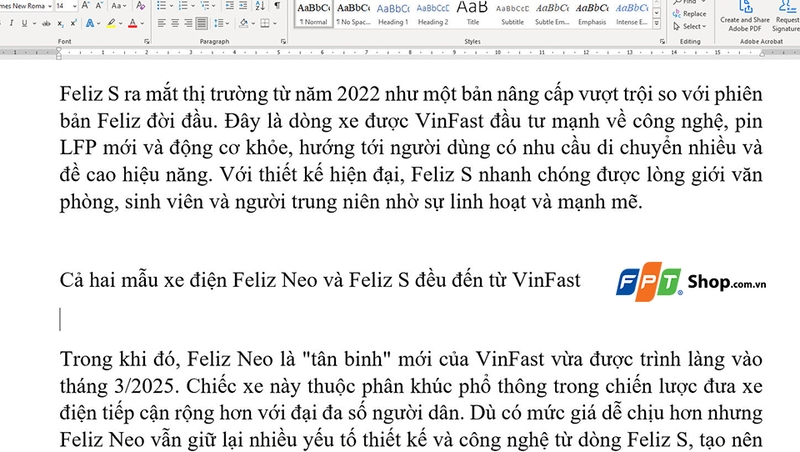
Bước 1: Nhập dòng trống trước và sau đoạn muốn trích
Bạn hãy đặt con trỏ ở đầu đoạn trích, nhấn Enter để tạo dòng trống phía trước, sau đó kéo con trỏ đến cuối đoạn trích và nhấn Enter để tạo dòng trống phía sau. Việc này giúp tách đoạn trích khỏi nội dung chính, dễ điều chỉnh định dạng hơn.
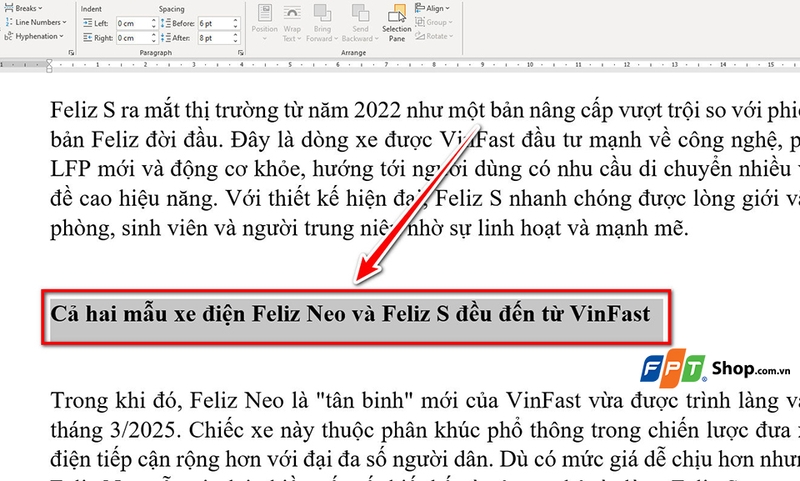
Bước 2: Chọn (bôi đen) đoạn văn bản cần tạo Block Quote
Bạn dùng chuột hoặc phím Shift để bôi đen toàn bộ đoạn muốn làm Block Quote. Đây là bước bắt buộc để Word biết bạn muốn chỉnh định dạng cho đoạn nào.
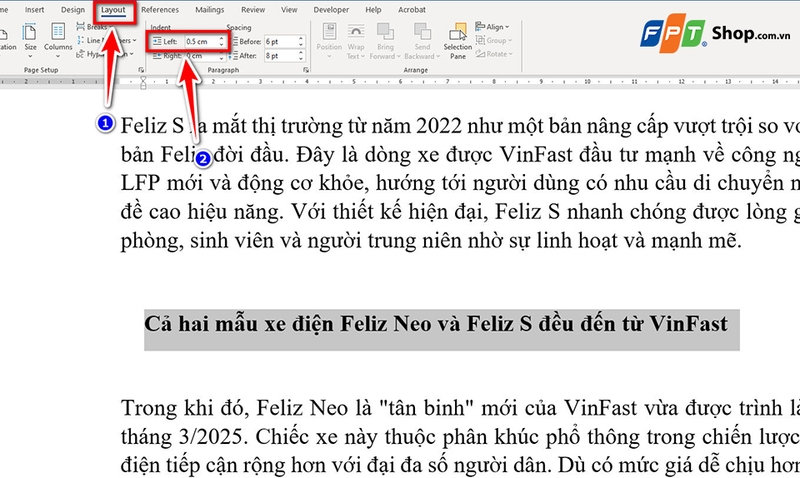
Bước 3: Điều chỉnh thụt lề
Bạn chuyển lên tab Layout trên thanh ribbon, tìm phần Paragraph. Ở mục Indent và dòng Left, bạn hãy nhập giá trị 0,5 cm (hoặc 0.5 nếu Word đang dùng đơn vị inch). Sau đó bạn bấm OK hoặc ra ngoài để áp dụng thay đổi.
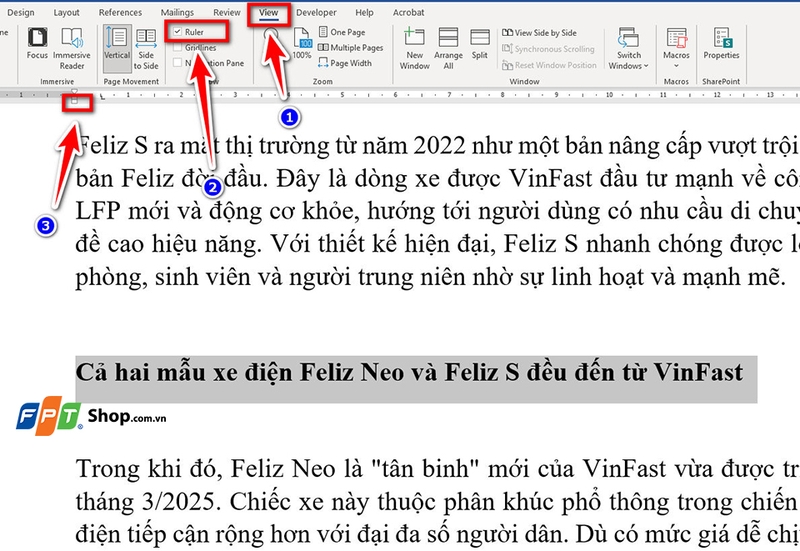
Bước 4: Chỉnh lề nhanh
Bạn vào tab View, tích chọn Ruler để hiển thị thanh thước kẻ. Sau đó, bạn bôi đen đoạn trích và kéo lề trái (trong thước) lùi vào khoảng 0,5 cm. Đây là cách nhanh và trực quan nếu bạn muốn căn chỉnh thủ công.
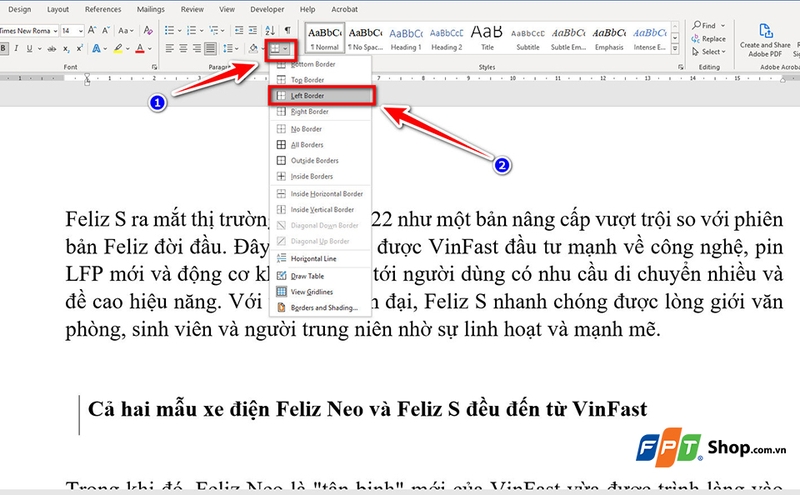
Bước 5: Thêm đường viền trái để nổi bật hơn (nếu muốn)
Nếu bạn muốn đoạn trích nổi bật thêm, bạn có thể thêm một đường viền bên trái. Cụ thể, bạn hãy chọn đoạn trích dẫn, vào tab Home trên thanh công cụ, chọn, rồi vào mục Borders trong nhóm Paragraph và thêm viền trái (Left Border). Hiệu ứng này sẽ tạo cảm giác giống Block Quote trong nhiều tài liệu chuyên nghiệp.
Tạm kết
Qua những hướng dẫn chi tiết trên, bạn có thể thấy cách chèn Block Quotes trong Word không hề phức tạp mà còn mang lại hiệu quả đáng kinh ngạc cho tài liệu của bạn. Thay vì loay hoay định dạng thủ công, bạn đã có trong tay một công cụ mạnh mẽ để làm nổi bật những trích dẫn quan trọng, giúp văn bản trở nên chuyên nghiệp, rõ ràng và thu hút hơn.
Nếu cần mua laptop sinh viên chất lượng, bạn hãy ghé thăm cửa hàng FPT Shop gần nhất ngay hôm nay để nhận được nhiều ưu đãi hấp dẫn nhé!
Xem thêm:
:quality(75)/mailing_trong_word_09_3018a2192c.png)
:quality(75)/dau_gach_ngang_trong_word_1_f020f3a78b.jpg)
:quality(75)/set_password_for_your_browser_anh_dai_dien_745b49ab50.png)
:quality(75)/cach_danh_trang_tu_trang_2_01_e13b39cf0c.jpg)
:quality(75)/don_xin_nghi_viec_3_4b6bec2db0.jpg)
:quality(75)/khong_vao_duoc_userpassword_19216811_2_9c207759c2.jpg)


