:quality(75)/estore-v2/img/fptshop-logo.png)
:quality(75)/cach_chen_chu_ky_vao_file_word_0_3c2ae77d75.png)
:quality(75)/2023_10_19_638333162360721948_z4797547586021_80f78f8a0b87534818c61d9a43d0314e.jpg)
Hướng dẫn chi tiết cách chèn chữ ký vào file Word giúp tăng tính chuyên nghiệp của văn bản
Trong quá trình soạn thảo văn bản, đặc biệt là các tài liệu hành chính, hợp đồng hay thông báo nội bộ, chữ ký luôn đóng vai trò quan trọng để xác nhận nội dung và tăng tính pháp lý. Tuy nhiên, việc ký tay từng trang đôi khi lại mất thời gian, đặc biệt là với số lượng lớn văn bản. Chính vì vậy, việc tìm hiểu cách chèn chữ ký vào file Word sẽ giúp bạn tiết kiệm công sức, đảm bảo tính chuyên nghiệp và thống nhất cho tài liệu. Trong bài viết sau đây, FPT Shop sẽ chia sẻ đến bạn 4 phương pháp chèn chữ ký đơn giản, dễ áp dụng nhất.
Chèn chữ ký viết tay vào Word bằng hình ảnh chữ ký
Phương pháp đầu tiên được nhiều người áp dụng khi tìm hiểu cách chèn chữ ký vào file Word là sử dụng hình ảnh chữ ký viết tay. Cách này không chỉ mang lại cảm giác chân thực mà còn thể hiện tính cá nhân hóa rõ rệt. Đặc biệt, nó rất tiện lợi nếu bạn cần chèn cùng một chữ ký vào nhiều tài liệu khác nhau.
Bạn chỉ cần thực hiện theo các bước đơn giản sau:
Bước 1: Hãy ký tay lên một tờ giấy trắng, sau đó sử dụng điện thoại hoặc máy quét (scanner) để chụp lại hình ảnh chữ ký. Sau đó, tải hình ảnh này lên máy tính của bạn.
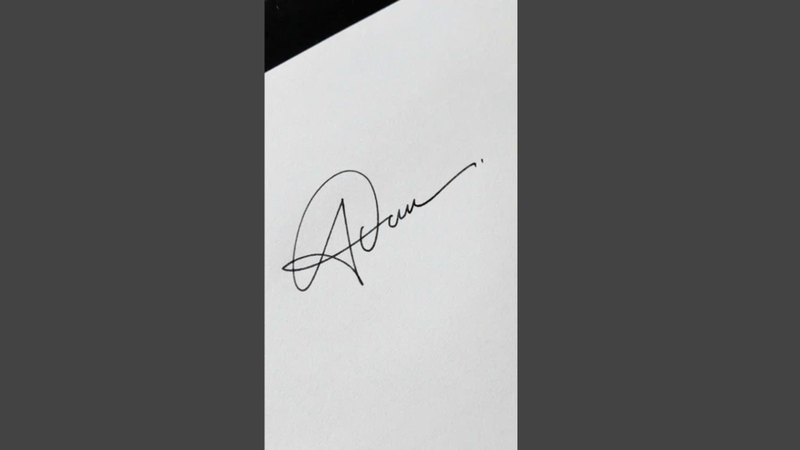
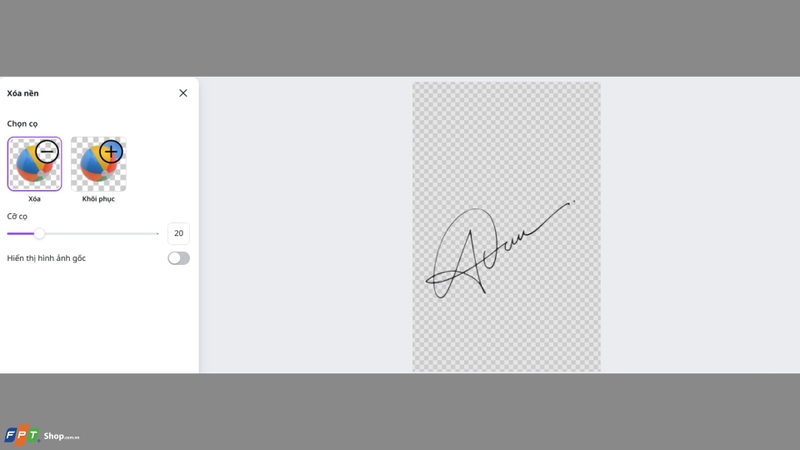
Bước 2: Tiếp theo, bạn cần loại bỏ nền trắng phía sau chữ ký để khi chèn vào văn bản trông tự nhiên hơn. Để làm điều này, bạn có thể truy cập các trang web xóa nền hình ảnh miễn phí hoặc sử dụng các ứng dụng chỉnh sửa hình ảnh như Canva.
Bước 3: Mở file Word mà bạn muốn chèn chữ ký, vào tab Insert > Picture, rồi chọn ảnh chữ ký đã xóa nền. Nếu muốn điều chỉnh vị trí, bạn có thể giữ phím Shift trong lúc di chuyển hình ảnh tới nơi phù hợp trên văn bản.
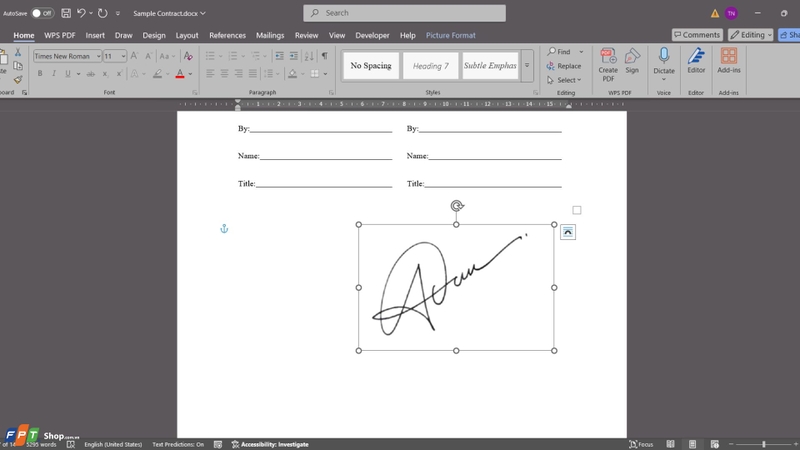
Với cách làm này, bạn có thể linh hoạt chèn chữ ký vào bất kỳ trang nào trong tài liệu. Đây là một trong những cách chèn chữ ký vào file Word tiện lợi nhất hiện nay, vừa dễ thao tác lại vừa giữ được tính thẩm mỹ. Tuy nhiên, bạn nên đảm bảo rằng ảnh chữ ký có chất lượng cao, nét rõ ràng để khi in ra không bị mờ hoặc vỡ hình.
Chèn chữ ký vào Word bằng Signature Line
Một lựa chọn khác khi bạn muốn chèn chữ ký vào file Word nhanh chóng mà không cần xử lý hình ảnh là sử dụng tính năng Signature Line sẵn có trong Microsoft Word. Phương pháp này rất phù hợp với các văn bản hành chính, hợp đồng hoặc các biểu mẫu yêu cầu thông tin người ký rõ ràng.
Bạn có thể bắt đầu thực hiện theo các bước sau:
Bước 1: Trong giao diện Word, đặt con trỏ chuột tại vị trí bạn muốn chèn chữ ký, sau đó chọn Insert > Signature Line.
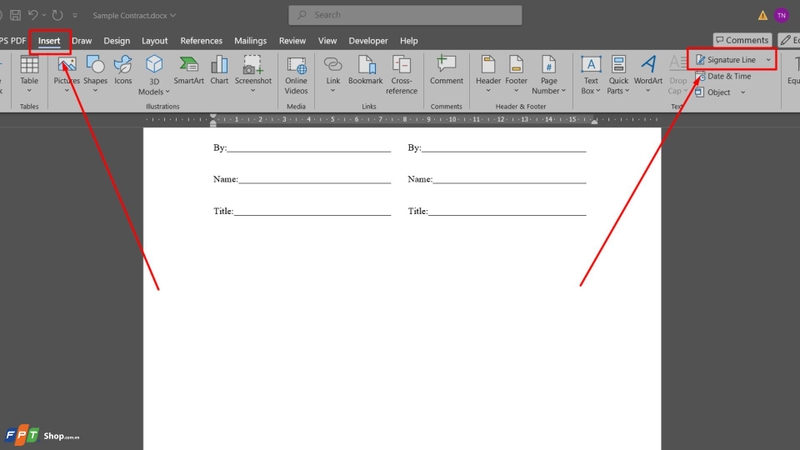
Bước 2: Một cửa sổ mới sẽ xuất hiện, bạn chọn Microsoft Office Signature Line. Tại đây, bạn hãy nhập các thông tin cần thiết:
- Suggested signer: Nhập tên người ký.
- Title: Ghi rõ chức vụ của người ký (nếu cần).
- Email address: Bạn có thể nhập địa chỉ email của người ký, mục này là tùy chọn.
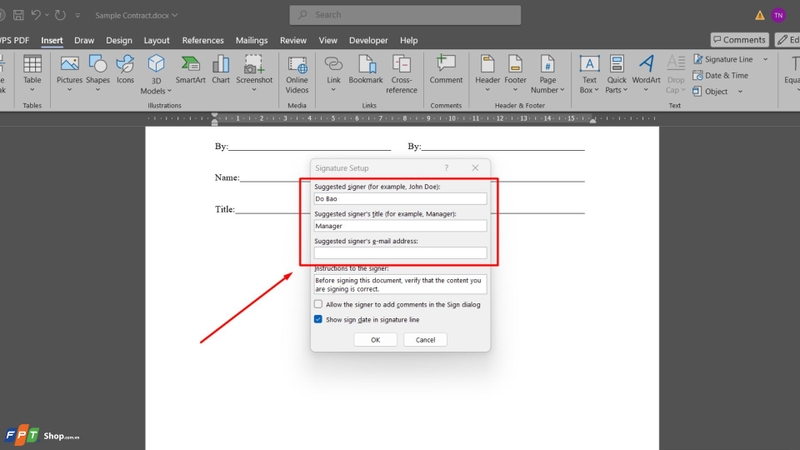
Bước 3: Nhấn OK để hoàn tất. Word sẽ hiển thị một dòng chữ ký theo định dạng tiêu chuẩn mà bạn vừa khai báo.
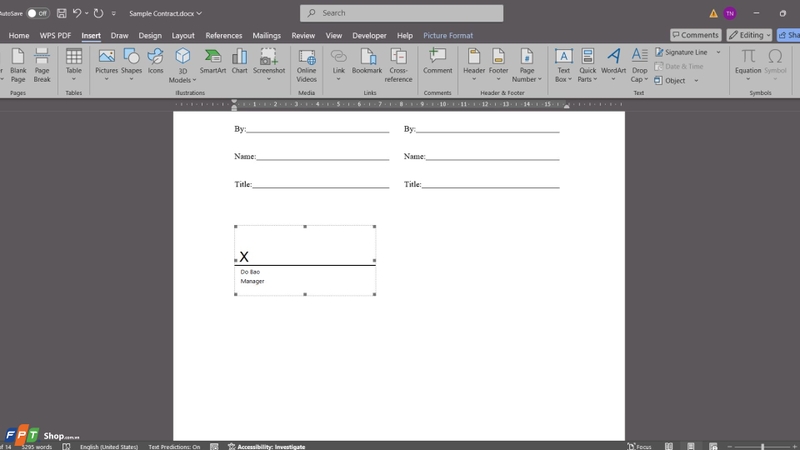
Phương pháp này không yêu cầu hình ảnh hay font chữ đặc biệt. Nó mang lại cảm giác chuyên nghiệp, dễ chỉnh sửa và rất gọn gàng. Với những ai đang tìm kiếm một cách chèn chữ ký vào file Word đơn giản, rõ ràng và có thể sử dụng lặp lại nhiều lần thì Signature Line là lựa chọn lý tưởng.
Cách chèn chữ ký điện tử (Digital Signature) vào Word
Trong các trường hợp cần xác thực danh tính hoặc đảm bảo tính pháp lý cho văn bản, chẳng hạn như hợp đồng điện tử hoặc tài liệu lưu hành nội bộ, chữ ký điện tử là một lựa chọn không thể bỏ qua. Đây không chỉ là chữ ký thông thường mà còn có giá trị bảo mật, giúp xác minh danh tính và toàn vẹn dữ liệu trong tài liệu.
Để chèn chữ ký số vào Word, bạn hãy làm theo hướng dẫn sau:
Bước 1: Trước tiên, bạn cần tạo khung chữ ký như phần hướng dẫn sử dụng Signature Line ở trên.
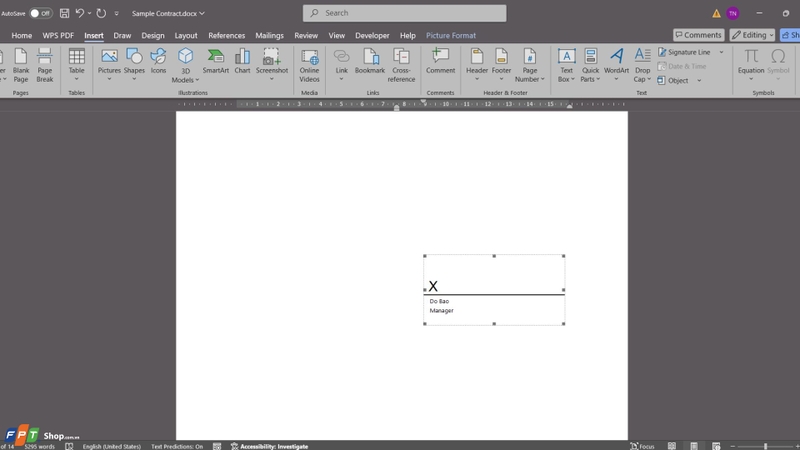
Bước 2: Truy cập thư mục cài đặt Office trên máy tính theo đường dẫn:
C:\Program Files\Microsoft Office\OfficeXX (XX là số phiên bản Office bạn đang sử dụng, ví dụ: Office16).
Tại đây, tìm và chạy tệp Selfcert.exe.
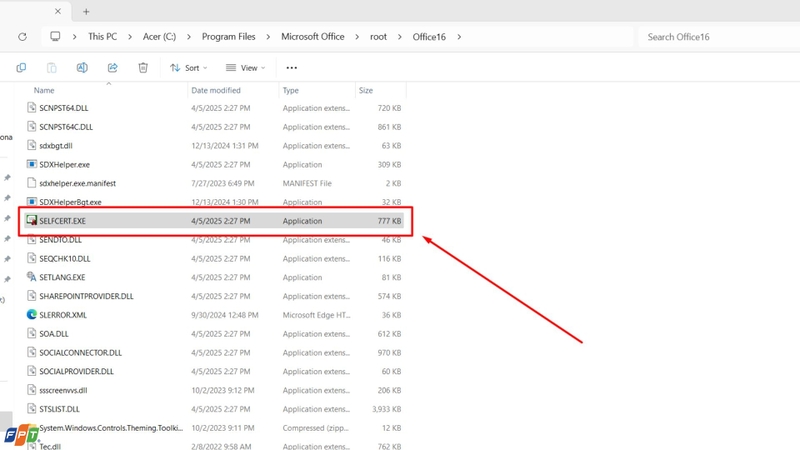
Bước 3: Khi cửa sổ SelfCert hiện lên, bạn nhập tên chứng thư bảo mật của mình vào ô trống và nhấn OK để tạo.
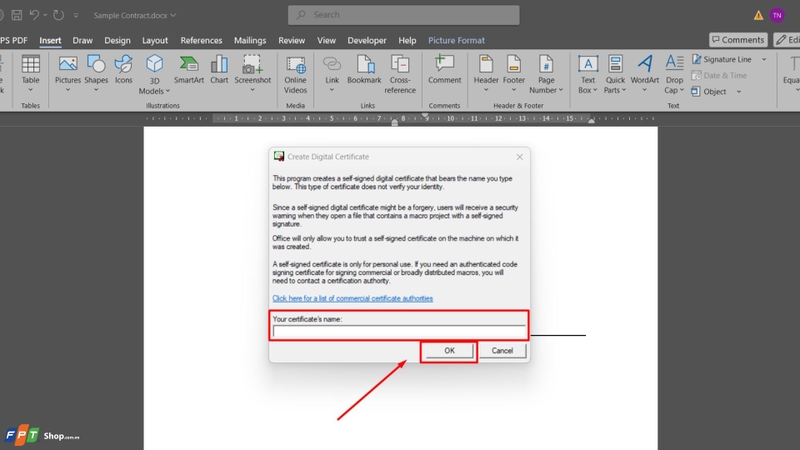
Bước 4: Quay lại tài liệu Word, nhấn đúp vào khung chữ ký vừa tạo để mở hộp thoại Sign. Tại đây, bạn nhập chữ ký điện tử rồi nhấn Sign để hoàn tất quá trình.
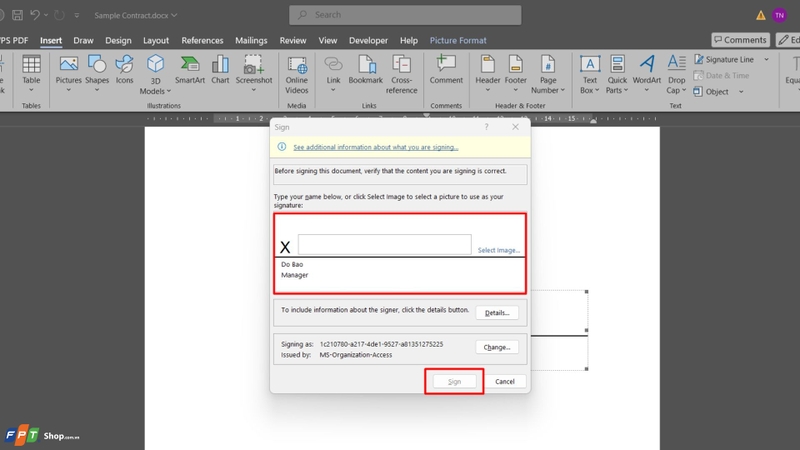
Lưu ý: Sau khi chèn chữ ký điện tử, toàn bộ tài liệu Word sẽ bị khóa. Điều này có nghĩa là bạn không thể chỉnh sửa nội dung trong văn bản trừ khi xóa chữ ký và thực hiện lại từ đầu. Do đó, hãy chắc chắn rằng nội dung tài liệu đã hoàn thiện trước khi bạn áp dụng phương pháp này.
Tạo chữ ký nghệ thuật bằng font chữ Janelotus
Nếu bạn yêu thích sự sáng tạo và muốn tạo dấu ấn cá nhân trong văn bản, thì việc sử dụng font chữ nghệ thuật là một lựa chọn đầy thú vị. Font chữ Janelotus là một trong những font được ưa chuộng vì mô phỏng nét chữ tay mềm mại, uyển chuyển và sang trọng.
Để tạo chữ ký nghệ thuật bằng font Janelotus, bạn chỉ cần làm như sau:
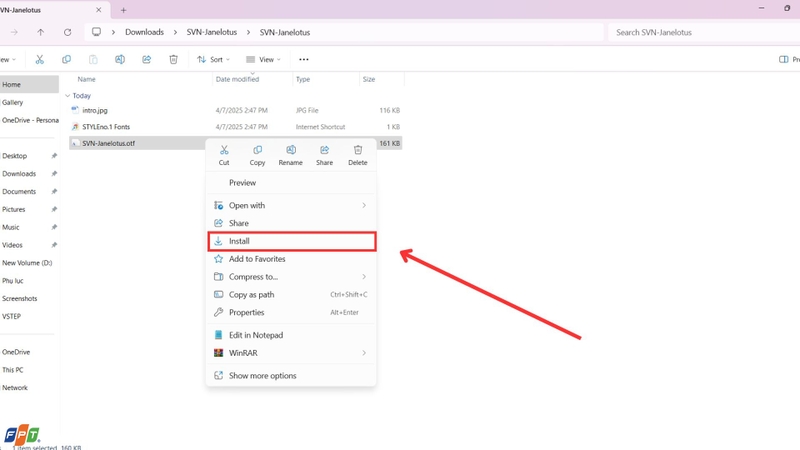
Bước 1: Tải font chữ Janelotus đã được Việt hóa từ các trang chia sẻ uy tín và cài đặt vào máy tính. Việc cài đặt rất đơn giản, bạn chỉ cần nhấn chuột phải vào file font và chọn Install.
Bước 2: Mở tài liệu Word, chọn font chữ Janelotus từ danh sách font, sau đó gõ tên của bạn như đang tạo một chữ ký.
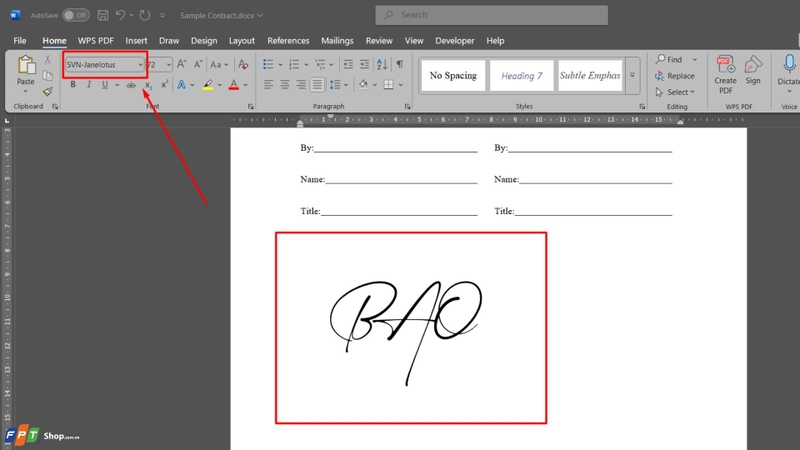
Không cần đến hình ảnh hay công cụ chỉnh sửa phức tạp, đây là một cách chèn chữ ký vào file Word đơn giản nhưng vẫn mang lại hiệu quả thẩm mỹ cao. Bạn có thể áp dụng trong các tài liệu cá nhân, thư mời, thiệp điện tử hoặc những văn bản không yêu cầu quá nghiêm túc.
Một số lưu ý quan trọng khi chèn chữ ký vào Word
Việc chèn chữ ký vào văn bản Word giúp tăng tính chuyên nghiệp và xác thực cho tài liệu, nhất là khi bạn làm việc online hoặc ký văn bản hành chính. Tuy nhiên, để đảm bảo hiệu quả và tránh những lỗi không mong muốn, bạn nên ghi nhớ một số lưu ý quan trọng dưới đây:
- Đảm bảo chất lượng hình ảnh chữ ký viết tay: Khi bạn chèn ảnh chữ ký vào Word, hãy chắc chắn rằng ảnh rõ nét, không bị mờ nhòe hoặc quá sáng/tối. Một hình ảnh chất lượng kém có thể khiến chữ ký bị mất tính thẩm mỹ hoặc gây hiểu lầm trong nội dung văn bản.
- Bảo mật chứng thư số cẩn thận: Nếu bạn sử dụng chữ ký số trong file Word, đừng quên bảo vệ chứng thư điện tử của mình. Việc này giúp tránh tình trạng bị giả mạo hoặc sử dụng trái phép trong những tài liệu quan trọng.
- Chuyển văn bản sang định dạng PDF trước khi gửi: Sau khi đã hoàn tất việc chèn chữ ký, bạn nên lưu file dưới dạng PDF trước khi gửi đi qua email. Điều này giúp hạn chế việc bị chỉnh sửa nội dung và giữ nguyên định dạng chữ ký trong tài liệu.
- Tạo và lưu sẵn mẫu chữ ký để sử dụng nhanh chóng: Nếu bạn thường xuyên phải chèn chữ ký vào nhiều file Word, hãy lưu chữ ký dưới dạng hình ảnh hoặc mẫu chữ để tiện tái sử dụng. Điều này không chỉ tiết kiệm thời gian mà còn đảm bảo sự đồng bộ trong các tài liệu khác nhau.
Tóm lại, dù bạn chọn hình thức chèn chữ ký nào, hãy luôn lưu ý đến yếu tố bảo mật, tính chính xác và định dạng văn bản để tài liệu của bạn trở nên chỉn chu và chuyên nghiệp hơn trong mắt người nhận.

Tạm kết
Hy vọng những hướng dẫn của FPT Shop trong bài viết này đã giúp bạn chọn được cách chèn chữ ký vào file Word phù hợp. Dù bạn sử dụng chữ ký viết tay, chữ ký điện tử hay font nghệ thuật, mỗi cách đều có ưu điểm riêng, phục vụ từng nhu cầu cụ thể. Nếu bạn thấy bài viết hữu ích, đừng ngần ngại chia sẻ với đồng nghiệp hoặc lưu lại để sử dụng khi cần nhé!
Nếu bạn cần một thiết bị hỗ trợ trong công việc văn phòng hàng ngày, hãy tham khảo các dòng máy tính xách tay MacBook tại FPT Shop. Với thiết kế tinh gọn, hiệu năng vượt trội và độ bền cao, MacBook sẽ là người bạn đồng hành lý tưởng cho công việc cũng như giải trí. Xem ngay tại đây!
Xem thêm:
:quality(75)/file_excel_quan_ly_ban_hang_d9888bdd9d.png)
:quality(75)/gop_nhieu_sheet_thanh_1_sheet_77fb747a14.png)
:quality(75)/cach_luu_file_word_tren_macbook_30ebb81f42.jpg)
:quality(75)/convert_word_to_pdf_on_mac_1ace5ef8cf.jpg)
:quality(75)/tat_gach_chan_do_trong_word_macbook_48af9de2a2.jpg)
:quality(75)/2_6679372591.jpg)


