:quality(75)/estore-v2/img/fptshop-logo.png)
:quality(75)/cach_chen_video_youtube_vao_canva_b337c5772b.jpg)
:quality(75)/451658943_1617135435795914_6174881384314150341_n_f1bb8387de.jpg)
Hướng dẫn cách chèn video YouTube vào Canva nhanh chóng, hiệu quả chỉ trong vài bước
Bên cạnh khả năng chỉnh sửa ảnh và video mạnh mẽ, Canva còn mang đến kho tính năng đa dạng để giúp bạn thỏa sức sáng tạo. Đặc biệt, bạn còn có thể chèn video YouTube trực tiếp vào Canva để làm phong phú thêm nội dung và tính trực quan cho thiết kế của mình. Nếu bạn chưa biết các bước thực hiện thế nào thì hãy xem ngay hướng dẫn cách chèn video YouTube vào Canva dưới đây nhé.
Hướng dẫn cách chèn video YouTube vào Canva
Việc thêm video YouTube vào thiết kế sẽ làm nội dung thêm sinh động và truyền tải thông điệp một cách ấn tượng hơn. Nếu bạn đang muốn tìm cách chèn video YouTube vào Canva đơn giản, nhanh chóng thì hãy tham khảo hướng dẫn dưới đây của FPT Shop nhé.
Bước 1: Mở phần mềm Canva và chọn giao diện thiết kế phù hợp với nhu cầu của bạn.
Bước 2: Chọn vào mục Ứng dụng trên thanh menu ở góc dưới bên trái màn hình.
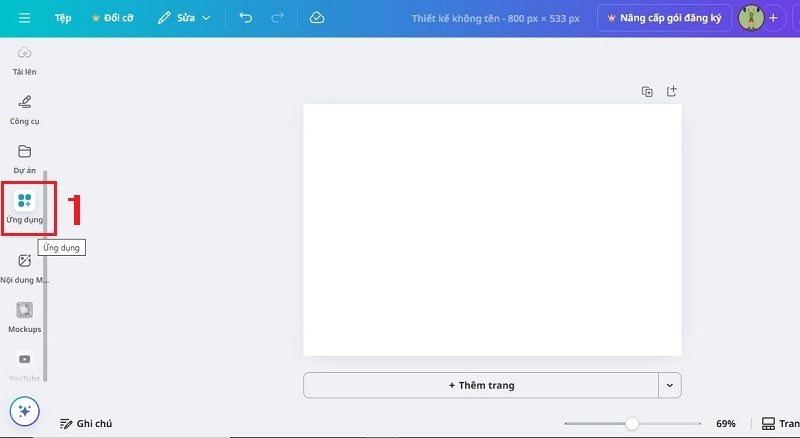
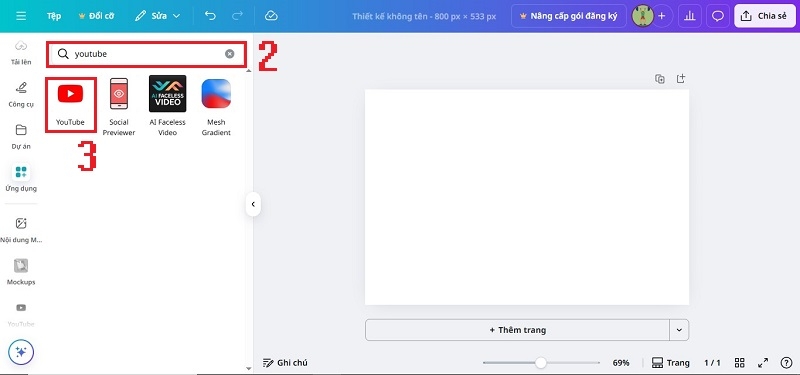
Bước 3: Trong ô tìm kiếm phía trên, hãy nhập từ khóa "YouTube" và kết quả tìm kiếm sẽ hiện ra ngay bên dưới. Sau đó, bạn chọn vào biểu tượng YouTube tương ứng.
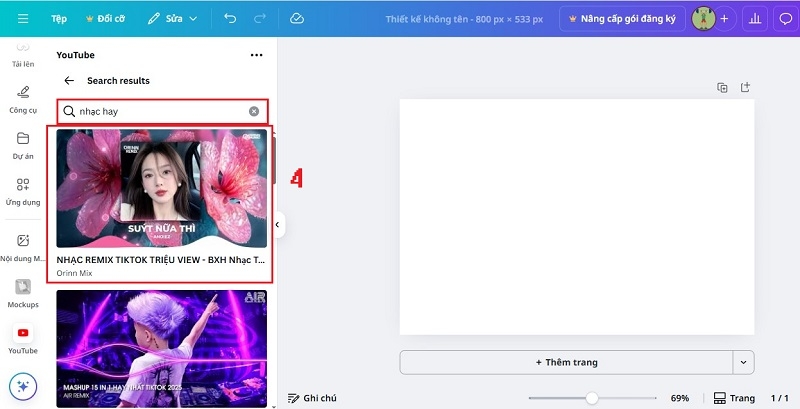
Bước 4: Lúc này, Canva sẽ mở một ô tìm kiếm mới cho phép bạn tìm video trực tiếp trên YouTube. Hãy nhập từ khóa của video mà bạn muốn chèn, ví dụ như "nhạc hay".
Khi đó, danh sách video liên quan sẽ ngay lập tức hiện ra và bạn chỉ cần nhấp chọn video mong muốn để chèn vào thiết kế.
Bước 5: Quay lại khu vực thiết kế, bạn sẽ thấy video YouTube vừa chọn đã xuất hiện trên trang thiết kế của mình.
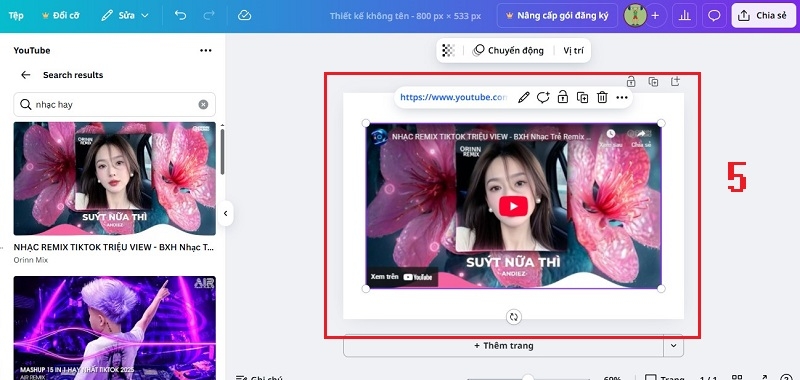
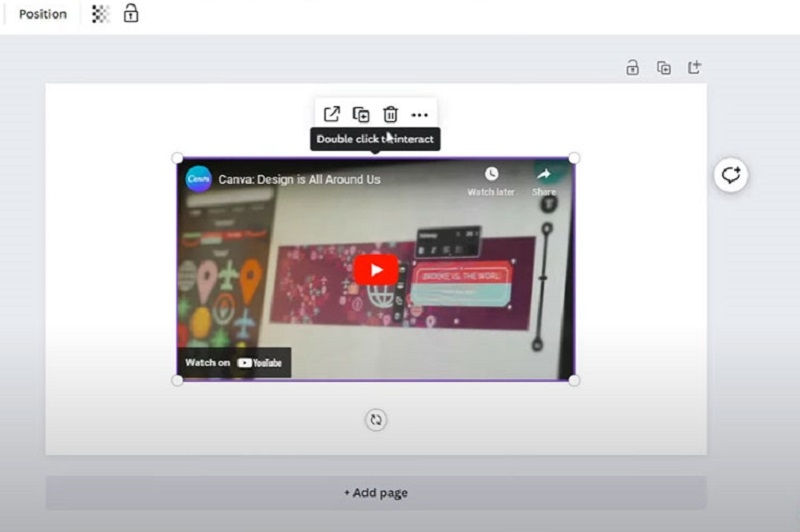
Bước 6: Nhấp chuột trái vào video, các góc video sẽ xuất hiện những chấm trắng nhỏ. Bạn có thể kéo và thả các chấm này để điều chỉnh kích thước video sao cho phù hợp với bố cục thiết kế.
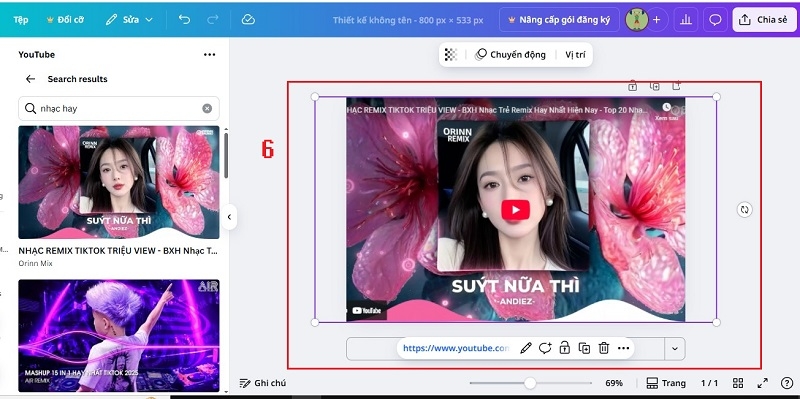
Chỉ cần thực hiện theo cách chèn video YouTube vào Canva như trên là bạn đã có thể dễ dàng tích hợp những video sinh động vào thiết kế của mình rồi đấy.
Những lưu ý khi chèn video YouTube vào Canva
Khi áp dụng cách chèn video YouTube vào Canva, bạn cũng nên lưu ý một số điểm quan trọng để đảm bảo quá trình diễn ra thuận lợi hơn. Dưới đây là những điều mà bạn cần ghi nhớ:
- Bản quyền: Bạn chỉ nên chèn vào thiết kế những video mà mình có quyền sở hữu hoặc được phép khai thác hợp pháp, mục đích chính là để tránh các vấn đề vi phạm bản quyền.
- Chất lượng video: Bạn nên ưu tiên chọn các video có độ phân giải cao để thiết kế luôn được sắc nét, chuyên nghiệp và gây ấn tượng mạnh.
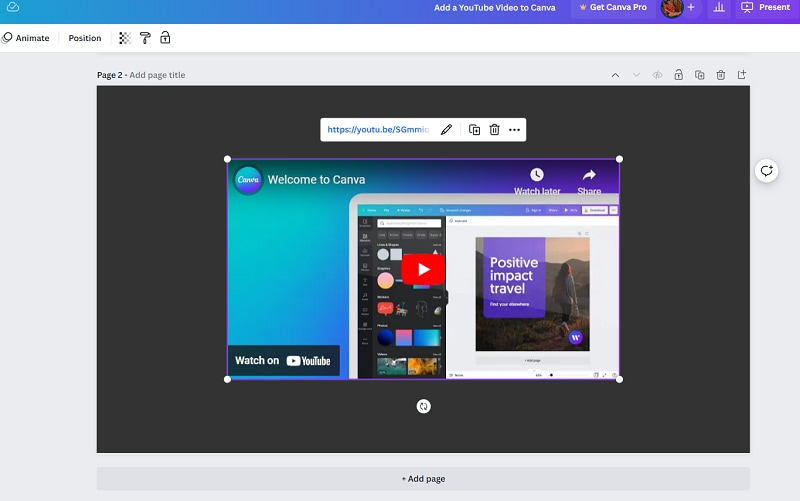
- Kích thước và tỉ lệ khung hình: Hãy điều chỉnh kích thước và tỉ lệ của video sao cho phù hợp với bố cục tổng thể để nội dung hài hòa và trực quan hơn.
Một số câu hỏi về cách chèn video YouTube vào Canva
Trong quá trình thực hiện cách chèn video YouTube vào Canva, chắc hẳn bạn sẽ gặp phải một vài thắc mắc liên quan đến thao tác. Do đó, FPT Shop sẽ tổng hợp một số câu hỏi thường gặp về vấn đề này để mọi người hiểu rõ hơn và dễ dàng thao tác trên Canva.
Video YouTube chèn vào Canva có phát được không?
Có! Video chèn vào Canva vẫn sẽ phát bình thường khi bạn xem ở chế độ trình chiếu (present mode) hoặc chế độ xem thử (preview). Tuy nhiên, lưu ý rằng khi xuất file thiết kế ra định dạng MP4 hoặc PDF, video YouTube sẽ không còn phát được mà chỉ hiển thị dưới dạng hình ảnh xem trước (thumbnail) mà thôi.
Tại sao không tìm thấy ứng dụng YouTube trong Canva?
Nhiều người dùng có thể không tìm thấy ứng dụng YouTube trong Canva và nguyên nhân thường đến từ một số lý do sau:
- Tài khoản Canva của bạn chưa được hỗ trợ tính năng này, đặc biệt nếu đang sử dụng ở những khu vực có giới hạn.
- Bạn đang truy cập Canva trên điện thoại, lúc này hãy thử chuyển sang trình duyệt trên máy tính nhé.
- Sự cố về kết nối mạng hoặc bộ lọc nội dung cũng có thể khiến ứng dụng YouTube không xuất hiện trong Canva.
Có thể cắt video YouTube trong Canva không?
Rất tiếc, câu trả lời là KHÔNG vì Canva không hỗ trợ cắt chỉnh trực tiếp các video YouTube được nhúng vào thiết kế. Tuy nhiên, nếu bạn muốn cắt hoặc chỉnh sửa nội dung video, bạn có thể làm như sau:
Bước 1: Tải video gốc về máy.
Bước 2: Sử dụng phần mềm chỉnh sửa video như Canva Video Editor, Kapwing hoặc Adobe Premiere,... để cắt chỉnh theo ý muốn.
Tạm kết
Vậy là bạn đã biết cách chèn video YouTube vào Canva một cách nhanh chóng và dễ dàng rồi đúng không? Hy vọng hướng dẫn này của FPT Shop sẽ giúp bạn tạo ra những thiết kế sống động, ấn tượng nhằm phục vụ tốt hơn cho cả công việc lẫn học tập.
Bên cạnh đó, nếu bạn thường xuyên làm việc với Canva hoặc các phần mềm thiết kế, đừng quên trang bị cho mình một chiếc máy tính gaming với cấu hình ổn định. Một chiếc máy tính đủ mạnh sẽ giúp quá trình thao tác, chỉnh sửa và xuất file trên Canva trở nên nhanh chóng, mượt mà hơn. Hãy ghé thăm cửa hàng của FPT Shop để được trải nghiệm và chọn mua cho mình một thiết bị phù hợp nhé.
Xem thêm:
:quality(75)/lam_mo_anh_tren_canva_fa0748702e.png)
:quality(75)/4_4e2837551d.jpg)
:quality(75)/4_af62fbbdc7.jpg)
:quality(75)/design_school_cua_canva_la_gi_1_231e031c45.jpg)
:quality(75)/small/cach_chuyen_tu_canva_sang_powerpoint_0df7fdaaf2.jpg)
:quality(75)/cach_tai_anh_len_canva_ea55a2c9c2.png)


