:quality(75)/estore-v2/img/fptshop-logo.png)
:quality(75)/cach_chup_anh_man_hinh_keo_dai_tren_may_tinh_2_90254bb267.jpg)
:quality(75)/9598034f_7208_43be_a82b_60ac17013b8f_c646b51a25.jpg)
Cách chụp ảnh màn hình kéo dài trên máy tính Windows 11 nhanh chóng và dễ dàng
Thay vì phải chụp từng phần và ghép lại thủ công, bạn có thể sử dụng các công cụ hỗ trợ để thực hiện điều này một cách nhanh chóng trên máy tính Windows 11. Bài viết này sẽ giúp bạn khám phá những cách chụp ảnh màn hình kéo dài trên máy tính đơn giản và hiệu quả nhất. Cùng FPT Shop tìm hiểu ngay nhé.
Cách chụp màn hình trên máy tính Windows 11 khác gì Windows bản cũ?
Nếu là người dùng đã quen thuộc với các phiên bản trước của Windows, có thể bạn sẽ đặt câu hỏi liệu cách chụp ảnh màn hình kéo dài trên máy tính Windows 11 có khác biệt gì so với các hệ điều hành trước đây như Windows 10 không.
Thực tế, việc chụp màn hình kéo dài trên Windows 11 không có sự thay đổi quá lớn so với các phiên bản trước. Tuy nhiên, với sự cải tiến mạnh mẽ, Windows 11 cung cấp cho người dùng một trải nghiệm mượt mà hơn khi chụp màn hình, đặc biệt là với những ứng dụng hỗ trợ bên thứ ba cho phép chụp ảnh màn hình kéo dài.
Cách chụp ảnh màn hình trên máy tính Windows 11 bằng phím tắt
Dù Windows 11 chưa hỗ trợ chụp màn hình kéo dài trực tiếp, người dùng vẫn có thể chụp các màn hình dài hoặc cuộn bằng cách sử dụng các công cụ bên ngoài. Tuy nhiên, để chụp màn hình thông thường (không phải kéo dài) trên Windows 11, bạn chỉ cần thực hiện một số bước đơn giản sau:
Bước 1: Nhấn phím Prtsc (Print Screen) trên bàn phím. Lúc này, ảnh màn hình sẽ tự động được lưu vào bộ nhớ tạm (clipboard).
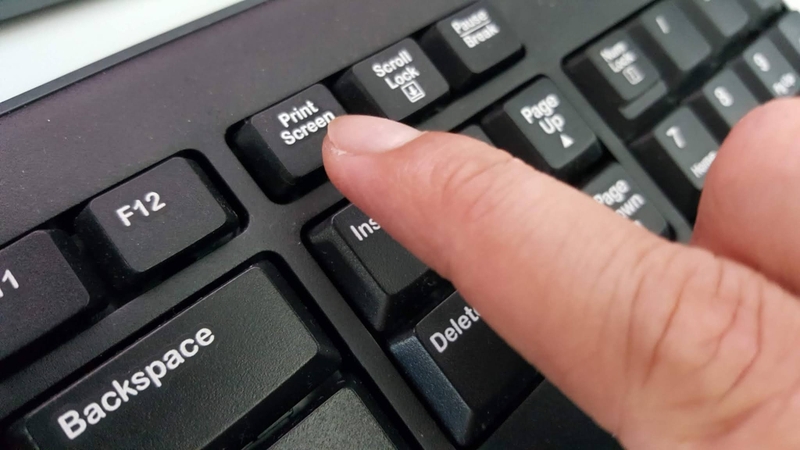
Bước 2: Để dán ảnh màn hình vào các ứng dụng khác như Zalo, Facebook, Word, hay bất kỳ ứng dụng nào, bạn chỉ cần nhấn tổ hợp phím Ctrl + V. Bạn cũng có thể nhấp chuột phải và chọn Paste để dán ảnh màn hình vào.
Cách chụp ảnh màn hình kéo dài trên máy tính Windows 11
Để thực hiện cách chụp ảnh màn hình kéo dài trên máy tính Windows 11, bạn có thể sử dụng các công cụ của bên thứ ba. Dưới đây là 2 công cụ phổ biến và dễ sử dụng để chụp ảnh màn hình kéo dài trên Windows 11.
Chụp ảnh màn hình kéo dài trên Windows 11 bằng ShareX
ShareX là một công cụ miễn phí và mạnh mẽ, cho phép bạn dễ dàng chụp màn hình kéo dài, hỗ trợ nhiều tính năng nâng cao khác như chỉnh sửa ảnh và tải ảnh lên các dịch vụ trực tuyến.
Bước 1: Đầu tiên, bạn cần tải và cài đặt ShareX từ trang web chính thức hoặc qua các nền tảng như Steam và Discord.
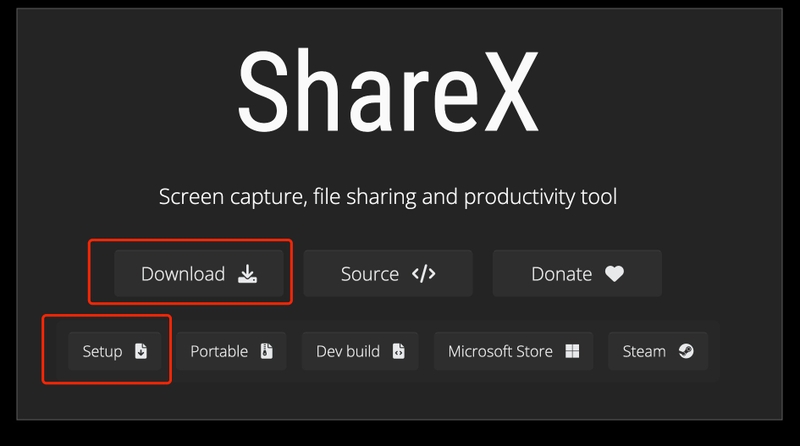
Bước 2: Sau khi cài đặt ShareX xong, bạn mở ứng dụng ShareX.
Bước 3: Trên giao diện của ShareX, chọn Capture rồi chọn Scrolling Capture để bắt đầu quá trình chụp màn hình kéo dài.
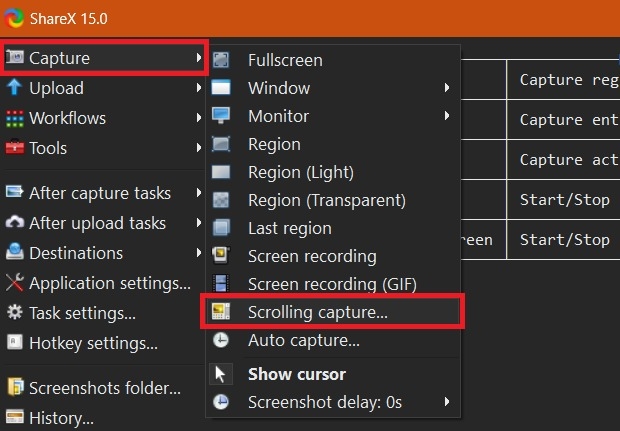
Bước 4: Một khung chọn sẽ xuất hiện trên màn hình của bạn. Di chuyển và điều chỉnh khung đến đúng khu vực bạn muốn chụp, sau đó nhấp chuột để bắt đầu.
Bước 5: ShareX sẽ bắt đầu quá trình chụp màn hình kéo dài. Bạn có thể giữ nguyên các tùy chọn mặc định hoặc điều chỉnh các tùy chọn như kích thước hoặc thời gian chụp.
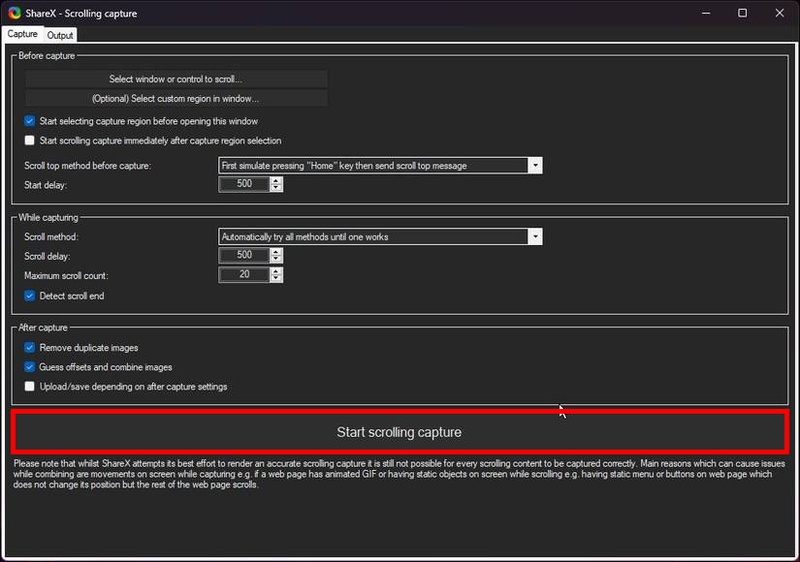
Bước 6: Sau khi quá trình chụp hoàn tất, bạn có thể chọn Upload/save để lưu ảnh chụp lên máy tính của bạn. Nếu bạn không muốn tải ảnh lên mạng, bạn chỉ cần chọn No để chỉ lưu ảnh vào bộ nhớ.
Chụp ảnh màn hình kéo dài trên Windows 11 bằng PicPick
PicPick là một công cụ đơn giản và dễ sử dụng khác để chụp màn hình kéo dài. Đây là một phần mềm miễn phí với giao diện thân thiện với người dùng, phù hợp cho các nhu cầu chụp màn hình thông thường cũng như chụp ảnh kéo dài.
Bước 1: Tải và cài đặt PicPick từ trang web chính thức của phần mềm.
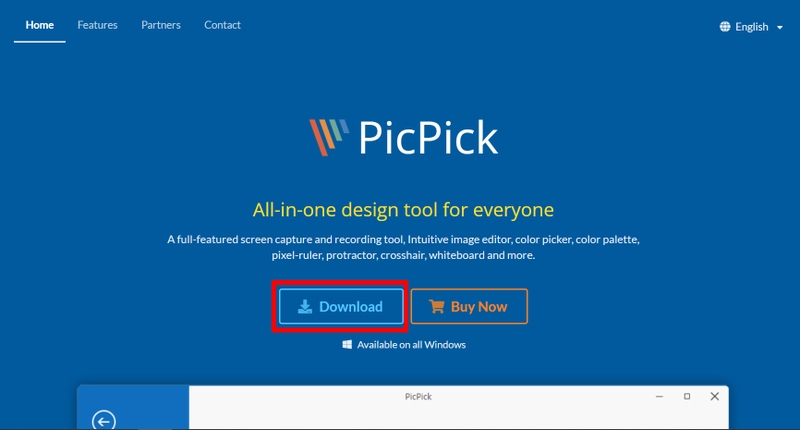
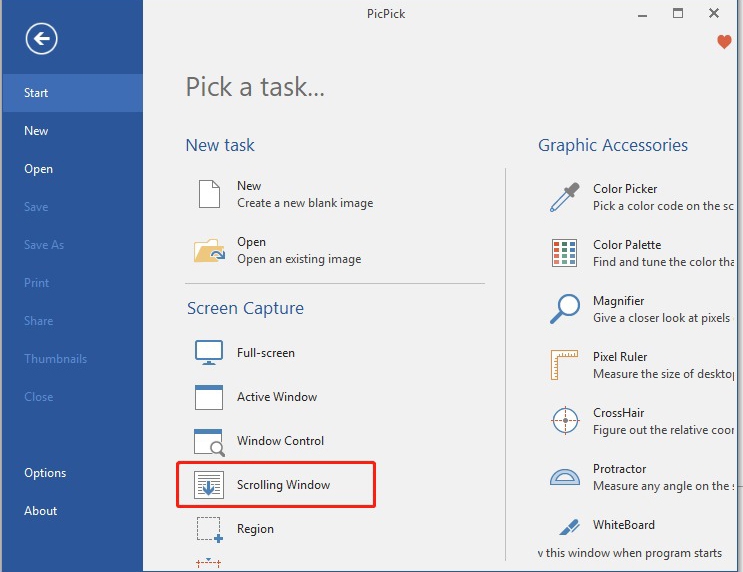
Bước 2: Sau khi cài đặt xong, mở ứng dụng PicPick và chọn tùy chọn Scrolling Window.
Bước 3: Một cửa sổ đặc biệt sẽ xuất hiện trên màn hình. Bạn chỉ cần nhấp chuột trái vào vị trí bạn muốn bắt đầu chụp và kéo chuột để chọn vùng cần chụp.
Bước 4: Sau khi hoàn thành việc chụp, hình ảnh sẽ hiển thị trong ứng dụng. Tại đây, bạn có thể chọn File và lưu ảnh vào máy tính của mình.
Bước 5: Cuối cùng, chọn Save As và chọn định dạng ảnh mà bạn muốn lưu.
Tạm kết
Việc chụp ảnh màn hình kéo dài trên máy tính không còn là điều khó khăn khi bạn biết đến những công cụ hữu ích. Hy vọng bài viết trên đã giúp bạn tìm được cách chụp ảnh màn hình kéo dài trên máy tính hiệu quả nhất, giúp công việc và thao tác trên máy tính trở nên thuận tiện hơn.
FPT Shop mang đến nhiều dòng laptop chất lượng cao với thiết kế hiện đại, hiệu năng mạnh mẽ, phù hợp với sinh viên, nhân viên văn phòng và game thủ. Truy cập website hoặc đến cửa hàng gần nhất của chúng tôi để được tư vấn chọn laptop phù hợp với nhu cầu sử dụng của bạn.
Tham khảo ngay: Laptop
Xem thêm:
:quality(75)/2024_1_15_638409492988511524_faststone-capture.jpg)
:quality(75)/2023_4_24_638179347896180572_cach-chup-anh-man-hinh-trong-excel-1.jpg)


