:quality(75)/estore-v2/img/fptshop-logo.png)
:quality(75)/cach_chup_man_hinh_samsung_a50_thumb_27ea59d12c.jpg)
:quality(75)/4f45556c_6443_4d97_82c0_f2cdf855453d_cdc48c24b4.jpg)
Cập nhật 5+ cách chụp màn hình Samsung A50 nhanh và đơn giản mà ai cũng thực hiện được
Cách chụp màn hình Samsung A50 là kỹ năng cần thiết giúp người dùng lưu giữ thông tin nhanh chóng. Bạn có thể áp dụng nhiều phương pháp khác nhau tùy vào thói quen sử dụng điện thoại. Bài viết dưới đây của FPT Shop sẽ hướng dẫn chi tiết từng bước, giúp việc lưu hình ảnh trở nên dễ dàng và tiện lợi hơn.
Cách chụp màn hình Samsung A50 đơn giản
Cách chụp màn hình Samsung A50 là thao tác cơ bản giúp lưu lại hình ảnh, tin nhắn hay thông tin quan trọng trên điện thoại. Người dùng có thể thực hiện nhanh chóng mà không cần phần mềm hỗ trợ. Dưới đây là hướng dẫn chi tiết cách chụp màn hình Samsung A50 đơn giản để bạn áp dụng ngay:
Sử dụng nút nguồn + giảm âm lượng
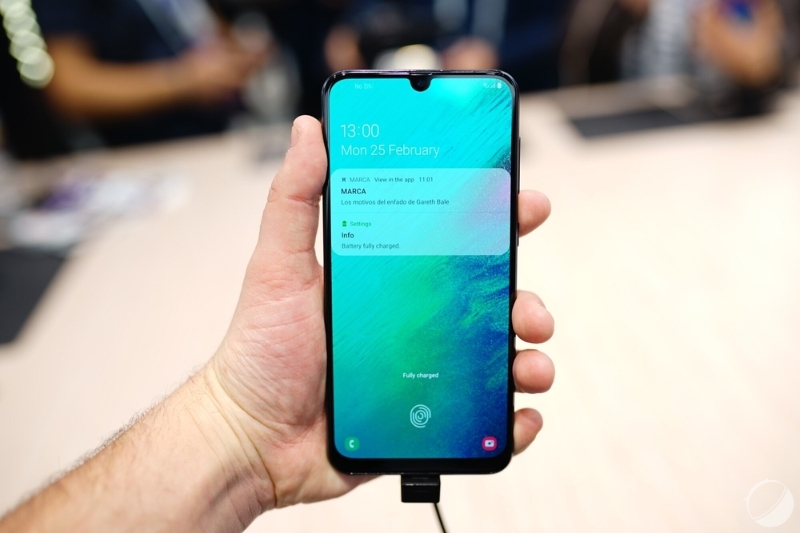
Cách chụp màn hình Samsung A50 nhanh và tiện lợi nhất là Nguồn kết hợp với nút Giảm âm lượng. Đây là cách chụp màn hình Samsung A50 được nhiều người áp dụng vì thao tác đơn giản và hiệu quả.
Dưới đây là hướng dẫn chi tiết cách thực hiện:
- Bước 1: Mở giao diện hoặc màn hình mà bạn muốn chụp.
- Bước 2: Nhấn và giữ đồng thời nút Nguồn và nút Giảm âm lượng trong khoảng 1 – 2 giây.
- Bước 3: Khi màn hình nháy sáng và phát ra âm thanh, nghĩa là thao tác chụp màn hình đã thành công.
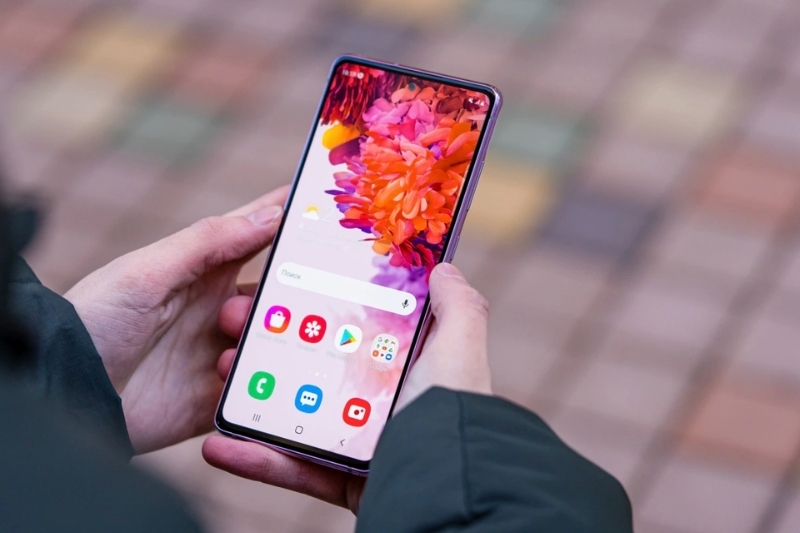
Thao tác bằng cách vuốt lòng bàn tay
Một trong những cách chụp ảnh màn hình Samsung A50 tiện lợi khác ai cũng có thể thao tác được là là sử dụng thao tác vuốt lòng bàn tay. Phương pháp này giúp người dùng thực hiện nhanh chóng mà không cần nhấn nút vật lý.
Dưới đây là hướng dẫn chi tiết cách thực hiện:
- Bước 1: Đặt cạnh bàn tay (phần từ ngón út đến cạnh tay) chạm vào màn hình nơi bạn muốn chụp.
- Bước 2: Vuốt cạnh bàn tay từ trái sang phải hoặc ngược lại trên màn hình. Khi thao tác thành công, màn hình sẽ nháy sáng báo hiệu ảnh đã được chụp.
- Bước 3: Nếu tính năng chưa được bật, vào Cài đặt > Tính năng nâng cao > Chuyển động và thao tác, sau đó gạt công tắc Vuốt lòng bàn tay để chụp sang bên phải.
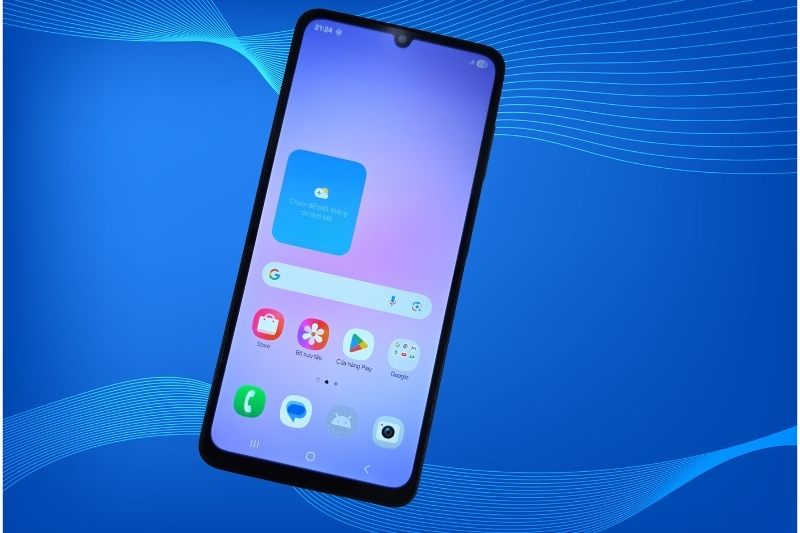
Sử dụng phím Home ảo hay Menu hỗ trợ
Sử dụng phím Home ảo là một phương pháp tiện lợi để chụp màn hình trên Samsung A50, đặc biệt khi không muốn nhấn nút cứng. Cách này giúp thao tác nhanh và dễ dàng chỉ với vài bước cơ bản.
- Bước 1: Mở giao diện mà bạn muốn chụp màn hình.
- Bước 2: Nhấn vào phím Home ảo > chọn Ảnh chụp màn hình để lưu ngay hình ảnh. Nếu chưa bật phím Home ảo, vào Cài đặt > Hỗ trợ > Tương tác và thao tác, sau đó trượt thanh Menu hỗ trợ sang bật.
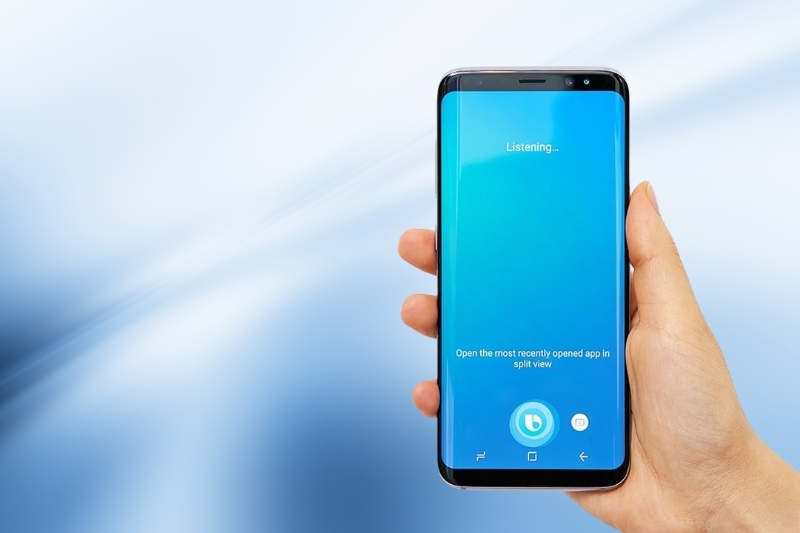
Sử dụng Bixby Voice
Sử dụng Bixby Voice là một cách hiện đại để chụp màn hình Samsung A50 mà không cần chạm tay vào thiết bị. Phương pháp này rất thuận tiện khi bạn bận tay hoặc muốn thao tác nhanh.
- Bước 1: Kích hoạt Bixby Voice bằng cách nhấn và giữ nút Bixby hoặc nói “Hi Bixby” (nếu đã cài đặt sẵn).
- Bước 2: Nói lệnh “Take a screenshot” hoặc “Chụp màn hình”, Bixby sẽ tự động lưu ảnh màn hình.
- Bước 3: Hình ảnh vừa chụp sẽ được lưu trong thư mục Ảnh chụp màn hình trên điện thoại của bạn.
Chụp màn hình dài, chụp cuộn trang
Ngoài các cách chụp màn hình thông thường, bạn có thể sử dụng tính năng chụp màn hình dài (cuộn trang) trên Samsung A50. Tính năng này rất hữu ích khi muốn lưu trọn một trang web, tin nhắn hay tài liệu dài mà không cần chụp nhiều lần.
- Bước 1: Thực hiện chụp màn hình bằng nút Nguồn + Giảm âm lượng hoặc các phương pháp khác đã hướng dẫn.
- Bước 2: Ngay sau khi màn hình nháy sáng, nhấn vào biểu tượng cuộn trang (Scroll capture) xuất hiện ở cạnh màn hình.
- Bước 3: Tiếp tục nhấn biểu tượng này cho đến khi bạn chụp được toàn bộ nội dung cần thiết.
- Bước 4: Ảnh chụp dài sẽ tự động được lưu trong thư mục Ảnh chụp màn hình, sẵn sàng cho việc xem lại hoặc chia sẻ.
Lưu ý: chức năng này chỉ áp dụng cho các thiết bị Samsung chạy hệ điều hành từ Android 9 trở lên.
Một số lưu ý khi thao tác cách chụp màn hình Samsung A50
Khi thực hiện cách chụp màn hình Samsung A50, cần lưu ý một số điểm để đảm bảo thao tác chính xác, tránh lỗi và bảo vệ thiết bị:
- Chọn đúng giao diện cần chụp: Trước khi chụp, mở màn hình hoặc ứng dụng bạn muốn lưu để tránh mất thông tin quan trọng.
- Không nhấn quá lâu các phím: Khi dùng nút Nguồn + Giảm âm lượng, giữ khoảng 1 – 2 giây để hệ thống nhận lệnh, tránh nhấn quá lâu gây mở menu khác.
- Kiểm tra dung lượng bộ nhớ: Ảnh chụp màn hình sẽ được lưu trong thư viện, nên đảm bảo bộ nhớ còn đủ trống để tránh không lưu được.
- Bật tính năng hỗ trợ nếu cần: Sử dụng Vuốt lòng bàn tay hoặc phím Home ảo, đảm bảo các tính năng này đã được kích hoạt trong Cài đặt.
- Chụp màn hình dài đúng cách: Khi muốn lưu toàn bộ nội dung, hãy sử dụng chế độ cuộn trang để không bỏ sót thông tin.
Tạm kết
Tóm lại, cách chụp màn hình Samsung A50 là thao tác rất đơn giản và người dùng có thể linh hoạt tùy chọn tùy theo thói quen sử dụng của mình. Khi hiểu rõ từng bước thực hiện, bạn sẽ dễ dàng ghi lại nội dung quan trọng, lưu trữ thông tin nhanh chóng và nâng cao trải nghiệm dùng máy. Đừng quên áp dụng đúng các lưu ý để đảm bảo thao tác chụp màn hình luôn mượt mà và chính xác trên Samsung A50.
Nếu bạn đã quen thuộc với cách chụp màn hình Samsung A50 và muốn trải nghiệm thêm nhiều tính năng hiện đại hơn, đây cũng là thời điểm lý tưởng để cân nhắc sở hữu một điện thoại Samsung mới. Những mẫu máy mới mang lại tốc độ nhanh hơn, thao tác tiện lợi hơn và trải nghiệm mượt mà hơn. Bạn có thể ghé ngay FPT Shop để tham khảo, trải nghiệm trực tiếp và chọn cho mình chiếc Samsung phù hợp nhất với mức giá ưu đãi hấp dẫn.
Bên cạnh đó, bạn cũng có thể tham khảo thêm giá Samsung A57 nếu đang cân nhắc các phiên bản mới hơn trong cùng phân khúc.
Xem thêm:
:quality(75)/dien_thoai_samsung_khong_tu_xoay_man_hinh_9_e2ee3ac6a8.jpg)
:quality(75)/so_sanh_HONOR_Magic_V5_vs_Samsung_Galaxy_S25_Ultra_13dce823e5.jpg)
:quality(75)/so_sanh_iphone_air_vs_samsung_galaxy_s24_ultra_5955417107.png)
:quality(75)/dien_thoai_samsung_bi_mat_song_1_f3ae79549d.jpg)
:quality(75)/cach_tang_thoi_luong_pin_dong_ho_samsung_galaxy_watch_1_ba6334de6b.png)
:quality(75)/galaxy_s25_va_galaxy_s25_fe_khac_gi_nhau_1_af60bb3bcf.png)


