:quality(75)/estore-v2/img/fptshop-logo.png)
:quality(75)/cach_chup_man_hinh_toan_trang_tren_ipad_f0338ef0df.jpg)
:quality(75)/638543218889318923_879daf65f5a756f90fb6_526854bac3.jpg)
Hướng dẫn cách chụp màn hình toàn trang trên iPad cực kỳ đơn giản và nhanh chóng
Nhiều người dùng iPad thường chỉ biết đến thao tác chụp một phần của màn hình, mà chưa tận dụng hết tính năng lưu lại toàn bộ nội dung trang web hoặc tài liệu. Việc chụp màn hình toàn trang giúp hình ảnh hiển thị liền mạch, dễ theo dõi và chia sẻ hơn trong nhiều tình huống. Dù bạn đang học tập, làm việc hay đơn giản là muốn lưu thông tin nhanh, tính năng này vẫn rất tiện lợi. Hãy cùng FPT Shop tìm hiểu cách chụp màn hình toàn trang trên iPad qua hướng dẫn chi tiết dưới đây.
Tại sao nên biết cách chụp màn hình toàn trang trên iPad?
Việc nắm được thao tác chụp màn hình toàn trang trên iPad cho phép người dùng lưu trọn nội dung của một bài viết, tài liệu hay trang web mà không cần thao tác nhiều lần. Tính năng này cực kỳ hữu ích khi cần ghi lại thông tin dài, chẳng hạn bài học, tài liệu làm việc hoặc hóa đơn trực tuyến. Khi được lưu dưới dạng file PDF, nội dung trở nên dễ chia sẻ, dễ quản lý và phù hợp cho mọi nhu cầu sử dụng hàng ngày.
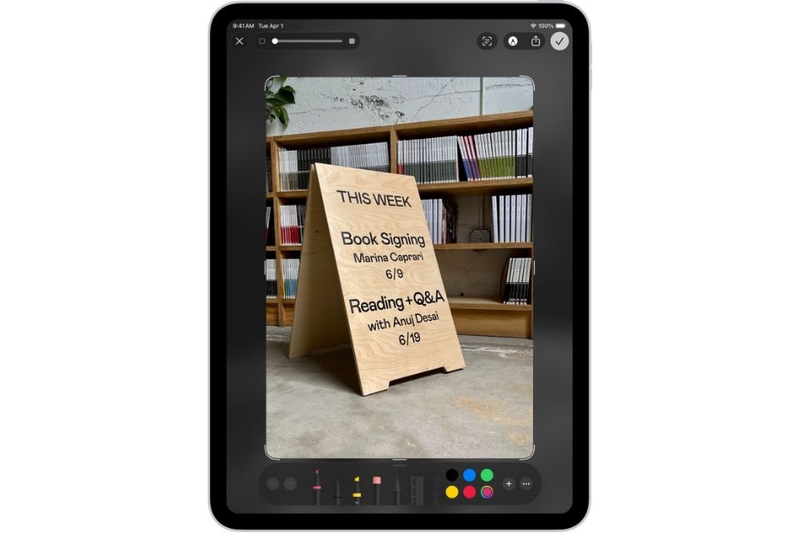
Hướng dẫn cách chụp màn hình toàn trang trên iPad
Bước 1:
Thực hiện thao tác chụp màn hình bằng cách nhấn đồng thời nút Tăng âm lượng và nút Nguồn, hoặc vuốt từ góc dưới bên trái màn hình để kích hoạt tính năng chụp nhanh.
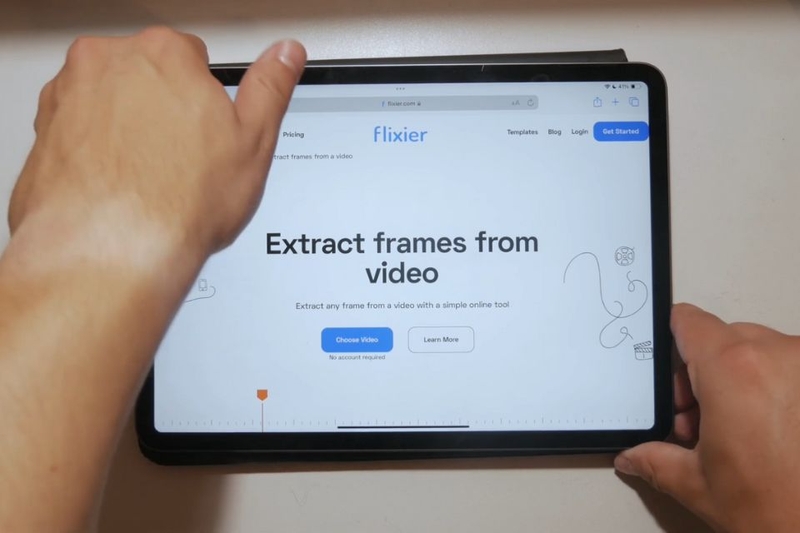
Bước 2:
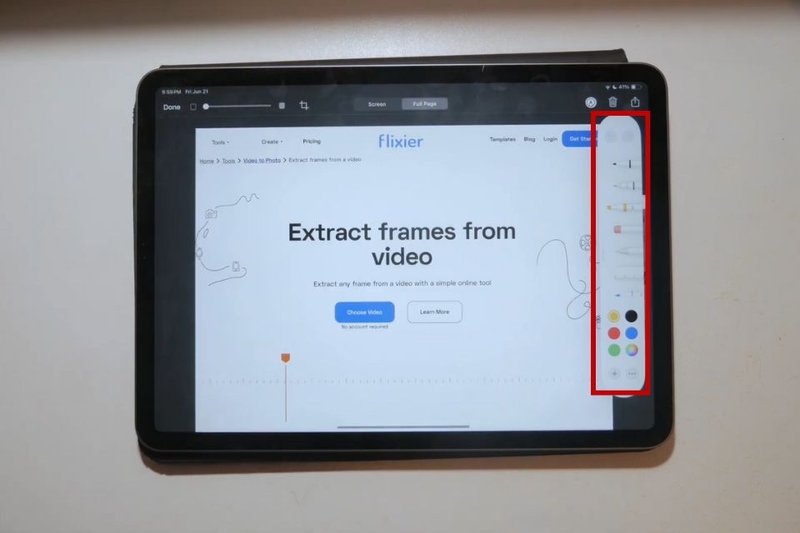
Khi ảnh xem trước xuất hiện, chọn mục “Toàn bộ trang” (Full Page), sau đó nhấn “Lưu” để tạo ảnh dài hiển thị toàn bộ nội dung của trang web hoặc tài liệu.
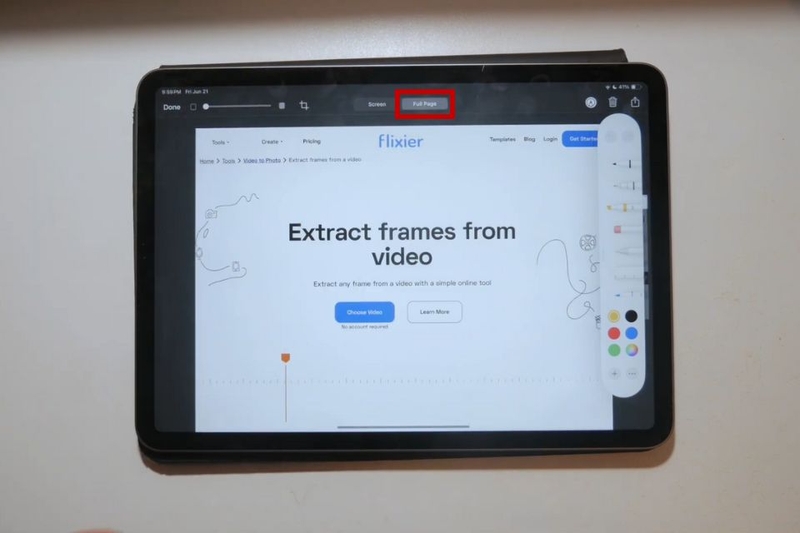
Bước 3:
Chọn “Xong”, rồi lưu ảnh dưới dạng file PDF vào ứng dụng Tệp (Files) để dễ dàng quản lý và chia sẻ sau này.
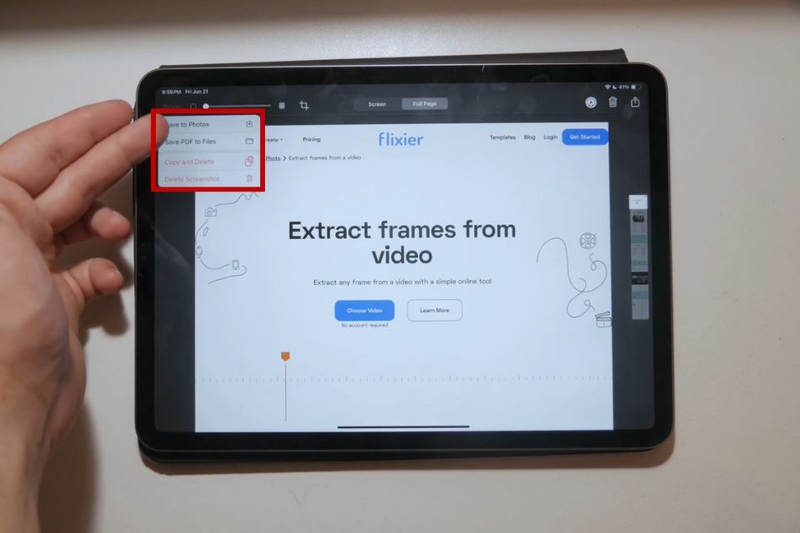
Bước 4:
Nếu muốn ghi chú hoặc đánh dấu, hãy chạm vào biểu tượng ngòi bút ở góc trên bên phải để vẽ, khoanh vùng hoặc làm nổi bật nội dung theo ý thích.
Tạm kết
Thao tác chụp màn hình toàn trang trên iPad mang đến sự tiện lợi cho người dùng trong việc lưu trữ và chia sẻ thông tin một cách trọn vẹn. Từ tài liệu học tập, bài viết trực tuyến đến nội dung công việc, mọi thứ đều được ghi lại đầy đủ chỉ với vài bước đơn giản. Đây là tính năng nhỏ nhưng hữu ích, giúp trải nghiệm sử dụng iPad trở nên linh hoạt và hiệu quả hơn.
Nếu bạn đang tìm kiếm một thiết bị hỗ trợ mạnh mẽ cho học tập và công việc, iPad Pro là lựa chọn đáng cân nhắc. Với màn hình sắc nét, hiệu năng mạnh mẽ và iPadOS tối ưu, mọi thao tác như chụp toàn trang hay ghi chú đều trở nên mượt mà, chính xác. Ghé FPT Shop ngay hôm nay để trải nghiệm và chọn mua iPad Pro chính hãng phù hợp với nhu cầu của bạn.
Xem thêm:
:quality(75)/2024_6_10_638536432538659277_chup-man-hinh-may-tinh-theo-vung_.jpg)
:quality(75)/chup_man_hinh_iphone_17_8a071c88a1.png)
:quality(75)/anh_chup_man_hinh_macbook_luu_o_dau_9eee3a4a5a.jpg)
:quality(75)/chup_man_hinh_laptop_Lenovo_anh_dai_dien_45b6256204.png)


