:quality(75)/estore-v2/img/fptshop-logo.png)
:quality(75)/3_e1d57f1326.jpg)
:quality(75)/small/l_f5095523f4.jpg)
Hướng dẫn toàn tập: Cách đảo ngược dữ liệu trong cột trên Excel cực nhanh và chính xác
Bạn đang loay hoay tìm cách đảo ngược dữ liệu trong cột trên Excel nhanh chóng và hiệu quả? Điều này có thể gây không ít khó khăn nếu bạn chưa biết đến những thủ thuật áp dụng hữu ích. Bài viết dưới đây của FPT Shop sẽ hướng dẫn chi tiết các phương pháp giúp bạn dễ dàng đảo ngược dữ liệu thứ tự, từ việc sử dụng cột phụ đến công cụ Sort cho các hàm nâng cao.
Cách đảo ngược dữ liệu trong cột trên Excel cơ bản
- Bước 1: Tạo cột phụ đánh số thứ tự.
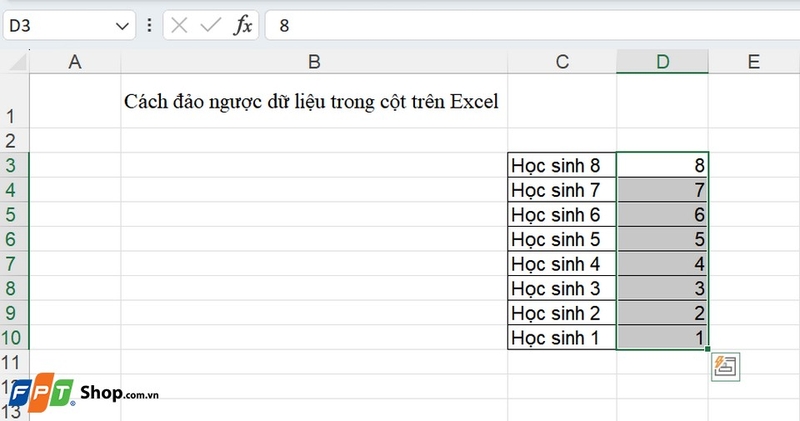
Đầu tiên, để chuẩn bị cho việc đảo ngược dữ liệu ở cột C, chúng ta sẽ tạo một "cột phụ" ngay bên cạnh. Tại cột D, bạn hãy tạo một danh sách số thứ tự tương ứng với mỗi dòng dữ liệu của cột C. Bắt đầu bằng cách nhập số 1 vào ô D1 (hoặc ô đầu tiên tương ứng với dữ liệu của bạn), sau đó nhập số 2 vào ô ngay phía dưới.
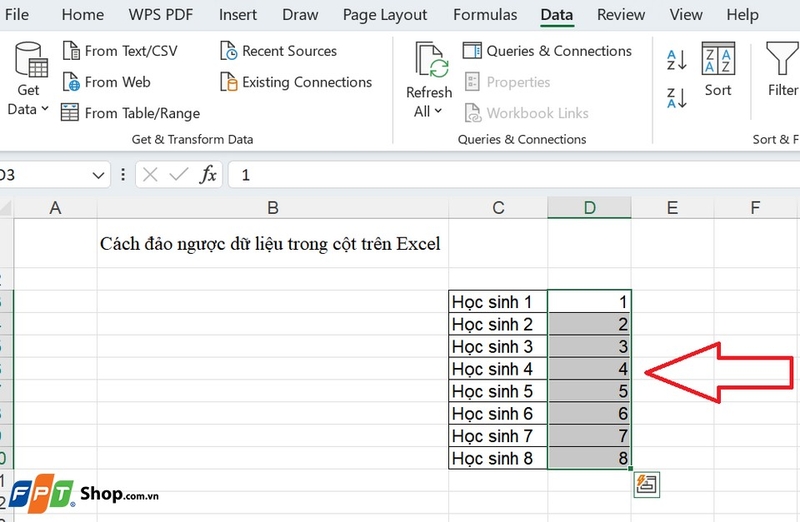
Tiếp theo, chọn cả hai ô vừa nhập, di chuột đến góc dưới bên phải của vùng đã chọn cho đến khi con trỏ chuột chuyển thành dấu cộng màu đen (Fill Handle) rồi kéo xuống đến hết dòng dữ liệu cuối cùng của cột C. Excel sẽ tự động điền chuỗi số thứ tự tăng dần (3, 4, 5,...). Mục đích của cột phụ này là tạo ra một khóa sắp xếp; khi chúng ta đảo ngược thứ tự của cột số này, dữ liệu ở cột C cũng sẽ được đảo ngược theo.
- Bước 2: Truy cập công cụ sắp xếp (Sort).
Sau khi đã có cột số thứ tự, bạn hãy chọn (bôi đen) toàn bộ vùng dữ liệu cần xử lý, bao gồm cả cột dữ liệu gốc (cột C) và cột số thứ tự bạn vừa tạo (cột D). Tiếp theo, trên thanh công cụ Ribbon của Excel, hãy nhấp vào tab "Data" (Dữ liệu). Trong nhóm công cụ "Sort & Filter" (Sắp xếp và Lọc), bạn sẽ thấy và nhấn vào biểu tượng "Sort" (Sắp xếp) để mở hộp thoại tùy chỉnh sắp xếp.
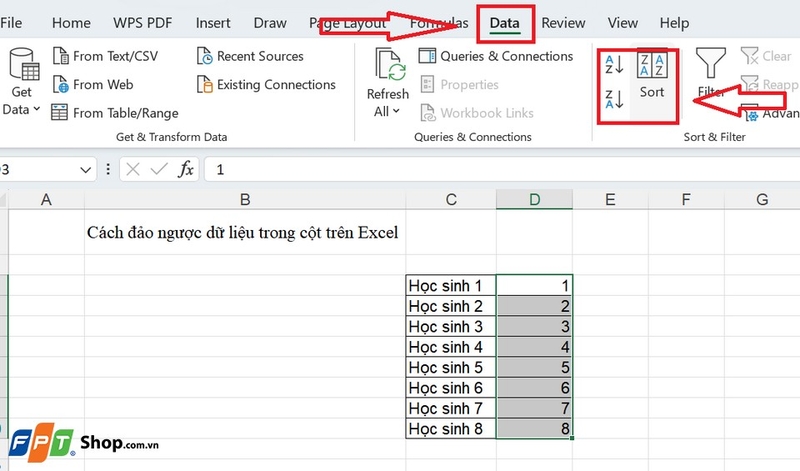
- Bước 3: Mở hộp thoại tùy chỉnh sắp xếp.
Theo cách đảo ngược dữ liệu trong cột trên Excel, ngay sau khi nhấn vào công cụ "Sort" thì hộp thoại có tên là "Sort" sẽ xuất hiện trên màn hình. Hộp thoại này cung cấp các tùy chọn nâng cao để bạn có thể kiểm soát chính xác cách Excel sẽ sắp xếp dữ liệu đã chọn. Đây là nơi bạn sẽ thiết lập các quy tắc để đảo ngược thứ tự dữ liệu như mong muốn.
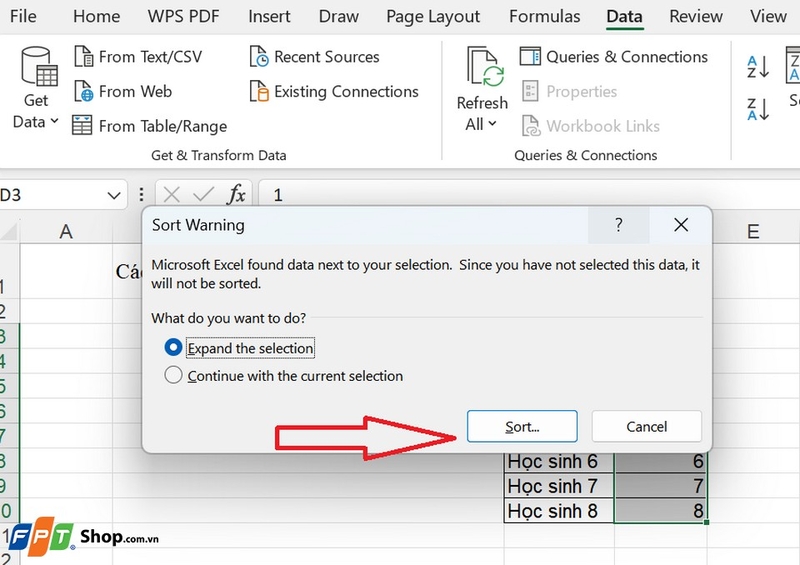
- Bước 4: Thiết lập quy tắc sắp xếp đảo ngược.
Trong hộp thoại "Sort" vừa mở, bạn cần cấu hình các mục sau:
- Tại mục "Sort by" (Sắp xếp theo), hãy nhấp vào mũi tên và chọn Cột D (cột chứa số thứ tự bạn đã tạo).
- Tại mục "Order" (Thứ tự), hãy chọn "Largest to Smallest" (Từ Lớn nhất đến Nhỏ nhất). Thao tác này sẽ sắp xếp cột D theo thứ tự giảm dần (ví dụ: 10, 9, 8,...) và do đó, các hàng dữ liệu tương ứng ở cột C cũng sẽ bị đảo ngược theo.
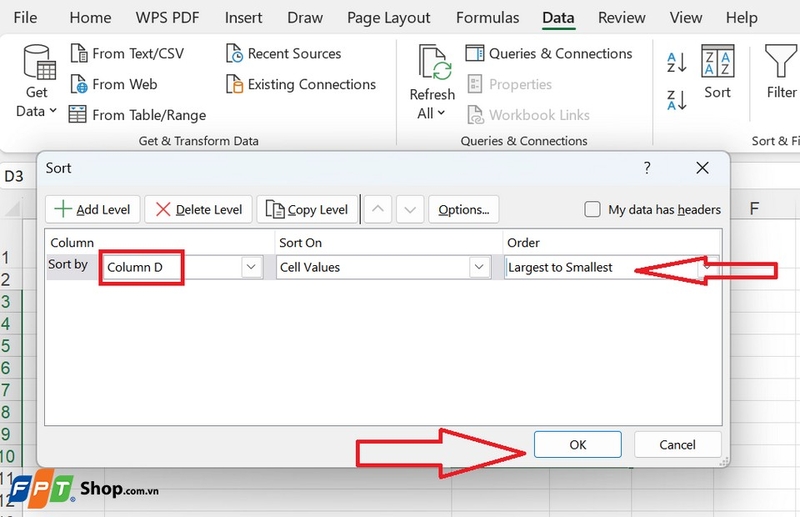
- Cuối cùng, nhấn "OK" để Excel thực hiện việc sắp xếp.
- Bước 5: Kiểm tra kết quả và hoàn tất
Sau khi nhấn "OK", bạn sẽ ngay lập tức thấy kết quả trên bảng tính. Thứ tự của các hàng dữ liệu trong cột C đã được đảo ngược hoàn toàn so với ban đầu. Cột D bây giờ sẽ có thứ tự số giảm dần. Khi đã xác nhận dữ liệu được đảo ngược thành công, bạn có thể xóa cột D phụ đi vì nó đã hoàn thành nhiệm vụ của mình theo cách đảo ngược dữ liệu trong cột trên Excel.
Một số hàm đảo ngược dữ liệu trong cột trên Excel
Hàm SORTBY
Cú pháp: =SORTBY(array, by_array1, [sort_order1], [by_array2, sort_order2],...).
Trong đó:
- array: Mảng hoặc dải ô cần sắp xếp
- by_array1: Mảng hoặc dải ô cần sắp xếp theo
- [sort_order1]: Thứ tự dùng để sắp xếp. 1 cho tăng dần, -1 cho giảm dần. Mặc định là tăng dần.
- [by_array2]: Mảng hoặc dải ô cần sắp xếp theo
- [sort_order2]: Thứ tự dùng để sắp xếp. 1 cho tăng dần, -1 cho giảm dần. Mặc định là tăng dần.
Công thức hàm khác
Cú pháp: {=INDEX(data,ROWS(data)-ROWS($E$2:$E2)+1,)}.
Trong đó:
- Data: Vùng dữ liệu để đảo ngược đã được đặt tên.
- Index dùng để tham chiếu đến vùng dữ liệu.
- Rows để trả về số hàng của dữ liệu.
Lưu ý khi đảo ngược dữ liệu trong cột trên Excel

Sao lưu dữ liệu gốc
Trước khi thực hiện cách đảo ngược dữ liệu trong cột trên Excel, hãy tạo một bản sao của trang tính hoặc toàn bộ tệp Excel. Điều này giúp bạn có thể dễ dàng phục hồi lại dữ liệu ban đầu nếu có sai sót xảy ra.
Dữ liệu ẩn và bộ lọc (Hidden Data and Filters)
Dữ liệu đã bị ẩn bởi bộ lọc (Filter) hoặc do ẩn hàng (Hide Rows) sẽ không được sắp xếp. Để đảm bảo toàn bộ dữ liệu được đảo ngược, hãy xóa tất cả các bộ lọc và bỏ ẩn tất cả các hàng trong vùng dữ liệu của bạn trước khi bắt đầu.
Sử dụng cột phụ là phương pháp an toàn nhất
Phương pháp tạo một cột phụ để đánh số thứ tự (1, 2, 3...) rồi sắp xếp cột đó theo thứ tự từ lớn đến nhỏ (Largest to Smallest) là cách làm an toàn và được khuyến nghị nhiều nhất. Nó giúp đảm bảo tính toàn vẹn của dữ liệu và cho phép bạn dễ dàng quay lại thứ tự ban đầu nếu cần (chỉ cần sắp xếp lại cột phụ theo thứ tự từ nhỏ đến lớn).
Tạm kết
Cách đảo ngược dữ liệu trong cột trên Excel là một thủ thuật vô cùng hữu ích. Phương pháp sử dụng cột phụ để sắp xếp là cách làm đơn giản, an toàn và chính xác nhất. Bằng việc nắm vững kỹ thuật này, bạn có thể linh hoạt xử lý và trình bày dữ liệu theo đúng mục đích công việc một cách nhanh chóng.
Để mọi thao tác trên Excel như chọn, kéo và sắp xếp dữ liệu trở nên mượt mà, chính xác hơn thì việc sở hữu một chú chuột máy tính tốt là vô cùng cần thiết. Hãy nâng cao hiệu suất làm việc của bạn bằng cách khám phá ngay hàng trăm mẫu chuột công thái học, không dây và gaming với giá cực tốt tại FPT Shop.
Xem thêm:
:quality(75)/dinh_dang_o_trong_excel_01_444552e27a.jpg)
:quality(75)/to_mau_xen_ke_excel_01_f9f84d41e8.jpg)
:quality(75)/cach_chinh_kich_thuoc_dong_cot_o_bang_nhau_tren_excel_8_2_a2528a7a6a.jpg)
:quality(75)/them_don_vi_vao_excel_01_c77d86b0e9.jpg)
:quality(75)/to_mau_o_excel_01_f045f9b65f.jpg)
:quality(75)/cac_loai_bieu_do_excel_0_7d99c924d9.jpg)


