:quality(75)/estore-v2/img/fptshop-logo.png)
:quality(75)/2024_5_30_638526451393121917_ca-ch-da-t-ba-o-thu-c-tre-n-die-n-thoa-i-samsung-0.jpg)
:quality(75)/2023_5_27_638208133968315103_screenshot-2023-05-27-at-7-43-08-pm.png)
Hướng dẫn cách đặt báo thức trên điện thoại Samsung, cách tắt hoặc xóa báo thức và những thắc mắc có liên quan
Hầu như tất cả chúng ta đều dùng báo thức để có thể khởi đầu ngày mới đúng với thời điểm mong muốn. Nếu bạn muốn xóa, tắt hoặc đổi nhạc chuông báo thức trên điện thoại Samsung thì cũng không quá phức tạp. Bài viết dưới đây của FPT Shop sẽ mách bạn một số cách đặt báo thức trên điện thoại Samsung, cách tắt hoặc xóa báo thức và các thông tin có liên quan để quản lý chuông báo thức tốt hơn.
1. Cách cài đặt báo thức trên điện thoại Samsung
Có khá nhiều cách cài đặt báo thức trên điện thoại Samsung, cũng như bạn có thể điều chỉnh các thông số sau khi cài đặt. Tùy vào nhu cầu, bạn có thể lựa chọn một trong ba cách đặt báo thức trên điện thoại Samsung như sau:
Cách 1: Thiết lập báo thức mới trong Đồng hồ
Bước 1: Mở điện thoại của bạn → vào ứng dụng Đồng hồ → Chọn + (dấu cộng màu trắng).
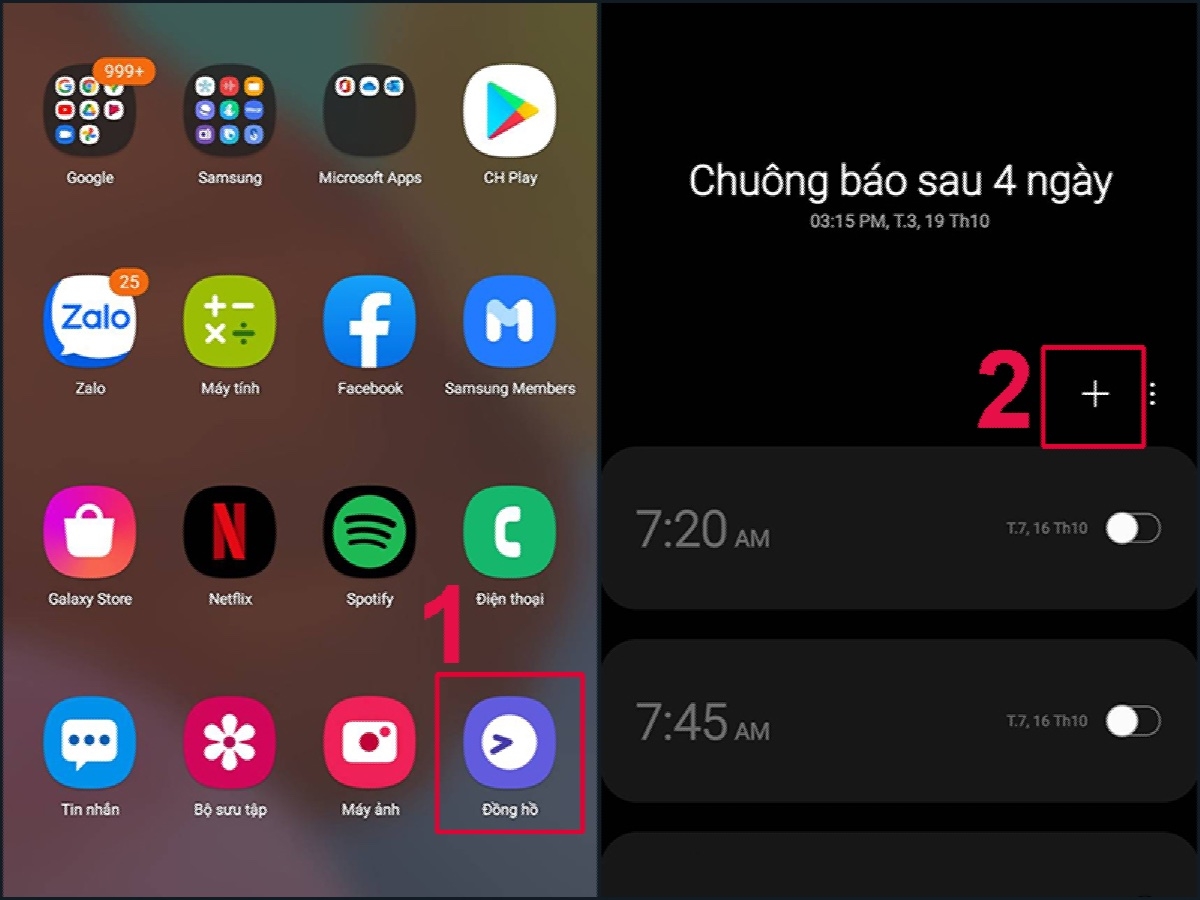
Bước 2: Bạn hãy cuộn lên/cuộn xuống để chọn thời gian đặt báo thức mong muốn, hoặc bạn có thể nhập chính xác con số bằng bàn phím (tại cột số). Bạn chú ý nhập theo dạng Giờ:Phút (ví dụ 6:30 hay 5:45), đồng thời chọn AM (để đặt báo thức vào buổi sáng) hoặc PM (để đặt báo thức vào buổi chiều).
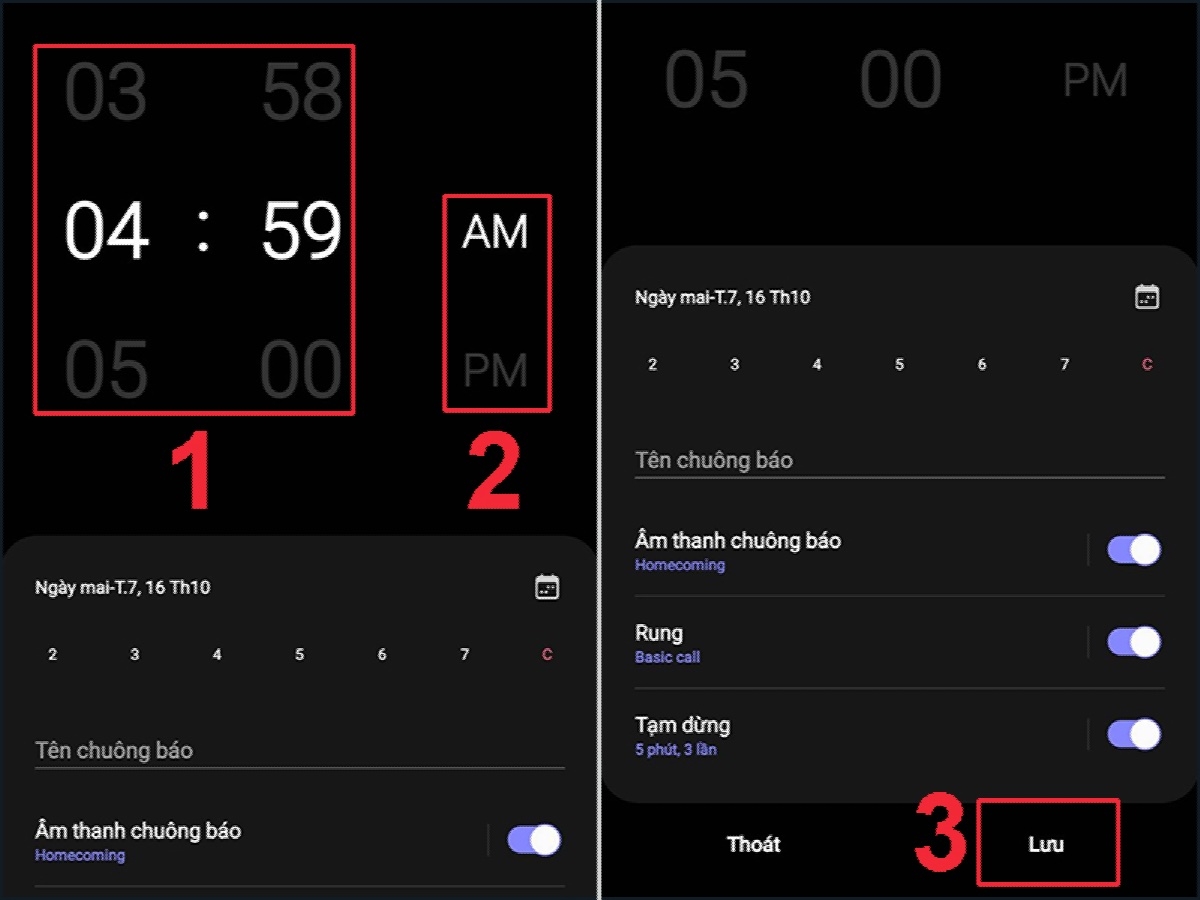
Bước 3: Nhấn Lưu để xác nhận là xong.
Cách đặt báo thức trên điện thoại Samsung bằng ứng dụng Đồng hồ khá dễ dàng và trực quan, phù hợp với cả những người mới sử dụng điện thoại thông minh nói chung và điện thoại Samsung nói riêng.
Cách 2: Dùng trợ lý ảo để cài đặt báo thức
Điện thoại Samsung hiện có hỗ trợ hai trợ lý ảo là Bixby và Google nên bạn có thể sử dụng chúng để đặt báo thức.
Cách đặt báo thức trên điện thoại Samsung bằng trợ lý ảo Bixby như sau:
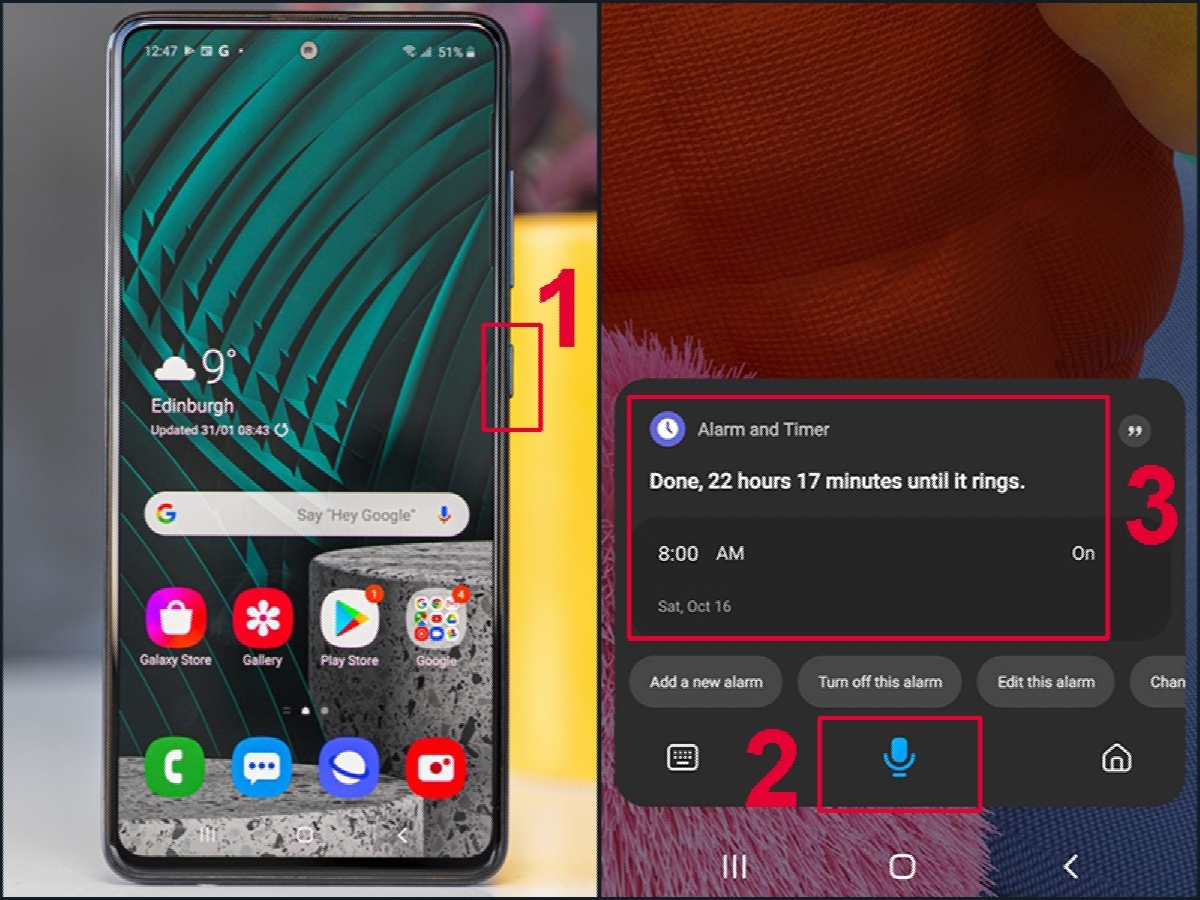
Bước 1: Bạn kích hoạt Bixby bằng cách nhấn giữ nút nguồn ở cạnh bên điện thoại Samsung.
Bước 2: Bạn hãy nói "Set the alarm at 8 A.M" → Trợ lý ảo Bixby sẽ tự động đặt báo thức cho bạn.
Lưu ý: Bixby hiện chưa hỗ trợ tiếng Việt nên bạn cần dùng tiếng Anh.
Cách đặt báo thức trên điện thoại Samsung bằng trợ lý Google Assistant như sau:
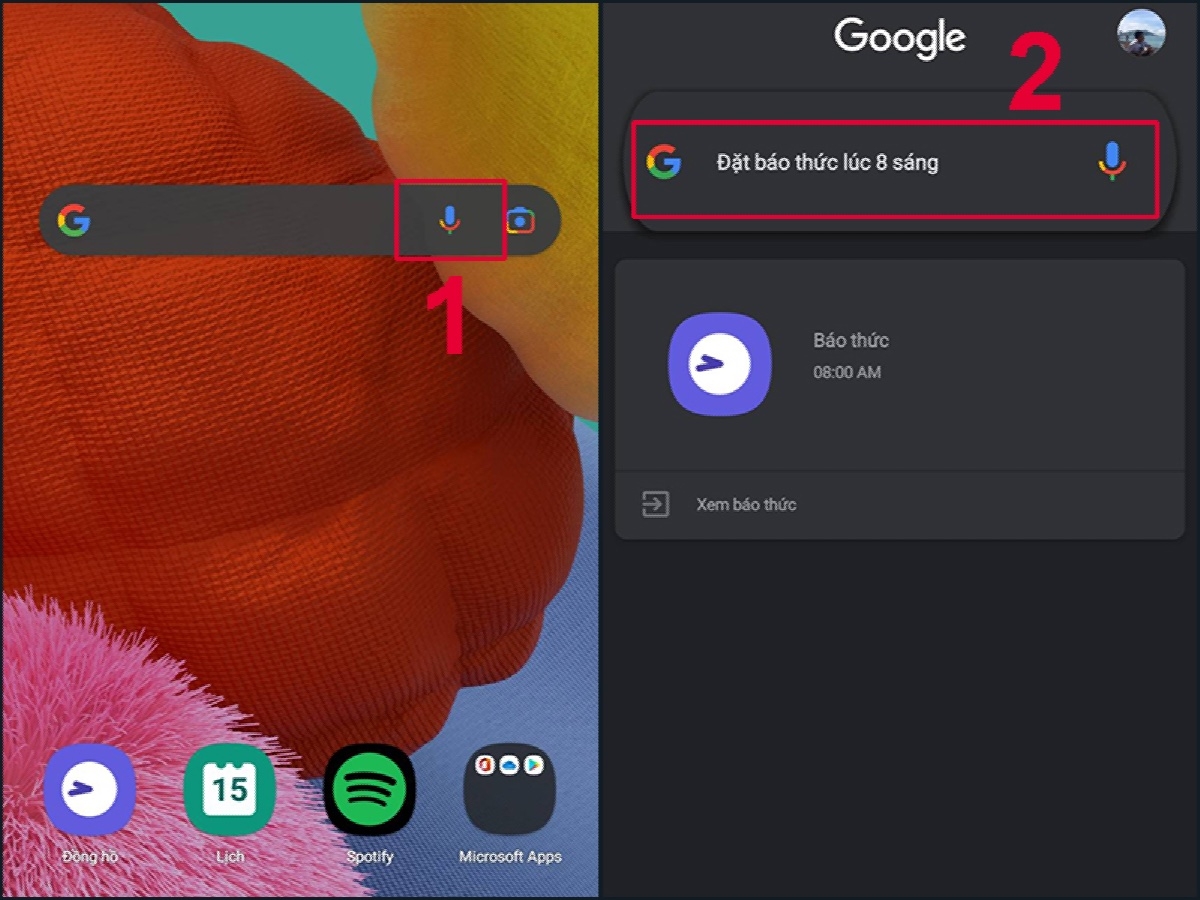
Bước 1: Bạn hãy tìm thanh Google trên màn hình điện thoại → Kích hoạt trợ lý Google Assistant bằng cách chọn biểu tượng Microphone.
Bước 2: Cài báo thức bằng câu lệnh tiếng Việt, ví dụ như "Đặt báo thức lúc 8 giờ sáng" → Trợ lý Google sẽ nhận lệnh và tự động đặt báo thức cho bạn.
Cách 3: Đặt báo thức qua Google
Bạn cũng có thể dùng Google để cài đặt báo thức trên điện thoại Samsung cũng như các dòng điện thoại Android khác (Xiaomi, Sony, Oppo…).
Cách đặt báo thức trên điện thoại Samsung bằng Google bao gồm các bước sau:
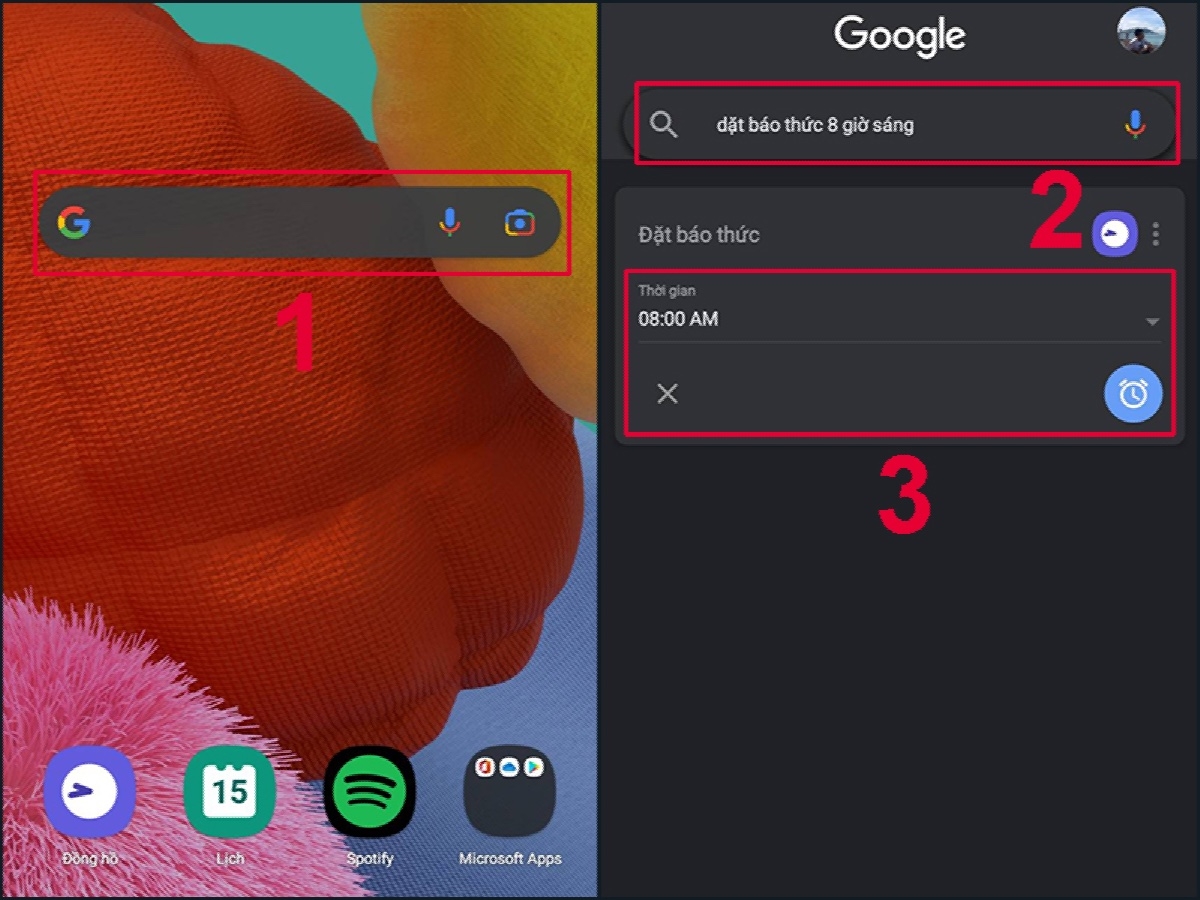
Bước 1: Bạn mở điện thoại → tìm và ấn chọn thanh tìm kiếm Google (như hình minh họa).
Bước 2: Nhập một câu lệnh cài báo thức, ví dụ "Đặt báo thức 8 giờ sáng" → bạn ấn Tìm kiếm để tiếp tục → Google sẽ tự động đặt báo thức theo yêu cầu của bạn.
Khi báo thức kêu trên điện thoại Samsung, bạn sẽ có các lựa chọn: Trì hoãn, báo lại báo thức hoặc chọn tắt báo thức. Ở nội dung tiếp theo, FPT Shop sẽ hướng dẫn bạn thực hiện từng thao tác.
2. Cách tắt, xóa báo thức trên điện thoại Samsung
Để tắt báo thức trên điện thoại Samsung, bạn làm như sau:
Bước 1: Mở ứng dụng Đồng hồ → Danh sách các báo thức mà bạn đã đặt sẽ hiện ra.
Bước 2: Tìm vị trí giờ báo thức bạn muốn tắt → gạt thanh trạng thái sang trái để tắt báo thức.
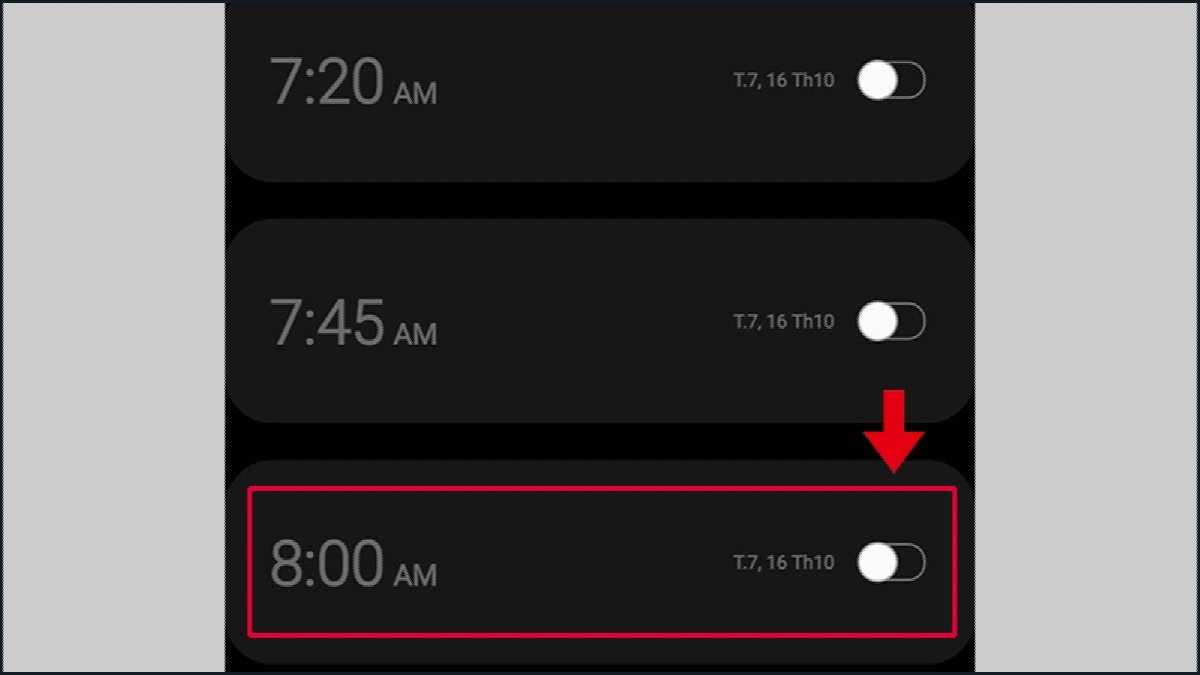
Bên cạnh đó, để xóa một hoặc nhiều báo thức mà bạn không muốn sử dụng thì có thể áp dụng các bước sau:
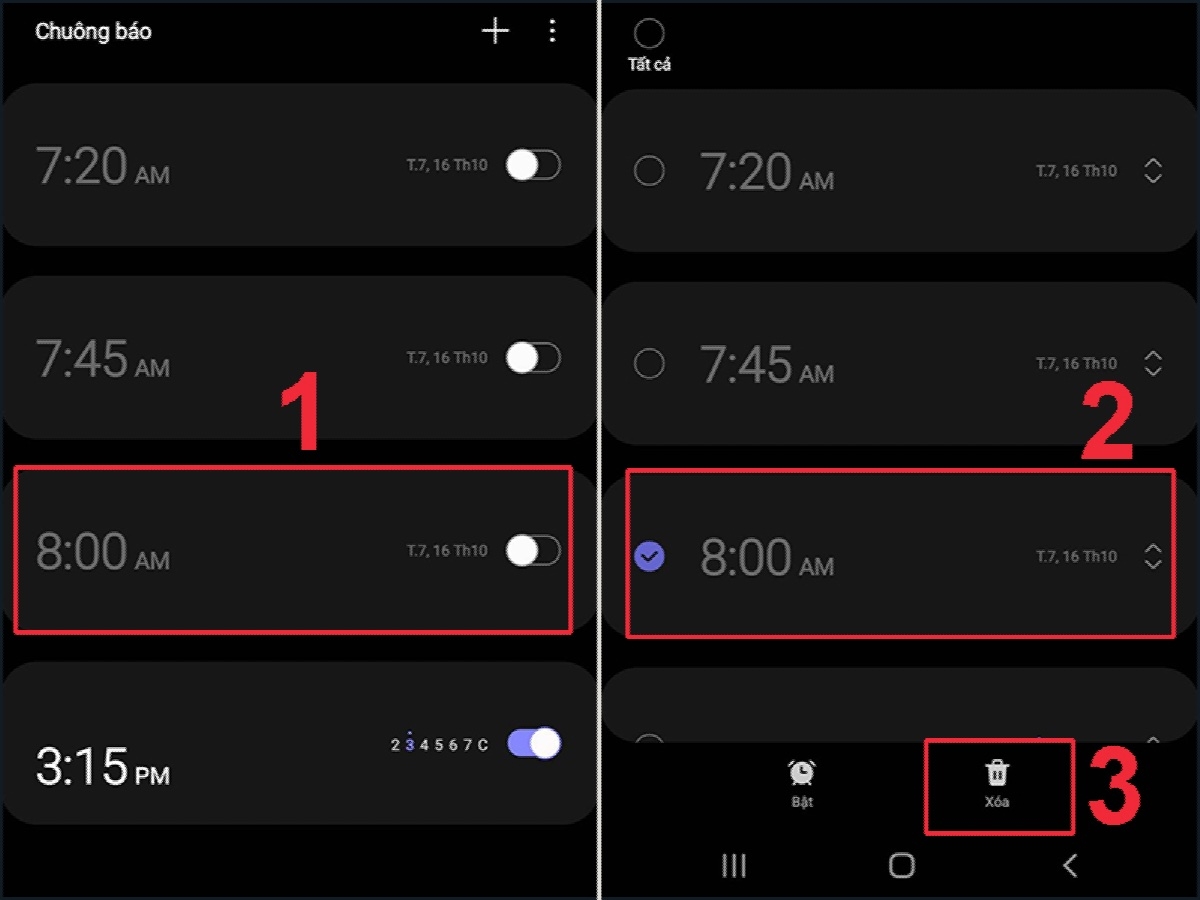
Bước 1: Mở ứng dụng Đồng hồ → Nhấn vào vị trí báo thức bạn muốn xóa và giữ lại.
Bước 2: Chọn Tất cả nếu bạn muốn xóa hết các báo thức đã đặt hoặc ấn chọn thời gian báo thức nào đó mà bạn muốn xóa → chọn Xóa để hoàn thành.
3. Cách cài đặt lặp lại báo thức trên điện thoại Samsung
Nếu bạn có thói quen mở 1 báo thức hàng ngày thì có thể tiến hành cài đặt lặp lại báo thức đó thay vì mất công bật thủ công, với các bước thực hiện như sau:
Cài đặt lặp lại báo thức
Bạn có thể cài đặt để báo thức lặp lại từng ngày hoặc thậm chí lặp lại hàng tuần với những bước thực hiện đơn giản sau:
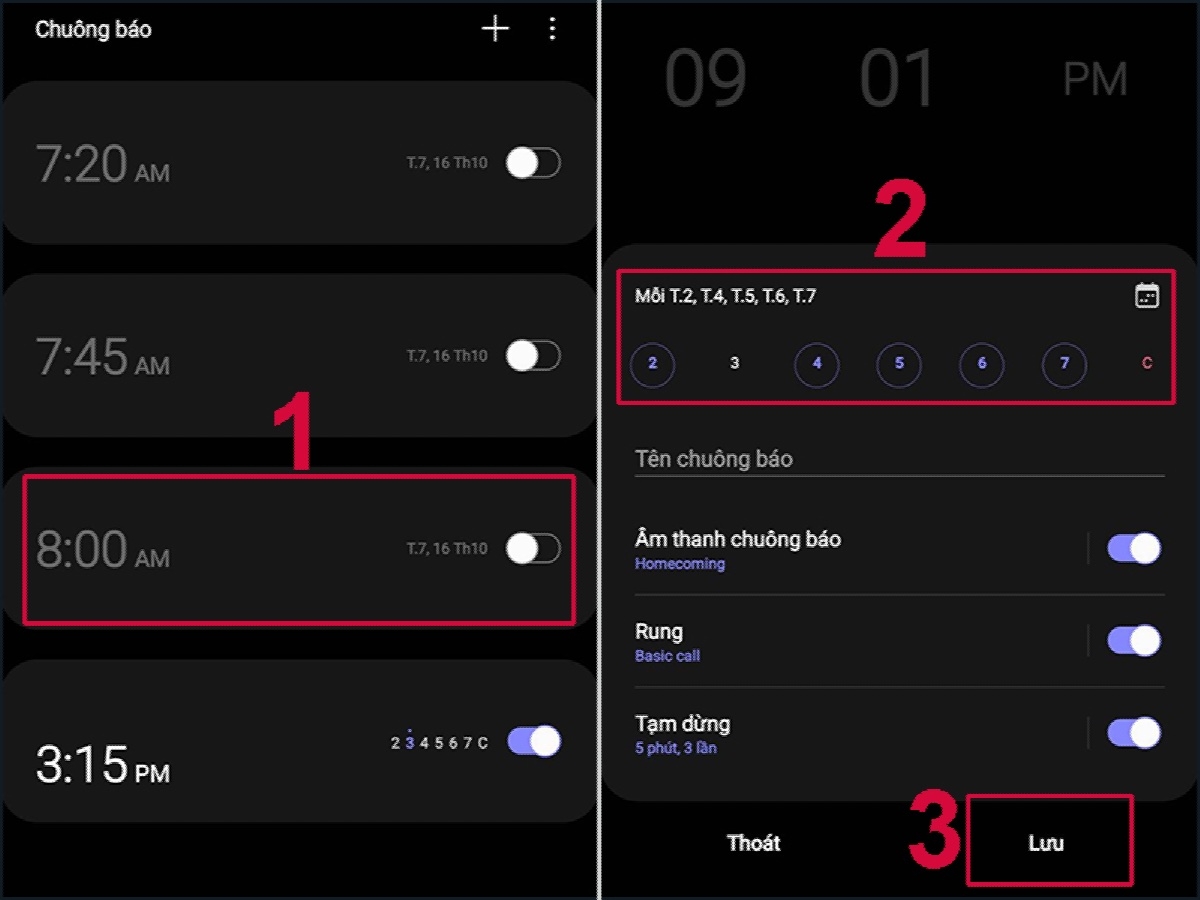
Bước 1: Mở ứng dụng Đồng hồ → Chọn báo thức bạn muốn lặp lại.
Bước 2: Ấn chọn thời gian bạn muốn lặp lại báo thức, bạn có thể chọn một hoặc nhiều ngày trong tuần → Chọn Lưu để hoàn thành.
Thay đổi thời gian báo lại của báo thức
Nếu bạn không thể thức dậy chỉ sau 1 lần báo thức, thì có thể dùng chức năng lặp lại báo thức (hay Snooze). Đây được xem là phương án cứu cánh dành cho những ai mê ngủ nướng, với các bước thực hiện như sau:
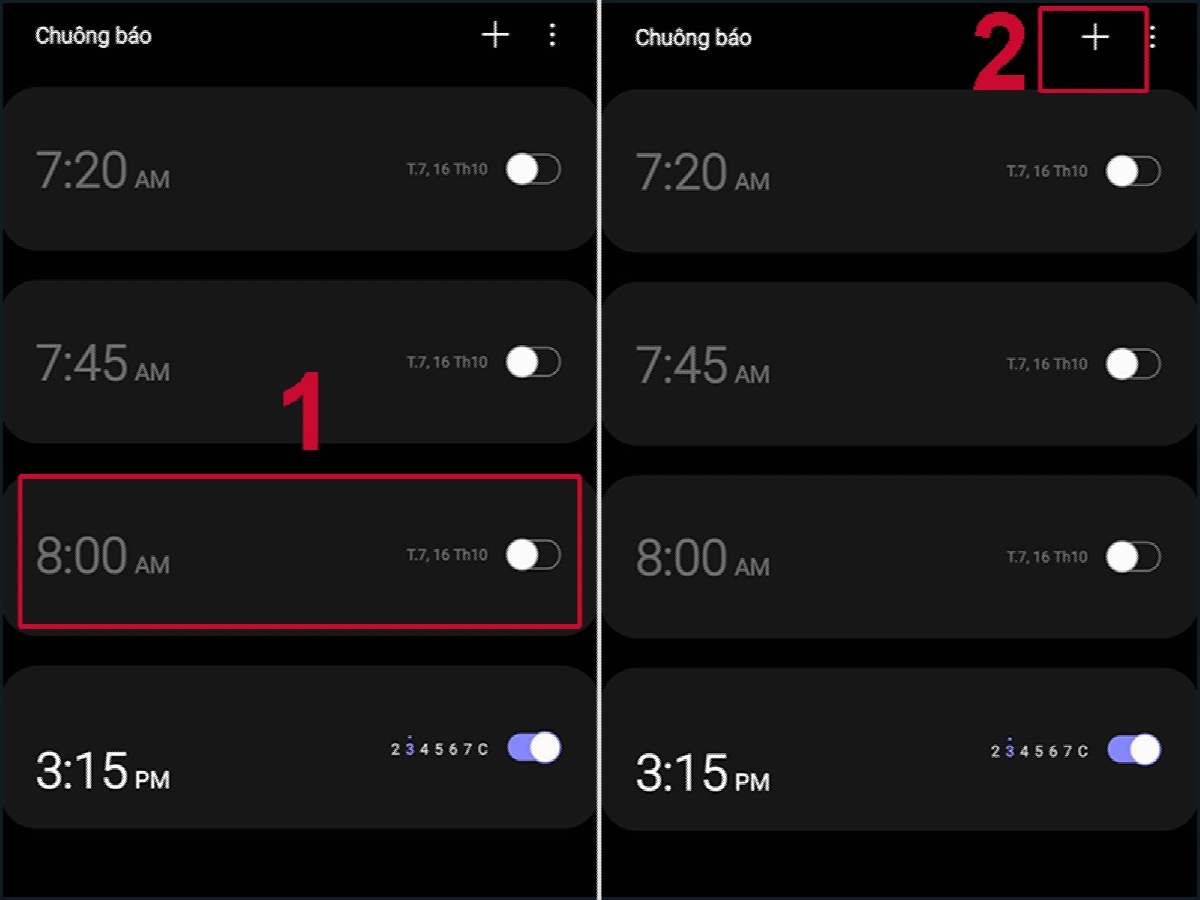
Bước 1: Mở điện thoại để vào ứng dụng Đồng hồ → Chọn 1 báo thức sẵn có hoặc bạn chọn + (dấu cộng) màu trắng để tạo báo thức mới.
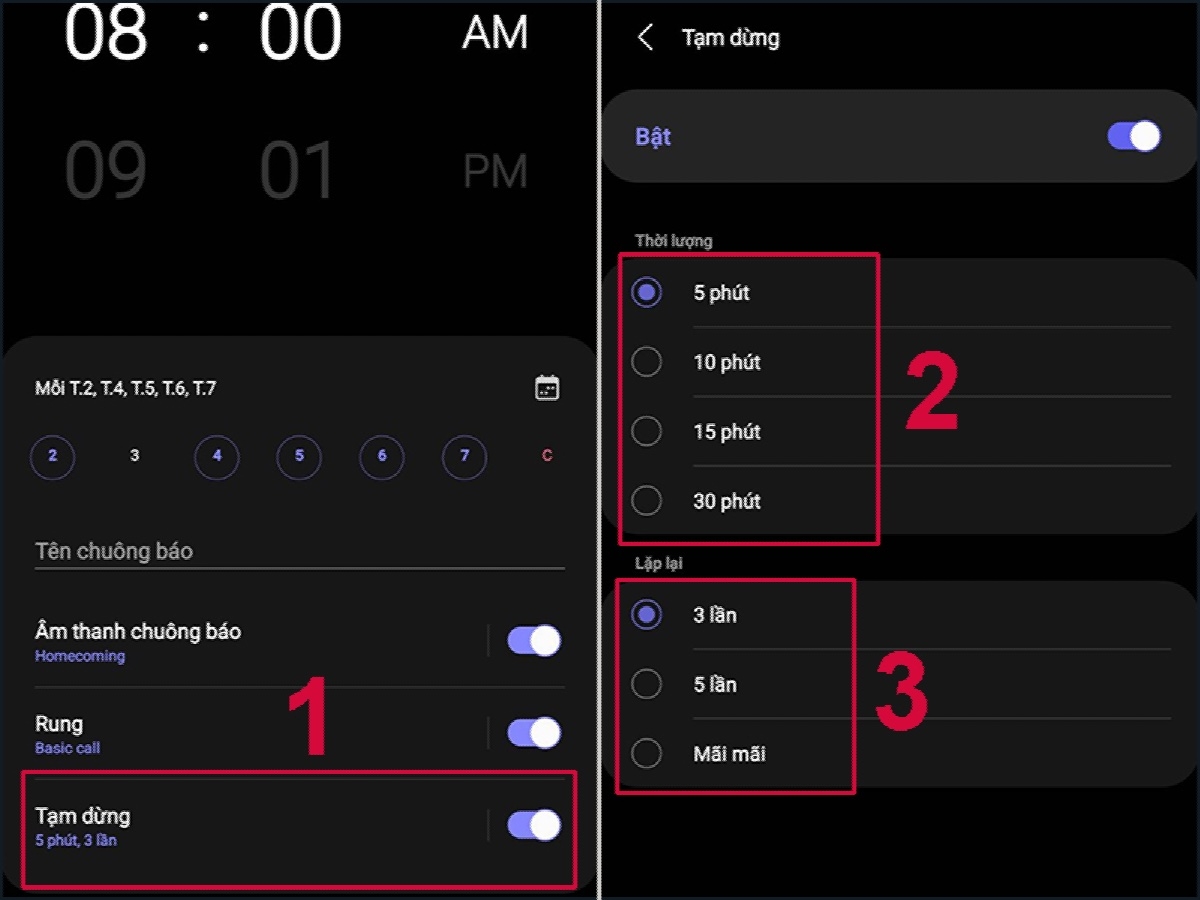
Bước 2: Chọn Tạm dừng → Tại mục Thời lượng, bạn có thể tùy ý chọn thời gian báo lại giữa các lần báo thức (từ 5 - 30 phút) → Tại mục Lặp lại, bạn có thể chọn số lần báo lại (từ 3 - 5 lần) hoặc đặt Mãi mãi theo ý muốn.
4. Cách thay đổi nhạc chuông, âm báo thức
Nếu bạn cảm thấy mình đã quá nhàm chán với một kiểu nhạc chuông báo thức quen thuộc, được bật ngày này qua ngày khác thì hãy thay đổi nó. Bạn có thể đổi nhạc chuông báo thức sang vô vàn giai điệu thú vị và đáng nhớ khác bằng cách sau:
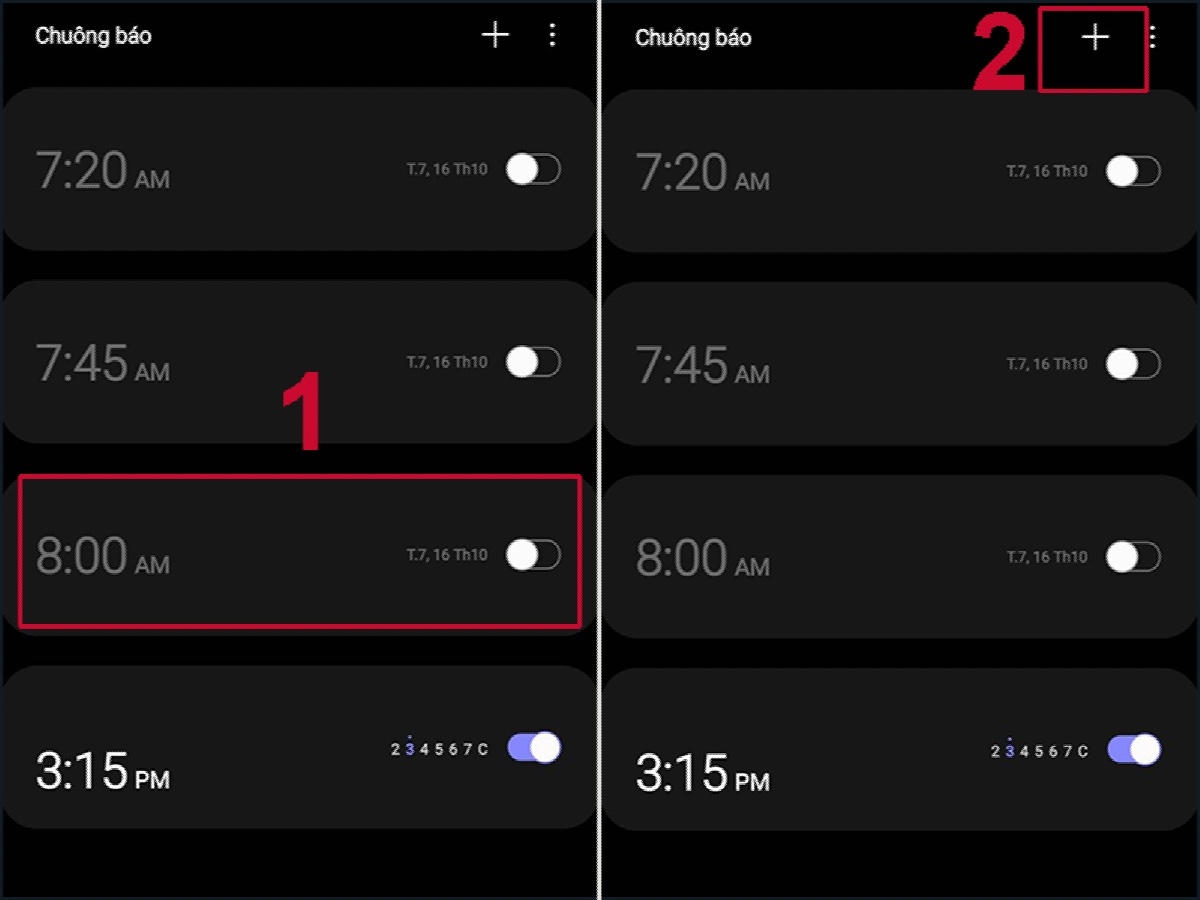
Bước 1: Mở điện thoại của bạn → mở ứng dụng Đồng hồ trên điện thoại → Chọn 1 báo thức đã có sẵn để đổi nhạc chuông, hoặc bạn có thể chọn + (dấu cộng) màu trắng để tạo báo thức mới.
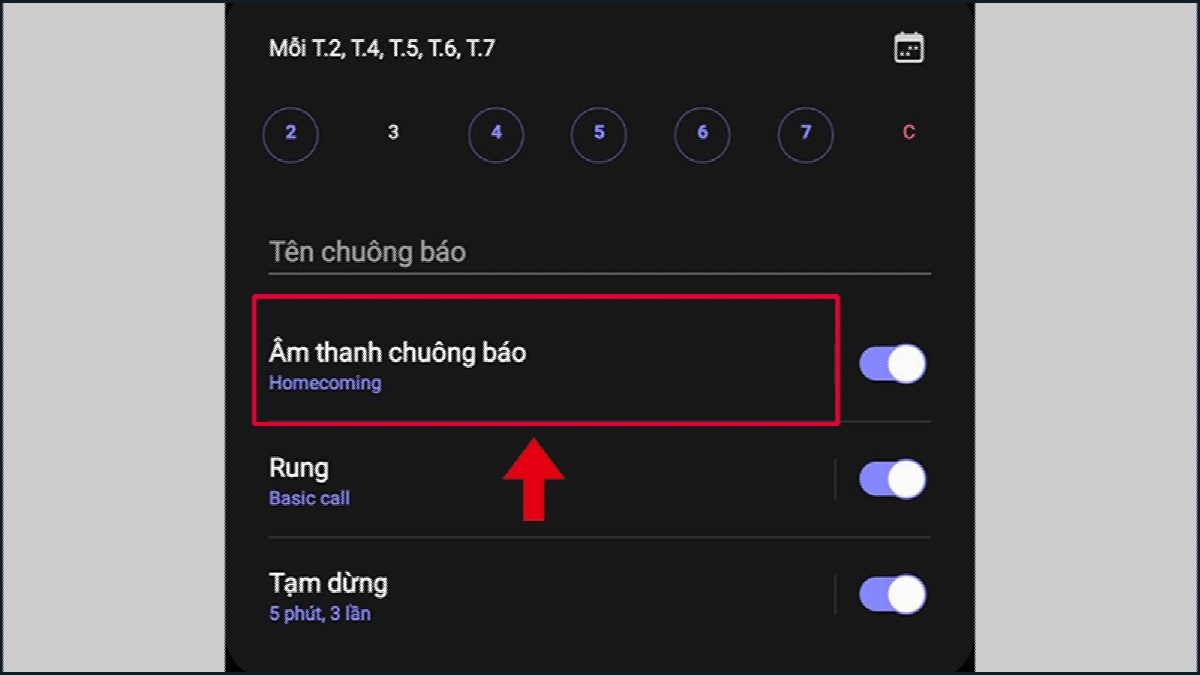
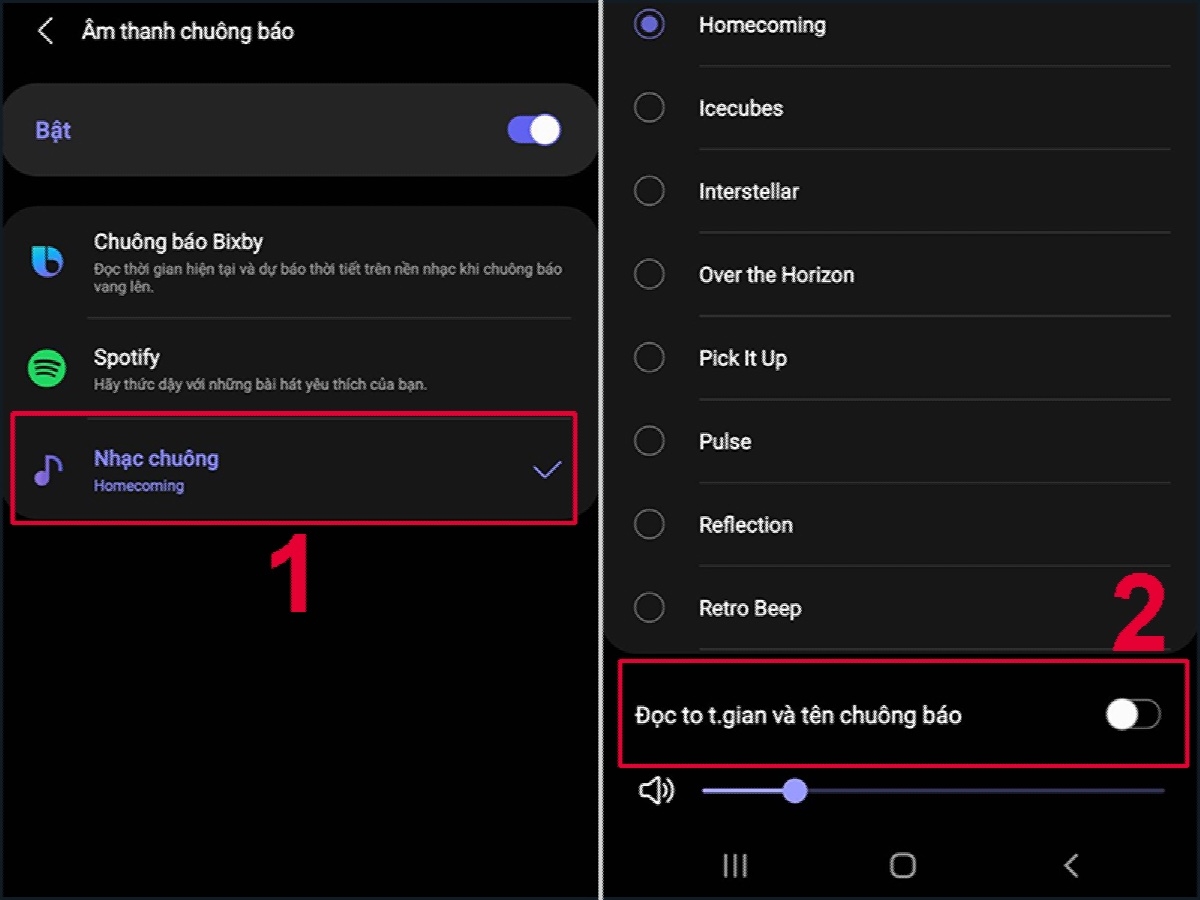
Bước 2: Chọn Âm thanh chuông báo.
Bước 3: Chọn mục Nhạc chuông → Ấn nghe thử và chọn nhạc chuông mà bạn thích trong danh sách.
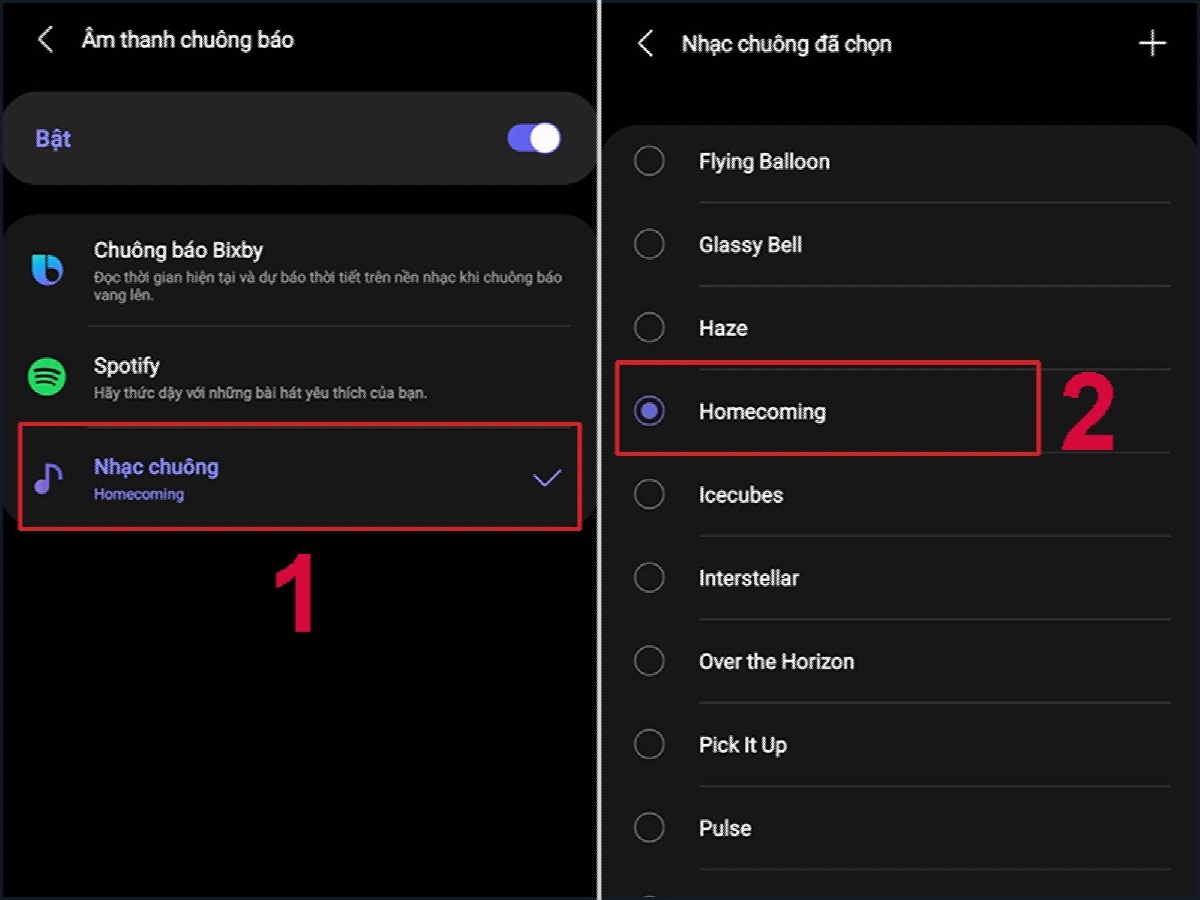
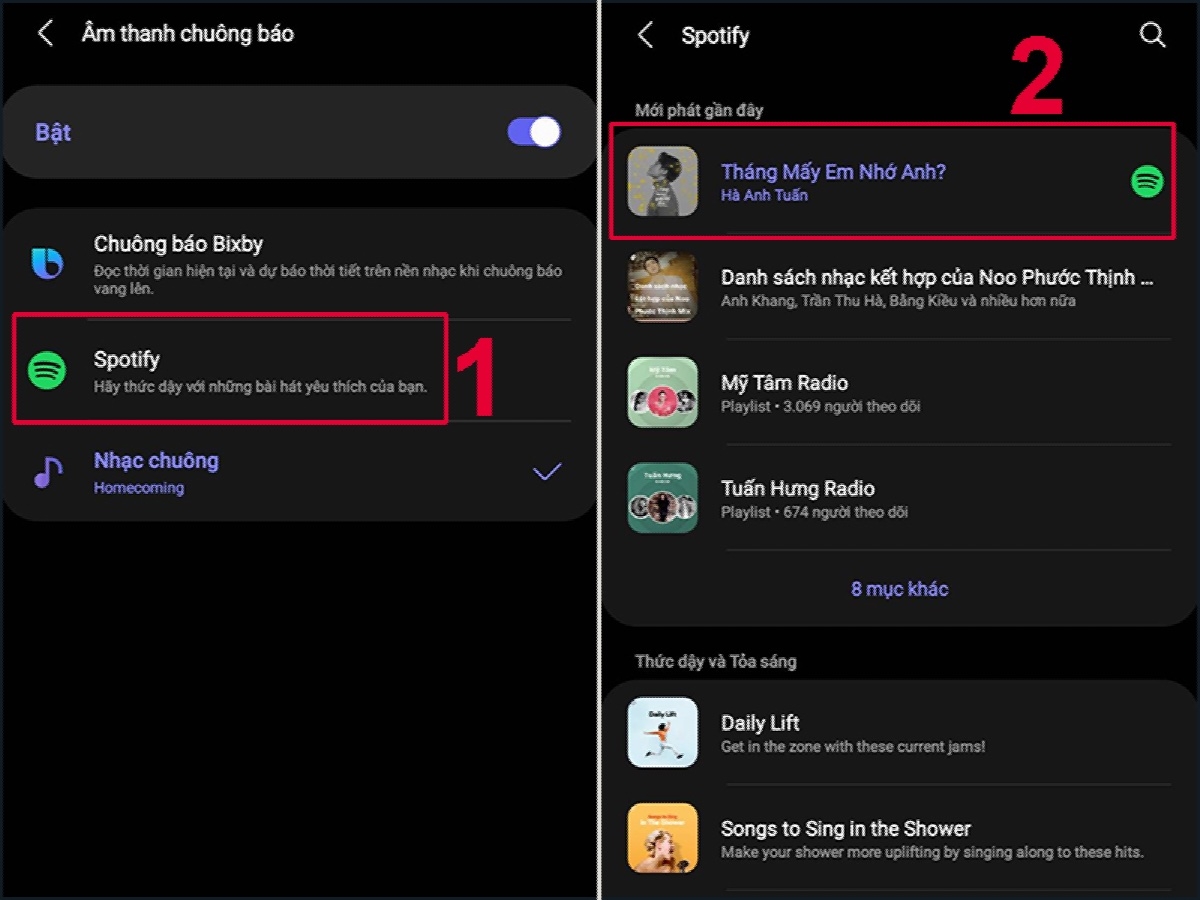
Nếu không thích các loại nhạc chuông mặc định của hãng Samsung, bạn hoàn toàn có thể thay thế bằng một bài hát nào đó mà mình yêu thích. Cách thực hiện như sau:
Bước 1: Bạn thực hiện các bước như trên.
Bước 2: Chọn Spotify trong mục Âm thanh chuông báo → Chọn bất cứ bài hát yêu thích nào của bạn để đặt làm chuông báo thức.
5. Cách bật, tắt "Đọc to thời gian"
Đọc to thời gian cũng là một tính năng khá hữu ích trong ứng dụng báo thức của Samsung mà người dùng không nên bỏ qua. Trong trường hợp bạn muốn nghe một âm báo bằng giọng nói rõ ràng, cho bạn biết chính xác thời gian ngày mới thì hãy làm theo các bước sau:
Bước 1: Mở ứng dụng Đồng hồ trên điện thoại của bạn → Chọn 1 báo thức bất kỳ (sẵn có) hoặc chọn + (dấu cộng) màu trắng để tạo báo thức mới.
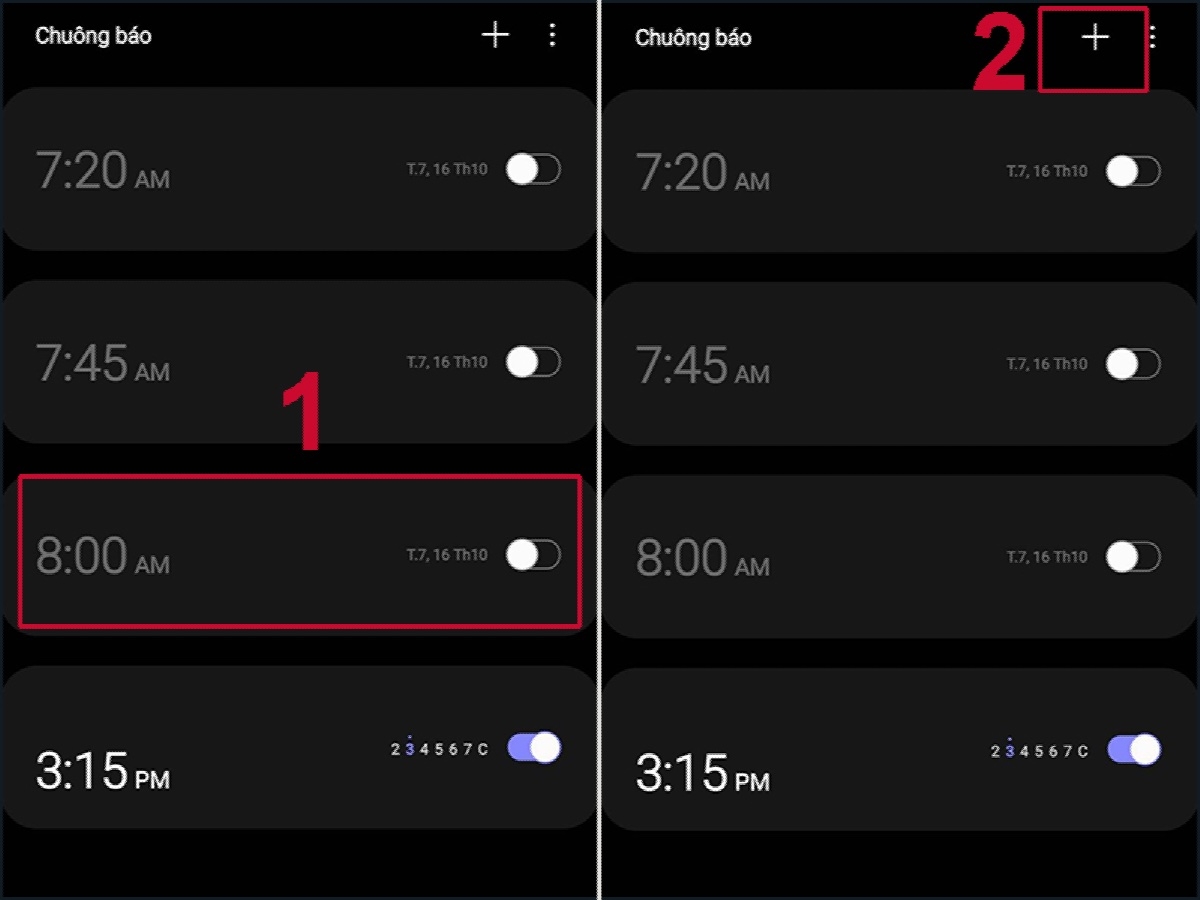
Bước 2: Chọn Âm thanh chuông báo để tiếp tục.
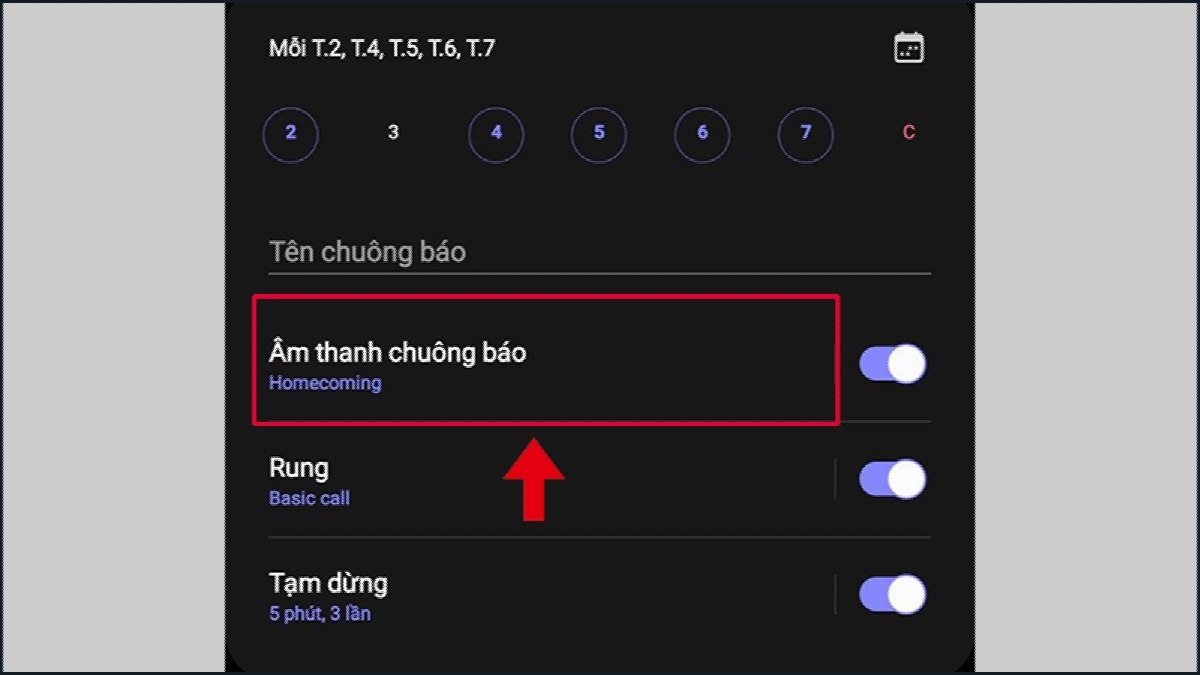
Bước 3: Chọn mục Nhạc chuông → Gạt nút mục Đọc to thời gian và tên chuông báo sang phải để bật tính năng (chú ý nếu bạn gạt nút sang trái sẽ là tắt tính năng này).
6. Một số thắc mắc khác có liên quan
Khi nghiên cứu cách đặt báo thức trên điện thoại Samsung, nhiều người dùng thường đặt ra những câu hỏi phổ biến như sau:
Lỗi báo thức điện thoại Samsung không kêu
Nếu một ngày phải đi làm mà báo thức của bạn không hoạt động thì thực sự là một thảm họa. Để sửa lỗi và phòng tránh trường hợp báo thức bị hỏng, không kêu thì bạn nên chú ý một số vấn đề.
Trước tiên, để đảm bảo báo thức hoạt động thì bạn cần kiểm tra kỹ các nội dung như:
- Kiểm tra cài đặt báo thức: Đảm bảo bạn đã đặt đúng giờ và chọn âm thanh chuông báo phù hợp.
- Điều chỉnh âm lượng: Đặt âm lượng chuông báo ở mức đủ nghe và đảm bảo âm lượng tổng thể của điện thoại không quá nhỏ.
- Đảm bảo đủ pin điện thoại: Kiểm tra dung lượng pin và sạc đầy trước khi đi ngủ để tránh trường hợp điện thoại tắt nguồn giữa đêm.
Nếu đã kiểm tra kỹ các yếu tố trên mà báo thức vẫn không kêu, bạn có thể thử:
- Khởi động lại điện thoại: Đây là cách đơn giản để khắc phục nhiều sự cố phần mềm.
- Đặt lại cài đặt gốc (nếu cần thiết): Lưu ý rằng việc này sẽ xóa toàn bộ dữ liệu trên điện thoại, vì vậy hãy sao lưu dữ liệu quan trọng trước khi thực hiện.
Lưu ý những cách trên sẽ giúp bạn khắc phục được tình trạng báo thức không kêu và không phải lo mình ngủ quên mỗi ngày nữa.
Để chế độ im lặng có báo thức không?
Có. Báo thức vẫn sẽ kêu khi bạn để điện thoại ở chế độ im lặng vì chế độ này chỉ tắt âm thanh thông báo và cuộc gọi đến. Nó không ảnh hưởng đến âm thanh báo thức.
Điện thoại tắt nguồn có báo thức không?
Không. Báo thức trên điện thoại thông minh của Samsung sẽ không kêu nếu bạn tắt nguồn điện thoại hoàn toàn. Báo thức chỉ hoạt động khi điện thoại đang bật, dù là ở chế độ màn hình khóa hoặc chế độ ngủ.
Báo thức có kêu không khi bật chế độ Không làm phiền?
Tùy trường hợp. Hầu hết các thiết bị Android, bao gồm điện thoại Samsung, đều cho phép báo thức kêu mặc định khi bật chế độ Không làm phiền. Tuy nhiên, bạn nên kiểm tra cài đặt cụ thể của thiết bị để chắc chắn.
Để Chế độ máy bay báo thức có kêu không?
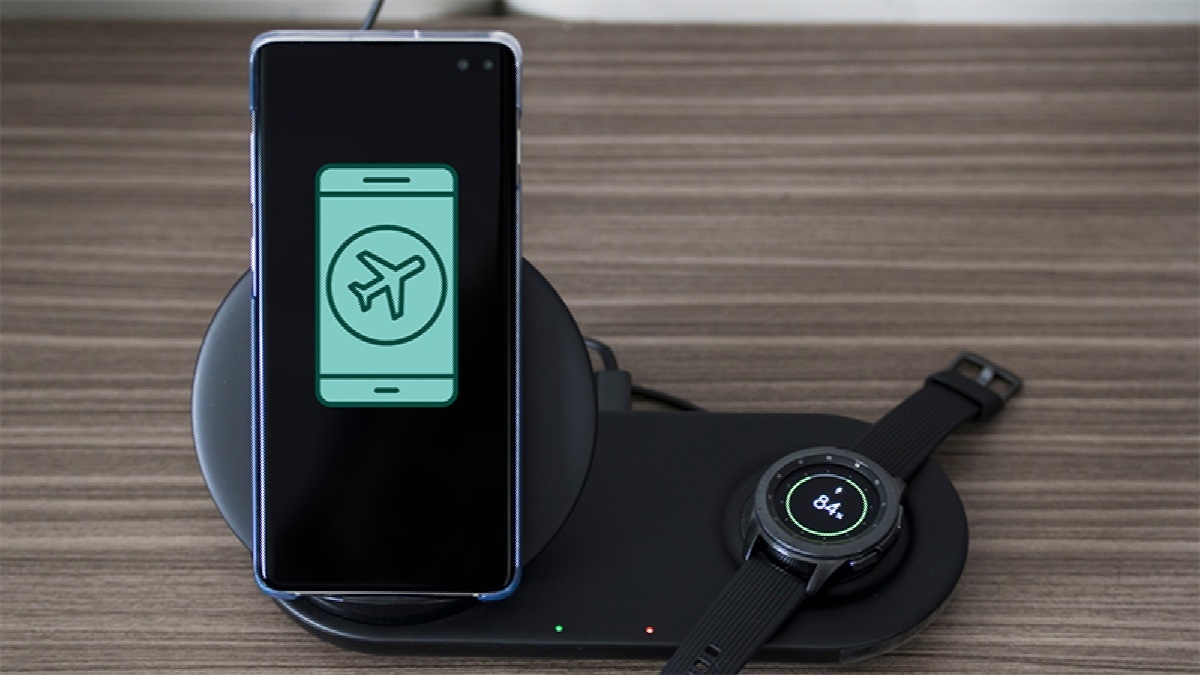
Có. Báo thức điện thoại Samsung vẫn kêu bình thường ngay cả khi bạn bật Chế độ máy bay. Báo thức được cài đặt trên điện thoại hoạt động độc lập với các kết nối mạng như Wi-Fi, dữ liệu di động hay Bluetooth.
7. Tạm kết
Nhìn chung, cách đặt báo thức trên điện thoại Samsung cũng khá đơn giản và dễ thực hiện. Người dùng hoàn toàn có thể đặt báo thức qua ứng dụng Đồng hồ, trợ lý ảo Bixby hoặc Google Assistant, hoặc sử dụng Google. Ngoài ra, bạn cũng có thể dễ dàng cài đặt lặp lại báo thức hàng ngày, thay đổi nhạc chuông theo ý thích riêng hoặc bật/tắt tính năng đọc to thời gian. Cuối cùng, bạn có thể tham khảo thêm một số thắc mắc thường gặp được FPT Shop giải đáp về lỗi báo thức không kêu, cũng như cách báo thức hoạt động trong các chế độ khác nhau như im lặng, tắt nguồn, không làm phiền và chế độ máy bay... Từ đó, bạn sẽ có cách áp dụng chế độ báo thức hiệu quả hơn.
Nếu bạn đang cần mua điện thoại Samsung, FPT Shop cung cấp nhiều gói trả góp với lãi suất ưu đãi, giúp bạn dễ dàng sở hữu chiếc điện thoại Samsung mơ ước mà không phải lo lắng về tài chính.
Gần đây nhà Samsung vừa ra mắt chiếc Samsung Galaxy A37 với nhiều tính năng vượt trội rất đáng để trải nghiệm bạn nhé!
Tham khảo các sản phẩm điện thoại Samsung giá tốt nhất tại đây.
Xem thêm:
11 thủ thuật bạn nên biết khi sử dụng Galaxy Note 10/10+
5 thủ thuật trên Samsung Galaxy A03 giúp bạn sử dụng điện thoại thú vị hơn, lưu ngay nhé!


