:quality(75)/estore-v2/img/fptshop-logo.png)
:quality(75)/cach_dat_loi_nhac_co_chuong_tren_iphone_thumb_881e29a8bc.jpg)
:quality(75)/483978926_1077326827487881_7587164377164465634_n_43929e9d67.jpg)
Cách đặt lời nhắc có chuông trên iPhone để không bỏ lỡ sự kiện hay đầu việc quan trọng nào
iPhone có sẵn một số ứng dụng mặc định tiện ích nhưng nhiều người lại ít chú ý đến, điển hình là Reminders (Nhắc nhở). Tại bài viết này, FPT Shop sẽ hướng dẫn bạn cách đặt lời nhắc có chuông trên iPhone để nhận được những thông báo về các sự kiện cần tham gia hoặc những việc quan trọng cần thực hiện.
Lợi ích khi đặt lời nhắc có chuông trên iPhone
Trước khi khám phá cách đặt lời nhắc có chuông trên iPhone, hãy cùng điểm qua những lợi ích mà tính năng lời nhắc mang đến:
- Nhắc nhở các công việc quan trọng
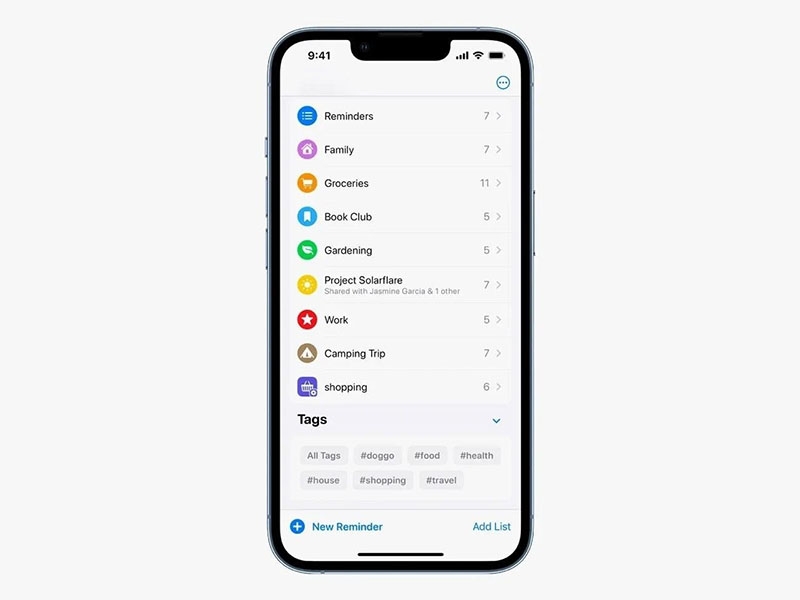
Đặt lời nhắc có chuông trên iPhone giúp bạn không quên những nhiệm vụ hoặc công việc quan trọng. Khi cuộc sống bận rộn, dễ xảy ra tình trạng bỏ sót các việc cần làm như chuẩn bị tài liệu, tham gia cuộc họp hay hoàn thành bài tập. Với tính năng này, bạn sẽ luôn được thông báo đúng giờ để hoàn thành mọi việc theo kế hoạch.
- Quản lý lịch trình cá nhân
Tính năng nhắc nhở trên iPhone giúp bạn lên kế hoạch và quản lý thời gian một cách hiệu quả. Bạn có thể sắp xếp công việc theo thứ tự ưu tiên, từ việc học tập, làm việc đến nghỉ ngơi. Nhờ đó, lịch trình của bạn trở nên rõ ràng và tránh được sự chồng chéo hoặc lãng phí thời gian.
- Theo dõi sức khỏe và thói quen
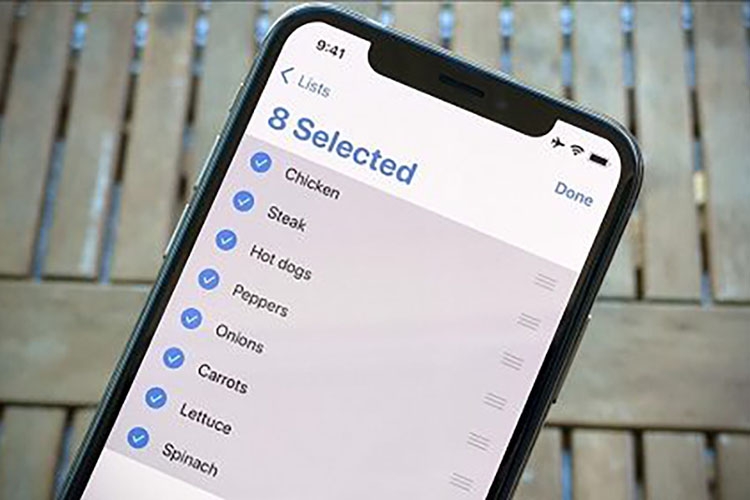
Nhắc nhở cũng là công cụ hỗ trợ bạn duy trì thói quen lành mạnh. Bạn có thể đặt thông báo uống nước, tập thể dục hoặc uống thuốc đúng giờ. Điều này đặc biệt hữu ích để xây dựng một lối sống cân bằng và giữ gìn sức khỏe hàng ngày mà không lo bị quên.
- Tránh bỏ lỡ sự kiện quan trọng
Bạn sẽ không còn lo lắng về việc quên các sự kiện đặc biệt như sinh nhật, ngày kỷ niệm hoặc các buổi họp mặt quan trọng. Chức năng nhắc nhở sẽ giúp bạn chuẩn bị và tham gia đầy đủ, tạo ấn tượng tốt trong các mối quan hệ và công việc.
- Cá nhân hóa dễ dàng
Một trong những ưu điểm nổi bật của tính năng này là khả năng cá nhân hóa. Bạn có thể đặt lời nhắc theo ngày, giờ hoặc địa điểm cụ thể, như nhắc mua sắm khi đến siêu thị. Chuông nhắc còn giúp đảm bảo bạn không bỏ lỡ thông báo, đặc biệt khi bận rộn hoặc không để ý màn hình điện thoại.
Xem thêm: Reminder là gì? Lợi ích khi dùng reminder để quản lý công việc hiệu quả
Hướng dẫn cách đặt lời nhắc có chuông trên iPhone
Tiếp theo, FPT Shop sẽ hướng dẫn bạn 2 cách đặt lời nhắc có chuông trên iPhone:
Trên ứng dụng Reminders
Reminders trên iPhone (hay còn gọi là ứng dụng Lời nhắc) là một ứng dụng quản lý công việc tích hợp sẵn trong iOS, cho phép bạn tạo và theo dõi các lời nhắc về công việc, sự kiện, hoặc hoạt động hàng ngày. Đây là công cụ hữu ích để bạn tổ chức thời gian và tránh bỏ lỡ những việc quan trọng.
Cách đặt lời nhắc có chuông trên iPhone bằng Reminders thực hiện như sau:
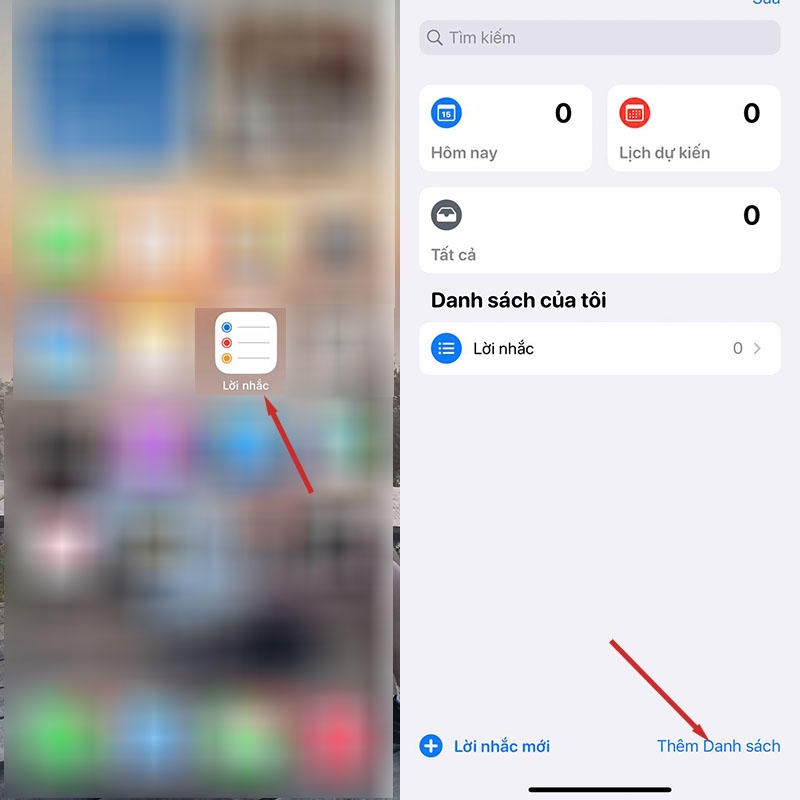
Bước 1: Mở ứng dụng Reminders trên iPhone của bạn.
Bước 2: Chọn mục Thêm Danh sách ở góc dưới bên phải giao diện.
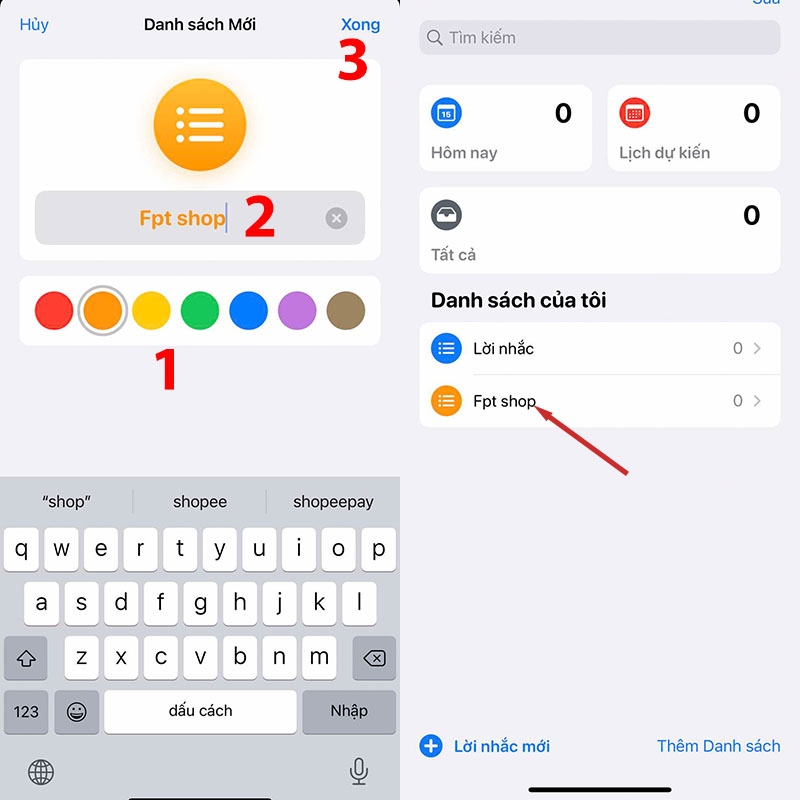
Bước 3: Chọn màu sắc và nhập tên chủ đề > Nhấn Xong.
Lúc này, lời nhắc mới sẽ xuất hiện ở mục Danh sách của tôi.
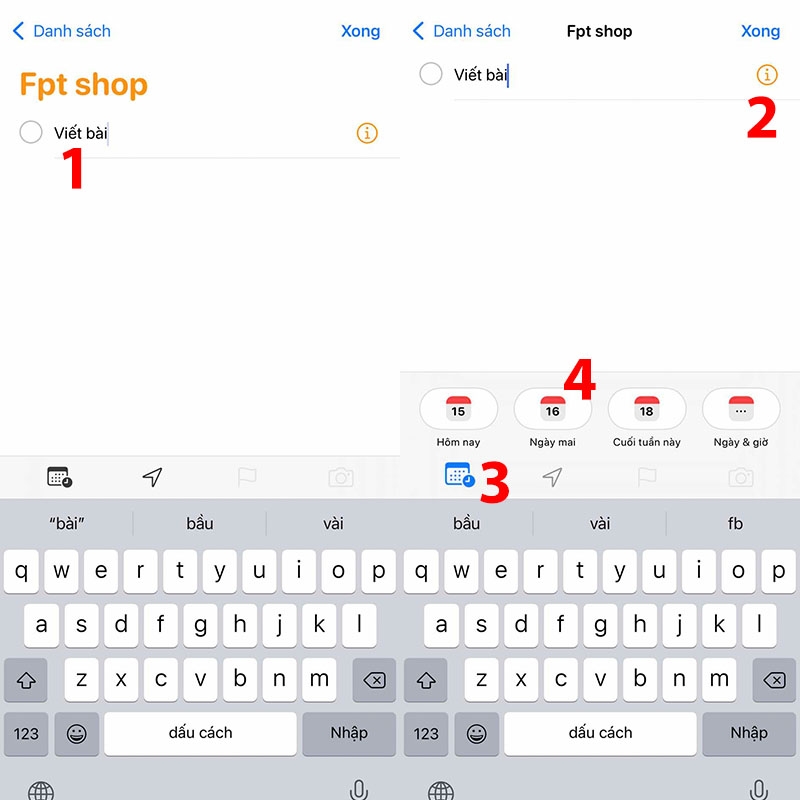
Bước 4: Bạn chọn lời nhắc có chủ đề vừa tạo để mở > Thêm các nội dung nhỏ phía trong > Nhấn vào biểu tượng chữ i như hình bên dưới để điều chỉnh các thông tin khác như thời gian, vị trí.
Để chọn thời gian, bạn nhấn vào biểu tượng lịch ở phía trên bàn phím > Chọn thời gian phù hợp.
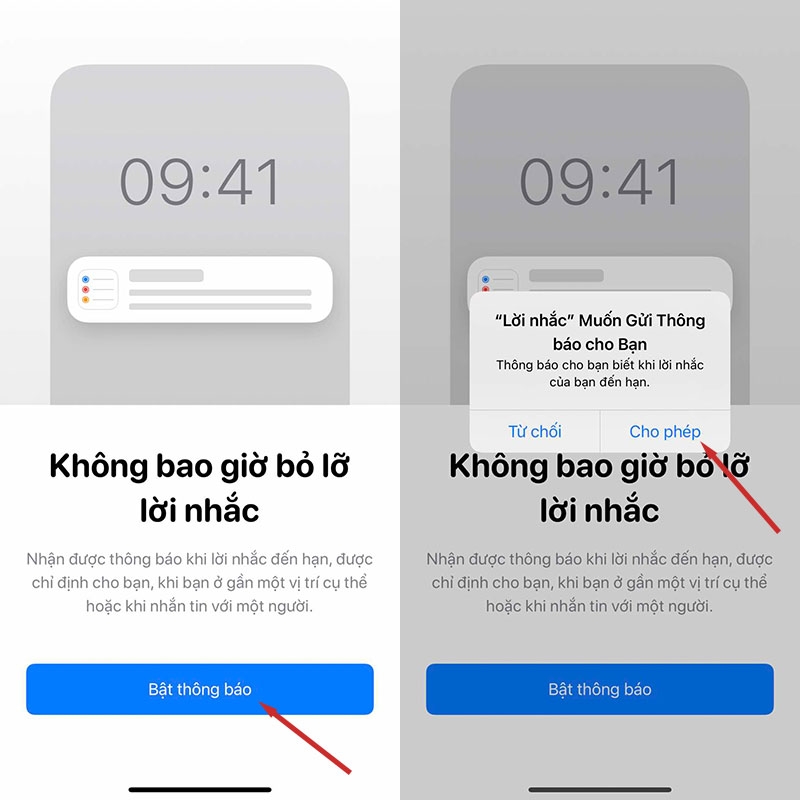
Nhấn Bật thông báo > Nhấn Cho phép để thông báo được gửi đến.
Để chọn vị trí, bạn nhấn vào biểu tượng mũi tên định vị bên cạnh biểu tượng lịch > Chọn Tùy chỉnh sau đó chọn vị trí bạn muốn.
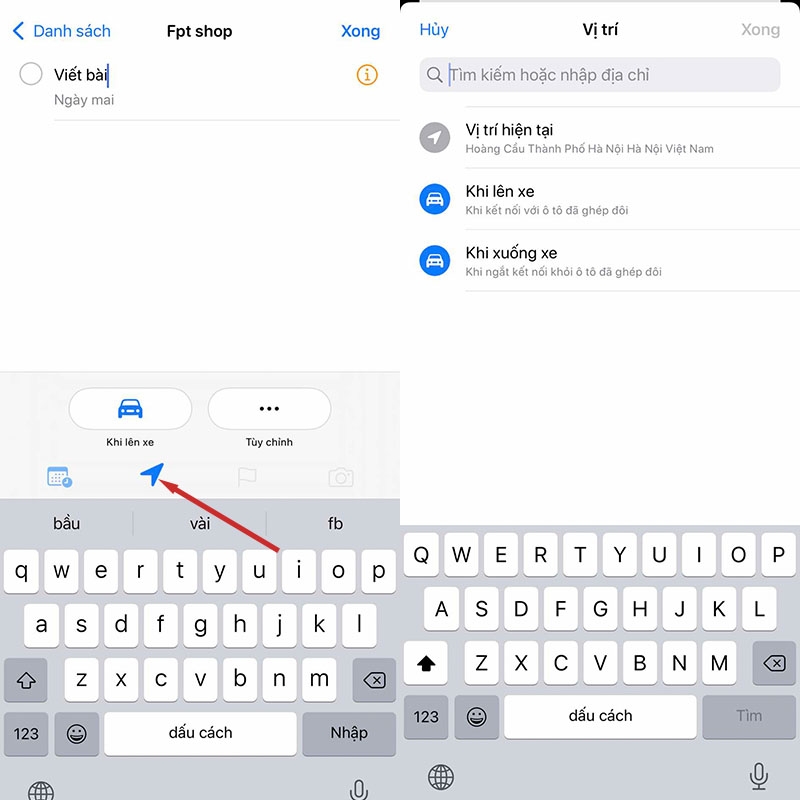
Sau cùng, bạn nhấn Xong để hoàn tất.
Tìm hiểu đặt lời nhắc dựa trên vị trí trên iPad để quản lý công việc thông minh và tiện lợi hơn.
Sử dụng trợ lý ảo Siri
Siri trên iPhone là trợ lý ảo thông minh do Apple phát triển, giúp bạn thực hiện nhiều tác vụ và cung cấp thông tin thông qua giọng nói. Siri được tích hợp sẵn trên các thiết bị Apple như iPhone, iPad, Apple Watch, và MacBook.
Để tạo lời nhắc trên iPhone bằng Siri, bạn thực hiện như sau:
Bước 1: Kích hoạt Siri
- Trên iPhone có Face ID: Nhấn và giữ nút sườn.
- Trên iPhone có nút Home: Nhấn và giữ nút Home.
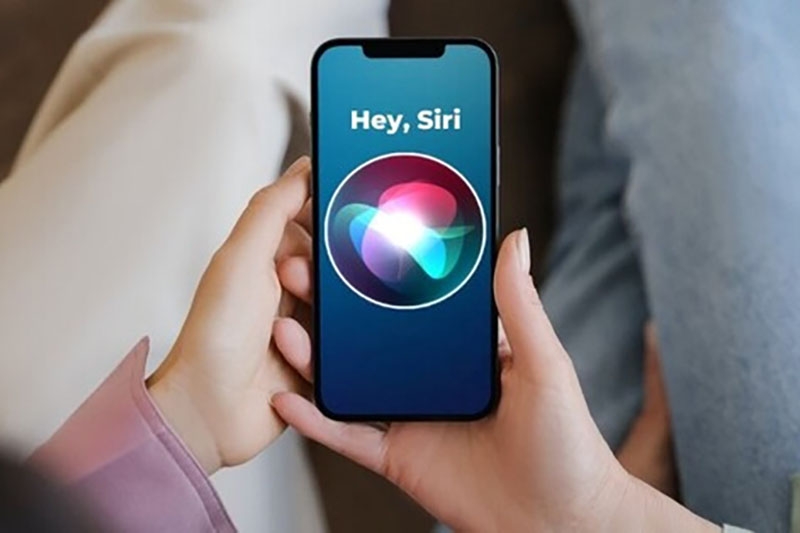
Bước 2: Yêu cầu Siri thêm lời nhắc
Nói một cách rõ ràng câu lệnh như:
- "Nhắc tôi uống thuốc lúc 8 giờ tối."
- "Thêm lời nhắc gọi điện cho mẹ vào ngày mai lúc 9 giờ sáng."
- "Nhắc tôi mua sữa khi đến siêu thị."
Bước 3: Xác nhận lời nhắc
Siri sẽ hiển thị và đọc lại lời nhắc bạn vừa tạo. Bạn có thể nói “OK” hoặc “Đúng rồi” để xác nhận, hoặc chỉnh sửa nếu cần.
Bước 4: Kiểm tra lời nhắc
Lời nhắc sẽ được lưu tự động trong ứng dụng Lời nhắc (Reminders). Bạn có thể mở ứng dụng để xem hoặc chỉnh sửa thông tin.
Kết luận
Việc đặt lời nhắc có chuông trên iPhone không chỉ giúp bạn quản lý thời gian hiệu quả mà còn tránh bỏ lỡ những việc quan trọng trong cuộc sống. Với vài thao tác đơn giản, bạn có thể sắp xếp lịch trình cá nhân một cách khoa học và dễ dàng theo dõi mọi công việc. Hãy tận dụng tính năng này để nâng cao hiệu suất làm việc và tận hưởng cuộc sống một cách trọn vẹn hơn!
Trong suốt nhiều năm nay, iPhone vẫn là dòng điện thoại thông minh yêu thích của nhiều người. Nếu bạn cũng đang sử dụng iPhone và muốn lên đời với một thiết bị mới, hiện đại hơn thì hãy đến FPT Shop để có cơ hội sở hữu mẫu iPhone giá tốt nhé.
Xem thêm:
:quality(75)/xoa_danh_ba_trung_lap_tren_iphone_0fa4fbf6d8.jpg)
:quality(75)/app_nghe_nhac_tren_iphone_mien_phi_3db64ce19f.jpg)
:quality(75)/cach_doi_ten_facebook_tren_iphone_08_d9140b0961.png)
:quality(75)/cach_dat_mat_khau_cho_messenger_tren_iphone_04_5de501302b.png)
:quality(75)/luu_mat_khau_iphone_01_a94f54dbe4.jpg)
:quality(75)/chan_so_la_iphone_01_de0ce34fd4.jpg)


