:quality(75)/estore-v2/img/fptshop-logo.png)
:quality(75)/cach_dung_Cam_Scanner_63fb02c57a.jpg)
:quality(75)/Thu_Phuong_c6ff1c9803.jpg)
Cách dùng CamScanner giúp scan tài liệu nhanh chóng và chuyên nghiệp trên điện thoại
Bạn đang cần scan tài liệu gấp? Chỉ với một chiếc điện thoại thông minh, bạn hoàn toàn có thể quét tài liệu, chỉnh sửa và gửi đi hoàn toàn miễn phí. Ứng dụng CamScanner trên điện thoại sẽ giúp bạn có những bản tài liệu chuẩn chỉnh chỉ trong vài phút. Vậy cách dùng CamScanner như thế nào? Đừng bỏ qua những thông tin được FPT Shop chia sẻ dưới đây nhé!
CamScanner là gì?
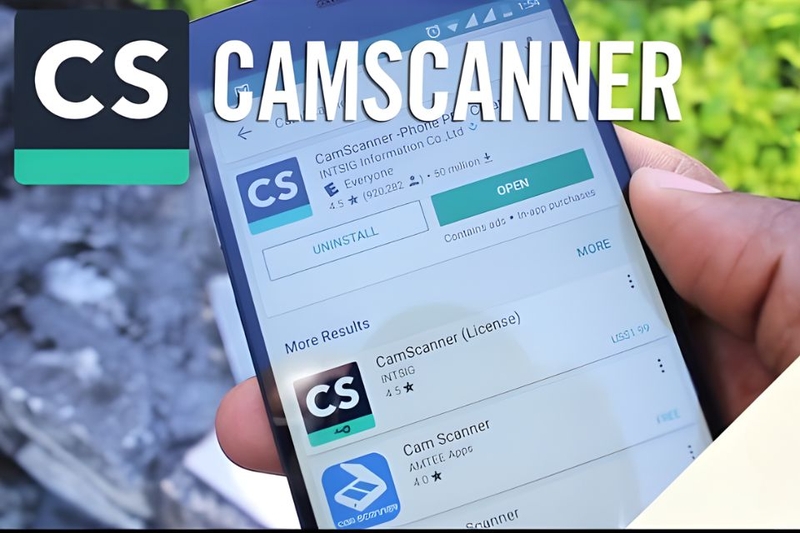
CamScanner là một trong những ứng dụng quét tài liệu phổ biến nhất hiện nay, giúp biến điện thoại thành máy scan di động. Ứng dụng cho phép chụp tài liệu giấy, cắt hình, chỉnh sửa và lưu lại dưới dạng PDF hoặc hình ảnh chất lượng cao chỉ trong vài thao tác đơn giản.
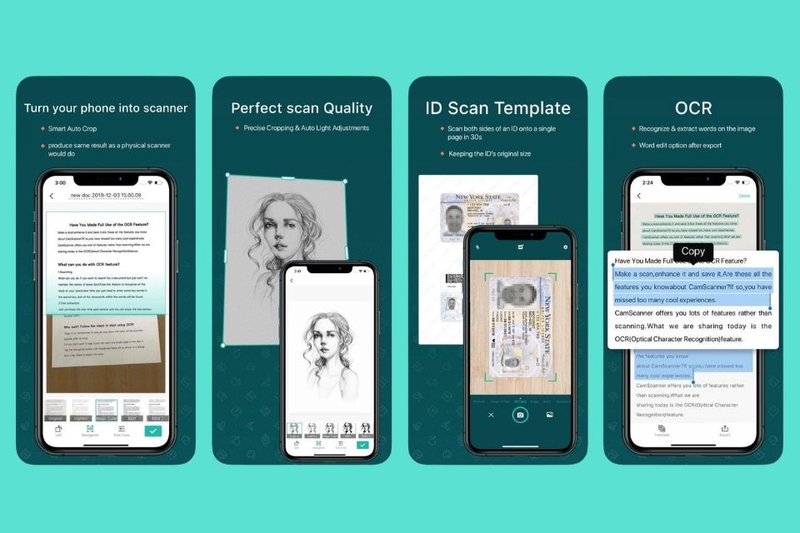
Thay vì sử dụng máy scan truyền thống, bạn chỉ cần mở ứng dụng, chụp tài liệu và CamScanner sẽ tự động nhận diện khung giấy, căn chỉnh góc và cải thiện độ rõ nét của văn bản. Nhờ đó, tài liệu sau khi scan có thể sử dụng ngay trong công việc mà không cần chỉnh sửa quá nhiều.
Với những tính năng thuận tiện, CamScanner được sử dụng rộng rãi trong môi trường văn phòng, học tập và cả trong công việc kinh doanh. Một số ưu điểm nổi bật của CamScanner gồm:
- Scan tài liệu nhanh chóng bằng camera điện thoại
- Tự động nhận diện và cắt viền tài liệu
- Chỉnh sửa độ sáng, độ tương phản để văn bản rõ hơn
- Xuất file PDF chất lượng cao
- Chia sẻ tài liệu qua email hoặc ứng dụng khác
- Hỗ trợ nhận diện văn bản bằng công nghệ OCR
Những trường hợp nên sử dụng CamScanner
Hiểu rõ cách dùng CamScanner sẽ giúp bạn xử lý tài liệu nhanh chóng trong nhiều tình huống khác nhau. Một số trường hợp phổ biến có thể kể đến như:
Scan hợp đồng và giấy tờ công việc
Trong văn phòng, nhiều người cần gửi hợp đồng hoặc tài liệu cho đối tác trong thời gian ngắn. Với CamScanner, bạn có thể chụp tài liệu, chuyển thành file PDF rõ nét và gửi đi nhanh chóng chỉ trong vài phút.
Lưu trữ tài liệu cá nhân
Các giấy tờ quan trọng như chứng minh nhân dân, bằng cấp, hóa đơn hoặc hồ sơ cá nhân có thể được scan bằng CamScanner và lưu trữ trực tiếp trong điện thoại. Nhờ đó, người dùng dễ dàng quản lý, tìm kiếm và truy cập tài liệu bất cứ khi nào cần sử dụng.
Scan tài liệu học tập
Sinh viên và học sinh thường sử dụng CamScanner để scan bài giảng, sách hoặc tài liệu học tập từ bạn bè và giảng viên, giúp lưu trữ nội dung rõ ràng và thuận tiện xem lại khi cần.
Gửi hồ sơ online
Trong nhiều trường hợp cần nộp hồ sơ trực tuyến, bạn có thể sử dụng CamScanner để quét giấy tờ nhanh chóng và gửi ngay qua email chỉ với vài thao tác đơn giản.
Cách dùng CamScanner để quét tài liệu
Dưới đây là hướng dẫn chi tiết cách dùng CamScanner để scan tài liệu trên điện thoại.
Bước 1: Mở ứng dụng CamScanner
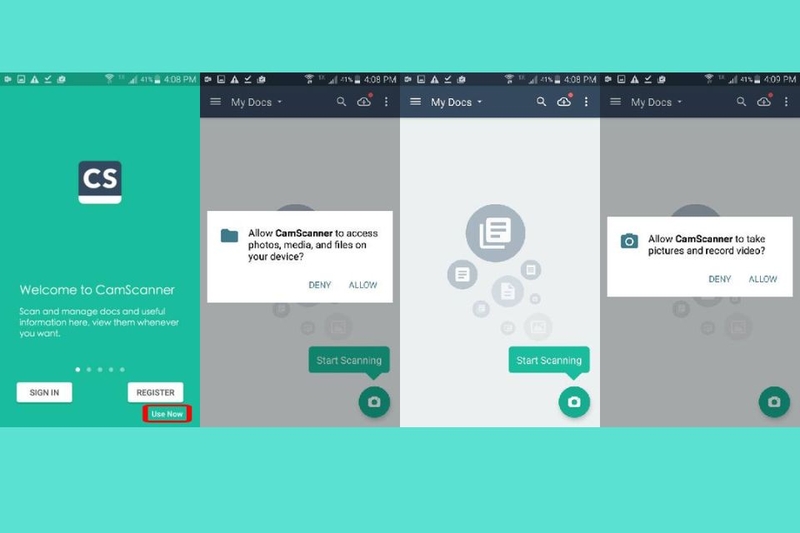
Sau khi cài đặt CamScanner trên điện thoại, hãy mở ứng dụng và nhấn Use Now ở góc dưới bên phải của màn hình. Nếu bạn chỉ muốn scan nhanh, không cần đăng nhập tài khoản thì không nhấn Sign In hoặc Register.
Bước 2: Cho phép quyền truy cập
Khi ứng dụng yêu cầu quyền truy cập vào ảnh và tệp trên thiết bị, hãy chọn Allow để CamScanner có thể lưu và xử lý tài liệu. Việc cấp quyền này giúp ứng dụng hoạt động đầy đủ chức năng như chụp ảnh, lưu file và chia sẻ tài liệu.
Bước 3: Chọn biểu tượng máy ảnh
Sau khi vào giao diện chính, nhấn vào biểu tượng máy ảnh ở góc dưới bên phải màn hình để bắt đầu quá trình scan tài liệu. Lúc này camera điện thoại sẽ được kích hoạt.
Bước 4: Cho phép ứng dụng sử dụng camera
Khi thông báo Allow CamScanner to take pictures and record video? xuất hiện, hãy nhấn Allow để cấp quyền sử dụng camera. Nếu không cấp quyền này, ứng dụng sẽ không thể chụp tài liệu.
Bước 5: Chọn chế độ quét
CamScanner cung cấp hai chế độ quét chính:
- Single Page Mode: Quét một trang tài liệu
- Multiple Page Mode: Quét nhiều trang liên tiếp
Nếu cần scan nhiều trang của cùng một tài liệu, bạn nên chọn chế độ Multiple Page Mode để gộp tất cả vào cùng một file.
Bước 6: Tiến hành quét tài liệu
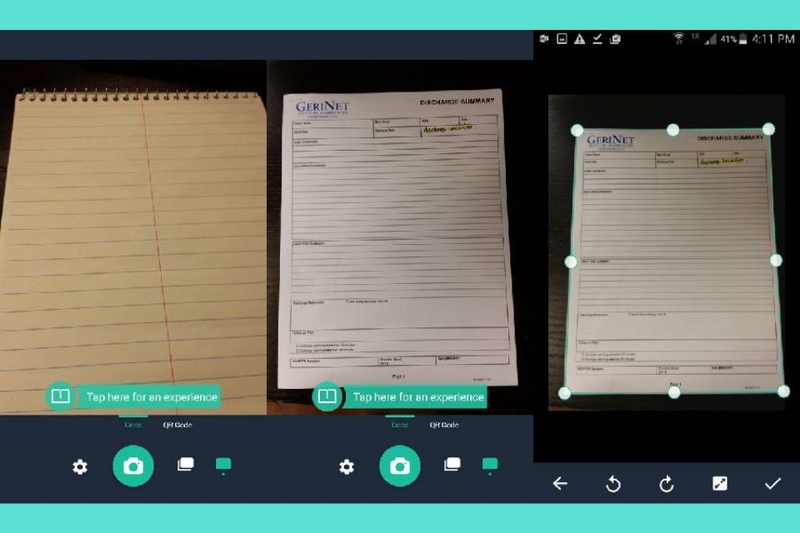
Đặt tài liệu trên mặt phẳng, giữ điện thoại ổn định và đảm bảo ánh sáng đủ sáng. Sau đó bạn căn tài liệu nằm trọn trong khung hình rồi nhấn nút chụp để quét. Ứng dụng sẽ tự động nhận diện viền giấy và xử lý hình ảnh.
Bước 7: Căn chỉnh tài liệu
Sau khi chụp xong, CamScanner sẽ tự động xác định các góc của tài liệu và cắt viền cho chính xác. Bạn chỉ cần nhấn dấu tích ở góc dưới bên phải để xác nhận chỉnh sửa. Nếu muốn, bạn cũng có thể điều chỉnh lại khung viền thủ công để tài liệu được cắt chính xác hơn.
Bước 8: Đổi tên và chỉnh sửa tài liệu
Sau khi hoàn tất bước căn chỉnh, bạn có thể đặt tên cho file tài liệu bằng cách nhấn vào dòng New Doc ở góc trên bên trái. Nhập tên mới rồi nhấn OK để lưu lại.
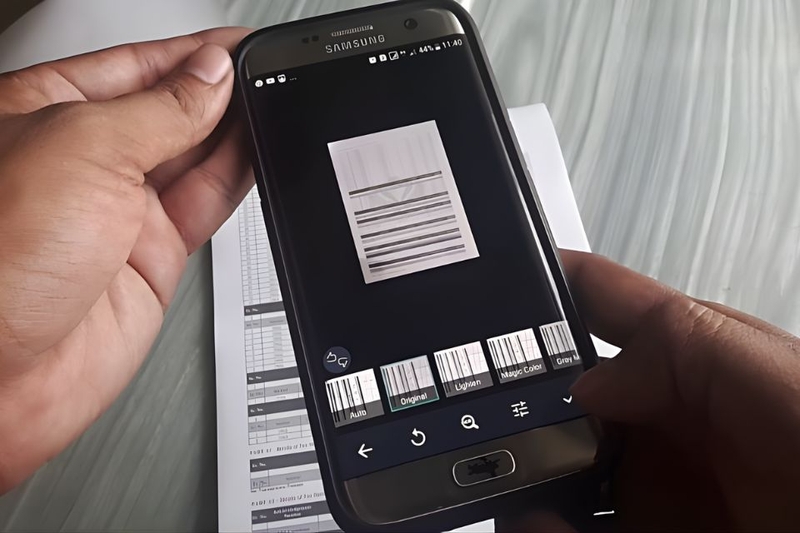
Tiếp theo, chọn bộ lọc hình ảnh phù hợp. Thông thường, chế độ Auto sẽ giúp văn bản rõ nét hơn. Sau đó nhấn dấu tích để hoàn tất quá trình chỉnh sửa.
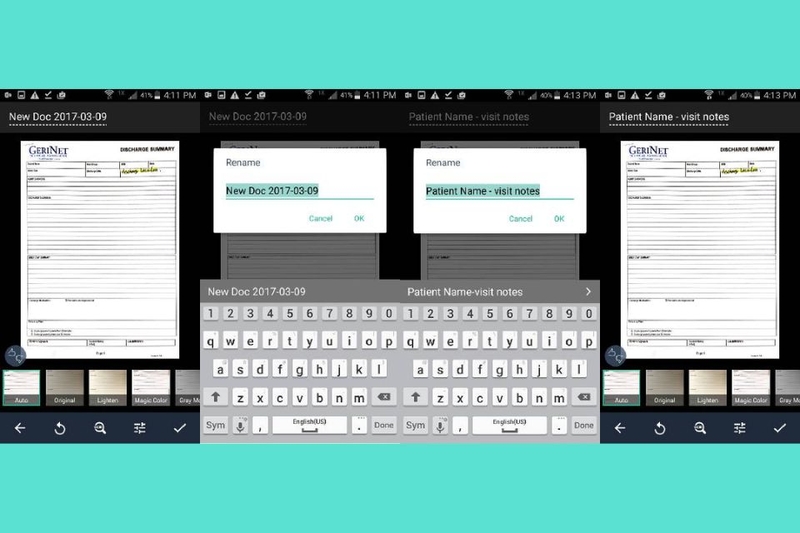
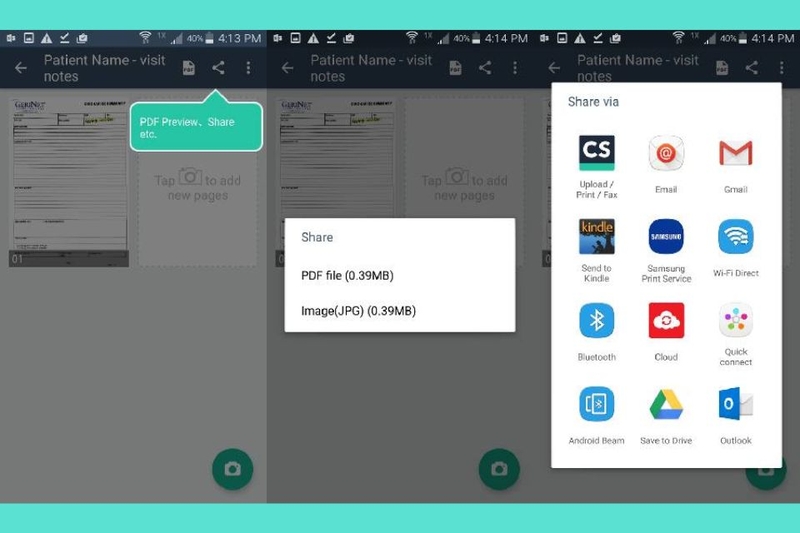
Bước 9: Chia sẻ hoặc xuất file tài liệu
Sau khi tài liệu đã được scan và chỉnh sửa xong, hãy nhấn biểu tượng chia sẻ để xem trước hoặc xuất file. Bạn có thể chọn xuất dưới dạng PDF file rồi chia sẻ qua email hoặc các ứng dụng khác.
Bước 10: Gửi tài liệu qua email
Khi chọn gửi file qua email, hãy nhập đầy đủ: Địa chỉ người nhận, tiêu đề email, nội dung cần gửi. Sau đó nhấn Send ở góc trên bên phải để hoàn tất.
Một số mẹo giúp scan tài liệu đẹp hơn
Để sử dụng tốt CamScanner, bạn nên lưu ý một số mẹo nhỏ sau:
- Chụp tài liệu ở nơi đủ ánh sáng: Ánh sáng tốt giúp camera ghi lại văn bản rõ ràng hơn, tránh tình trạng mờ hoặc nhiễu.
- Đặt tài liệu trên mặt phẳng: Nếu giấy bị cong hoặc nhăn, CamScanner sẽ khó nhận diện khung chính xác.
- Giữ điện thoại ổn định: Khi chụp, nên giữ tay chắc để ảnh không bị rung.
- Chọn bộ lọc phù hợp: Các bộ lọc như Auto hoặc Black & White thường giúp văn bản rõ nét hơn khi scan.
Một số tính năng hữu ích khác của CamScanner
Ngoài việc scan tài liệu, CamScanner còn cung cấp nhiều tính năng hữu ích.
- Nhận diện văn bản OCR: Công nghệ OCR giúp chuyển đổi nội dung từ hình ảnh thành văn bản có thể sao chép hoặc chỉnh sửa. Nhờ đó, người dùng dễ dàng trích xuất thông tin từ tài liệu đã scan.
- Tạo chữ ký điện tử: Ứng dụng cho phép thêm chữ ký trực tiếp vào file PDF. Tính năng này đặc biệt hữu ích khi cần ký hợp đồng hoặc xác nhận tài liệu từ xa.
- Thêm ghi chú vào tài liệu: CamScanner hỗ trợ chèn ghi chú, đánh dấu hoặc làm nổi bật những nội dung quan trọng trong tài liệu.
- Lưu trữ trên đám mây: Tài liệu có thể được đồng bộ và lưu trên cloud, giúp bạn truy cập và quản lý dữ liệu từ nhiều thiết bị khác nhau.
Tạm kết
Hiểu rõ cách dùng CamScanner sẽ giúp bạn xử lý tài liệu nhanh chóng mà không cần đến máy scan truyền thống. Chỉ với vài thao tác đơn giản, bạn có thể quét, chỉnh sửa và gửi tài liệu chuyên nghiệp ngay trên điện thoại. Nếu thường xuyên làm việc với giấy tờ, việc nắm vững cách sử dụng CamScanner chắc chắn sẽ giúp bạn tiết kiệm nhiều thời gian và nâng cao hiệu quả xử lý tài liệu.
Để quét tài liệu rõ nét và chuyên nghiệp hơn, bạn có thể tham khảo các dòng điện thoại Samsung đang được phân phối chính hãng tại FPT Shop. Sản phẩm nổi bật với camera chuẩn, khả năng chụp ảnh sắc nét và xử lý hình ảnh tốt. Ngoài ra, các sản phẩm còn có mức giá đa dạng, dễ lựa chọn, phù hợp với mọi nhu cầu của người dùng.
Xem thêm:
:quality(75)/fast_scanner_6_db935bf56f.jpg)
:quality(75)/tiny_scanner_bia_2ad0a1ac5e.png)
:quality(75)/small/genius_scan_2_5a716fe434.jpg)
:quality(75)/small/photoscan_7_6803377afd.jpg)
:quality(75)/clear_scan_3_70b9241202.jpg)
:quality(75)/scan_me_thumb_9b9bcf4c95.png)


