:quality(75)/estore-v2/img/fptshop-logo.png)
:quality(75)/cach_dung_goi_y_cong_thuc_trong_excel_208c06c5f2.jpg)
:quality(75)/2024_1_1_638397494608670897_409307496_924411505719855_5538812596272384266_n.jpg)
Cách dùng gợi ý công thức trong Excel - Hướng dẫn chi tiết giúp bạn tự tin làm chủ mọi công thức
Gợi ý công thức trong Excel là tính năng hiển thị các đối số cần thiết của hàm khi bắt đầu nhập công thức. Tính năng này cực kỳ hữu ích cho cả người mới học Excel và những ai chưa nhớ hết cú pháp hàm. Nếu bạn đang tò mò về cách dùng gợi ý công thức trong Excel thì hãy đọc ngay bài viết này!
Hiểu rõ hơn về công thức trong Excel
Công thức Excel là gì?
Công thức trong Excel là một trong những tính năng mạnh mẽ và cốt lõi nhất để thực hiện các phép tính và xử lý dữ liệu. Về cơ bản, một công thức là một phương trình do người dùng nhập vào, có thể bao gồm yếu tố toán học cơ bản như cộng (+), trừ (-), nhân (*), chia (/), cùng với các hàm được xây dựng sẵn, tham chiếu ô hoặc dải ô và các giá trị cố định.
Công thức cho phép Excel thực hiện mọi phép tính, từ đơn giản như tính tổng một cột số, đến các tác vụ phức tạp hơn như phân tích dữ liệu, tìm kiếm thông tin, hoặc tự động hóa các báo cáo. Nhờ có công thức, Excel trở thành một công cụ linh hoạt và giảm thiểu lỗi sai so với việc tính toán thủ công.
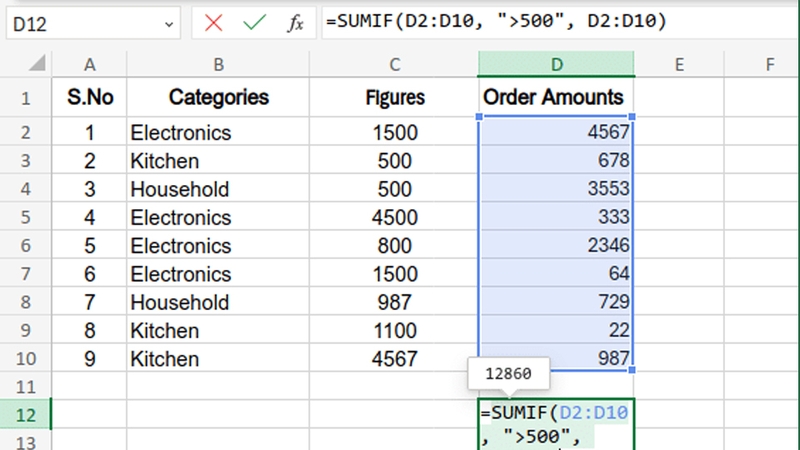
Những công thức trong Excel phổ biến
Để làm việc hiệu quả với Excel, bạn cần nắm vững một số công thức cơ bản và phổ biến. Dưới đây là danh sách những công thức quan trọng mà hầu hết mọi người đều cần sử dụng.
- Công thức SUM: Được dùng để tính tổng giá trị trong một dải ô. Ví dụ: =SUM(A1:A10) sẽ tính tổng tất cả các số từ ô A1 đến A10.
- Công thức AVERAGE: Tính giá trị trung bình của các số trong một dải ô. Ví dụ: =AVERAGE(B1:B20) là tính giá trị trung bình của các số từ ô B1 đến B20.
- Công thức COUNT: Đếm số lượng ô có chứa giá trị số trong một dải ô được chọn. Ví dụ: =COUNT(C1:C50) xác định có bao nhiêu ô trong dải từ C1 đến C50 chứa giá trị số.
- Công thức IF: Một trong những hàm logic phổ biến nhất, cho phép kiểm tra một điều kiện và trả về giá trị nếu điều kiện đó đúng hoặc sai. Ví dụ: =IF(D2>50, "Đạt", "Chưa đạt") sẽ trả về "Đạt" nếu giá trị ở ô D2 lớn hơn 50, ngược lại trả về "Chưa đạt".
- Công thức VLOOKUP: Tìm kiếm một giá trị trong cột đầu tiên của dải ô và trả về một giá trị tương ứng từ cột khác trong cùng hàng đó. Ví dụ: =VLOOKUP(E2, A1:B10, 2, FALSE) sẽ tìm giá trị ở ô E2 trong cột A và trả về giá trị tương ứng từ cột B.
- Công thức CONCATENATE: Dùng để nối nhiều chuỗi văn bản hoặc giá trị từ các ô khác nhau thành một chuỗi duy nhất. Ví dụ: =CONCATENATE(F2, " ", G2) sẽ nối giá trị của ô F2 và G2, với một khoảng trắng ở giữa. (Bạn cũng có thể sử dụng toán tử & thay thế: =F2 & " " & G2).
- Công thức MAX và MIN: MAX trả về giá trị lớn nhất trong một dải ô, còn MIN cho biết giá trị nhỏ nhất. Ví dụ: =MAX(H1:H100) tìm giá trị cao nhất và =MIN(H1:H100) tìm giá trị thấp nhất trong dải ô từ H1 đến H100.
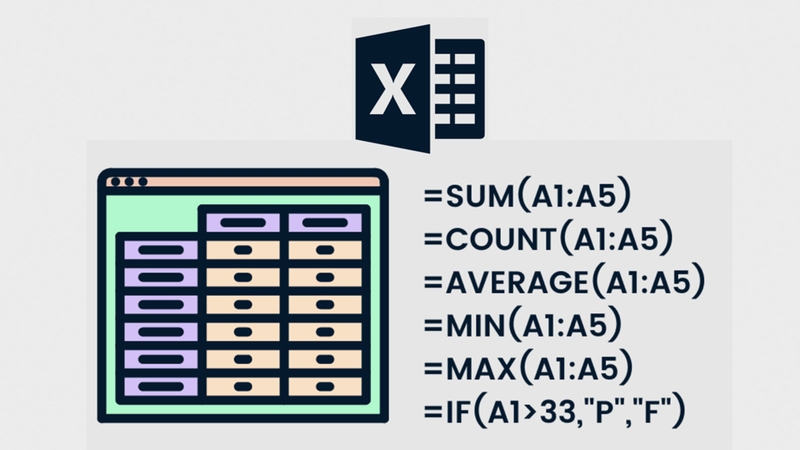
Gợi ý công thức trong Excel có gì đặc biệt?
Gợi ý công thức trong Excel là tính năng hiển thị các đối số cần thiết của hàm khi bắt đầu nhập công thức. Tính năng này cực kỳ hữu ích cho những ai chưa nhớ hết cú pháp hàm. Khi bạn gõ dấu "=", Excel sẽ tự động hiện ra danh sách hàm có thể sử dụng cùng bộ khung hướng dẫn các đối số theo thứ tự, giúp bạn không phải nhớ từng tham số hay cấu trúc phức tạp của hàm.
Không phải ngẫu nhiên mà cách dùng gợi ý công thức trong Excel lại được nhiều người dùng quan tâm đến vậy, từ phiên bản Excel 2007 trở đi, tính năng này hỗ trợ cho người dùng trong việc:
- Tăng tốc độ nhập liệu: Thay vì gõ tay toàn bộ công thức, bạn chỉ cần gõ vài ký tự đầu tiên, Excel sẽ tự động hiển thị danh sách hàm phù hợp. Điều này giúp tiết kiệm thời gian đáng kể, đặc biệt khi làm việc với các công thức dài và phức tạp.
- Giảm thiểu lỗi sai chính tả và cú pháp: Lỗi đánh máy là nguyên nhân phổ biến khiến công thức không thành công. Với tính năng gợi ý, bạn sẽ không còn phải lo lắng về việc gõ sai tên hàm hay thiếu các thành phần ký tự.
- Dễ dàng học hỏi và làm quen với các hàm mới: Khi gõ một hàm, Excel không chỉ gợi ý tên mà còn cung cấp một chú thích ngắn gọn về chức năng của nó, để người dùng dễ dàng tìm hiểu và áp dụng hàm mà mình chưa từng sử dụng trước đây.
- Cải thiện trải nghiệm người dùng: Gợi ý công thức giúp quá trình làm việc với Excel trở nên mượt mà và trực quan hơn, tạo cảm giác như có một người hướng dẫn chuyên nghiệp luôn đồng hành cùng bạn.
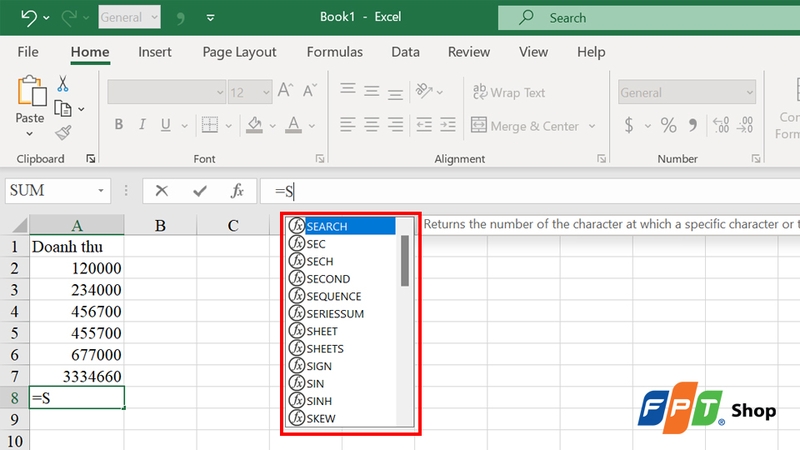
Bật mí cách dùng gợi ý công thức trong Excel
Các phiên bản Excel 365 và Excel 2019/2021 đã bật sẵn tính năng này, vì vậy người dùng chỉ cần thực hiện:
Bước 1: Nhấp chuột vào một ô trống mà bạn muốn nhập công thức.
Bước 2: Gõ dấu bằng (=). Lúc này ở ô nhỏ trên bảng tính sẽ dựa trên dữ liệu mà gợi ý cho bạn công thức phù hợp, nhấn biểu tượng tam giác để hiển thị hết các gợi ý.
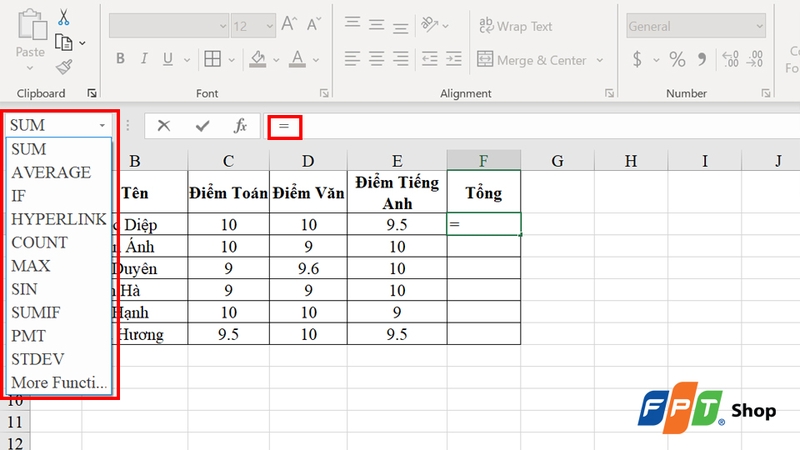
Bước 3: Nếu gợi ý chưa đúng mong muốn, bạn bắt đầu gõ tên hàm. Ví dụ gõ AV để tìm hàm AVERAGE.
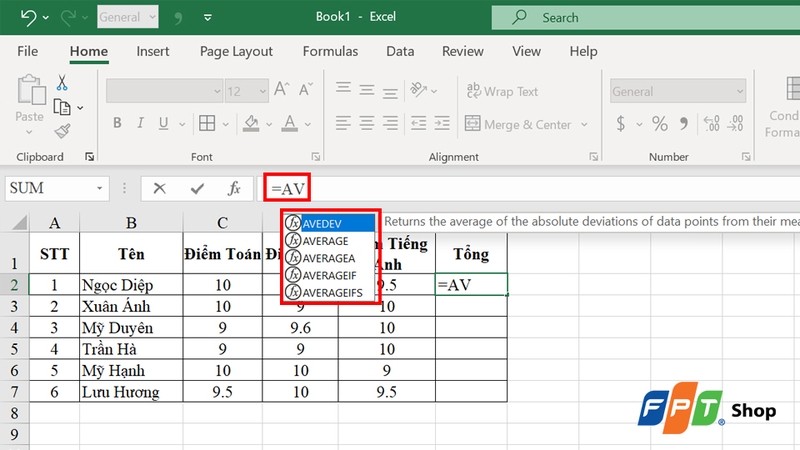
Bước 4: Excel sẽ cung cấp danh sách các hàm phù hợp. Sử dụng phím mũi tên lên/xuống để di chuyển và nhấn Tab để chọn hàm bạn muốn.
Bước 5: Lúc này, Excel sẽ hiển thị các đối số của hàm. Bạn chỉ cần nhập đối số tương ứng theo hướng dẫn.
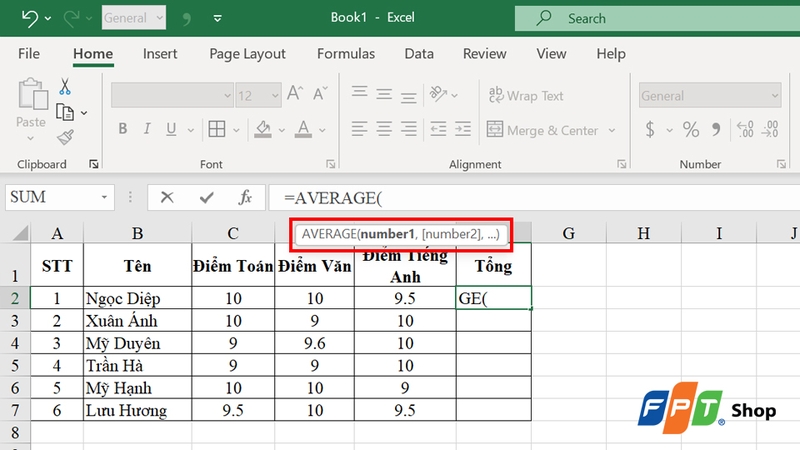
Cách bật/tắt tính năng gợi ý công thức
Nếu bạn đã làm theo cách dùng gợi ý công thức trong Excel nhưng không hiển thị đối số thì có thể tính năng này bị tắt, lúc này hãy thực hiện theo các bước sau:
Bước 1: Mở Excel và vào thẻ File.
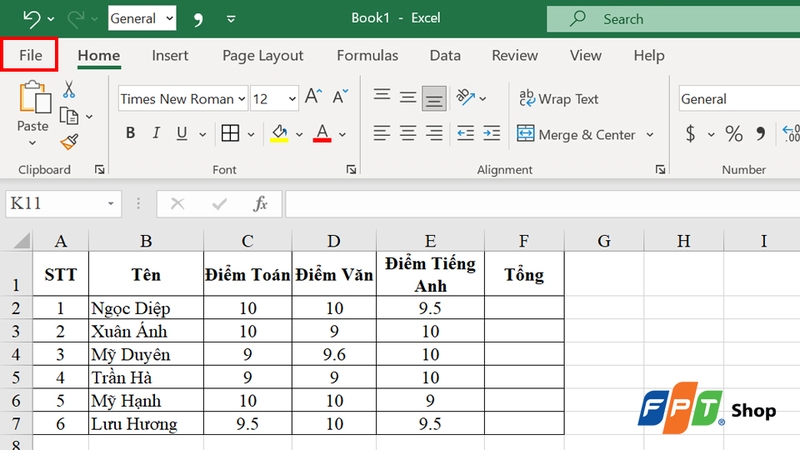
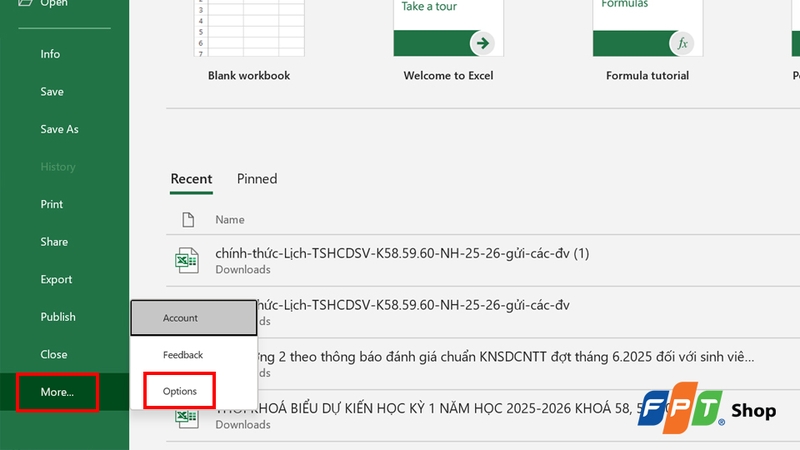
Bước 2: Chọn Options (hoặc nhấn More sau đó chọn Options ở một số phiên bản)
Bước 3: Hộp thoại Excel Options sẽ hiện ra. Chọn mục Formulas.
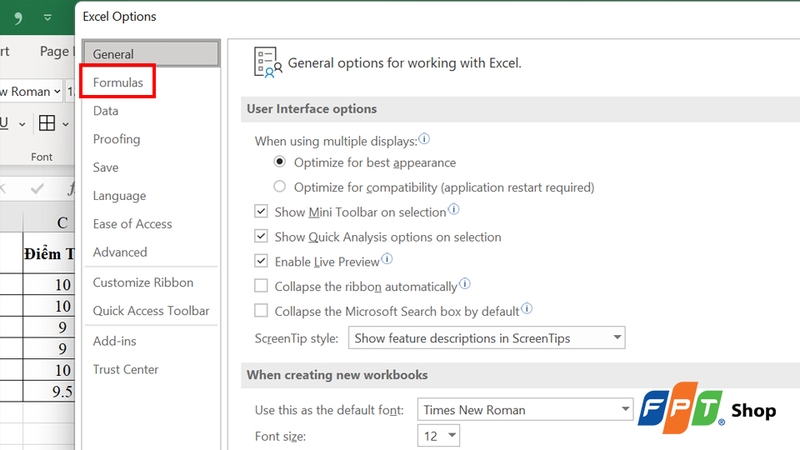
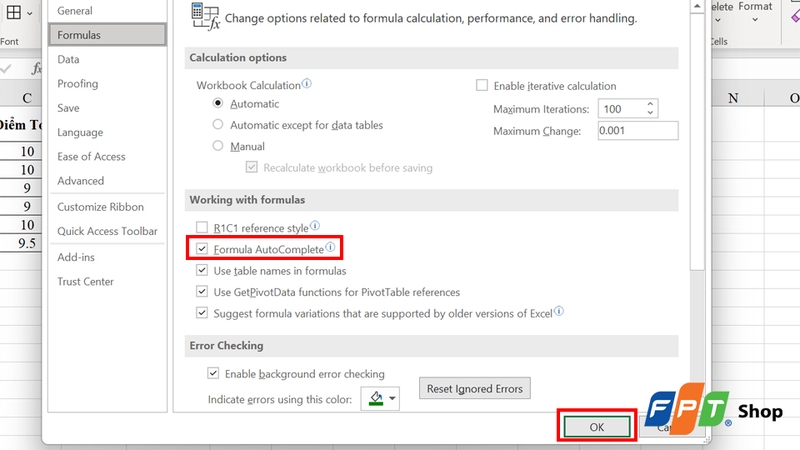
Bước 4: Trong phần Working with formulas, tìm tùy chọn Formula AutoComplete (hoặc Enable Formula AutoComplete).
Bước 5: Tích vào ô vuông để bật tính năng, hoặc bỏ tích để tắt nó đi rồi nhấn OK lưu lại tác vụ.
Mẹo tối ưu cách dùng gợi ý công thức trong Excel
Sử dụng chức năng gợi ý hiệu quả
Khi nhập công thức trong Excel, việc tận dụng chức năng gợi ý sẽ giúp bạn nhanh chóng chọn được hàm phù hợp. Nếu có nhiều hàm có tên tương tự, bạn có thể sử dụng phím mũi tên lên xuống để di chuyển và chọn đúng hàm cần dùng. Đặc biệt, hãy chú ý quan sát phần hướng dẫn trong dấu ngoặc kép theo thứ tự các đối số để điền chuẩn xác. Phím tắt Ctrl + Shift + A cũng rất hữu ích để nhanh chóng chèn tên đối số hàm vào công thức, giúp nhìn rõ cấu trúc cũng như đối số cần thiết khi soạn thảo.
Kết hợp với tham khảo hàm và tài liệu hỗ trợ
Không chỉ dựa vào gợi ý có sẵn trong Excel, bạn nên sử dụng thêm công cụ Help nội bộ hoặc các website chuyên về Excel để hiểu rõ hơn về từng hàm và cách sử dụng tối ưu sao cho khai thác hiệu quả hơn tính năng này. Ngoài ra, sử dụng các mẫu file Excel có sẵn với công thức phức tạp được xây dựng chi tiết sẽ giúp bạn học cách kết hợp và áp dụng hàm trong thực tế, đồng thời tận dụng gợi ý công thức một cách thông minh hơn.
Kiểm tra kỹ đối số công thức khi gõ
Một mẹo quan trọng khi dùng gợi ý công thức là luôn chú ý kiểm tra từng đối số theo phần gợi ý mà Excel hiển thị. Đừng chỉ gõ nhanh mà bỏ qua phần chú thích vì có những hàm đòi hỏi kiểu dữ liệu hoặc tham số đúng chuẩn thì mới hoạt động chính xác. Qua đó bạn có thể tránh lỗi không đáng có khi công thức được áp dụng, đồng thời nâng cao độ tin cậy của bảng tính.

Tạm kết
Với tính năng gợi ý công thức, Excel không chỉ là một công cụ tính toán khô khan mà đã trở thành "trợ thủ đắc lực" hỗ trợ thao tác nhanh chóng và chính xác hơn. Dù bạn là sinh viên, nhân viên văn phòng hay nhà phân tích dữ liệu, việc nắm vững cách dùng gợi ý công thức trong Excel sẽ là bước tiến quan trọng để nâng cao năng suất làm việc.
Khám phá ngay bộ sưu tập laptop Lenovo tại FPT Shop - lựa chọn hoàn hảo đáp ứng mọi nhu cầu từ công việc văn phòng như Excel, Word đến các tác vụ nặng như thiết kế đồ họa hay lập trình. Sở hữu hiệu năng mạnh mẽ, thiết kế bền bỉ cùng giá cả hợp lý, Laptop Lenovo chắc chắn sẽ là "trợ thủ đắc lực" cho bạn.
Xem thêm:
:quality(75)/to_mau_xen_ke_excel_01_f9f84d41e8.jpg)
:quality(75)/ham_power_trong_excel_01_d05095bab9.jpg)
:quality(75)/doi_vi_tri_cot_excel_01_fc5a8c461f.jpg)
:quality(75)/cach_chinh_kich_thuoc_dong_cot_o_bang_nhau_tren_excel_8_2_a2528a7a6a.jpg)
:quality(75)/them_ky_tu_dac_biet_vao_excel_01_79be193ba0.jpg)
:quality(75)/cac_loai_bieu_do_excel_0_7d99c924d9.jpg)


