:quality(75)/estore-v2/img/fptshop-logo.png)
:quality(75)/cach_ghi_am_tren_apple_watch_15_d90ae7922e.jpg)
:quality(75)/2023_10_13_638328073405548695_khunganhonline-com_15ee73d1c22c7.jpg)
Hướng dẫn cách ghi âm trên Apple Watch chi tiết từ A–Z đơn giản, nhanh chóng
Trong bài viết này, FPT Shop sẽ hướng dẫn bạn cách ghi âm trên Apple Watch một cách đầy đủ và dễ hiểu, từ các bước ghi âm cơ bản với ứng dụng có sẵn cho đến những mẹo nâng cao giúp cải thiện chất lượng âm thanh rõ nét hơn. Đồng thời, bạn cũng sẽ biết cách ghi âm nhanh chỉ với một chạm, đồng bộ dữ liệu sang iPhone/Mac và tận dụng tối đa chiếc Apple Watch trong công việc cũng như cuộc sống hằng ngày.
Vì sao nên ghi âm bằng Apple Watch?
Trước khi đi vào tìm hiểu cách ghi âm trên Apple Watch, bạn nên hiểu vì sao việc sử dụng Apple Watch để ghi âm lại ngày càng phổ biến.
- Ghi âm cực nhanh, không cần mở điện thoại: Apple Watch luôn ở trên tay, vì vậy khi cần ghi âm gấp (ý tưởng, cuộc họp, ghi chú nhanh…), bạn chỉ cần chạm một lần là có thể bắt đầu.
- Rảnh tay khi đang di chuyển: Bạn có thể ghi âm khi đang lái xe, tập thể dục hay đi bộ mà không cần cầm điện thoại – điều này cực kỳ tiện lợi trong nhiều tình huống thực tế.
- Đồng bộ tự động với hệ sinh thái Apple: Các file ghi âm từ Apple Watch có thể tự động đồng bộ sang iPhone hoặc Mac thông qua iCloud, giúp bạn dễ dàng chỉnh sửa hoặc lưu trữ.
- Đáp ứng nhu cầu ghi âm cơ bản: Dù không phải thiết bị chuyên nghiệp, Apple Watch vẫn đủ đáp ứng nhu cầu ghi âm giọng nói, ghi chú, phỏng vấn nhanh…
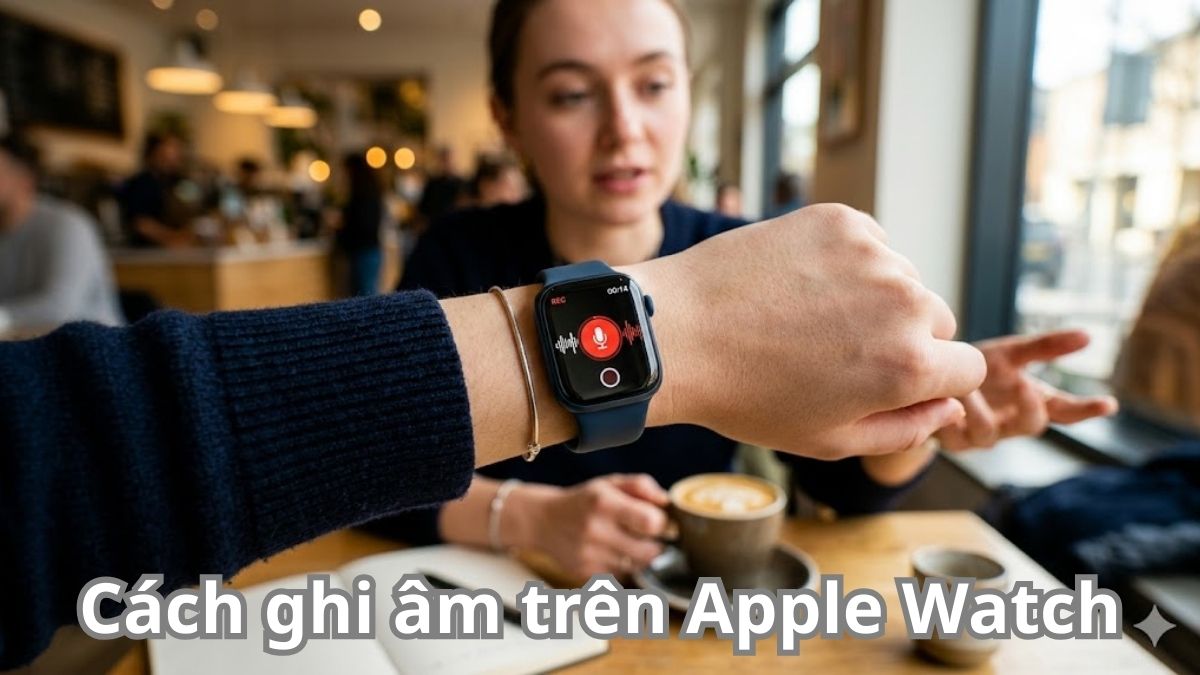
Cách ghi âm trên Apple Watch bằng ứng dụng Voice Memos
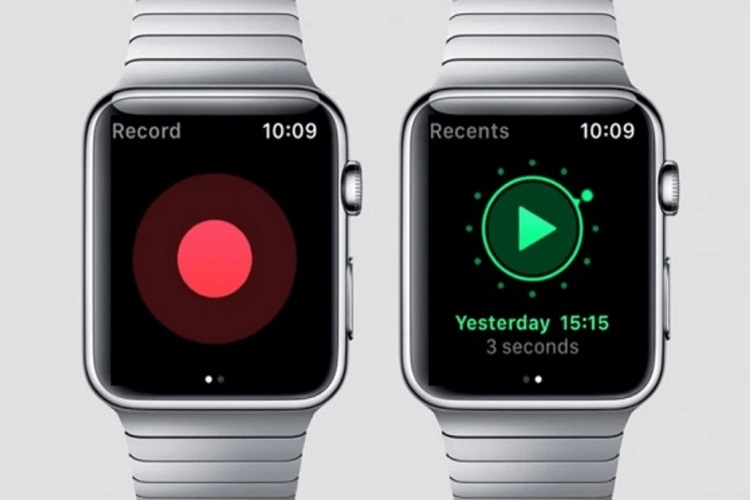
Ứng dụng mặc định được tích hợp sẵn để thực hiện ghi âm trên Apple Watch là Voice Memos. Đây cũng chính là ứng dụng quen thuộc đã có trên iPhone, vì vậy người dùng có thể dễ dàng làm quen và sử dụng ngay mà không cần cài đặt thêm. Với giao diện đơn giản, trực quan cùng các thao tác tối ưu cho màn hình nhỏ, Voice Memos cho phép bạn bắt đầu ghi âm nhanh chóng, lưu trữ tiện lợi và đồng bộ dữ liệu mượt mà trong hệ sinh thái Apple.
Các bước thực hiện như sau:
- Bước 1: Nhấn nút Digital Crown trên đồng hồ.
- Bước 2: Tìm và mở ứng dụng Voice Memos.
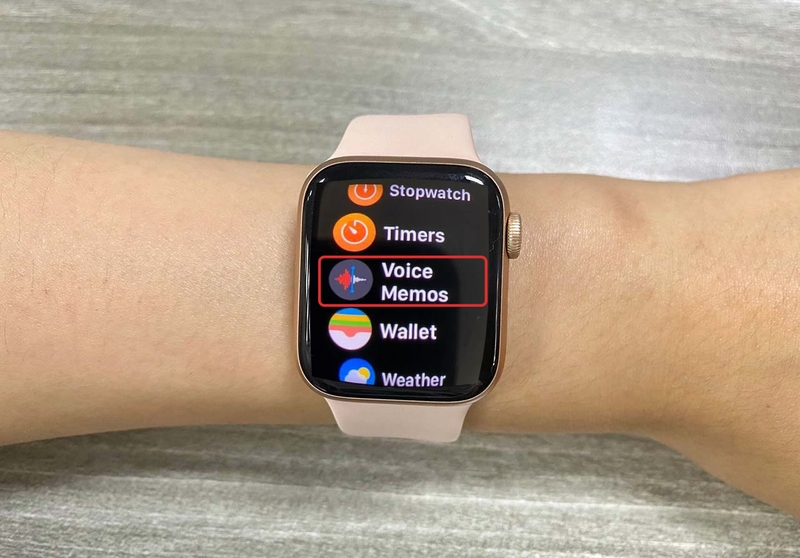
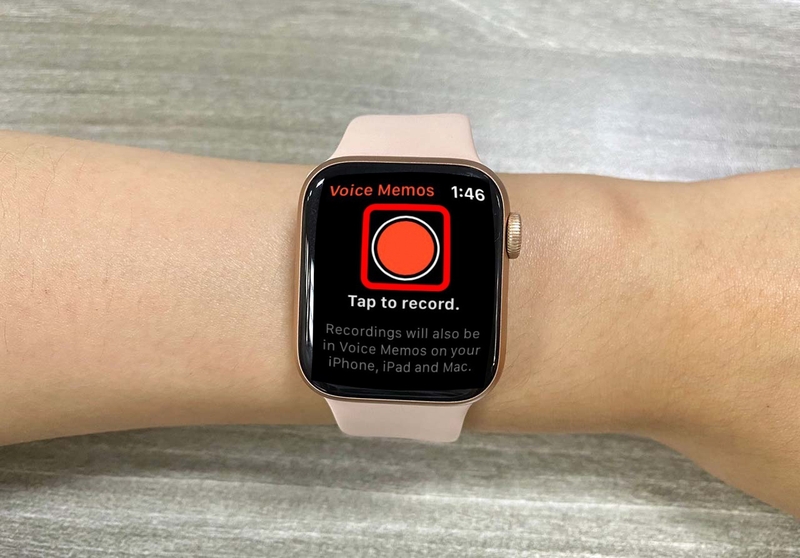
- Bước 3: Nhấn nút tròn màu đỏ để bắt đầu ghi âm.
- Bước 4: Nhấn Stop để dừng lại khi hoàn tất.
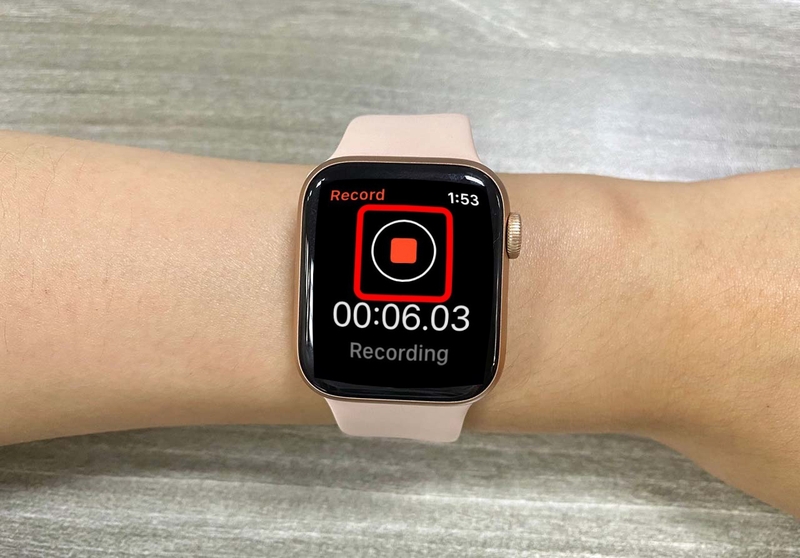
Ngay sau đó, file ghi âm sẽ được lưu trực tiếp trên Apple Watch.
Lưu ý quan trọng:
- Không ghi âm người khác khi chưa được sự đồng ý rõ ràng của họ, vì điều này có thể vi phạm quyền riêng tư và gây ra những rắc rối không đáng có.
- Tránh thực hiện ghi âm tại các khu vực bị cấm hoặc nhạy cảm (như nơi công cộng có quy định riêng về bảo mật), để đảm bảo tuân thủ quy định và pháp luật hiện hành.
Cách ghi âm “một chạm” siêu nhanh
Nếu bạn thường xuyên ghi âm, việc mở app mỗi lần sẽ hơi mất thời gian. Dưới đây là 2 cách giúp bạn thao tác nhanh hơn.
Dùng nút Action Button (trên dòng Ultra)
Nếu bạn dùng Apple Watch Ultra, có thể gán ghi âm vào nút Action:
- Mở app Watch trên iPhone.
- Chọn Action Button.
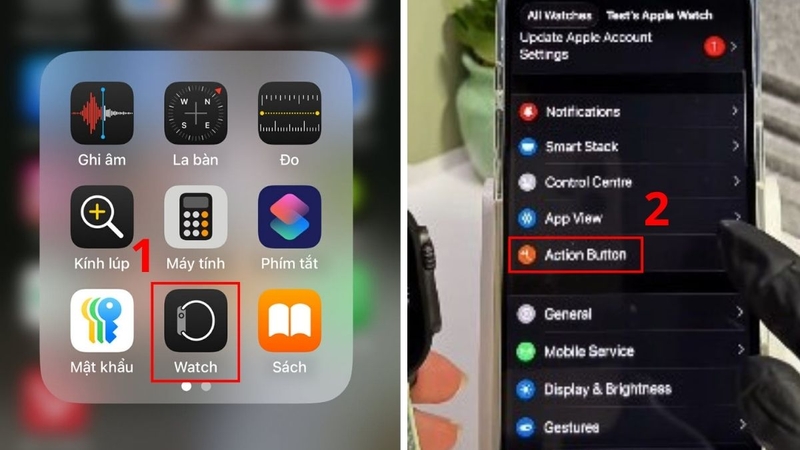
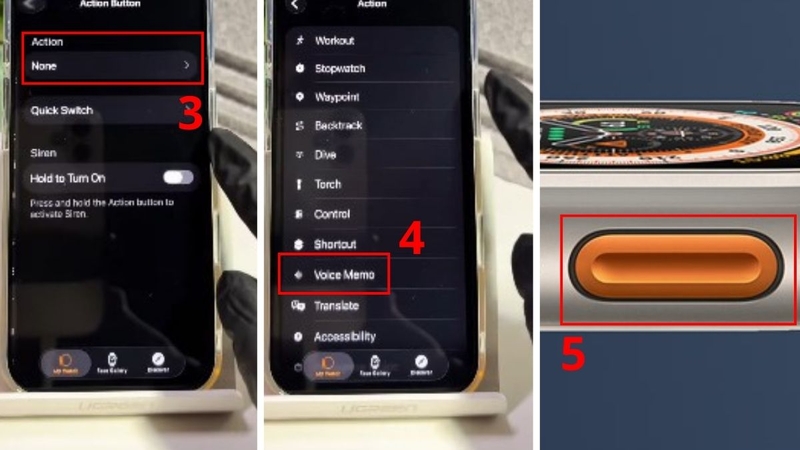
- Bạn chọn vào mũi tên ở bên dưới phần Action và chọn tiếp chức năng Voice Memos.
- Sau đó chỉ cần nhấn nút là ghi âm ngay.
Thêm Voice Memos vào mặt đồng hồ
Với các dòng Apple Watch khác:
- Nhấn giữ mặt đồng hồ → chọn Edit.
- Chọn vị trí complication trống.
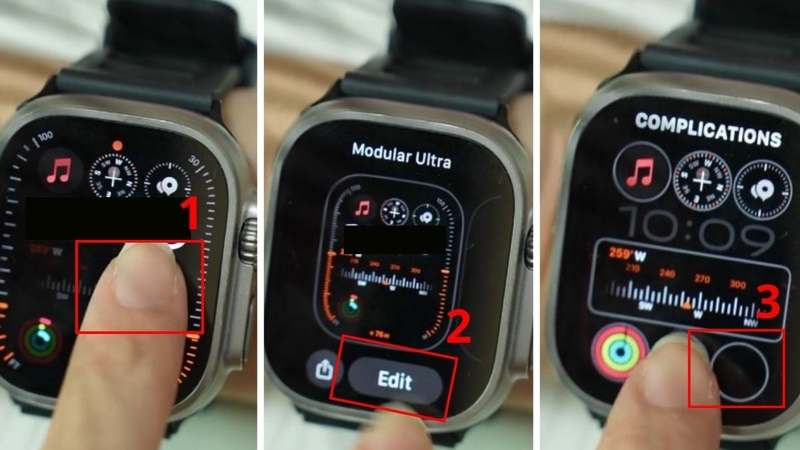
- Thêm Voice Memos, khi này biểu tượng app ghi âm sẽ xuất hiện ở vị trí complication đó, bạn chỉ cần nhấn vào là ghi âm được ngay.
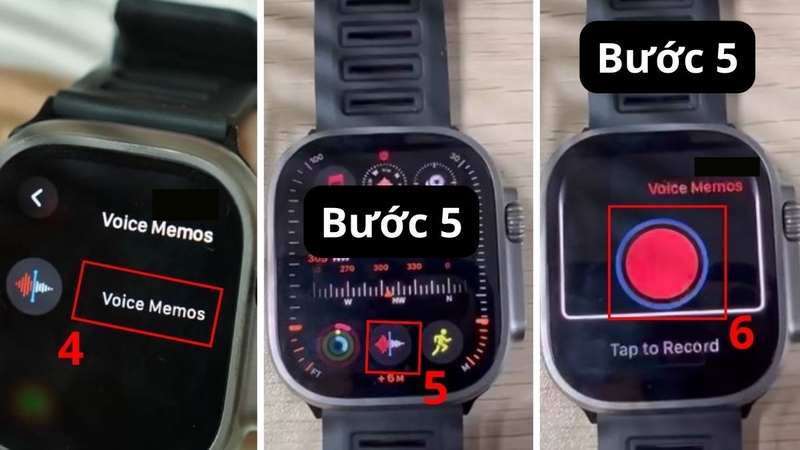
Từ đó, bạn chỉ cần chạm trực tiếp vào biểu tượng trên màn hình để ghi âm ngay lập tức.
Ứng dụng ghi âm cho Apple Watch
Bên cạnh ứng dụng mặc định, người dùng hoàn toàn có thể lựa chọn các phần mềm ghi âm bên thứ ba để mở rộng trải nghiệm. Những ứng dụng này thường được tối ưu tốt hơn về tính năng, cho phép ghi âm linh hoạt, chỉnh sửa chuyên sâu và thậm chí chuyển đổi nội dung giọng nói thành văn bản một cách nhanh chóng. Nếu bạn thường xuyên sử dụng Apple Watch để ghi âm trong công việc hoặc học tập, việc cài thêm app bên ngoài là một lựa chọn rất đáng cân nhắc.
Just Press Record
Đây là một trong những ứng dụng ghi âm nổi bật và được đánh giá cao trên Apple Watch nhờ giao diện đơn giản nhưng mạnh mẽ. Just Press Record đặc biệt phù hợp với những ai cần ghi âm nhanh, liên tục và đồng bộ dữ liệu ngay lập tức giữa các thiết bị Apple.
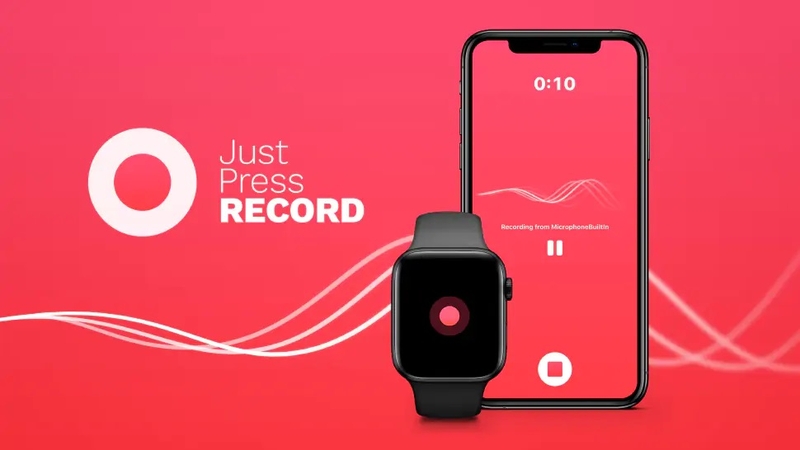
Ưu điểm nổi bật:
- Cho phép ghi âm không giới hạn thời gian, phù hợp với các buổi họp hoặc bài giảng dài.
- Tốc độ đồng bộ iCloud nhanh, giúp bạn truy cập file trên iPhone hoặc Mac gần như ngay lập tức.
- Hỗ trợ chuyển đổi giọng nói thành văn bản (speech-to-text), tiết kiệm thời gian ghi chép.
Hạn chế:
- Không hỗ trợ ghi âm cuộc gọi.
- Là ứng dụng trả phí, cần mua để sử dụng đầy đủ tính năng.
Nhìn chung, đây là lựa chọn lý tưởng nếu bạn cần một công cụ ghi âm ổn định, chuyên nghiệp và đồng bộ tốt trong hệ sinh thái Apple.
Voice Recorder & Notes Pro
Nếu bạn đang tìm kiếm một ứng dụng miễn phí nhưng vẫn đáp ứng tốt nhu cầu nâng cao, Voice Recorder & Notes Pro là cái tên đáng thử. Ứng dụng này không chỉ dừng lại ở việc ghi âm mà còn cung cấp nhiều công cụ hỗ trợ xử lý âm thanh.
Tính năng nổi bật:
- Cho phép hẹn giờ bắt đầu và kết thúc ghi âm, rất tiện khi cần ghi lại nội dung theo lịch.
- Tích hợp công cụ chỉnh sửa như cắt, ghép, giảm nhiễu giúp cải thiện chất lượng file.
- Hỗ trợ đặt mật khẩu để bảo vệ file ghi âm, tăng tính riêng tư.
- Có khả năng chuyển đổi giọng nói thành văn bản chỉ với vài thao tác.
Với những tính năng này, Voice Recorder & Notes Pro phù hợp với người dùng cần ghi âm phục vụ công việc chuyên sâu hơn như phỏng vấn, ghi chú nội dung dài hoặc sản xuất nội dung.
Apple Watch có ghi âm cuộc gọi được không?
Câu trả lời là: KHÔNG, nếu bạn dùng ứng dụng mặc định.
Voice Memos không hỗ trợ ghi âm cuộc gọi. Nếu muốn, bạn cần dùng ứng dụng bên thứ ba – nhưng:
- Không phải app nào cũng hoạt động ổn định.
- Có thể yêu cầu quyền truy cập nhạy cảm.
- Lưu ý pháp lý.
Ghi âm cuộc gọi khi chưa có sự đồng ý của đối phương có thể vi phạm quyền riêng tư. Bạn nên hỏi trước khi thực hiện.
Cách đồng bộ file ghi âm sang iPhone và Mac
Để quản lý file ghi âm dễ dàng, bạn nên bật đồng bộ iCloud.
Điều kiện cần:
- Apple Watch đã ghép đôi với iPhone.
- Bật iCloud cho Voice Memos.
- Các thiết bị ở gần nhau (để đồng bộ nhanh hơn).
Cách bật trên điện thoại iPhone:
- Vào Cài đặt.
- Chọn tài khoản iCloud.
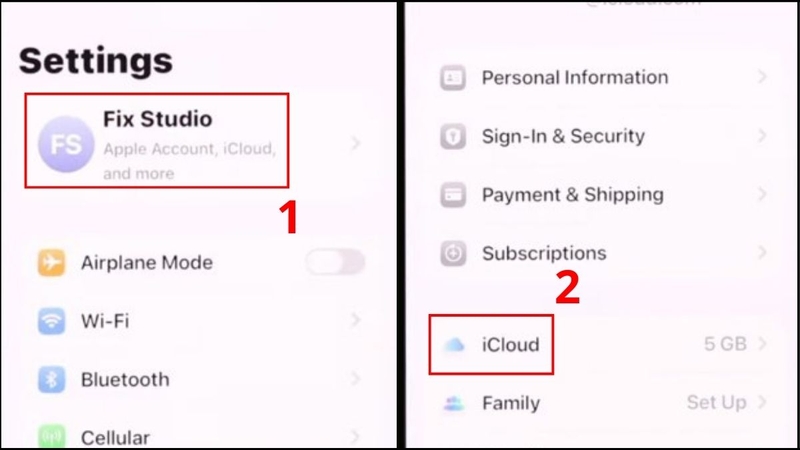
- Vào iCloud → See All.
- Bật Voice Memos.
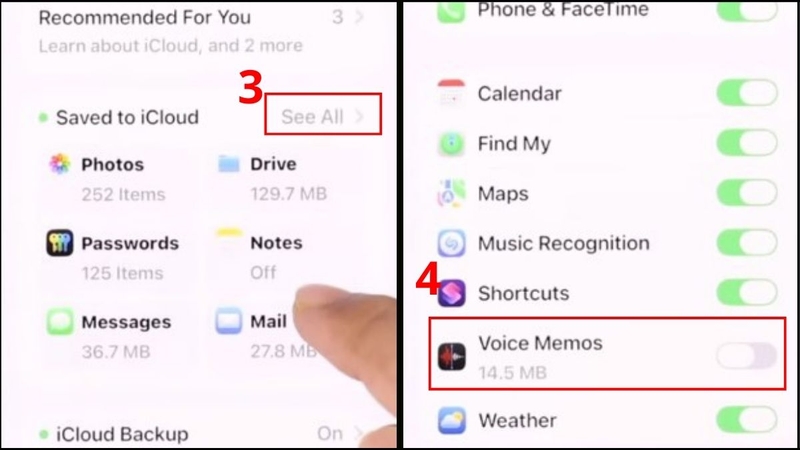
Cách bật trên Mac:
- Vào System Settings.
- Chọn iCloud.
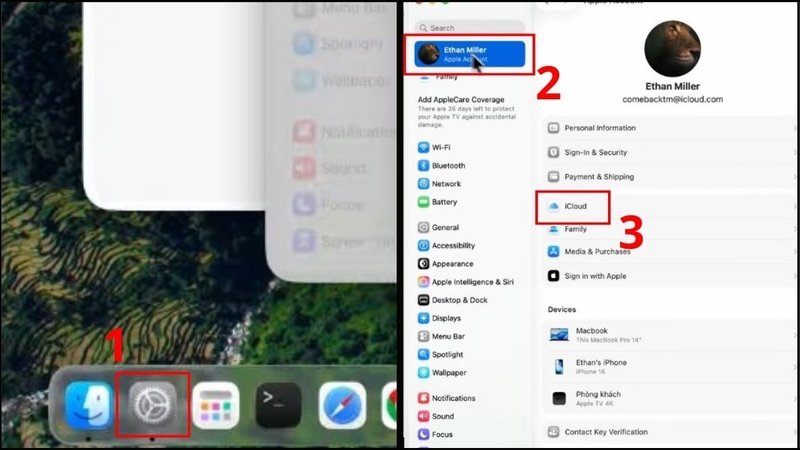
- Nhấn See All và bật Voice Memos.
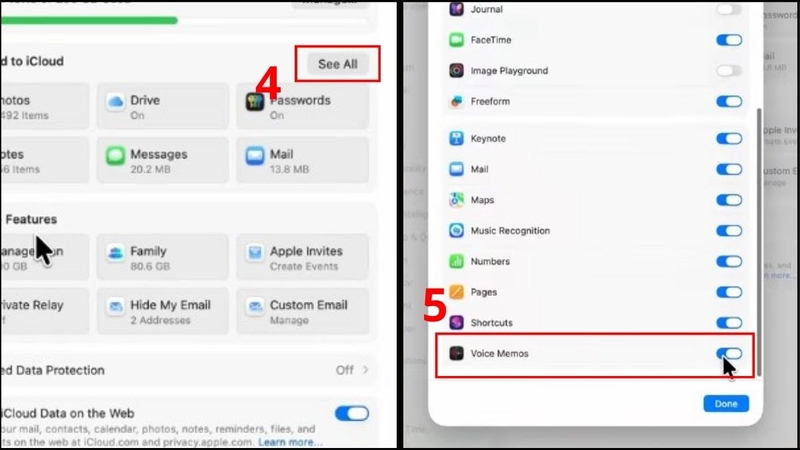
Sau đó, toàn bộ file ghi âm sẽ tự động xuất hiện trên các thiết bị.
Mẹo giúp ghi âm rõ nét hơn trên Apple Watch
Apple Watch không phải thiết bị thu âm chuyên nghiệp, nhưng nếu biết cách, bạn vẫn có thể cải thiện chất lượng đáng kể.
- Đặt micro gần nguồn âm thanh: Micro nằm gần Digital Crown – hãy hướng phần này về phía người nói.
- Tránh môi trường ồn: Không gian yên tĩnh giúp giảm nhiễu và tăng độ rõ.
- Giữ tay ổn định: Rung lắc mạnh sẽ tạo ra tạp âm không mong muốn.
- Đảm bảo đủ dung lượng: Thiếu bộ nhớ có thể khiến file bị lỗi hoặc không lưu được.
- Tránh gió và tiếng nền: Gió, xe cộ hoặc tiếng ồn xung quanh sẽ ảnh hưởng lớn đến chất lượng.
Tổng kết
Cách ghi âm trên Apple Watch thực sự rất đơn giản nhưng lại cực kỳ hữu ích trong cuộc sống hàng ngày. Dù không thay thế được thiết bị ghi âm chuyên nghiệp, nhưng Apple Watch vẫn là công cụ ghi âm tiện lợi, linh hoạt và đáng sử dụng trong nhiều tình huống.
Nếu bạn đang cân nhắc mua một chiếc Apple Watch để phục vụ công việc và ghi âm tiện lợi mỗi ngày, đây chắc chắn là một thiết bị đáng đầu tư. Hãy đến FPT Shop tìm hiểu và mua ngay một chiếc Apple Watch phù hợp nhé.
Xem thêm:
:quality(75)/co_nen_mua_apple_watch_cu_2026_8_41a088afb4.jpg)
:quality(75)/small/2026_nen_mua_Apple_Watch_nao_216e0e37bf.jpg)
:quality(75)/Mat_dong_ho_toi_mau_co_giup_tiet_kiem_pin_tren_Apple_Watch_khong_9de2622593.jpg)
:quality(75)/apple_watch_co_pham_vi_hoat_dong_bao_xa_thumb_2c207b1c69.png)
:quality(75)/Cach_tim_ma_QR_cua_dong_ho_thong_minh_cover_c275a18440.png)
:quality(75)/tai_sao_apple_watch_ngung_sac_o_80percent_bb7529b683.jpg)


