:quality(75)/estore-v2/img/fptshop-logo.png)
:quality(75)/cach_giam_do_mo_opacity_cua_video_tren_capcut_1_59faa739d0.jpg)
:quality(75)/z5869540918138_6695a1fb92832be5d75e4dad07dbf8b5_fd494114dd.jpg)
Cách giảm độ mờ Opacity của video trên CapCut - Hướng dẫn chi tiết đơn giản
Trong quá trình chỉnh sửa video bằng CapCut, đôi khi bạn sẽ cần làm giảm độ đậm của hình ảnh để tạo hiệu ứng chồng lớp, làm nền hoặc tăng chiều sâu cho video. Tính năng Opacity chính là công cụ giúp bạn thực hiện điều đó một cách nhanh chóng và linh hoạt. Bài viết dưới đây sẽ hướng dẫn bạn cách giảm độ mờ Opacity của video trên CapCut với các bước đơn giản, giúp video trở nên chuyên nghiệp hơn chỉ trong vài phút.
Giới thiệu tính năng Opacity trong CapCut
Opacity trong CapCut là công cụ giúp bạn điều chỉnh độ hiển thị (độ mờ - rõ) của hình ảnh hoặc video trong khung hình. Khi giảm Opacity, lớp nội dung sẽ trở nên trong suốt hơn, từ đó dễ dàng hòa trộn với các lớp khác và tạo ra những hiệu ứng mờ ảo, giàu tính thẩm mỹ.
Tính năng này đặc biệt hữu ích khi bạn cần chèn logo, tạo lớp phủ ánh sáng hoặc ghép nhiều đoạn video lại với nhau. Dù thao tác khá đơn giản trên cả PC lẫn điện thoại, nhưng nếu biết tận dụng hợp lý, Opacity có thể giúp video của bạn trở nên chuyên nghiệp và ấn tượng hơn rất nhiều.
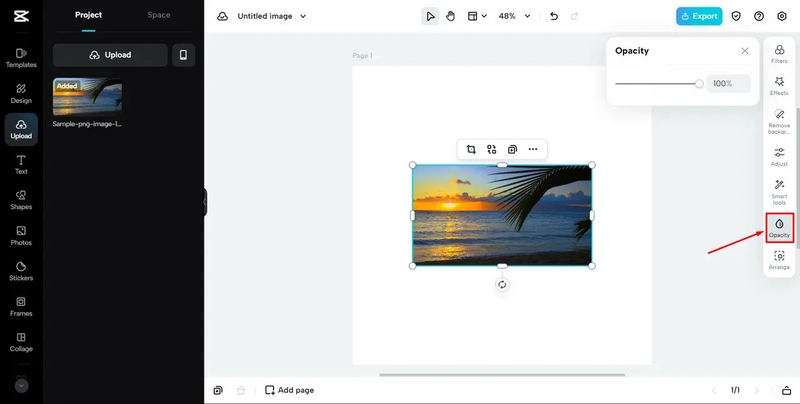
Hướng dẫn cách giảm độ mờ Opacity của video trên CapCut
Việc điều chỉnh độ mờ trong video có thể mang lại hiệu ứng thị giác hấp dẫn, giúp nội dung trở nên tinh tế và chuyên nghiệp hơn. Nhờ khả năng kiểm soát mức độ hiển thị của từng lớp hình ảnh hoặc video, bạn có thể dễ dàng tạo ra những hiệu ứng như làm mờ nền, chồng lớp nội dung hoặc nhấn mạnh chủ thể chính.
Dưới đây là hướng dẫn chi tiết cách giảm độ mờ Opacity của video trên CapCut trên phiên bản máy tính và điện thoại.
Trên PC
Cách giảm Opacity trong CapCut trên PC được thiết kế khá trực quan, giúp người dùng dễ dàng thao tác ngay cả khi chưa có nhiều kinh nghiệm chỉnh sửa video. Tính năng này đặc biệt hữu ích khi bạn muốn phối trộn nhiều lớp nội dung, tạo hiệu ứng chuyển cảnh mềm mại hoặc làm nổi bật một chi tiết cụ thể trong khung hình.
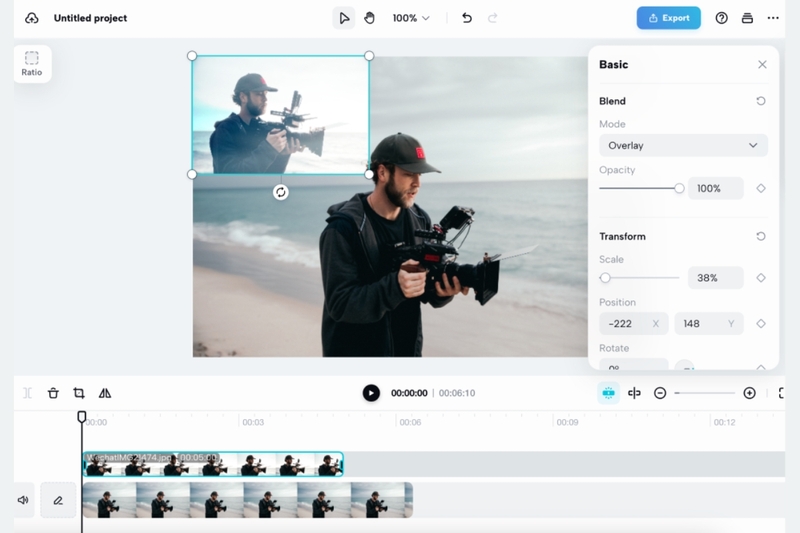
Cách giảm độ mờ Opacity của video trên CapCut PC được thực hiện theo các bước sau:
- Bước 1: Đầu tiên, hãy mở phần mềm CapCut trên máy tính của bạn và tạo hoặc mở một dự án chỉnh sửa video.
- Bước 2: Tiếp theo, tiến hành tải lên (Import) hình ảnh hoặc video mà bạn muốn điều chỉnh độ mờ, sau đó kéo thả vào timeline để bắt đầu chỉnh sửa.
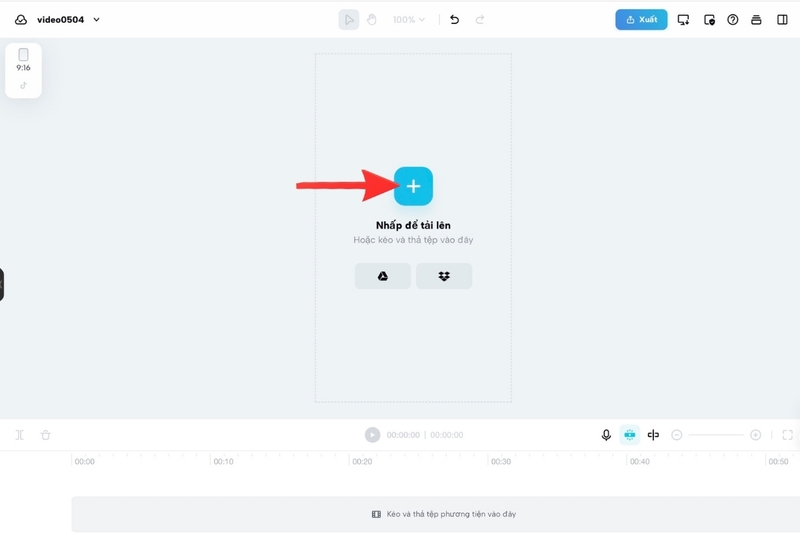
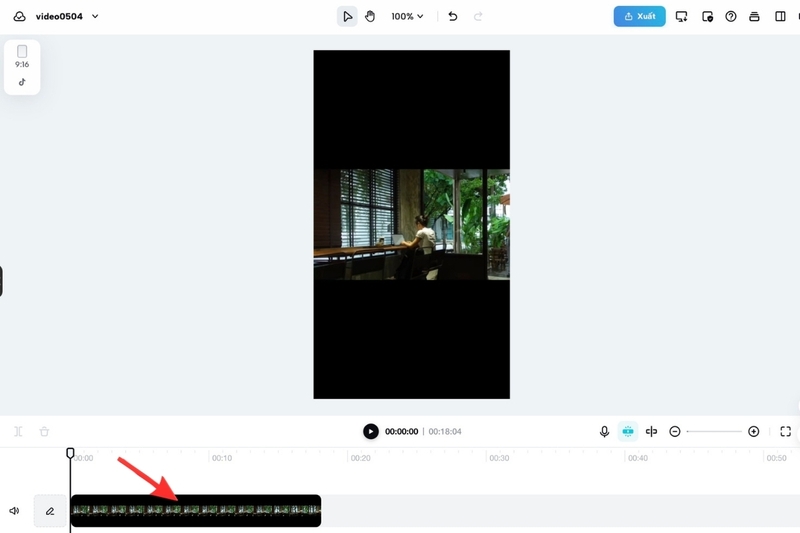
- Bước 3: Sau khi đã thêm nội dung vào timeline, hãy nhấn chọn vào lớp (layer) video hoặc hình ảnh mà bạn muốn thay đổi Opacity.
- Bước 4: Quan sát thanh công cụ bên phải màn hình, tìm đến mục Opacity (Độ mờ) - nơi cho phép bạn điều chỉnh mức độ hiển thị của lớp nội dung đã chọn.
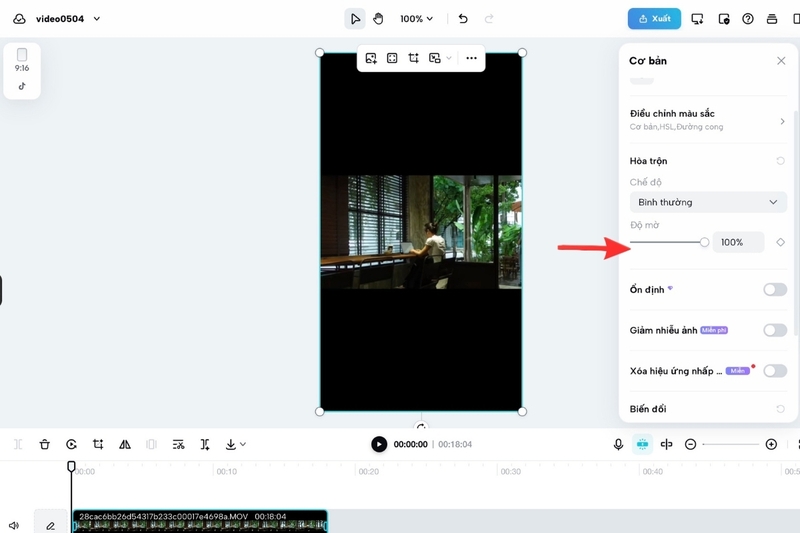
- Bước 5: Cuối cùng, kéo thanh trượt Opacity sang trái để giảm độ hiển thị (làm mờ) hoặc điều chỉnh đến mức phù hợp với nhu cầu sử dụng của bạn. Khi đạt được hiệu ứng mong muốn, bạn có thể tiếp tục chỉnh sửa hoặc xuất video.
Trên điện thoại
Cách giảm độ mờ Opacity của video trên CapCut của điện thoại đặc biệt phù hợp với những ai thường xuyên chỉnh sửa video ngắn như TikTok, Reels hay YouTube Shorts. Dù thực hiện trên màn hình nhỏ, các bước chỉnh sửa vẫn rất trực quan và dễ làm quen.
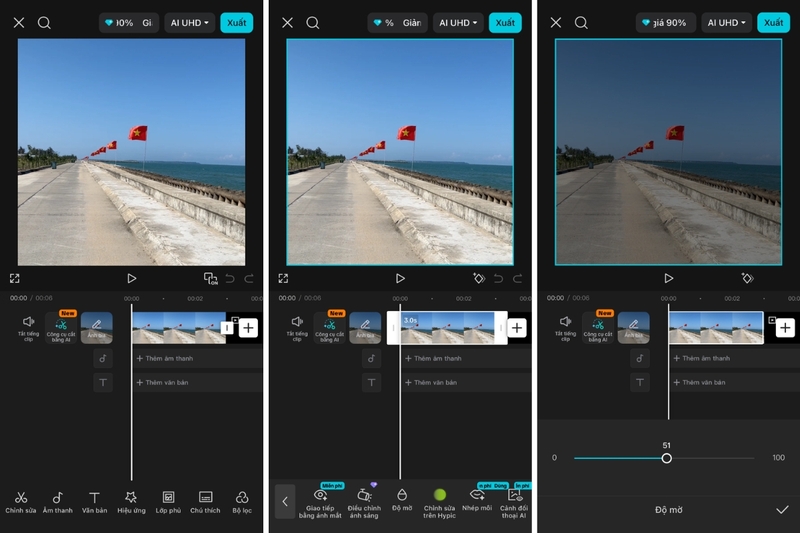
Để giảm Opacity trong CapCut trên điện thoại, bạn có thể thực hiện theo các bước sau:
- Bước 1: Mở ứng dụng CapCut trên điện thoại, sau đó chọn dự án video mà bạn muốn chỉnh sửa.
- Bước 2: Nhấn chọn vào lớp (layer) video hoặc hình ảnh cần điều chỉnh độ mờ, rồi tìm đến mục Opacity trong thanh công cụ hiển thị ở phía dưới màn hình.
- Bước 3: Kéo thanh điều chỉnh Opacity sang trái để giảm độ hiển thị. Khi thao tác, bạn sẽ thấy lớp nội dung dần trở nên trong suốt hơn theo mức độ đã chọn.
Các lưu ý khi giảm Opacity trong CapCut
Khi thực hiện cách giảm độ mờ Opacity của video trên CapCut, bạn nên chú ý một số điểm quan trọng để đảm bảo video vẫn giữ được chất lượng hình ảnh và mang lại trải nghiệm tốt cho người xem:
- Chất lượng hình ảnh: Việc giảm Opacity quá nhiều có thể khiến nội dung chính trở nên mờ nhạt, khó nhìn và thiếu điểm nhấn. Vì vậy, bạn nên điều chỉnh ở mức vừa phải để vẫn đảm bảo hình ảnh hiển thị rõ ràng, đúng thông điệp cần truyền tải.
- Phối hợp màu sắc: Khi kết hợp nhiều lớp video hoặc hình ảnh có độ mờ khác nhau, hãy chú ý đến sự hài hòa màu sắc. Nếu các lớp bị chồng màu quá mạnh, video có thể trở nên rối mắt và gây khó chịu cho người xem.
- Hiệu ứng chuyển động: Trong trường hợp sử dụng Opacity để tạo hiệu ứng chuyển cảnh, bạn nên kết hợp thêm các hiệu ứng chuyển động (animation) phù hợp. Điều này giúp video trở nên mượt mà, tự nhiên và chuyên nghiệp hơn.
- Tương thích với nền: Trước khi giảm Opacity, hãy kiểm tra kỹ lớp nền phía dưới. Nếu nền quá rối, quá sáng hoặc quá tối, lớp nội dung phía trên sau khi giảm Opacity có thể bị chìm hoặc không còn nổi bật như mong muốn.
Tạm kết
Trên đây là cách giảm độ mờ Opacity của video trên CapCut để tạo ra những hiệu ứng hình ảnh ấn tượng, chuyên nghiệp hơn cho video của mình. Hy vọng những hướng dẫn trên sẽ giúp bạn tối ưu quá trình chỉnh sửa và nâng cao chất lượng nội dung một cách hiệu quả.
Theo dõi trang tin tức của FPT Shop để không bỏ lỡ những thủ thuật hữu ích, mẹo chỉnh sửa video và cập nhật các xu hướng công nghệ mới nhất. Ngoài ra, nếu bạn đang tìm kiếm thiết bị phục vụ nhu cầu sáng tạo nội dung như điện thoại, máy tính bảng, laptop, hãy tham khảo ngay tại FPT Shop để được hưởng mức giá tốt cùng nhiều ưu đãi hấp dẫn.
Xem thêm:
:quality(75)/huong_dan_long_tieng_vao_video_capcut_thumb_b079b95cda.jpg)
:quality(75)/cach_ghep_anh_tren_capcut_1_d07c01f465.jpg)
:quality(75)/cach_dong_bo_capcut_tren_dien_thoai_va_may_tinh_0_2cac3935c9.png)
:quality(75)/Cap_Cut_AI_01_92bd172aad.PNG)
:quality(75)/lop_phu_tren_capcut_pc_thumb_f832deb1b1.png)
:quality(75)/so_sanh_capcut_va_capcut_pro_3_6e82ee1d1d.jpg)


