:quality(75)/estore-v2/img/fptshop-logo.png)
:quality(75)/2023_10_26_638339057684631235_group-trong-word-cover.jpg)
:quality(75)/2023_10_26_638339012683934258_img_2192-2-1.jpeg)
Cách group trong Word bằng vài cú nhấp chuột, thực hiện đơn giản nhưng hiệu quả cao
Khi soạn thảo văn bản, rất nhiều trường hợp bạn sẽ chèn ảnh vào Word, hình vẽ và một số đối tượng khác. Tính năng group sẽ giúp bạn liên kết chúng lại với nhau, thực hiện các thao tác điều chỉnh một cách đồng bộ. Cách group trong Word tương đối dễ thực hiện, thông qua một số thao tác. Ngoài ra, bạn cũng có thể chỉnh sửa kích thước, vị trí và một số thuộc tính của group hoặc bỏ group.
Group trong Word và tác dụng của group
Group là một chức năng có sẵn trong trình soạn thảo văn bản Microsoft Word. Group trong Word thường được sử dụng để liên kết hoặc gom nhóm các đối tượng như hình vẽ, hình chèn từ bên ngoài hoặc hộp văn bản lại với nhau.
Sau khi group, người dùng có thể chỉnh sửa và quản lý các đối tượng này dễ dàng, đồng bộ. Biết sử dụng cách group trong Word là một kĩ năng cần thiết đối với học sinh, sinh viên, nhân viên văn phòng, công sở.
Cách group trong Word
Để group trong Word, bạn lần lược thực hiện các thao tác sau:
Bước 1: Mở file Word, tìm đến trang chứa các đối tượng cần group. Các đối tượng này có thể là hộp văn bản (text box), chữ nghệ thuật (Art), hình vẽ, ảnh chèn vào từ bên ngoài,…
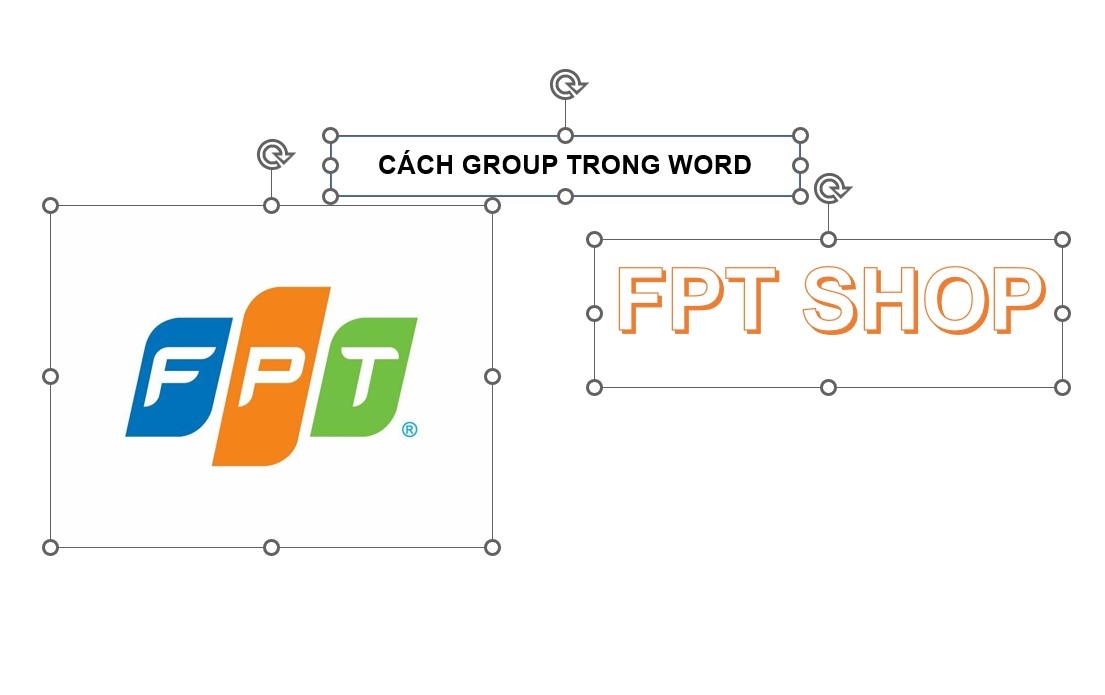
Bước 2: Chọn các đối tượng cần nhóm lại với nhau. Bạn có thể thực hiện thao tác này bằng cách nhấn giữ phím Ctrl và click chuột trái vào từng đối tượng để chọn.
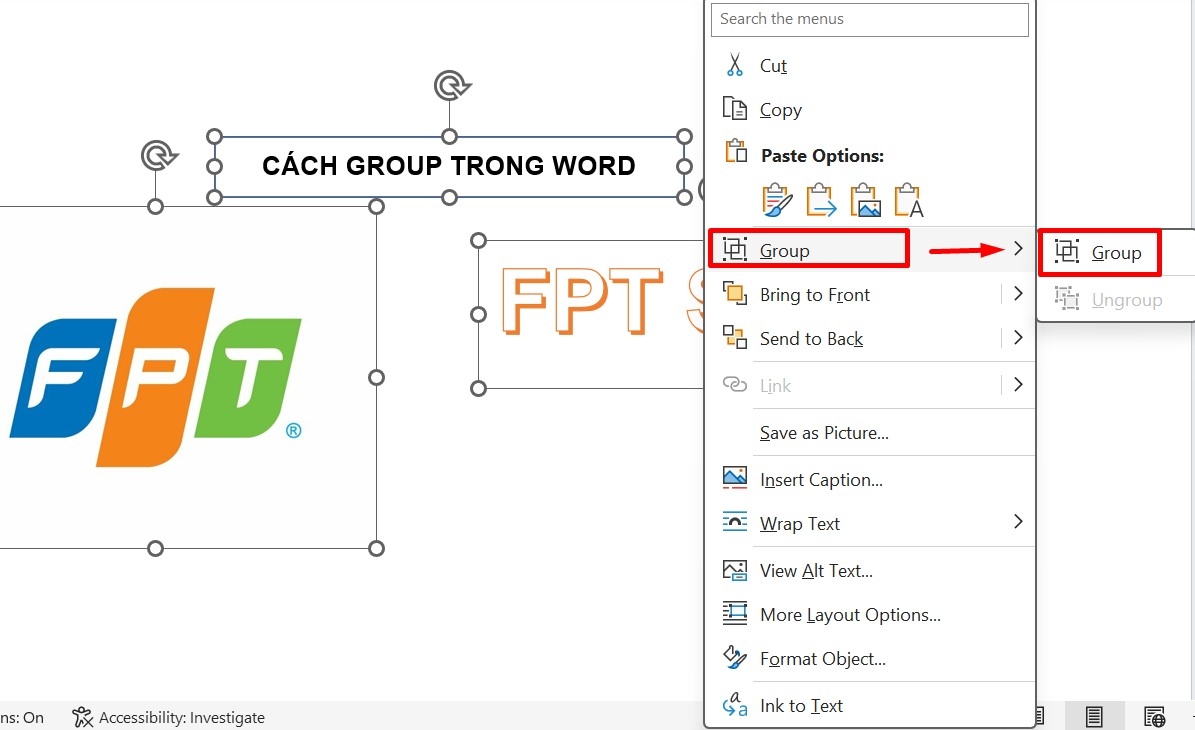
Bước 3: Nhấn chuột phải trên đối tượng đã chọn. Trong menu hiện ra, chọn Group > Group.
Cách chỉnh sửa group trogn Word
Khi đã nhóm lại với nhau, các đối tượng như hình ảnh, hình vẽ, hộp văn bản đã thống nhất thành một khối, cố định khoảng cách, vị trí với nhau. Bạn có thể thực hiện một số thao tác chỉnh sửa trên group này. Việc chỉnh sửa như di chuyển, kéo giãn kích thước,… sẽ áp dụng trên toàn bộ đối tượng trong group.
Tăng giảm kích cỡ group
Để tăng kích cỡ của group, bạn nhấn chuột trái vào group. Khi đó, đối tượng sẽ hiển thị ô tròn xung quanh các góc và giữa cạnh của nhóm. Rê chuột vào vị trí này, sẽ xuất hiện dấu mũi tên, hướng dẫn bạn dùng thao tác nhấn giữ chuột trái, kéo ra phía ngoài để tăng kích thước group. Để giảm kích thước group bạn chỉ cần kèo ngược vào bên trong.
.jpg)
Di chuyển group
Để di chuyển group, bạn chỉ cần rê chuột đến các góc của nó để khi hiện mũi tên 4 chiều và nhấn giữ chuột trái để kéo, tương tự thao tác kéo thả với các đối tượng khác trong Word. Cách di chuyển group tương tự như di chuyển hình ảnh hoặc một đối tượng hình vẽ (Shape) trong Word.
Chỉnh sửa thuộc tính group
Ngoài ra, bạn có thể thực hiện nhiều thao tác chỉnh sửa group khác bằng cách nhấn chuột phải vào group, chọn Format Object. Trong khung xuất hiện, bạn có thể canh chỉnh lề, viền, màu sắc và những thiết lập khác đối với cả group.
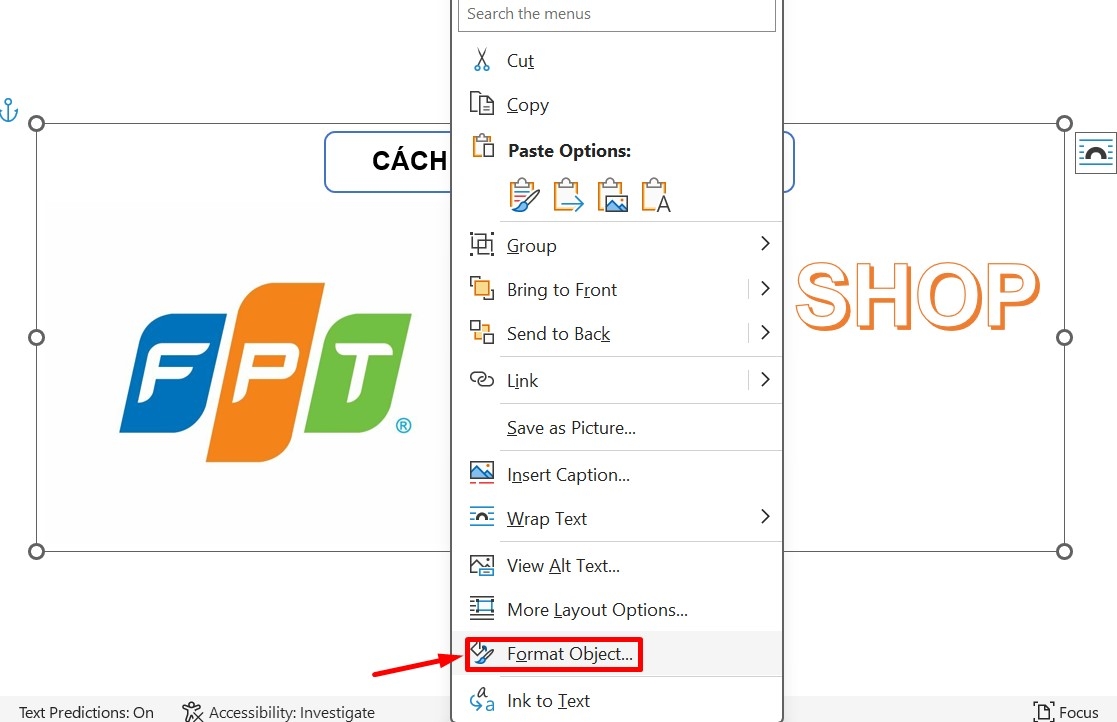
Chỉnh sửa đối tượng riêng lẻ trong group trong Word
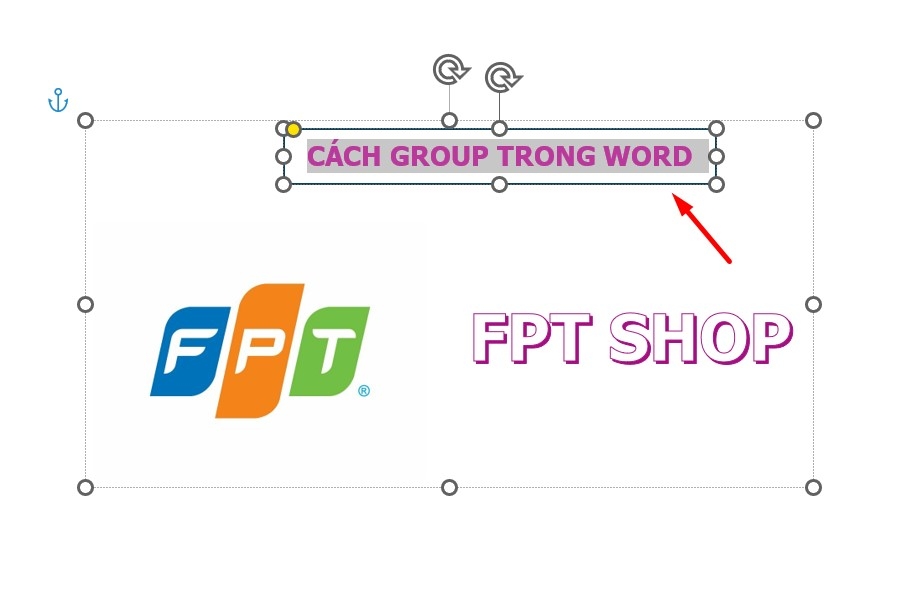
Sau khi nhóm, bạn vẫn có thể thực hiện sửa một đối tượng thành phần bằng cách nhấn chuột trái chọn và thao tác trực tiếp với đối tượng đó.
Cách bỏ group trong Word
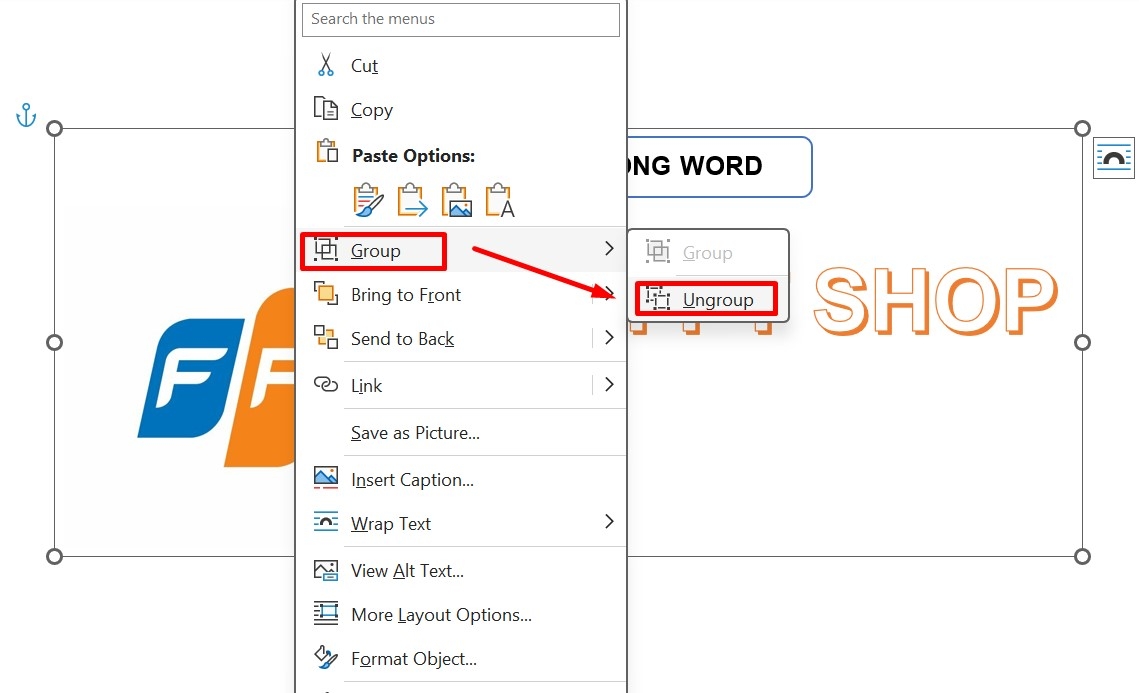
Mặc dù vẫn có thể điều chỉnh từng đối tượng trong group theo cách trên, nhiều trường hợp bạn sẽ cần bỏ nhóm (ungroup) để điều chỉnh từng thành phần một cách dễ dàng, đặc biệt là khi muốn thay đổi vị trí, khoảng cách giữa chúng. Trình tự như sau:
Bước 1: Chọn group cần bỏ.
Bước 2: Nhấn chuột phải, chọn Group > Ungroup.
Tạm kết
Cách group trong Word là một thao tác cơ bản, hữu ích dành mọi đối tượng thường xuyên soạn thảo văn bản, thuyết trình, báo cáo. Trong bài viết này, FPT Shop đã giới thiệu cách group trong Word, thao tác chỉnh sửa group và bỏ group. Bạn có thể dễ dàng áp dụng vào công việc của mình. Nội dung được minh hoạ trên Word 2019. Ở các phiên bản khác, thao tác cũng thực hiện tương tự.
Xem thêm:
- Hướng dẫn bạn cách ghép ảnh trong Word đơn giản, thực hiện trong vòng một nốt nhạc
- Hướng dẫn cách copy định dạng trong Word nhanh chóng và chuyên nghiệp
Hiện tại FPT Shop đang cung cấp nhiều dòng laptop phù hợp nhu cầu sử dụng của học sinh, sinh viên và nhân viên văn phòng, công sở. Mời bạn tham khảo thêm tại đây.


