:quality(75)/estore-v2/img/fptshop-logo.png)
:quality(75)/cach_ket_noi_2_tai_nghe_airpods_cung_1_thiet_bi_7_d28c2e39f0.png)
:quality(75)/Huyen_Dang_Ngoc_6818881a4d.jpg)
Cách kết nối 2 tai nghe AirPods cùng 1 thiết bị, chia sẻ âm thanh tiện lợi và nhanh chóng
Khi sử dụng tai nghe không dây, nhiều người thường có nhu cầu chia sẻ âm thanh với bạn bè hoặc người thân khi xem phim, nghe nhạc. Lúc này, cách kết nối 2 tai nghe Airpods cùng 1 thiết bị trở thành một tính năng rất tiện lợi trên các thiết bị Apple. Tuy nhiên, nếu chưa từng thực hiện, bạn có thể sẽ gặp một chút lúng túng trong quá trình thao tác. FPT Shop sẽ hướng dẫn bạn cách kết nối ngay sau đây!

Tính năng chia sẻ âm thanh trên AirPods là gì?
Apple đã tích hợp tính năng “Chia sẻ âm thanh” (Audio Sharing) cho phép hai cặp tai nghe cùng phát âm thanh từ một thiết bị như iPhone hoặc iPad. Khác với việc kết nối Bluetooth thông thường, tính năng này được Apple tối ưu riêng cho hệ sinh thái của mình. Nhờ đó, việc chuyển đổi và đồng bộ âm thanh giữa hai tai nghe diễn ra mượt mà, ít độ trễ. Biết cách kết nối 2 tai nghe Airpods cùng 1 thiết bị, bạn có thể xem phim cùng bạn bè, học online hoặc nghe nhạc chung mà không làm ảnh hưởng đến người xung quanh.
Điều kiện để kết nối 2 AirPods cùng lúc
Trước khi thực hiện, bạn cần đảm bảo thiết bị đáp ứng một số điều kiện nhất định.

Thiết bị nguồn
Không phải tất cả iPhone hay iPad đều hỗ trợ tính năng này. Các thiết bị từ iPhone 8 trở lên hoặc iPad thế hệ mới sẽ hoạt động tốt hơn. Ngoài ra, thiết bị cần chạy phiên bản iOS tương đối mới để đảm bảo tính năng hoạt động ổn định.
Tai nghe tương thích
AirPods, AirPods Pro hoặc một số dòng tai nghe Beats đều có thể sử dụng tính năng chia sẻ âm thanh. Nếu sử dụng tai nghe khác, khả năng tương thích có thể không cao. Bạn hãy kiểm tra trước để khi thực hiện cách kết nối 2 tai nghe Airpods cùng 1 thiết bị diễn ra nhanh hơn và hạn chế lỗi phát sinh.
Hướng dẫn cách kết nối 2 tai nghe AirPods cùng 1 thiết bị
Quy trình thực hiện khá đơn giản và có thể được thao tác trực tiếp trên iPhone hoặc iPad.
- Bước 1: Kết nối tai nghe thứ nhất. Bạn mở Trung tâm điều khiển, nhấn vào biểu tượng AirPlay và kết nối với cặp AirPods đầu tiên.
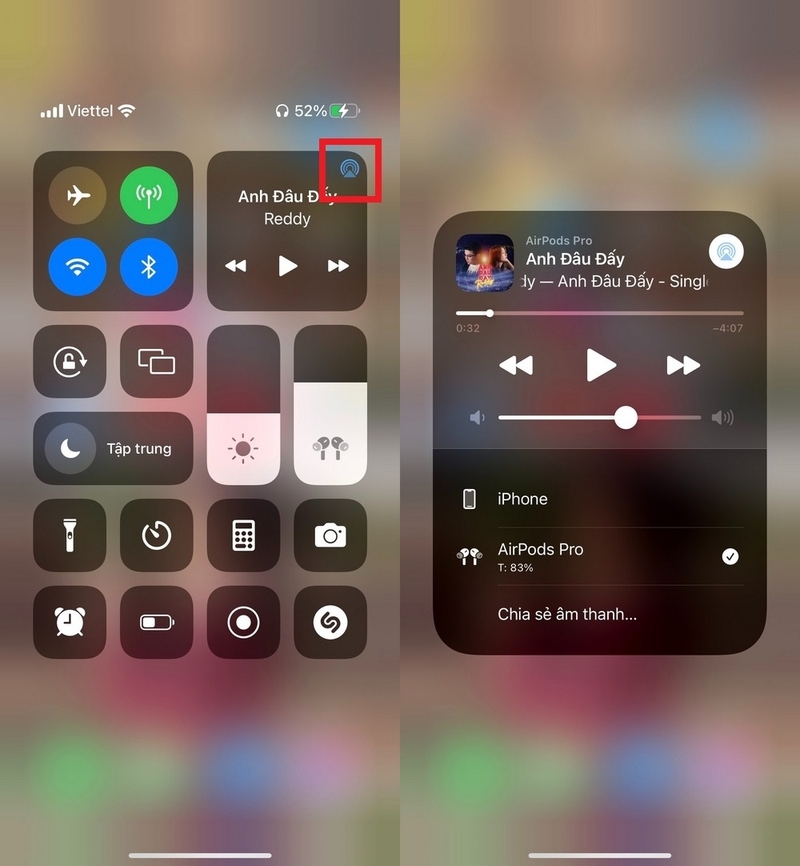
- Bước 2: Bật chia sẻ âm thanh. Sau khi kết nối, nhấn vào mục Chia sẻ âm thanh hiển thị trên màn hình.
- Bước 3: Đưa tai nghe thứ hai lại gần thiết bị: Bạn mở nắp hộp AirPods thứ hai và giữ gần iPhone. Hệ thống sẽ tự nhận diện.

- Bước 4: Nhấn Chia sẻ âm thanh để hoàn tất: Khi thiết bị hiển thị thông báo, bạn chọn Chia sẻ âm thanh để kết nối cả hai tai nghe.

- Bước 5: Điều chỉnh âm lượng. Bạn có thể vào Trung tâm điều khiển để điều chỉnh âm lượng riêng cho từng tai nghe.

Sau khi hoàn tất, bạn đã có thể sử dụng cả hai tai nghe cùng lúc trên một thiết bị. Đây là cách đơn giản nhất để áp dụng cách kết nối 2 tai nghe Airpods cùng 1 thiết bị.
Trải nghiệm thực tế khi dùng 2 AirPods cùng lúc
Khi sử dụng tính năng này, trải nghiệm âm thanh nhìn chung khá ổn định. Hai người có thể nghe cùng một nội dung mà không bị lệch âm hoặc giật lag nếu kết nối tốt. Điểm tiện lợi là bạn có thể điều chỉnh âm lượng riêng cho từng tai nghe. Mỗi người có thể tùy chỉnh theo nhu cầu mà không ảnh hưởng đến người còn lại.
Tuy nhiên, trong một số trường hợp, nếu khoảng cách giữa tai nghe và thiết bị quá xa, kết nối có thể không ổn định. Vì vậy, nên giữ khoảng cách trong phạm vi hợp lý để đảm bảo trải nghiệm tốt nhất.
Một số lỗi thường gặp và cách khắc phục
Trong quá trình thực hiện cách kết nối 2 tai nghe Airpods cùng 1 thiết bị, bạn có thể gặp một số lỗi nhỏ. Nếu tai nghe thứ hai không kết nối được, bạn nên kiểm tra lại Bluetooth và đảm bảo tai nghe đang ở trạng thái sẵn sàng ghép nối.
Trong trường hợp không thấy tùy chọn “Chia sẻ âm thanh”, có thể thiết bị chưa hỗ trợ hoặc phiên bản iOS chưa phù hợp. Ngoài ra, để khắc phục nhanh các lỗi kết nối, bạn có thể reset tai nghe hoặc khởi động lại thiết bị.
Cách ngắt kết nối 2 AirPods khỏi thiết bị
Sau khi sử dụng xong, bạn có thể ngắt kết nối một trong hai tai nghe hoặc cả hai tùy nhu cầu. Thao tác này khá đơn giản và không mất nhiều thời gian.
- Bước 1: Mở Trung tâm điều khiển
- Bước 2: Nhấn vào biểu tượng AirPlay
- Bước 3: Chọn tên tai nghe muốn ngắt
- Bước 4: Nhấn Ngắt kết nối

Chủ động ngắt kết nối giúp tiết kiệm pin cho tai nghe và tránh tình trạng tự động kết nối lại khi không cần thiết.
Sự khác biệt giữa AirPods và các tai nghe khác khi dùng chung thiết bị
Không phải tai nghe Bluetooth nào cũng có thể hoạt động giống AirPods trong trường hợp này. AirPods được Apple tối ưu để kết nối nhanh, chuyển đổi mượt và hỗ trợ chia sẻ âm thanh chính thức. Trong khi đó, các tai nghe Bluetooth thông thường thường chỉ kết nối được một thiết bị tại một thời điểm hoặc không hỗ trợ chia sẻ âm thanh ổn định. Chính vì vậy, khi áp dụng cách kết nối 2 tai nghe Airpods cùng 1 thiết bị, trải nghiệm trên AirPods thường sẽ mượt hơn, ít lỗi hơn và dễ thao tác hơn so với các dòng tai nghe khác.
Câu hỏi thường gặp khi kết nối 2 tai nghe Airpods cùng 1 thiết bị
Có phải tất cả iPhone đều hỗ trợ kết nối 2 AirPods cùng lúc không?

Không phải tất cả. Tính năng chia sẻ âm thanh chỉ hỗ trợ trên các thiết bị Apple từ iPhone 8 trở lên hoặc các dòng iPad đời mới. Nếu bạn đang dùng thiết bị quá cũ, có thể sẽ không tìm thấy tùy chọn này khi thực hiện cách kết nối 2 tai nghe Airpods cùng 1 thiết bị.
Có thể dùng 2 tai nghe AirPods khác loại cùng lúc không?
Câu trả lời là có. Bạn hoàn toàn có thể kết nối AirPods, AirPods Pro hoặc kết hợp với một số dòng tai nghe Beats tương thích. Hệ thống của Apple sẽ tự nhận diện và cho phép chia sẻ âm thanh nếu thiết bị hỗ trợ. Tuy nhiên, để đảm bảo trải nghiệm ổn định, nên sử dụng các tai nghe cùng hệ sinh thái Apple.
Kết nối 2 AirPods có bị giảm chất lượng âm thanh không?
Trong điều kiện sử dụng bình thường, chất lượng âm thanh hầu như không bị ảnh hưởng. Apple đã tối ưu tính năng này để đảm bảo cả hai tai nghe đều nhận tín hiệu ổn định. Tuy nhiên, nếu kết nối trong môi trường nhiều nhiễu sóng hoặc khoảng cách quá xa, âm thanh có thể bị gián đoạn nhẹ.

Có thể điều chỉnh âm lượng riêng cho từng tai nghe không?
Có. Bạn có thể vào Trung tâm điều khiển và điều chỉnh âm lượng riêng cho từng tai nghe, phù hợp với nhu cầu của mỗi người.
Có thể dùng tính năng này khi gọi điện không?
Có thể, nhưng trải nghiệm sẽ không tối ưu như khi nghe nhạc hoặc xem video. Tính năng chia sẻ âm thanh chủ yếu được thiết kế cho nhu cầu giải trí, nên khi dùng cho cuộc gọi, chất lượng có thể không ổn định bằng.
Tính năng này có tốn pin hơn không?
Có. Khi kết nối 2 tai nghe cùng lúc, thiết bị sẽ phải truyền tín hiệu đến cả hai, nên pin của iPhone và AirPods đều sẽ hao nhanh hơn so với khi dùng một tai nghe. Vì vậy, nếu sử dụng trong thời gian dài, bạn nên chuẩn bị pin đầy đủ để tránh gián đoạn trải nghiệm.
Kết luận
Không quá phức tạp, cách kết nối 2 tai nghe Airpods cùng 1 thiết bị hoàn toàn có thể thực hiện nhanh chóng chỉ với vài thao tác cơ bản. Khi đã quen thao tác, bạn có thể sử dụng tính năng này một cách nhanh chóng và ổn định, chúc bạn thành công!
Nếu bạn thường xuyên sử dụng AirPods hoặc đang có nhu cầu nâng cấp tai nghe để trải nghiệm tốt hơn, thì hãy đến FPT Shop để lựa chọn sản phẩm phù hợp. Tại FPT Shop, bạn có thể tham khảo nhiều dòng tai nghe chính hãng với đa dạng các mức giá, giúp bạn dễ dàng chọn được thiết bị đáp ứng tốt nhu cầu sử dụng hàng ngày.
Xem thêm:
:quality(75)/danh_gia_tai_nghe_airpods_4_36fd02210d.jpg)
:quality(75)/so_sanh_tai_nghe_airpods_va_jbl_cover_0c3d09e658.png)
:quality(75)/danh_gia_tai_nghe_airpods_pro_3_ebbe4a3751.png)
:quality(75)/mua_tai_nghe_airpods_o_dau_uy_tin_1_769f7b92d2.jpg)
:quality(75)/so_sanh_tai_nghe_airpods_va_sony_4c5a4d4162.jpg)
:quality(75)/Tai_nghe_Air_Pods_moi_nhat_2026_8c3b124b82.jpg)


