:quality(75)/estore-v2/img/fptshop-logo.png)
:quality(75)/cach_ket_noi_ban_phim_logitech_k380_voi_may_tinh_0_55126335e9.png)
:quality(75)/quoc_tuan_7881fe8c47.JPG)
Hướng dẫn cách kết nối bàn phím Logitech K380 với máy tính nhanh và ổn định
Bàn phím không dây Logitech K380 là lựa chọn được nhiều người dùng ưa chuộng nhờ thiết kế gọn nhẹ và khả năng kết nối Bluetooth linh hoạt. Với mẫu bàn phím này, bạn có thể dễ dàng ghép nối và sử dụng trên nhiều thiết bị, đặc biệt là laptop và PC, để phục vụ công việc và giải trí hằng ngày. Tuy nhiên, không phải ai cũng nắm rõ cách kết nối bàn phím Logitech K380 với máy tính một cách chính xác. Trong bài viết này, FPT Shop sẽ hướng dẫn bạn từng bước chi tiết giúp quá trình kết nối diễn ra nhanh chóng và hiệu quả.
Tổng quan về bàn phím Logitech K380 và công nghệ Bluetooth
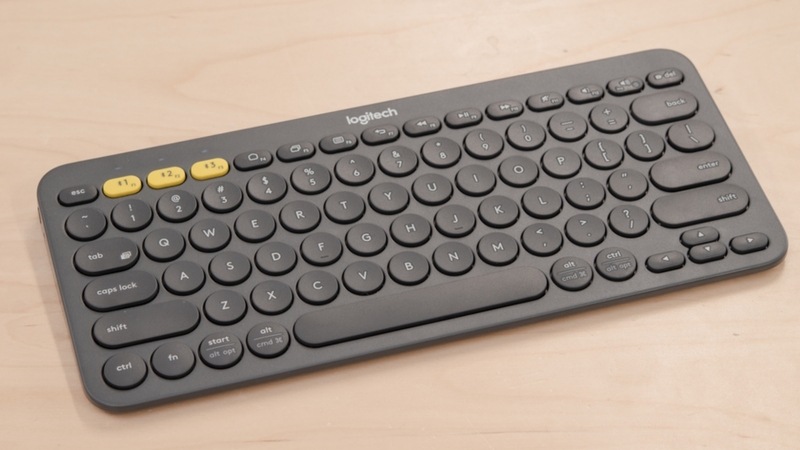
Logitech K380 là mẫu bàn phím Bluetooth đa thiết bị được thiết kế hướng đến sự gọn nhẹ và linh hoạt, phù hợp cho cả làm việc lẫn di chuyển. Điểm nổi bật của sản phẩm là khả năng kết nối cùng lúc với tối đa ba thiết bị thông qua Bluetooth 3.0, cho phép người dùng chuyển đổi nhanh giữa laptop, máy tính bảng hoặc điện thoại chỉ bằng một nút bấm. Bàn phím sử dụng hai viên pin AAA với thời lượng lên đến 24 tháng, mang lại trải nghiệm sử dụng ổn định và hạn chế tối đa việc thay pin thường xuyên.
Công nghệ Bluetooth đóng vai trò then chốt trong khả năng kết nối không dây của Logitech K380. Đây là chuẩn truyền dữ liệu tầm ngắn giúp các thiết bị giao tiếp với nhau thông qua sóng vô tuyến, từ đó loại bỏ sự phụ thuộc vào dây cáp và giúp không gian làm việc trở nên gọn gàng hơn. Nhờ khả năng tương thích rộng với nhiều hệ điều hành như Windows, macOS, Android và iOS, Logitech K380 đáp ứng tốt nhu cầu sử dụng đa nền tảng, mang lại sự tiện lợi tối đa cho người dùng hiện đại.
Những điều cần chuẩn bị trước khi kết nối Logitech K380 với máy tính
Trước khi thực hiện cách kết nối bàn phím Logitech K380 với máy tính, bạn cần chuẩn bị một vài yếu tố cơ bản để quá trình ghép nối diễn ra suôn sẻ. Những bước đơn giản dưới đây sẽ giúp hạn chế lỗi và tiết kiệm thời gian trong quá trình kết nối.
- Kiểm tra Bluetooth trên laptop: Đảm bảo máy tính của bạn có hỗ trợ Bluetooth. Với các mẫu laptop đời cũ, bạn có thể cần sử dụng thêm USB Bluetooth adapter.
- Kiểm tra pin bàn phím: Mở khay pin ở mặt sau bàn phím Logitech K380 và đảm bảo đã lắp đủ hai viên pin AAA còn hoạt động tốt.
- Đặt bàn phím gần laptop: Giữ khoảng cách ngắn giữa bàn phím và máy tính để tín hiệu Bluetooth ổn định trong quá trình ghép nối.
- Hạn chế thiết bị Bluetooth khác: Tắt bớt các kết nối Bluetooth không cần thiết và đóng những ứng dụng không sử dụng để tránh nhiễu sóng.
- Chuẩn bị môi trường kết nối: Đảm bảo không gian xung quanh gọn gàng, ít vật cản để việc kết nối thiết bị ngoại vi diễn ra hiệu quả hơn.
Hướng dẫn cách kết nối bàn phím Logitech K380 với máy tính
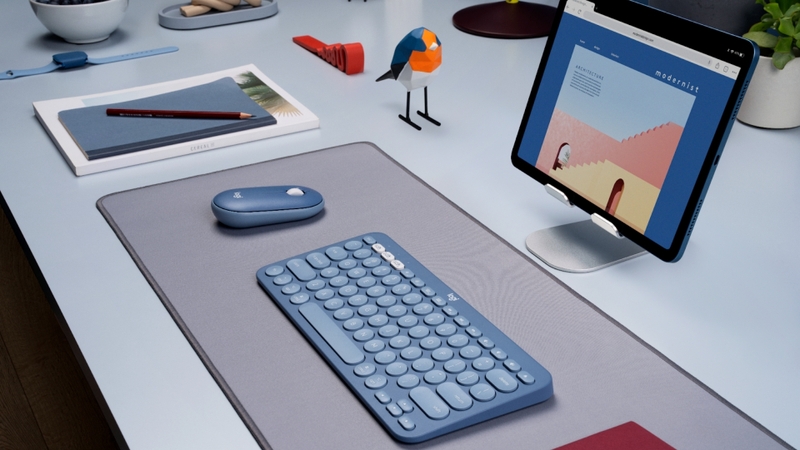
Cách kết nối bàn phím Logitech K380 với máy tính không quá phức tạp nhưng bạn cần thực hiện đúng thứ tự để tránh lỗi trong quá trình ghép nối. Dưới đây là hướng dẫn chi tiết từng bước giúp bạn kết nối nhanh chóng và chính xác.
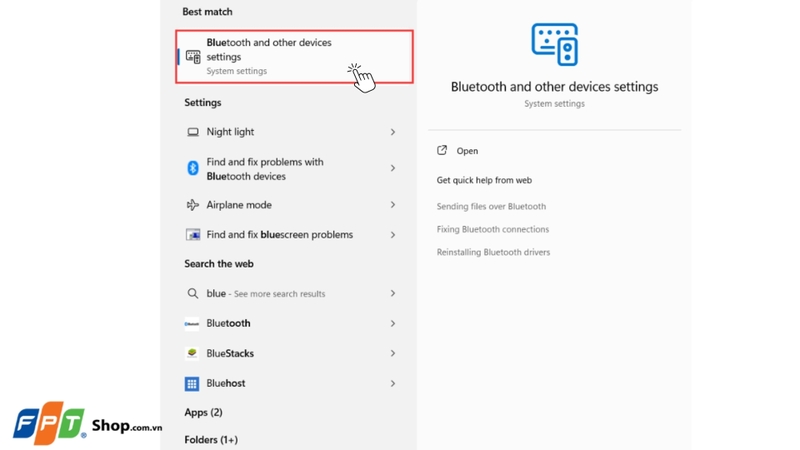
Bước 1: Trên thanh Taskbar của máy tính, nhập từ khóa Bluetooth vào ô tìm kiếm và chọn Bluetooth and other devices settings để mở cài đặt Bluetooth.
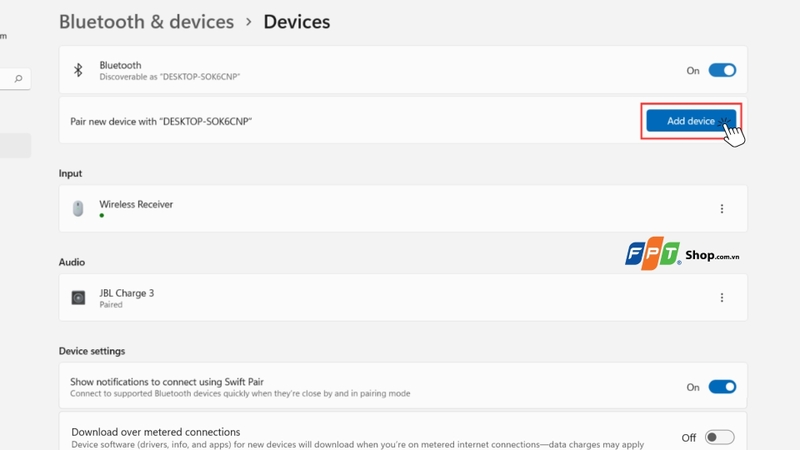
Bước 2: Trong giao diện cài đặt, bật Bluetooth bằng cách gạt công tắc sang bên phải. Sau đó, nhấn vào Add device để thêm thiết bị mới.
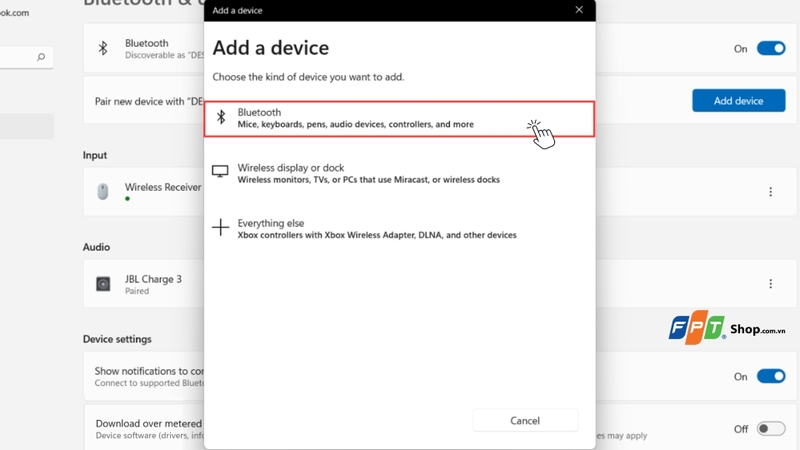
Bước 3: Khi cửa sổ Add a device xuất hiện, chọn mục Bluetooth để máy tính bắt đầu tìm kiếm các thiết bị không dây xung quanh.
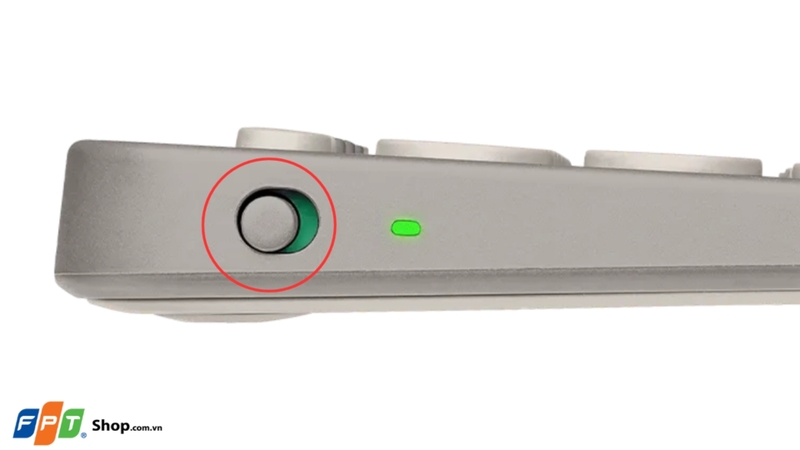
Bước 4: Gạt nút công tắc nguồn trên bàn phím Logitech để bật bàn phím. Khi đèn báo sáng màu xanh, bàn phím đã được khởi động thành công.
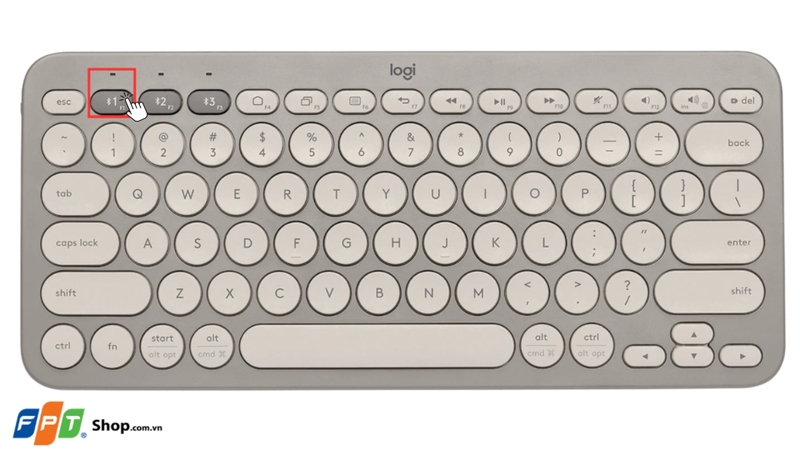
Bước 5: Nhấn và giữ nút Bluetooth màu xám trên bàn phím cho đến khi đèn LED nhấp nháy liên tục, báo hiệu bàn phím đang ở chế độ ghép nối.
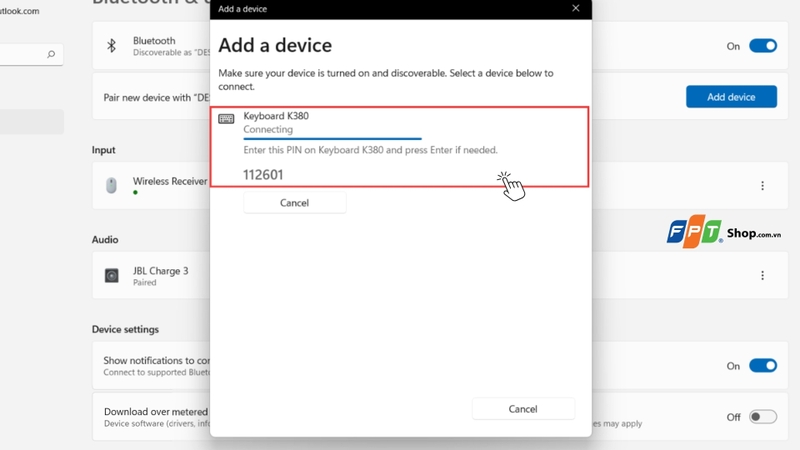
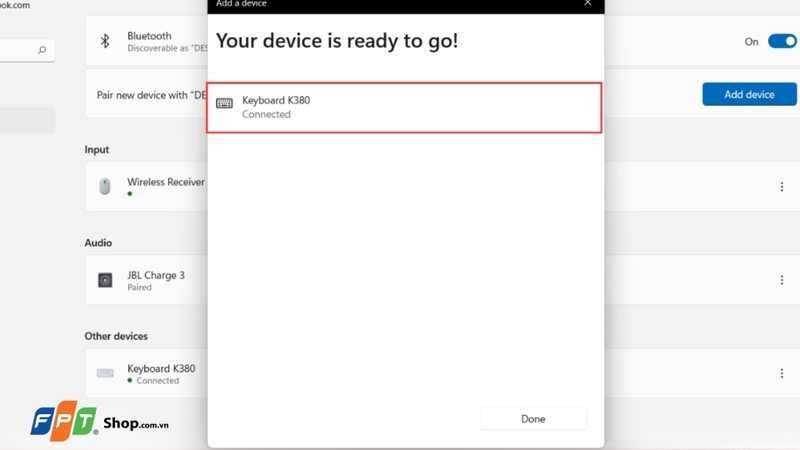
Bước 6: Quay lại màn hình máy tính, khi tên bàn phím Logitech xuất hiện trong danh sách thiết bị, hãy nhấn chọn để kết nối. Máy tính sẽ hiển thị một mã PIN, bạn nhập mã này trực tiếp trên bàn phím rồi nhấn Enter.
Bước 7: Khi thấy trạng thái Connected hiển thị bên cạnh tên bàn phím, điều đó có nghĩa là bạn đã kết nối bàn phím Logitech với máy tính thành công và có thể bắt đầu sử dụng.
Cách khắc phục các lỗi kết nối bàn phím Logitech K380 thường gặp
Trong quá trình kết nối, bàn phím Logitech K380 đôi khi không xuất hiện trong danh sách thiết bị Bluetooth trên laptop. Khi gặp trường hợp này, bạn hãy thử tắt rồi bật lại Bluetooth, đồng thời kiểm tra xem bàn phím đã được bật nguồn và đang ở chế độ ghép nối hay chưa (đèn LED nhấp nháy). Ngoài ra, pin yếu cũng có thể khiến kết nối không ổn định, vì vậy hãy thay pin nếu cần.
Nếu laptop nhận bàn phím nhưng không kết nối được hoặc liên tục yêu cầu nhập mã PIN, bạn nên xóa kết nối Bluetooth cũ và thực hiện lại quá trình ghép nối từ đầu. Việc khởi động lại laptop và bàn phím cũng giúp xử lý các lỗi tạm thời. Trường hợp vẫn không thành công, hãy kiểm tra driver Bluetooth và hạn chế các thiết bị Bluetooth khác gây nhiễu sóng xung quanh.
Lợi ích khi sử dụng bàn phím Bluetooth Logitech K380
Việc kết nối bàn phím Bluetooth Logitech K380 với laptop mang lại nhiều lợi ích thiết thực, giúp nâng cao trải nghiệm làm việc và giải trí. Nhờ thiết kế không dây, người dùng không còn bị vướng víu bởi cáp kết nối, từ đó tạo ra không gian làm việc gọn gàng và linh hoạt hơn. Bàn phím có thể sử dụng trong phạm vi Bluetooth lên đến khoảng 10 mét, cho phép bạn thoải mái thay đổi vị trí làm việc.
Một điểm nổi bật khác của Logitech K380 là khả năng kết nối đa thiết bị (Multi-Device), cho phép ghép nối cùng lúc với ba thiết bị và chuyển đổi nhanh chỉ bằng một nút bấm. Tính năng này đặc biệt hữu ích với người thường xuyên làm việc song song trên laptop, máy tính bảng và điện thoại. Bên cạnh đó, thiết kế nhỏ gọn và trọng lượng nhẹ giúp bàn phím dễ dàng mang theo khi di chuyển hoặc làm việc từ xa.
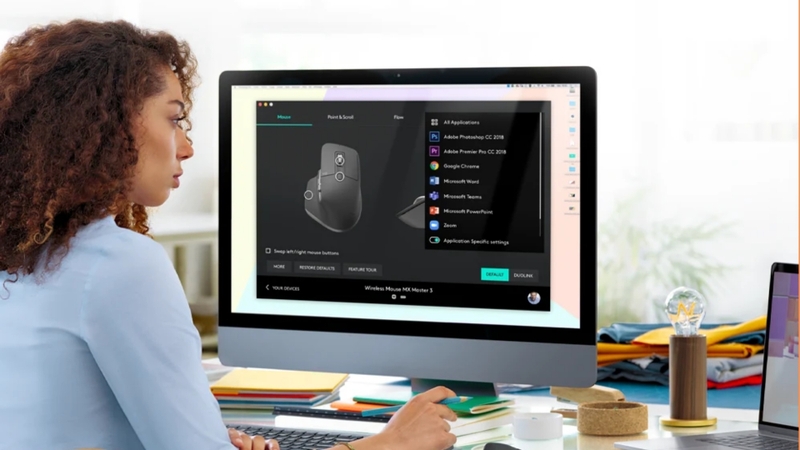
Ngoài sự tiện lợi, Logitech K380 còn mang lại trải nghiệm gõ phím êm ái và thoải mái nhờ thiết kế phím thấp, bố cục hợp lý. Khả năng tương thích với nhiều hệ điều hành khác nhau cũng giúp người dùng yên tâm sử dụng trên nhiều thiết bị. Đây là lựa chọn phù hợp cho những ai cần một bàn phím Bluetooth linh hoạt, bền bỉ và hiệu quả trong công việc hằng ngày.
Câu hỏi thường gặp về bàn phím Logitech K380
Với những người dùng mới, cách kết nối bàn phím Logitech K380 với máy tính và cách sử dụng các tính năng cơ bản vẫn là vấn đề được quan tâm nhiều trong quá trình trải nghiệm. Phần câu hỏi thường gặp dưới đây sẽ giúp bạn nhanh chóng nắm rõ cách kết nối, chuyển đổi thiết bị và xử lý các tình huống phổ biến khi sử dụng Logitech K380.
Logitech K380 tương thích với những hệ điều hành nào?
Bàn phím Logitech K380 tương thích với Windows (từ Windows 7), macOS (từ 10.10), iPadOS, iOS, Android (từ 5.0) và Chrome OS, đáp ứng tốt nhu cầu sử dụng đa nền tảng.
Cách chuyển đổi nhanh giữa các thiết bị đã kết nối trên Logitech K380
Logitech K380 được trang bị ba nút Easy-Switch (1, 2, 3). Sau khi kết nối với nhiều thiết bị, bạn chỉ cần nhấn nút tương ứng để chuyển đổi nhanh giữa laptop, máy tính bảng hoặc điện thoại.
Vì sao đèn Bluetooth trên bàn phím Logitech K380 nhấp nháy liên tục?
Đèn Bluetooth nhấp nháy cho biết bàn phím đang ở chế độ ghép nối và sẵn sàng kết nối với thiết bị mới. Khi đèn ngừng nhấp nháy, bàn phím đã kết nối hoặc đã thoát khỏi chế độ ghép nối.
Có cần cài đặt phần mềm riêng để sử dụng bàn phím Logitech K380 không?
Bạn không cần cài đặt phần mềm để sử dụng cơ bản. Tuy nhiên, phần mềm Logitech Options (trên Windows và macOS) sẽ giúp tùy chỉnh phím chức năng và kiểm tra tình trạng pin thuận tiện hơn.
Bàn phím Logitech K380 dùng pin gì và thời lượng pin bao lâu?
Logitech K380 sử dụng hai viên pin AAA với thời lượng pin lên đến khoảng 24 tháng, tùy theo tần suất sử dụng.
Khoảng cách kết nối Bluetooth tối đa của Logitech K380 là bao nhiêu?
Bàn phím có phạm vi kết nối Bluetooth khoảng 10 mét trong điều kiện lý tưởng, không có vật cản hoặc nhiễu sóng mạnh.
Cần làm gì khi bàn phím Logitech K380 không kết nối được với laptop?
Hãy kiểm tra pin, bật lại Bluetooth trên laptop và đảm bảo bàn phím đang ở chế độ ghép nối. Bạn cũng nên xóa kết nối cũ, thực hiện lại các bước kết nối từ đầu và khởi động lại laptop nếu cần.
Tạm kết
Hy vọng qua bài viết, bạn đã hiểu rõ cách kết nối bàn phím Logitech K380 với máy tính và có thể dễ dàng áp dụng trong quá trình sử dụng. Nhờ khả năng kết nối không dây linh hoạt, thiết kế nhỏ gọn cùng thời lượng pin bền bỉ, Logitech K380 là lựa chọn phù hợp cho cả công việc lẫn giải trí, giúp nâng cao trải nghiệm sử dụng hằng ngày.
Nếu bạn đang tìm kiếm một chiếc bàn phím Logitech chất lượng, dễ kết nối và có độ bền cao cho học tập lẫn làm việc, hãy mua tại FPT Shop để đảm bảo sản phẩm chính hãng. Truy cập website FPT Shop ngay hôm nay để lựa chọn mẫu bàn phím phù hợp với nhu cầu sử dụng và tận hưởng nhiều ưu đãi hấp dẫn dành riêng cho khách hàng!
Xem thêm:
:quality(75)/i_Pad_Pro_M5_co_SIM_khong_0_489330e800.png)
:quality(75)/so_sanh_helio_g100_va_snapdragon_695_thumb_e8c0632260.png)
:quality(75)/cach_ket_noi_wifi_cho_tivi_lg_92f4986b2b.jpg)
:quality(75)/Easy_Connection_to_Screen_01_c716c3c196.jpg)
:quality(75)/loi_cong_Optical_tivi_Samsung_25b182295c.jpg)


