:quality(75)/estore-v2/img/fptshop-logo.png)
:quality(75)/cach_khoi_phuc_ban_phim_dien_thoai_638ed821ce.jpg)
:quality(75)/451658943_1617135435795914_6174881384314150341_n_f1bb8387de.jpg)
Hướng dẫn cách khôi phục bàn phím điện thoại đơn giản, nhanh chóng và hiệu quả
Việc bàn phím trên điện thoại không xuất hiện ít nhiều khiến cho việc nhập văn bản, soạn tin nhắn hay tra cứu thông tin bị gián đoạn. Đây là một lỗi thường gặp trên các thiết bị Android/iOS và bắt nguồn từ nhiều nguyên nhân khác nhau. Nếu bạn cũng đang gặp phải tình trạng này, hãy thử áp dụng ngay những cách khôi phục bàn phím điện thoại được FPT Shop chia sẻ bên dưới nhé.
Lỗi bàn phím điện thoại là gì?
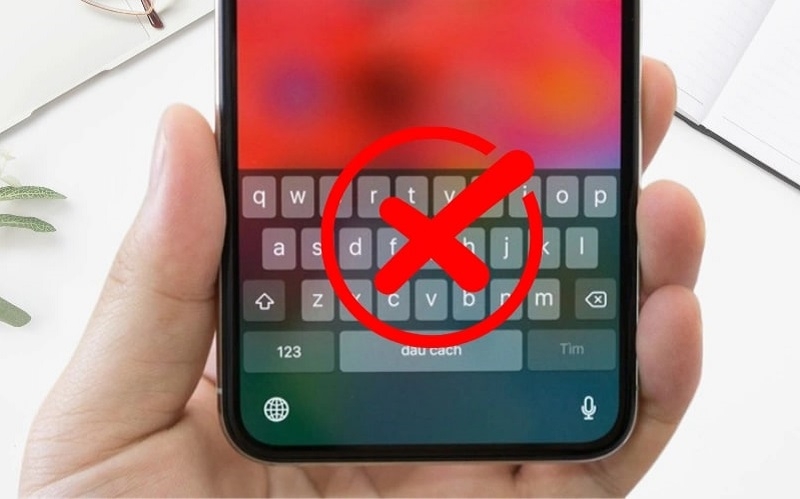
Khi sử dụng điện thoại, đôi khi người dùng sẽ gặp phải tình trạng bàn phím bỗng nhiên biến mất, không hiển thị dù đã nhấn vào ô nhập văn bản. Ngoài ra, bàn phím cũng có thể bị chậm, giật lag khiến bạn không thể nhắn tin, soạn văn bản hay tìm kiếm nội dung bình thường. Đây là lỗi thường gặp và đã gây không ít phiền toái trong quá trình sử dụng thiết bị.
Tuy nhiên, trước khi đi tìm hiểu cách khôi phục bàn phím điện thoại thì các bạn hãy cùng điểm qua những nguyên nhân gây nên tình trạng này nhé:
- Nếu bạn mở quá nhiều ứng dụng cùng lúc hoặc có nhiều app chạy ngầm, điện thoại có thể bị “đơ” khiến bàn phím không hoạt động mượt mà.
- Việc cài đặt những ứng dụng không tương thích hoặc chưa được tối ưu cũng dễ làm điện thoại bị xung đột phần mềm, ảnh hưởng đến bàn phím.
- Nếu điện thoại từng bị rơi hoặc va đập mạnh, rất có thể phần cứng liên quan đến bàn phím đã bị hư hại.
- Đôi khi, hệ điều hành quá cũ hoặc có lỗi cũng khiến bàn phím không phản hồi lại như bình thường.
Hướng dẫn cách khôi phục bàn phím điện thoại đơn giản nhất
Việc bàn phím điện thoại không phản hồi chắc chắn sẽ khiến trải nghiệm của người dùng trở nên thật tệ hại. Để thoát khỏi tình trạng này thì các bạn có thể áp dụng ngay các cách khôi phục bàn phím điện thoại mà FPT Shop chia sẻ dưới đây:
Tắt chế độ nhập bằng giọng nói
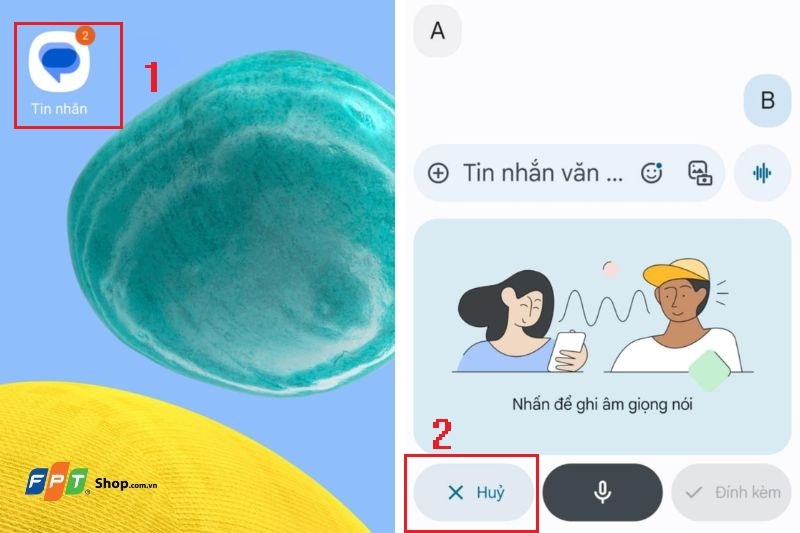
Một trong những nguyên nhân khiến bàn phím không hiển thị là điện thoại đang ưu tiên chế độ nhập bằng giọng nói (Google Voice Typing hoặc tính năng tương tự). Để thực hiện cách khôi phục bàn phím điện thoại, bạn cần tắt chế độ này đi là xong.
Đầu tiên, bạn hãy truy cập vào ứng dụng Tin nhắn trên điện thoại, sau đó chọn mục soạn tin nhắn mới. Tại đây, bạn nhấn vào biểu tượng dấu X để bàn phím quay lại giao diện nhắn tin như thông thường.
Khởi động lại ứng dụng bàn phím
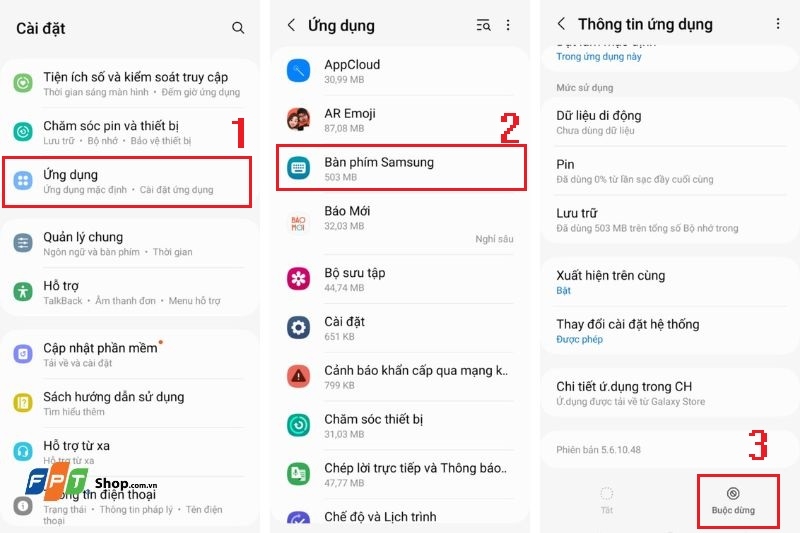
Trong quá trình sử dụng, ứng dụng bàn phím có thể sẽ bị treo hoặc gặp lỗi khiến nó không phản hồi. Lúc này, một cách khôi phục bàn phím điện thoại hiệu quả mà bạn có thể áp dụng đó là buộc dừng và khởi động lại ứng dụng bàn phím theo hướng dẫn sau:
Đối với Android:
- Bước 1: Mở Cài đặt (Settings) trên điện thoại.
- Bước 2: Chọn Ứng dụng (Apps), sau đó chọn ứng dụng bàn phím bạn sử dụng (ví dụ bàn phím Samsung).
- Bước 3: Chọn Buộc dừng để tạm dừng ứng dụng.
Đối với iPhone:
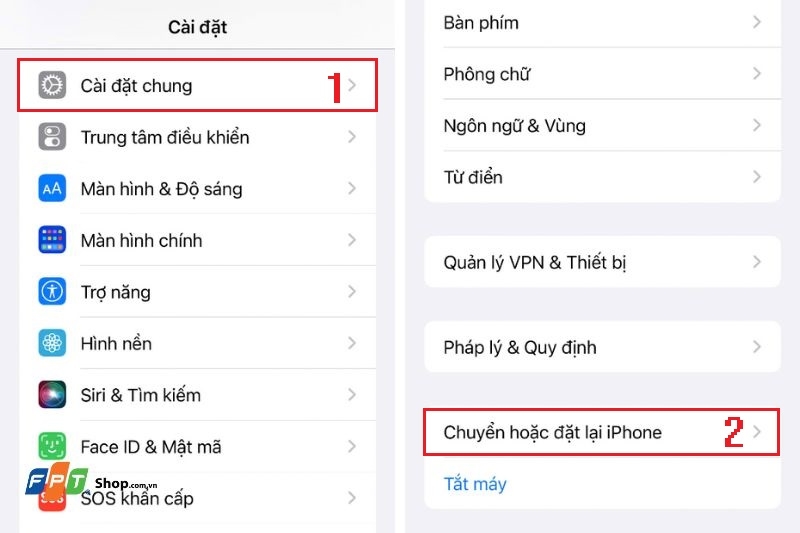
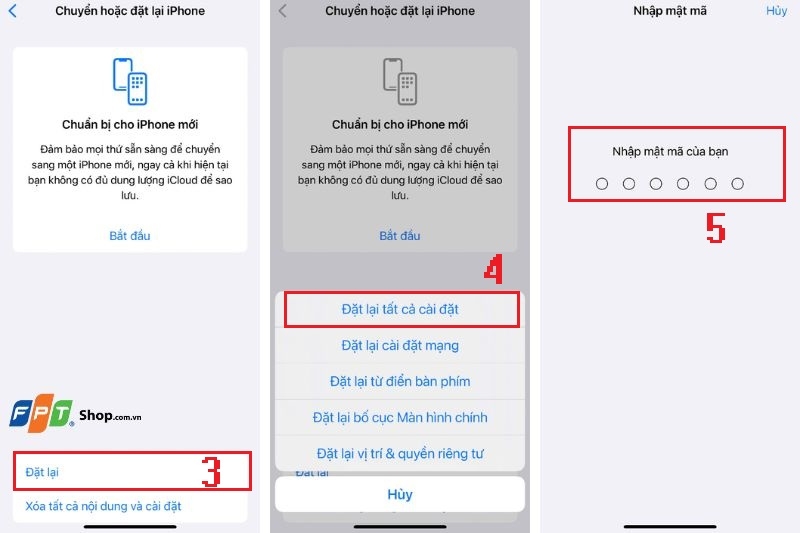
- Bước 1: Vào Cài đặt > Cài đặt chung > Chuyển hoặc đặt lại iPhone.
- Bước 2: Chọn Đặt lại > Đặt lại tất cả cài đặt.
- Bước 3: Nhập mật mã thiết bị khi được yêu cầu và xác nhận thao tác.
- Bước 4: Sau khi hoàn tất, iPhone sẽ khởi động lại tự động và bạn có thể mở bàn phím để kiểm tra xem chúng đã hoạt động trở lại chưa.
Khởi động lại điện thoại
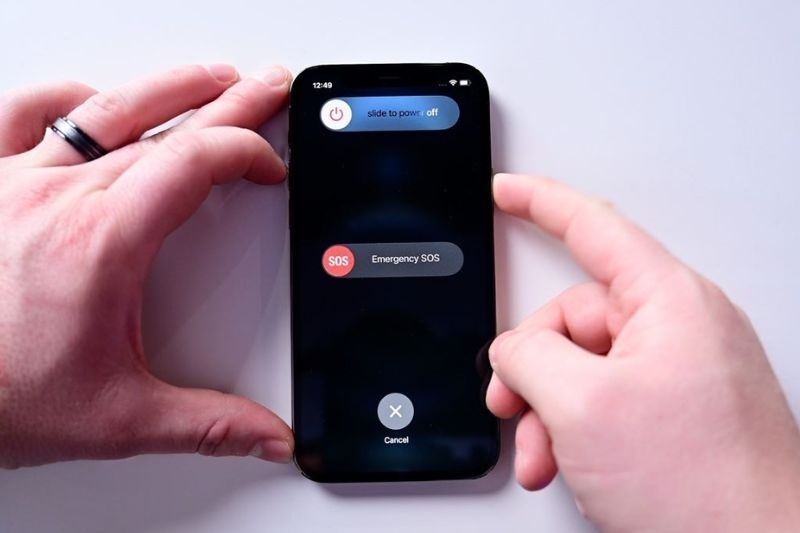
Việc khởi động lại điện thoại là bước làm mới toàn bộ hệ thống, đồng thời khắc phục những lỗi nhỏ trên điện thoại, trong đó bao gồm cả lỗi bàn phím. Để áp dụng theo cách này, các bạn hãy thực hiện theo các bước dưới đây:
- Bước 1: Nhấn và giữ nút Nguồn (Power) trên điện thoại trong vài giây.
- Bước 2: Khi menu xuất hiện, bạn nhấn chọn Khởi động lại (Restart/Reboot).
- Bước 3: Chờ cho điện thoại tắt nguồn và khởi động lại.
- Bước 4: Sau khi điện thoại khởi động xong, bạn hãy thử nhấn vào ô nhập văn bản để kiểm tra bàn phím đã hoạt động chưa.
Gỡ cài đặt và cài đặt lại bàn phím
Nếu lỗi bàn phím vẫn chưa được khắc phục, có thể ứng dụng bàn phím đã bị lỗi hoặc hỏng. Khi đó, một cách khôi phục bàn phím điện thoại khác mà bạn có thể áp dụng đó là gỡ cài đặt và cài đặt lại ứng dụng từ Google Play.
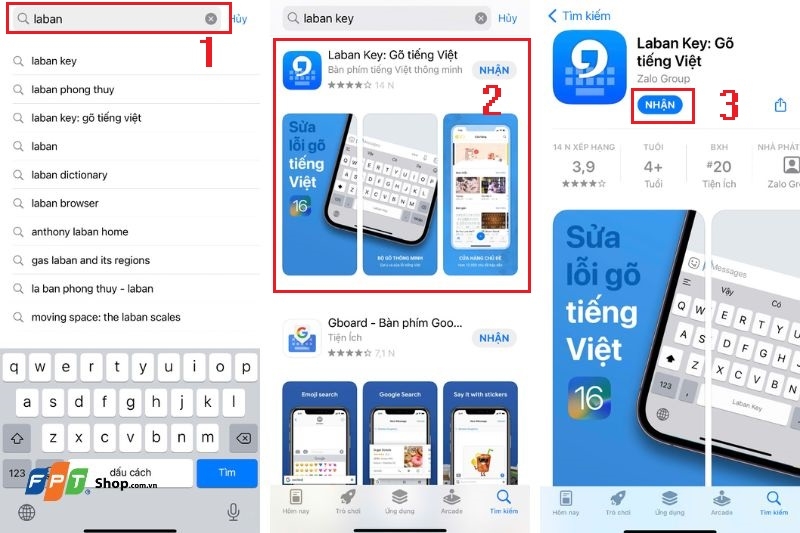
- Bước 1:Mở CH Play (trên Android) hoặc App Store (trên iOS).
- Bước 2: Nhấn vào thanh tìm kiếm và search từ khóa Laban Key.
- Bước 3: Chọn ứng dụng Laban Key từ danh sách kết quả và nhấn Cài đặt (hoặc Tải về) để bắt đầu cài đặt ứng dụng.
Khôi phục lại cài đặt gốc cho máy
Nếu bàn phím vẫn không hoạt động, bạn hãy cân nhắc đến việc khôi phục thiết bị về trạng thái ban đầu. Để thực hiện, các bạn hãy làm theo hướng dẫn dưới đây:
Đối với điện thoại Android:
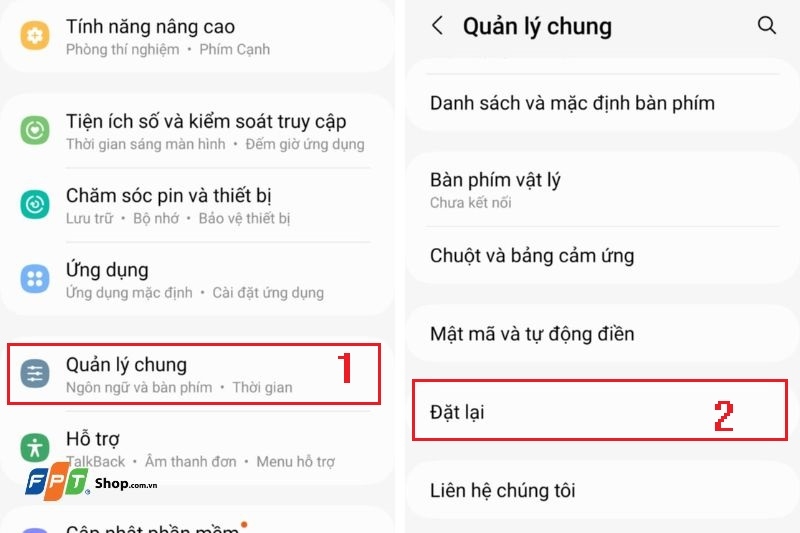
- Bước 1: Mở ứng dụng Cài đặt (Settings) trên thiết bị.
- Bước 2: Chọn Quản lý chung (General Management) và nhấn vào Đặt lại (Reset).
- Bước 3: Tiếp tục chọn Khôi phục cài đặt gốc (Factory data reset).
- Bước 4: Cuộn xuống và nhấn Đặt lại (Reset) để xác nhận.
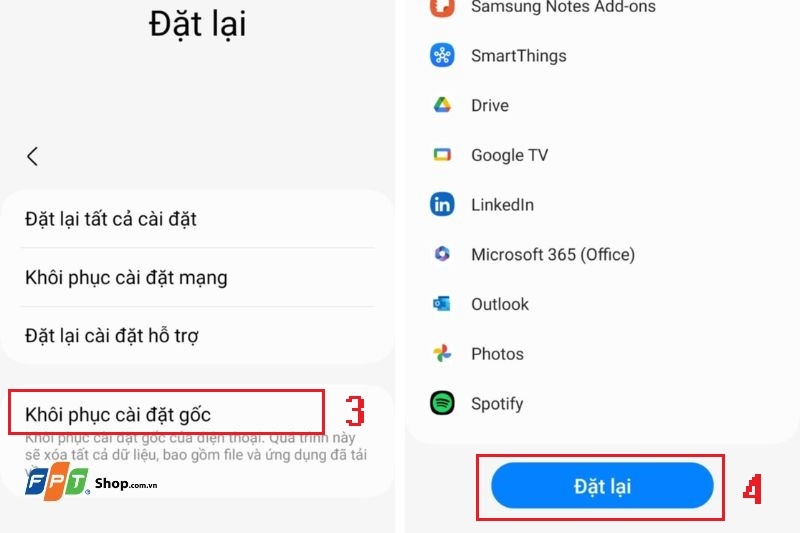
- Bước 5: Cuối cùng, bạn hãy làm theo hướng dẫn trên màn hình để hoàn tất quá trình khôi phục.
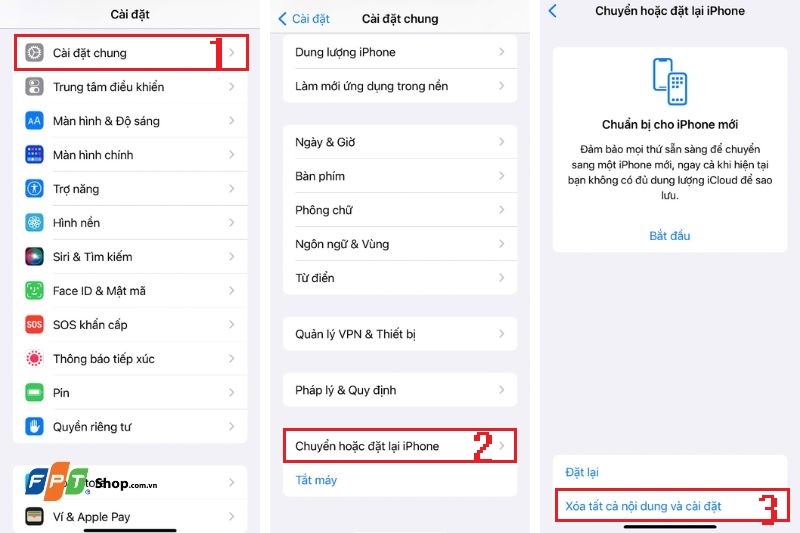
Đối với iPhone:
- Bước 1: Mở Cài đặt (Settings) và nhấn vào Cài đặt chung (General).
- Bước 2: Cuộn xuống chọn Chuyển hoặc đặt lại iPhone.
- Bước 3: Nhấn Xóa tất cả nội dung và cài đặt (Erase All Content and Settings).
- Bước 4: Nhập mật mã thiết bị nếu được yêu cầu, sau đó xác nhận khôi phục.
Tạm kết
Trên đây là các cách khôi phục bàn phím điện thoại đơn giản, nhanh chóng mà FPT Shop muốn chia sẻ đến các bạn. Hy vọng thông qua bài viết này, các bạn có thể khắc phục sự cố bàn phím nhanh chóng để trải nghiệm điện thoại mượt mà hơn.
Tuy nhiên, nếu sau tất cả các bước mà thiết bị vẫn không hoạt động ổn định, rất có thể điện thoại của bạn đã đến lúc cần được thay mới. Hãy đến ngay FPT Shop để được tư vấn và chọn mua những mẫu điện thoại mới nhất, chính hãng cùng nhiều ưu đãi hấp dẫn nhé. Tham khảo các mẫu điện thoại Samsung mới nhất tại đây:
Xem thêm:
:quality(75)/tui_chong_nuoc_cho_dien_thoai_thumb_b787d206af.jpg)
:quality(75)/dien_thoai_OPPO_chup_hinh_dep_gia_re_hinh_nen_caa01354e7.png)
:quality(75)/5_82c7fcba79.jpg)
:quality(75)/cach_dang_ky_Vss_ID_cho_con_tren_dien_thoai_ava_ba6e73505c.png)
:quality(75)/so_ban_dung_cua_dien_thoai_thumb_1b81c5fd36.png)


