:quality(75)/estore-v2/img/fptshop-logo.png)
:quality(75)/Recover_deleted_photos_iphone_10_087c6c1746.jpg)
:quality(75)/att_f9_P_Fnl_Abje_KSHVOJ_Cz6sd3r81_I_Rx88wecx_Th_eho_V_Nk_745a148e47.jpg)
Cách lấy lại ảnh trên iCloud khi mất điện thoại: Chia sẻ 4 cách lấy lại những bức hình kỷ niệm
Việc mất iPhone, dù là do bị trộm hay thất lạc có thể khiến người dùng cảm thấy rất khó chịu. Ngoài việc là một thiết bị lưu trữ thì dữ liệu và bộ nhớ được lưu trữ trên đó, chẳng hạn như ảnh, video là vô giá. Quan trọng hơn những hình ảnh kỷ niệm đó trên iPhone bị mất làm thế nào để khôi phục lại được?
Tuy nhiên bạn không cần phải lo lắng vì vẫn có những cách lấy lại ảnh trên iCloud khi mất điện thoại. Trong bài viết dưới đây chúng tôi sẽ hướng dẫn các bạn chi tiết cách thực hiện để lấy lại những bức ảnh kỷ niệm quý giá của mình.
Cách lấy lại ảnh trên iCloud khi mất điện thoại
1. Khôi phục ảnh trên iPhone bị mất từ iTunes
Nếu là người có thói quen thường xuyên sao lưu iPhone cũ của mình vào iTunes, bạn có thể sử dụng bản sao lưu này để khôi phục ảnh cũng như mọi nội dung khác khi iPhone của mình bị mất hoặc sau khi mua iPhone mới. Trước khi thực hiện, đảm bảo bạn đã cài đặt phiên bản iTunes mới nhất trên máy tính và làm theo các bước dưới đây.
Bước 1: Kết nối iPhone của bạn với máy tính bằng USB.
Bước 2: Một hộp thoại cảnh báo bảo mật sẽ hiển thị trên màn hình điện thoại iPhone. Bạn nhấn nút Trust để đồng ý là thiết bị tin cậy để xác nhận truy cập.
Đối với người dùng iPhone mới, nếu bạn chưa thiết lập iPhone thì hãy thiết lập trước và đến màn hình khôi phục Apps & Data thì chọn tùy chọn Restore from Mac or PC.
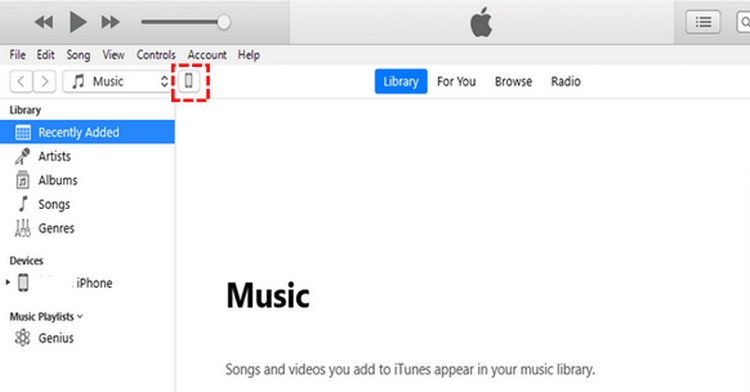
Bước 3: Tiếp theo hãy khởi chạy iTunes trên máy tính, sau đó kích vào biểu tượng điện thoại iPhone ở góc trên bên trái.
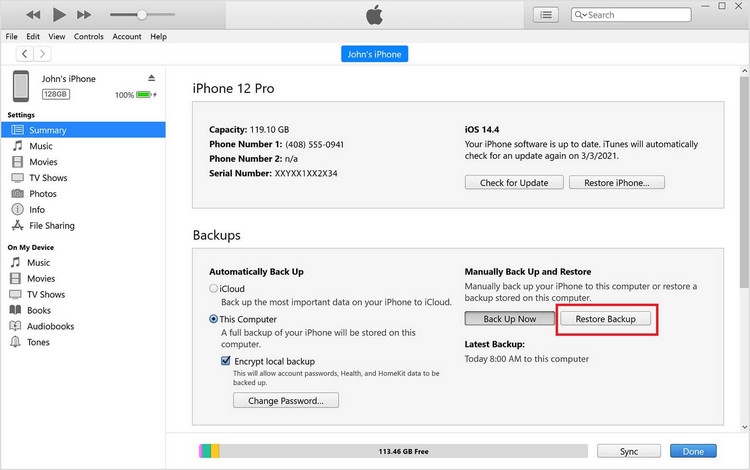
Bước 4: Tiếp theo kích tùy chọn Summary ở khung bên trái, sau đó kích nút Restore Backup dưới mục Manually Back Up and Restore ở khung bên phải.
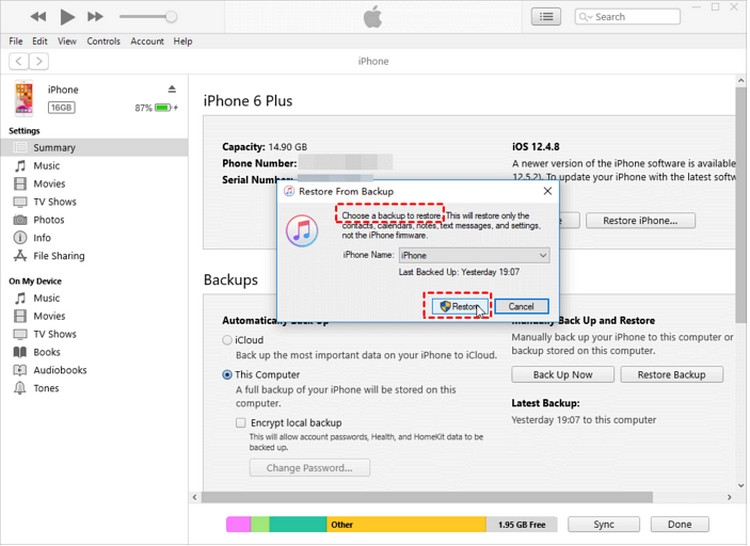
Bước 5: Tiếp theo từ danh sách các bản sao lưu, bạn hãy chọn phiên bản sao lưu mới nhất. Bạn có thể sẽ được yêu cầu nhập mật mã nếu đã chọn mã hóa bản sao lưu trước đó.
Bước 6: Sau khi nhập mật mã xong, bạn kích nút Restore để bắt đầu tác vụ. Quá trình này có thể mất vài phút để hoàn tất, chỉ cần đảm bảo iPhone và máy tính của bạn được kết nối. Sau khi hoàn tất iPhone sẽ tự khởi động lại và bạn sẽ được yêu cầu nhập mật khẩu Apple ID để đăng nhập thiết bị.
2. Khôi phục ảnh trên iPhone bị mất từ iCloud
Bên cạnh cách lấy lại ảnh trên iCloud khi mất điện thoại từ iTunes ở trên, bạn cũng có thể khôi phục lại ảnh trên iPhone bị mất của mình trực tiếp từ iCloud.
Tất nhiên không chỉ khôi phục ảnh từ iPhone bị mất từ bản sao lưu iCloud. Bạn còn có thể khôi phục mọi thứ hoặc chỉ ảnh từ bản sao lưu iCloud tùy theo nhu cầu của mình. Sau đây là cách khôi phục ảnh từ iPhone bị mất bằng iCloud.
Khôi phục toàn bộ bản sao lưu iCloud sang iPhone mới
Bước 1: Trước khi thực hiện khôi phục, bạn sẽ cần phải xóa tất cả nội dung và cài đặt cũ trên iPhone khác (nếu là bạn mua iPhone mới hoàn toàn thì không cần phải thực hiện bước này). Để thực hiện việc này bạn thực hiện như sau:
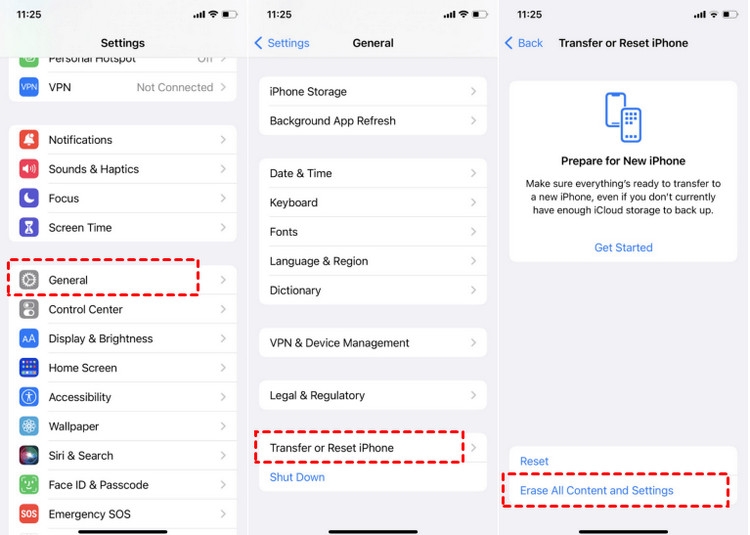
Truy cập ứng dụng Cài đặt (Settings) > Cài đặt chung (General) > Chuyển hoặc đặt lại iPhone (Transfer or Reset iPhone) > (Xoá tất cả nội dung và cài đặt) Erase All Content and Settings.
Sau đó nhấn nút Tiếp tục (Continue) để tiếp tục, sau đó hãy nhập mật khẩu khi được yêu cầu để hoàn tất và quá trình xóa dữ liệu, cài đặt trên iPhone sẽ được thực hiện.
Thao tác này sẽ đưa bạn đến màn hình thiết lập iPhone quen thuộc như đối với điện thoại mới.
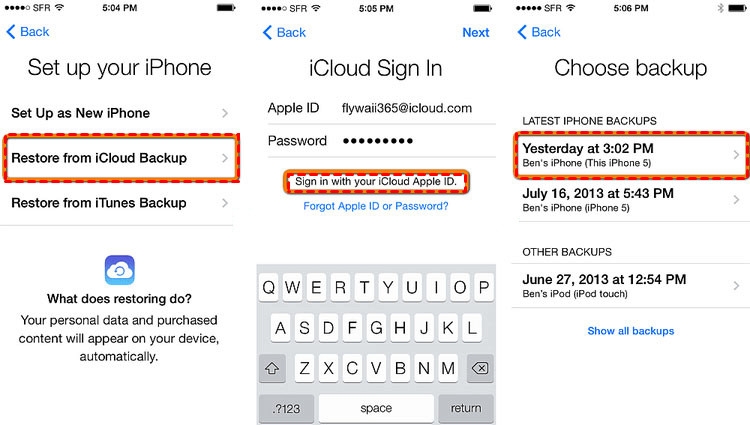
Bước 2: Trên màn hình thiết lập iPhone, bạn hãy thực hiện theo hướng dẫn của trợ lý thiết lập cho đến khi đến màn hình Ứng dụng & Dữ liệu (Apps & Data). Tại đây hãy chọn tùy chọn Khôi phục từ bản sao lưu iCloud (Restore from iCloud Backup).
Bước 3: Tiếp theo bạn sẽ được yêu cầu khai báo thông tin để đăng nhập vào tài khoản iCloud của mình.
Sau khi khai báo thông tin xong, bạn sẽ được yêu cầu chọn bản sao lưu iCloud phù hợp nhất để quá trình khôi phục dữ liệu được thực hiện. Hãy đảm bảo giữ cho điện thoại được kết nối với mạng Wifi ổn định cho đến khi quá trình khôi phục hoàn tất.
Chỉ khôi phục ảnh từ bản sao lưu iCloud
Nếu như giải pháp trên sẽ khôi phục toàn bộ dữ liệu (bao gồm cả hình ảnh) của iPhone bị mất trên điện thoại iPhone mới. Thì giải pháp này sẽ chỉ cho bạn cách cụ thể để khôi phục hình ảnh từ bản sao lưu iCloud trước đó. Để sử dụng phương pháp này, điều kiện bắt buộc là bạn phải bật iCloud Photos trên iPhone bị mất hoặc bị đánh cắp. Sau đó hãy làm theo các bước dưới đây để khôi phục ảnh.
Bước 1: Trên iPhone mới của bạn, hãy vào ứng dụng Cài đặt (Settings) > Nhấn vào tên của bạn > iCloud.
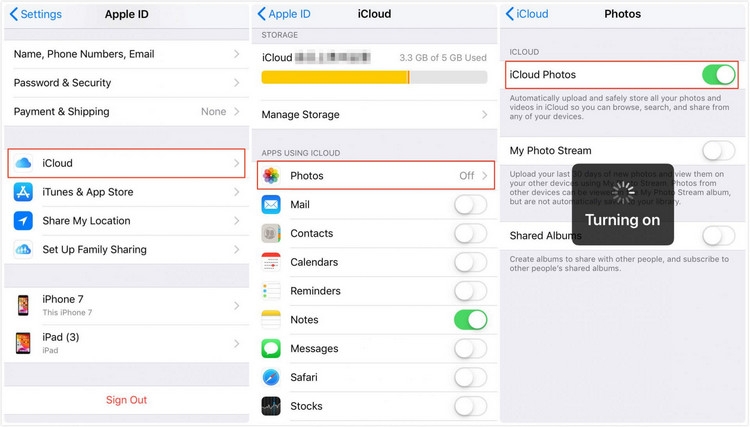
Bước 2: Tìm và xác định vị trí rồi nhấn tùy chọn Ảnh (Photos). Sau đó bật thiết lập bên phải mục Ảnh iCloud (iCloud Photos).
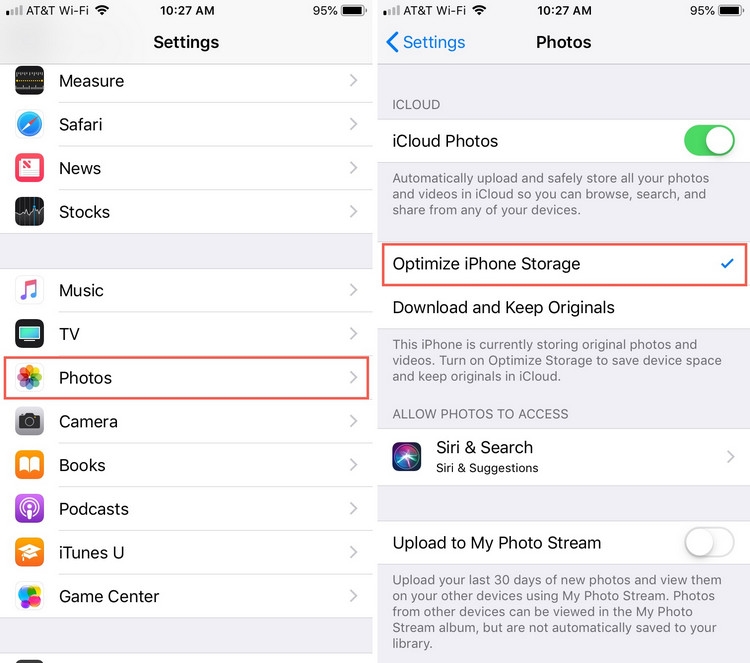
Bước 3: Tiếp theo, chọn tùy chọn Tối ưu hóa dung lượng iPhone (Optimize iPhone Storage) hoặc chọn Tải về và giữ bản gốc (Download and Keep Originals).
Bước 4: Sau khi đã tải xuống tất cả ảnh, bạn có thể mở ứng dụng Ảnh (Photos) trên iPhone mới để xem chúng.
3. Khôi phục ảnh từ ứng dụng Finder trên Mac
Nếu đã sử dụng máy Mac để sao lưu iPhone, bạn có thể dễ dàng khôi phục ảnh trên iPhone bị mất từ bản sao lưu đó bằng Finder. Mặc dù phương pháp này khá đơn giản, nhưng nó cũng đi kèm với một vài hạn chế. Đầu tiên, không có tùy chọn khôi phục chỉ ảnh, bạn sẽ phải khôi phục toàn bộ bản sao lưu. Thứ hai là không thể xem trước nội dung trong bản sao lưu của mình nên bạn không thể chắc chắn liệu bản sao lưu đã chọn có chứa những hình ảnh mà bạn muốn khôi phục hay không.
Sau đây là các bước thực hiện:
Bước 1: Mở ứng dụng Finder trên máy Mac của bạn.
Bước 2: Kết nối iPhone với máy Mac thông qua cáp USB.
Bước 3: Từ thanh bên trái của ứng dụng Finder, kích chọn iPhone của bạn và kích nút Trust trong cửa sổ cảnh báo xuất hiện. Nếu được nhắc, bạn cần phải nhập mật mã của iPhone.
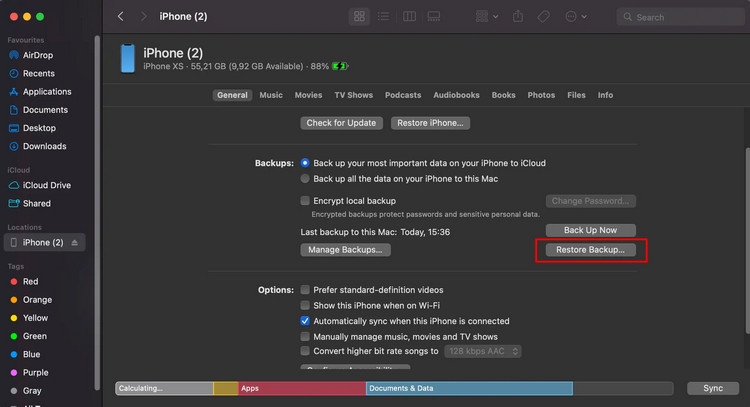
Bước 4: Sau đó kích nút Restore Backup ở ngăn bên phải.
Bước 5: Tiếp theo hãy duyệt qua các bản sao lưu có sẵn và chọn phiên bản sao lưu bạn muốn. Cuối cùng kích tùy chọn Restore để xác nhận ý định khôi phục iPhone của bạn từ bản sao lưu. Quá trình khôi phục dữ liệu (bao gồm cả ảnh) sẽ được thực hiện.
4. Khôi phục ảnh từ dịch vụ lưu trữ đám mây
Ngoài hai cách lấy lại ảnh trên iCloud khi mất điện thoại iPhone ở trên. Trong trường hợp bạn sử dụng các dịch vụ lưu trữ đám mây của bên thứ ba như Google Photos, OneDrive hoặc Dropbox để sao lưu hình ảnh. Vậy thì khi điện thoại mất bạn cũng có thể dễ dàng khôi phục ảnh yêu thích của mình trên iPhone từ các dịch vụ sao lưu này.
Trong bài này chúng tôi sử dụng dịch vụ Google Photos làm ví dụ. Nếu bạn đã bật Sao lưu (Backup) trong Google Photos, ảnh và video đã sao lưu sẽ vẫn còn trong Google Photos, ngay cả khi iPhone bị mất hoặc bạn đã xóa chúng khỏi ứng dụng Ảnh (Photos). Điều này sẽ giúp bạn khôi phục lại ảnh kỷ niệm trên điện thoại bị mất nhanh chóng.
Ngoài ra, khi bạn xóa ảnh hoặc video khỏi ứng dụng Google Photos thì những tệp này vẫn sẽ ở trong thùng rác (bên trong Google Photos) trong tối đa 60 ngày trước khi bị xóa vĩnh viễn. Sau đây là các bước để khôi phục ảnh trên iPhone bị mất từ bản sao lưu của Google Photos.
Bước 1: Trên iPhone mới, tải và cài đặt ứng dụng Google Photos. Sau đó tiến hành đăng nhập vào tài khoản Google, tài khoản mà bạn đã đăng nhập vào ứng dụng trên iPhone bị mất.
Bước 2: Mở ứng dụng Google Photos và nhấn chọn thẻ Ảnh (Photos).
Bước 3: Bạn sẽ được truy cập thư viện ảnh, video được lưu trữ trên Google Photos dưới dạng ảnh Thumbnail (Hình ảnh thu nhỏ). Bây giờ hãy nhấn chọn ảnh hoặc video mà bạn muốn lấy lại.
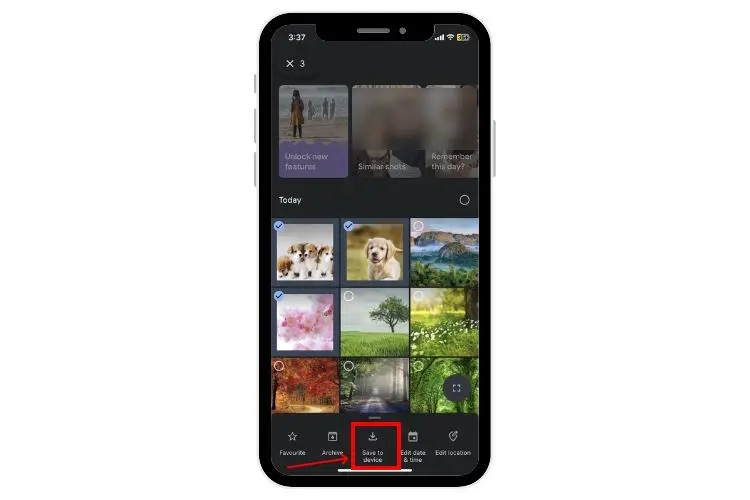
Bước 4: Sau đó nhấn nút Lưu vào thiết bị (Save to device). Hình ảnh sẽ được lưu vào ứng dụng Ảnh (Photos) trên iPhone của bạn.
Lưu ý: Luôn bật tùy chọn Sao lưu (Backup) trong Google Photos và đảm bảo quá trình sao lưu hoàn tất. Nếu dữ liệu chỉ được đồng bộ hóa (và không được sao lưu), ảnh hoặc video sẽ bị xóa khỏi Google Photos khi bạn xóa chúng khỏi iPhone.
Tạm kết
Như vậy không chỉ có một mà có rất nhiều cách lấy lại ảnh trên iCloud khi mất điện thoại. Như vậy việc mất điện thoại mặc dù rất tệ và không ai mong muốn, nhưng bạn hoàn toàn có thể lấy lại những bức ảnh kỷ niệm của mình một cách nhanh chóng.
Tại FPT Shop, bạn sẽ tìm thấy nhiều mẫu điện thoại với đa dạng thương hiệu, giá cả khác nhau giúp bạn dễ dàng chọn lựa chiếc điện thoại theo nhu cầu. Hãy ghé thăm ngay FPT Shop để khám phá những mẫu điện thoại mới nhất, hiện đại nhất với nhiều chương trình ưu đãi dành cho khác hàng chào năm 2025.
Xem thêm:
:quality(75)/cach_cai_video_lam_man_hinh_khoa_cho_iphone_1_98a12e1587.jpg)
:quality(75)/cach_chup_man_hinh_iphone_8_0_b8b0f26382.jpg)
:quality(75)/cai_dat_chat_luong_anh_chup_tren_iphone_0e865d69a1.jpg)
:quality(75)/cach_tat_trung_tam_dieu_khien_o_man_hinh_khoa_thumb_c7c76878af.jpg)
:quality(75)/tat_camera_man_hinh_khoa_iphone_thumb_a1aa7ee3ac.jpg)


