:quality(75)/estore-v2/img/fptshop-logo.png)
:quality(75)/mo_nhieu_file_word_tren_1_giao_dien_01_95a783f6ef.jpg)
:quality(75)/xuan_hai_5022f16098.jpg)
Cách mở nhiều file Word trên một giao diện duy nhất để làm việc nhanh và hiệu quả hơn
Bạn thường xuyên làm việc với nhiều tài liệu Word cùng lúc nhưng cảm thấy phiền toái vì phải mở từng cửa sổ riêng biệt? Việc chuyển qua lại giữa các cửa sổ không chỉ tốn thời gian mà còn khiến bạn dễ bị rối, nhất là khi đang cần so sánh, chỉnh sửa hoặc tra cứu chéo thông tin. Tuy nhiên, bạn cũng không phải quá lo lắng, bởi vì bạn hoàn toàn có thể mở nhiều file Word trên một giao diện duy nhất. Trong bài viết này, FPT Shop sẽ chia sẻ cách mở nhiều file Word trên một giao diện duy nhất, giúp bạn tăng tốc độ xử lý công việc và tối ưu hiệu suất làm việc trên Word.
Lợi ích khi mở nhiều file Word trên một giao diện

Khi biết cách mở nhiều file Word trên một giao diện duy nhất, bạn sẽ nhận lại được rất nhiều lợi ích thiết thực cho công việc và hiệu suất như sau:
- Tiết kiệm thời gian chuyển đổi giữa các tài liệu: Khi bạn có nhiều file Word mở cùng lúc, bạn sẽ không phải mất thời gian đóng mở, tìm file hoặc quay lại thư mục mỗi khi cần chuyển sang tài liệu khác. Việc này giúp bạn duy trì dòng suy nghĩ và không bị gián đoạn.
- Dễ so sánh và chỉnh sửa chéo giữa các tài liệu: Khi bạn đang xử lý báo cáo có nhiều phần liên quan hoặc bạn cần đối chiếu hai/ba phiên bản tài liệu khác nhau, việc mở nhiều file cùng lúc sẽ giúp bạn nhìn thấy nội dung, so sánh và chỉnh sửa nhanh hơn.
- Giảm rối mắt, quản lý cửa sổ hiệu quả hơn: Thay vì mỗi tài liệu là một cửa sổ riêng rẽ, gây loạn màn hình, việc tổ chức các file trong cùng một cửa sổ hoặc trong các tab giúp bạn làm việc “gọn” hơn, tránh việc màn hình bị chen chúc, cửa sổ chồng chéo. Ngoài ra, bạn cũng biết rõ mình đang làm việc với tài liệu nào.
- Tăng sự tập trung và kiểm soát công việc: Khi bạn không phải liên tục di chuyển giữa các cửa sổ khác nhau, bạn sẽ mất ít “động tác” và giữ được “mạch” công việc tốt hơn. Lúc này, bạn có thể kiểm soát số lượng tài liệu đang mở, biết chính xác mình đang ở đâu và giảm khả năng bị “nhảy” sang tài liệu sai hoặc mất thời gian nhớ lại mình đang làm phần nào.
- Tạo môi trường làm việc chuyên nghiệp và linh hoạt: Dù bạn là người soạn thảo nội dung, biên tập viên, giáo viên hay học sinh sinh viên, việc quản lý tốt tài liệu giúp công việc trông có tổ chức hơn. Bạn không bị “lộn xộn” bởi nhiều cửa sổ mở lung tung nữa.
Cách mở nhiều file Word trên một giao diện duy nhất
Khi bạn làm việc với nhiều tài liệu Word cùng lúc, việc mở mỗi file một cửa sổ riêng sẽ khiến màn hình bạn bị chiếm chỗ. Ngoài ra, việc chuyển giữa các cửa sổ trở nên mỏi mắt và mất thời gian. Nếu chưa biết cách mở nhiều file Word trên một giao diện duy nhất, bạn hãy tham khảo ngay hướng dẫn bên dưới.
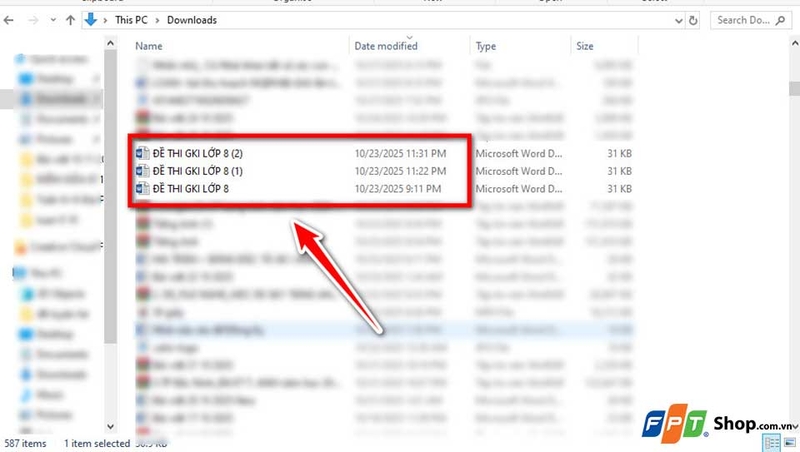
Bước 1: Mở các tài liệu Word
Bạn hãy khởi chạy Word và mở tất cả các file tài liệu mà bạn cần xử lý cùng lúc. Việc mở sẵn sẽ giúp bạn chuẩn bị cho bước sắp xếp giao diện.
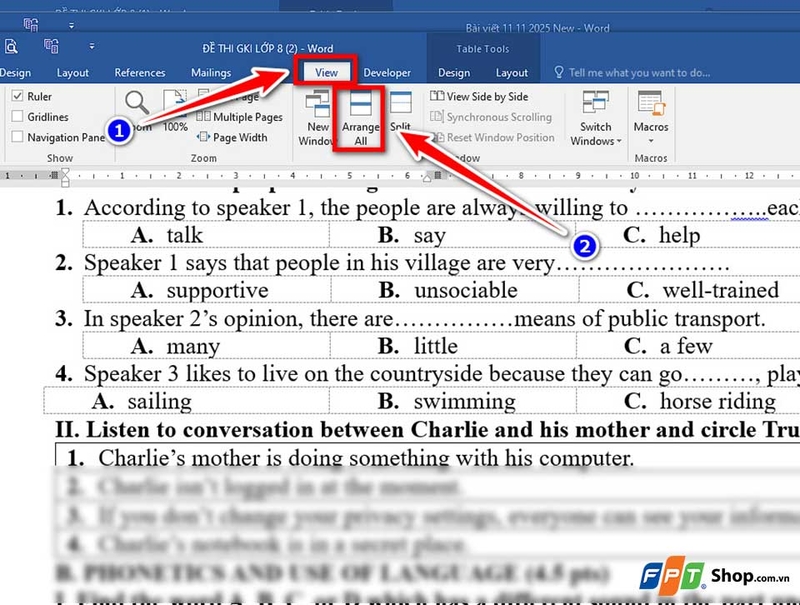
Bước 2: Sử dụng chức năng “View”
Bạn vào tab View trên thanh công cụ của Word. Trong nhóm Window hoặc Window/Windows, bạn chọn “Arrange All” để sắp xếp tất cả các tài liệu đang mở trên màn hình cùng lúc.
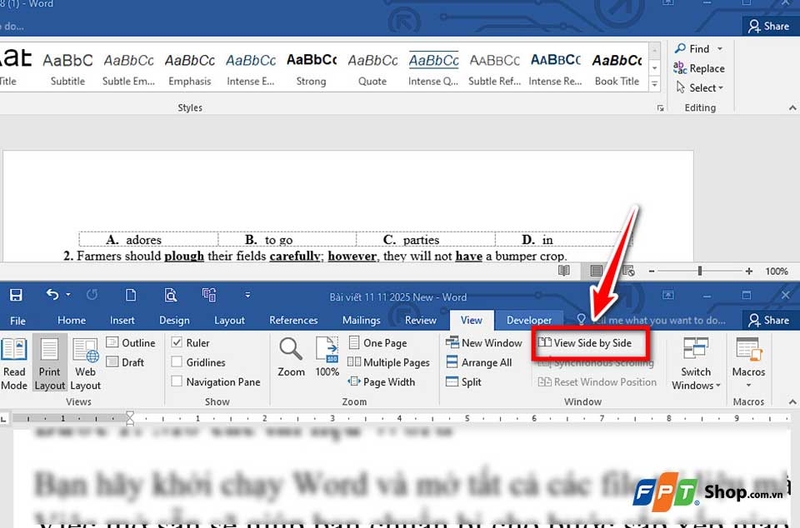
Ngoài ra, bạn cũng có thể chọn “View Side by Side” nếu chỉ muốn so sánh hai tài liệu với nhau. Việc này giúp bạn “gom” các cửa sổ vào một giao diện nhìn thấy nhiều tài liệu mà không phải bật/tắt quá nhiều cửa sổ riêng biệt.
Bước 3: (Tùy chọn) Chia tab hoặc sử dụng add‑in
Thực tế, Word không hỗ trợ sẵn tab như trình duyệt để mở nhiều tài liệu trong một cửa sổ duy nhất. Nếu bạn muốn “tất cả trong một” thật sự, bạn có thể cài thêm phần mềm như Office Tab.

Bạn hãy tải, cài và kích hoạt add‑in theo hướng dẫn của nhà phát triển. Khi mở, mỗi tài liệu của bạn sẽ là 1 tab trong cửa sổ Word.
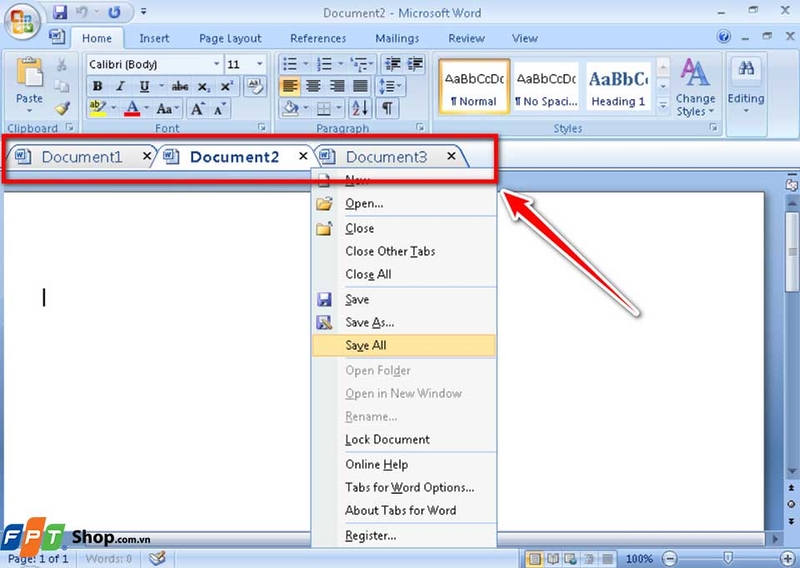
Bước 4: Tùy chỉnh và quản lý giao diện cho phù hợp với bạn
Bạn hãy kéo, thay đổi kích thước các cửa sổ (nếu sử dụng Arrange All) hoặc các tab (nếu dùng Office Tab) sao cho bạn nhìn rõ từng tài liệu.
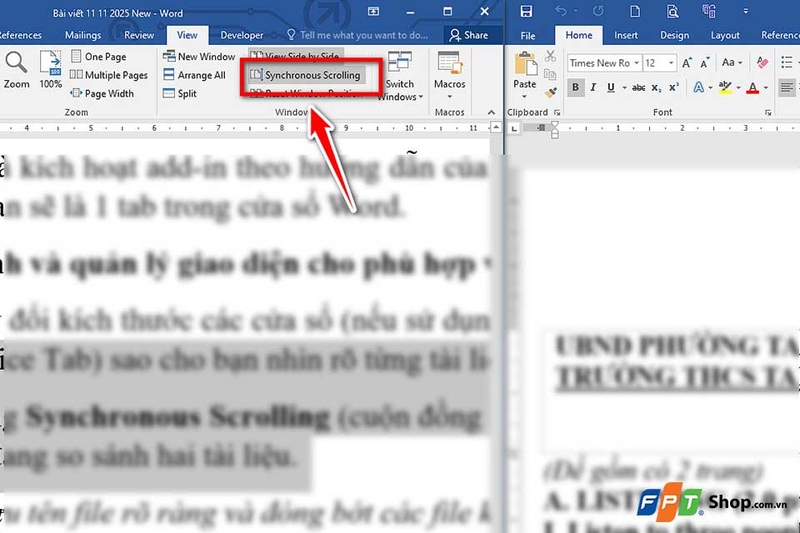
Bạn có thể sử dụng Synchronous Scrolling (cuộn đồng bộ) khi dùng View Side by Side nếu bạn đang so sánh hai tài liệu.
Lưu ý: Bạn nên lưu tên file rõ ràng và đóng bớt các file không dùng để tránh làm chậm máy hoặc rối giao diện.
Tạm kết
Việc nắm được cách mở nhiều file Word trên một giao diện không chỉ giúp bạn làm việc nhanh hơn mà còn giảm rối mắt, tăng khả năng tập trung và tiết kiệm thời gian chuyển đổi giữa các cửa sổ. Với các thủ thuật đơn giản trong bài, FPT Shop tin rằng bạn đã có thể xử lý nhiều tài liệu cùng lúc một cách mượt mà và khoa học hơn.
Nếu bạn đang có nhu cầu tìm mua một chiếc laptop văn phòng chất lượng, hãy tham khảo ngay các sản phẩm chính hãng tại bất kỳ cửa hàng FPT Shop nào trên toàn quốc nhé.
Xem thêm:
:quality(75)/cach_chuyen_Google_Forms_sang_PDF_Google_Docs_va_word_09_e7b6540444.jpg)
:quality(75)/xem_truoc_file_word_khong_can_mo_01_d7c6f1ae09.jpg)
:quality(75)/dat_font_chu_mac_dinh_trong_word_01_2042245796.jpg)
:quality(75)/chuyen_form_du_lieu_tu_word_sang_excel_01_9d77fdd059.jpg)
:quality(75)/cach_danh_so_trang_ket_hop_tren_word_01_c6959ee5a8.jpg)
:quality(75)/cach_chinh_do_cao_thap_cua_chi_so_tren_duoi_trong_word_0_caf0e0b598.png)


