:quality(75)/estore-v2/img/fptshop-logo.png)
:quality(75)/cach_nang_cap_ram_laptop_1_7c96a29e42.png)
:quality(75)/ava_21063e427c.png)
Cách nâng cấp RAM máy tính chi tiết nhất, ai cũng có thể tự tay thực hiện được
Việc nâng cấp RAM đúng cách không chỉ cải thiện tốc độ xử lý mà còn tăng trải nghiệm sử dụng khi học tập, làm việc, chỉnh sửa đồ họa hay chơi game. Nếu bạn đang muốn tối ưu hiệu năng cho máy tính mà chưa biết bắt đầu từ đâu, bài viết dưới đây sẽ hướng dẫn chi tiết cho bạn.
Các bước chuẩn bị trước khi nâng cấp RAM máy tính
Nâng cấp RAM máy tính là một trong những cách đơn giản để cải thiện hiệu năng laptop, đặc biệt khi máy thường xuyên chạy chậm, giật lag hoặc phải xử lý nhiều tác vụ cùng lúc. Tuy nhiên, trước khi tiến hành nâng cấp, bạn nên lưu ý một số điều như sau:
Xác định nhu cầu sử dụng RAM
Dung lượng RAM phù hợp sẽ phụ thuộc vào mục đích sử dụng của mỗi người. Nếu chỉ thực hiện các tác vụ văn phòng cơ bản như soạn thảo văn bản, học tập hoặc lướt web, mức RAM từ 8GB đã đủ đáp ứng nhu cầu thông thường.
Trong khi đó, người dùng thường xuyên chơi game, đa nhiệm hoặc sử dụng các phần mềm đồ họa như Adobe Photoshop hay Adobe Premiere Pro nên cân nhắc nâng cấp lên 16GB hoặc 32GB RAM để hệ thống vận hành ổn định hơn.
Việc lựa chọn đúng dung lượng RAM không chỉ cải thiện hiệu năng mà còn giúp tiết kiệm chi phí nâng cấp phần cứng.
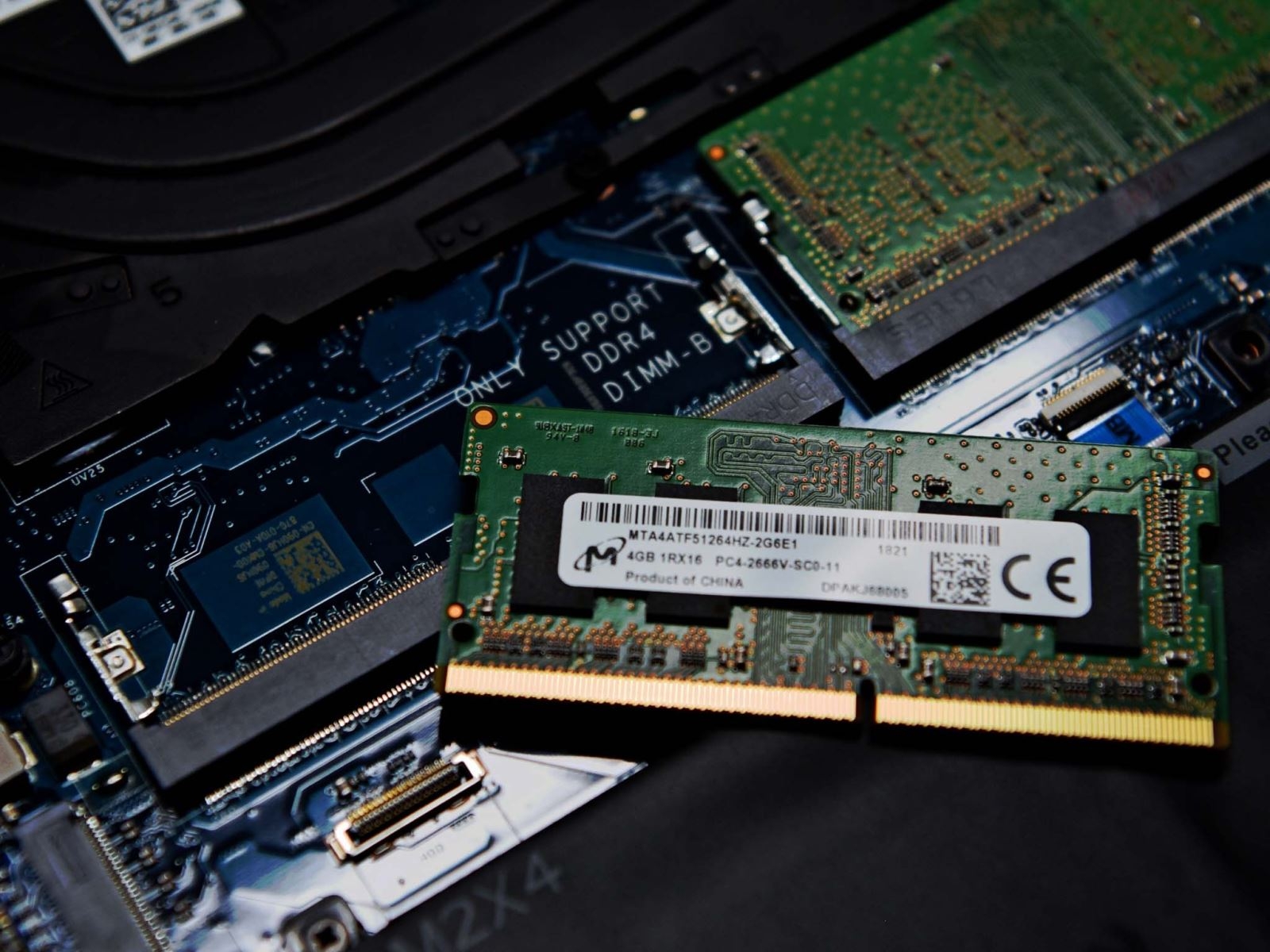
Kiểm tra máy có cần nâng cấp RAM không
Một trong những cách đơn giản nhất để biết laptop hoặc PC có cần nâng cấp RAM hay không là kiểm tra mức sử dụng bộ nhớ khi máy đang hoạt động.
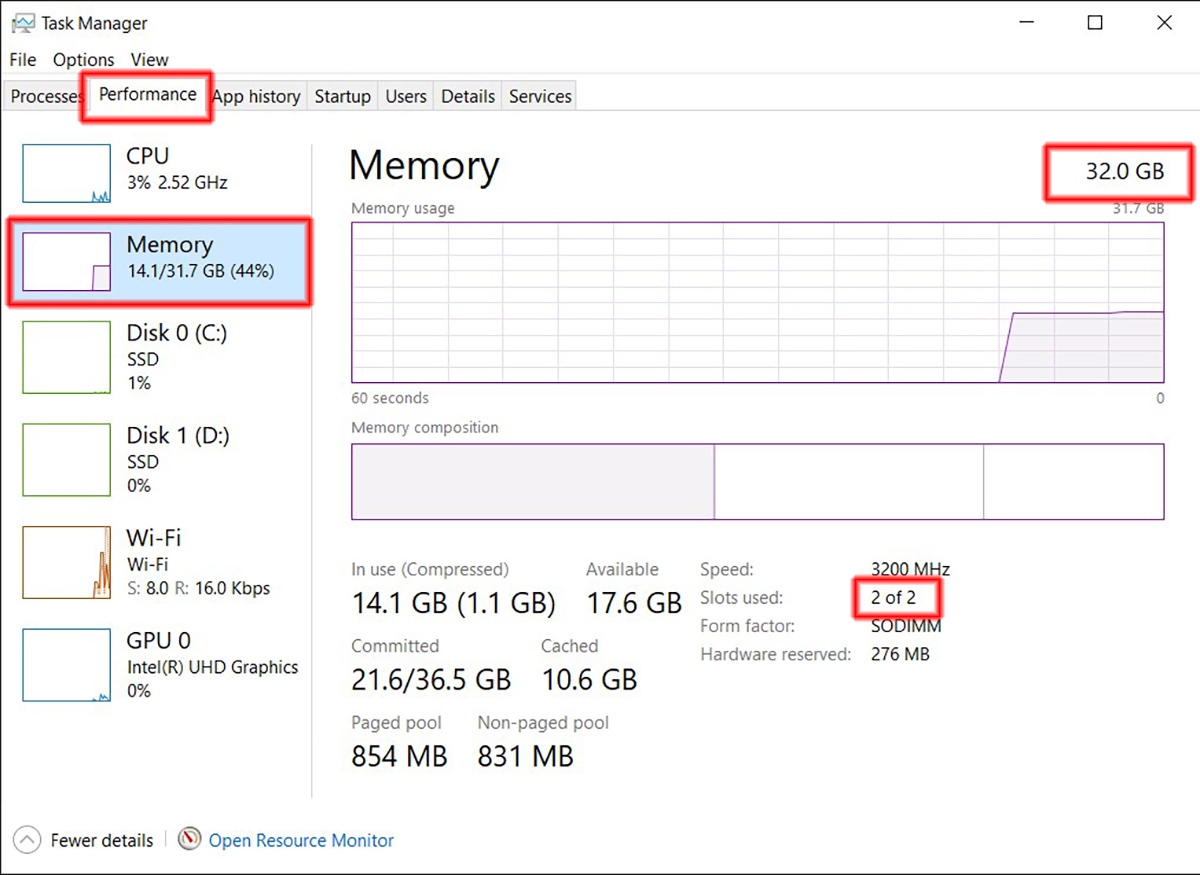
Bạn có thể nhấn tổ hợp phím Ctrl + Shift + ESC để mở Task Manager, sau đó chọn tab Performance > Memory để theo dõi dung lượng RAM đang được sử dụng theo thời gian thực.
Nếu RAM thường xuyên hoạt động ở mức cao, gần đầy 100% khi mở nhiều ứng dụng, chơi game hoặc làm việc đa nhiệm, đây là dấu hiệu cho thấy máy đang thiếu RAM và cần nâng cấp để hoạt động mượt mà hơn.
Ngược lại, nếu dung lượng RAM vẫn còn dư nhiều nhưng máy vẫn chậm hoặc giật lag, nguyên nhân có thể đến từ ổ cứng, CPU hoặc các linh kiện khác thay vì RAM.
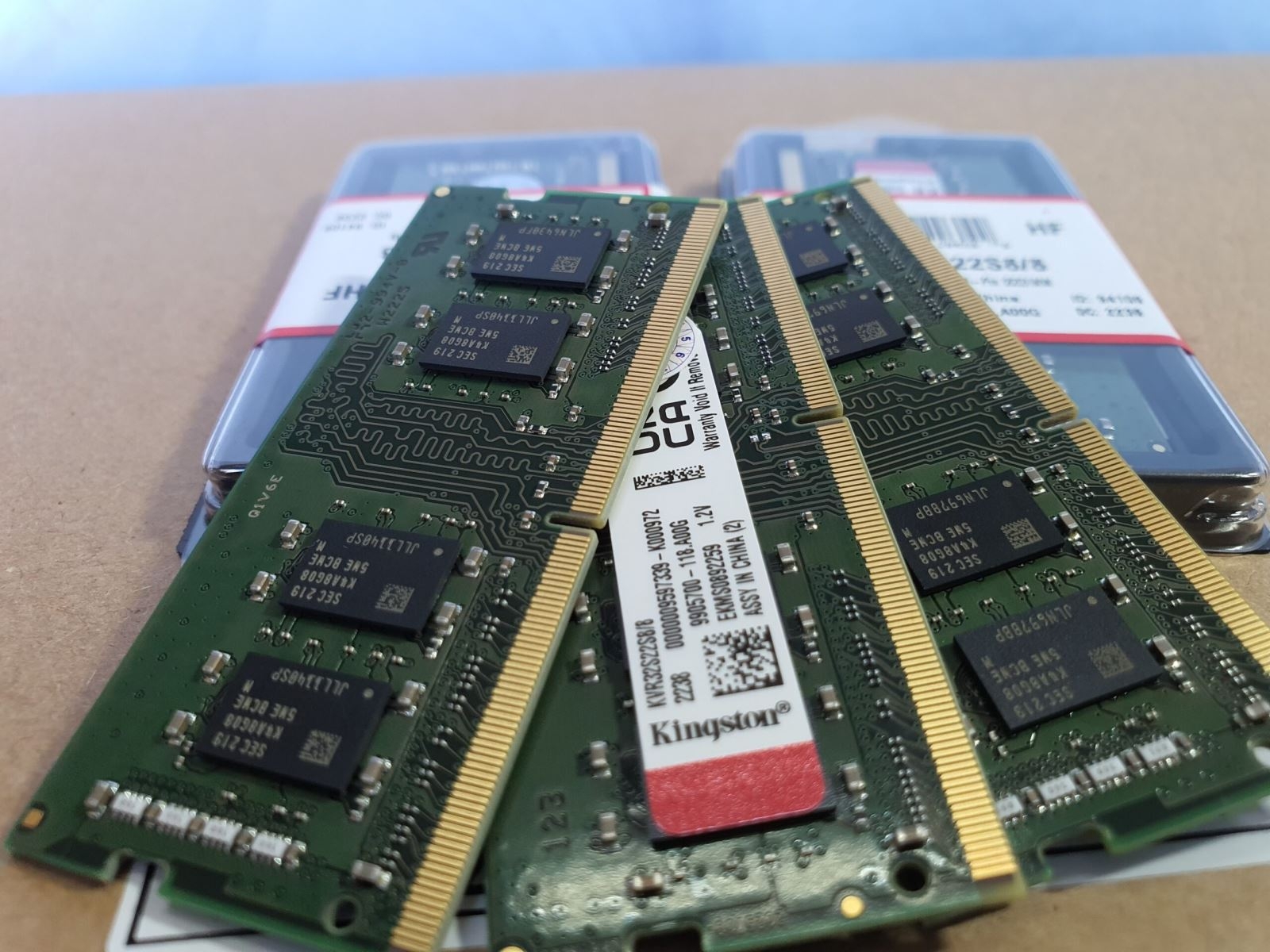
Kiểm tra tính năng XMP hoặc DOCP
Đối với PC, bạn nên kiểm tra xem hệ thống đã kích hoạt tính năng XMP hay chưa. Đây là công nghệ của Intel cho phép RAM chạy đúng tốc độ bus được nhà sản xuất công bố thay vì tốc độ mặc định thấp hơn.
Với nền tảng AMD, tính năng tương tự thường được gọi là DOCP. Khi kích hoạt XMP hoặc DOCP trong BIOS, RAM có thể hoạt động ở mức hiệu năng tối ưu hơn, đặc biệt khi chơi game hoặc xử lý tác vụ nặng.
Kiểm tra tốc độ của RAM
Khi nâng cấp RAM, người dùng cần chú ý đến bus RAM và độ tương thích với bo mạch chủ. Nếu lắp nhiều thanh RAM khác tốc độ hoặc khác chuẩn, hệ thống có thể hoạt động không ổn định.
Nhiều người thường ưu tiên sử dụng bộ kit RAM gồm hai thanh có cùng dung lượng, bus và thông số để đảm bảo hiệu suất đồng đều hơn.
Ví dụ, nếu máy đang sử dụng RAM bus 2400MHz, việc nâng cấp lên RAM bus cao hơn như 3200MHz có thể cải thiện tốc độ xử lý nếu mainboard hỗ trợ.
Kiểm tra laptop hoặc PC đã dùng SSD hay chưa
Trong nhiều trường hợp, nguyên nhân khiến máy chậm không nằm ở RAM mà đến từ ổ cứng HDD truyền thống. Khi đó, nâng cấp lên ổ SSD sẽ mang lại hiệu quả rõ rệt hơn.
Ổ SSD giúp tăng tốc độ khởi động Windows, mở ứng dụng nhanh hơn và rút ngắn thời gian tải game đáng kể so với HDD. Đây cũng là nâng cấp được đánh giá mang lại trải nghiệm mượt mà rõ rệt cho laptop và PC đời cũ.
Kiểm tra CPU và GPU
Nếu đã nâng cấp RAM nhưng máy vẫn giật lag, bạn nên kiểm tra thêm CPU và card đồ họa GPU. Các phần mềm theo dõi phần cứng như MSI Afterburner có thể hỗ trợ kiểm tra mức sử dụng của từng linh kiện.
Trường hợp CPU luôn hoạt động ở mức gần 100% trong khi GPU chưa khai thác hết hiệu năng, khả năng cao CPU đang trở thành điểm nghẽn của hệ thống. Khi đó, nâng cấp CPU sẽ là giải pháp phù hợp hơn thay vì chỉ tăng dung lượng RAM.
Cách nâng cấp RAM máy tính
Bước 1: Tắt nguồn và tháo nắp đáy
Trước tiên, hãy tắt hoàn toàn laptop và rút sạc để đảm bảo an toàn trong quá trình thao tác. Đặt máy trên bề mặt phẳng, sạch sẽ và nên lót khăn mềm hoặc miếng lót để hạn chế trầy xước.
Tiếp theo, dùng tua vít phù hợp để tháo nắp đáy của laptop. Bạn nên chuẩn bị một chiếc hộp nhỏ hoặc khay đựng để tránh làm thất lạc ốc vít khi tháo máy.
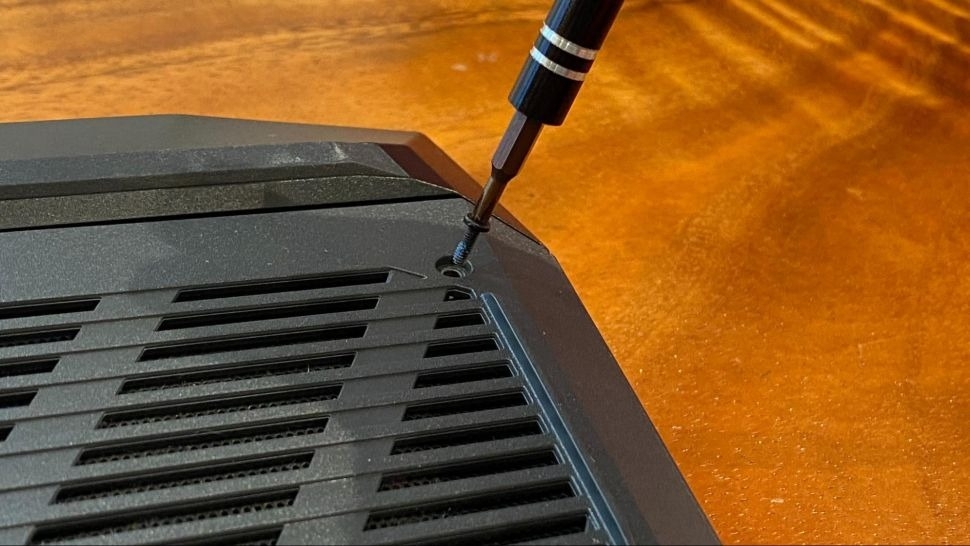
Bước 2: Xác định khe cắm RAM
Sau khi mở nắp máy, hãy tìm vị trí khe cắm RAM trên bo mạch chủ. Khe RAM thường nằm gần khu vực CPU và có thể được che bởi lớp bảo vệ mỏng.
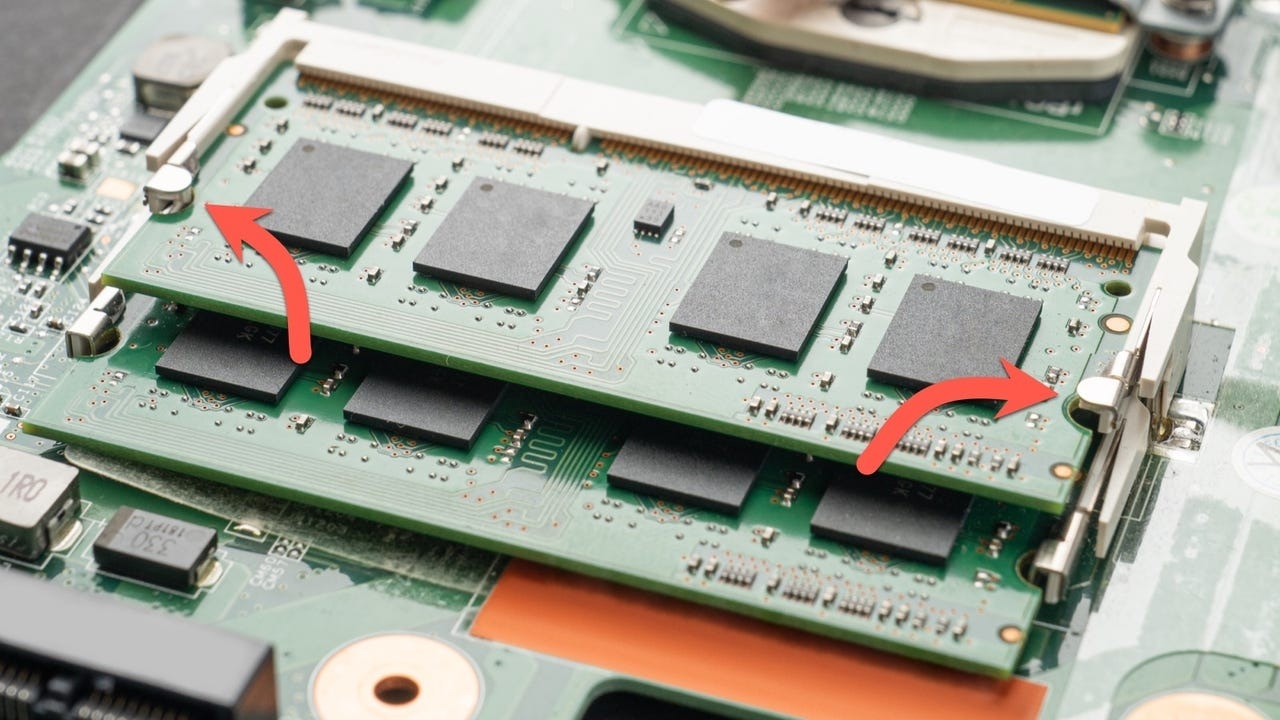
Nếu muốn thay thế hoàn toàn RAM cũ, bạn chỉ cần nhẹ nhàng gạt hai chốt giữ ở hai bên để thanh RAM bật lên, sau đó rút ra khỏi khe cắm.
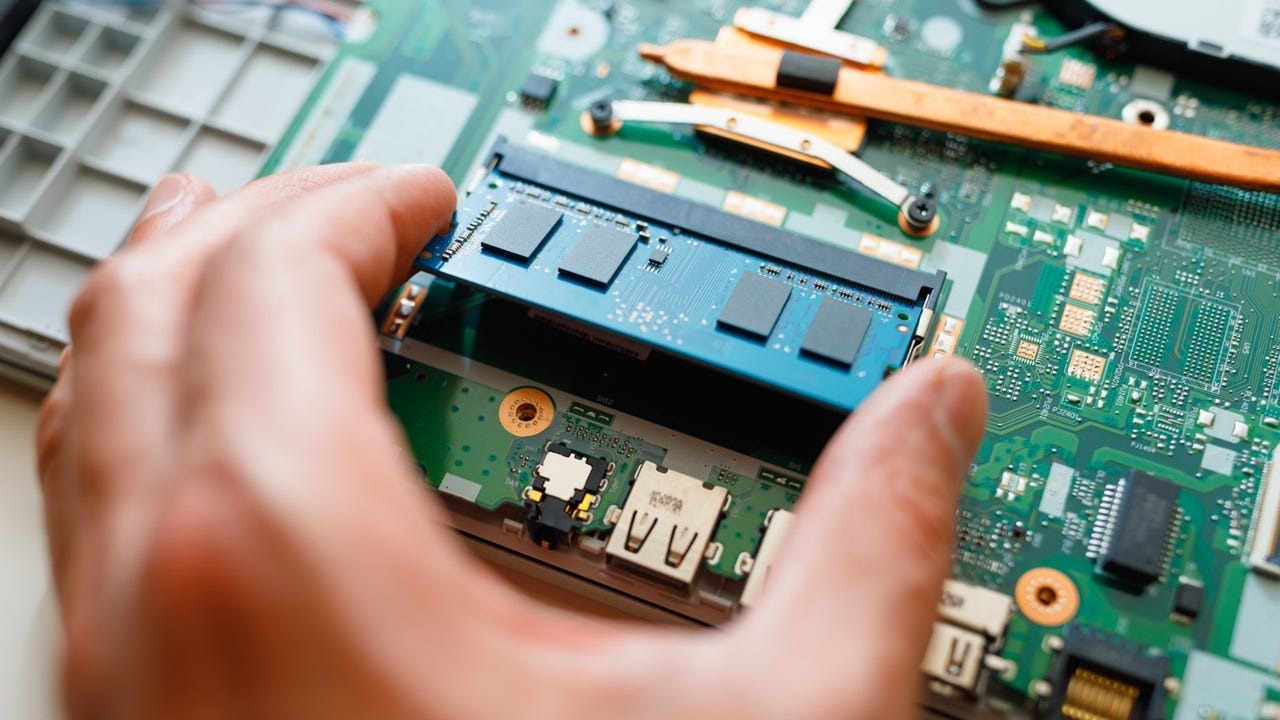
Bước 3: Lắp RAM mới vào laptop
Lấy thanh RAM mới và đặt đúng chiều theo rãnh khuyết trên chân RAM. Hãy căn chỉnh chính xác trước khi lắp để tránh cắm sai chiều gây hỏng linh kiện.
Sau đó, đẩy nhẹ thanh RAM vào khe cắm theo góc nghiêng phù hợp rồi nhấn xuống đến khi hai chốt khóa tự động cố định RAM vào vị trí.
Bước 4: Kiểm tra laptop đã nhận RAM mới hay chưa
Sau khi lắp RAM mới xong, hãy khởi động laptop và kiểm tra dung lượng RAM mới.
Bạn có thể nhấn tổ hợp phím Ctrl + Shift + ESC để mở Task Manager, sau đó chọn mục Performance > Memory để xem hệ thống đã nhận đúng dung lượng RAM hay chưa.
Lưu ý: Nếu bạn chưa có kinh nghiệm nâng cấp RAM máy tính hoặc không tự tin tháo máy, hãy mang laptop đến các cửa hàng uy tín để được đội ngũ kỹ thuật viên hỗ trợ lắp RAM đúng chuẩn và an toàn hơn.
Tạm kết
Hiểu rõ cách nâng cấp RAM máy tính sẽ giúp bạn cải thiện hiệu năng thiết bị một cách hiệu quả mà không cần đầu tư quá nhiều chi phí cho máy mới. Chỉ cần lựa chọn đúng loại RAM tương thích và thực hiện đúng thao tác, laptop hoặc PC có thể vận hành mượt mà hơn trong nhiều tác vụ hàng ngày. Đây cũng là giải pháp tối ưu dành cho người dùng muốn kéo dài tuổi thọ thiết bị và nâng cao trải nghiệm sử dụng lâu dài.
Nếu bạn đang cần mua những thanh RAM máy tính chính hãng với mức giá phải chăng thì hãy tham khảo ngay các sản phẩm đang có mặt tại FPT Shop. Chúng tôi cam kết mang đến cho bạn và gia đình những sản phẩm chất lượng nhất.
Xem thêm:
:quality(75)/2_1d9289df7e.jpg)
:quality(75)/nang_cap_ram_de_lam_gi_a_cbdeefdaab.jpeg)
:quality(75)/nang_cap_ram_may_co_chay_nhanh_hon_khong_3_0b139669d9.jpg)
:quality(75)/CAS_RAM_la_gi_cover_5355a2284e.png)


