:quality(75)/estore-v2/img/fptshop-logo.png)
:quality(75)/cach_nhung_slide_powerpoint_trong_tai_lieu_word_5_455e625b79.jpg)
:quality(75)/9598034f_7208_43be_a82b_60ac17013b8f_c646b51a25.jpg)
Cách nhúng slide PowerPoint trong tài liệu Word chi tiết từ A–Z có thể bạn chưa biết
Cách nhúng slide PowerPoint trong tài liệu Word đang được rất nhiều người quan tâm bởi tính ứng dụng cao trong học tập và công việc. Khi cần báo cáo, viết luận văn hoặc biên soạn tài liệu đào tạo, việc nhúng slide trực tiếp vào Word sẽ giúp người đọc dễ hình dung nội dung và theo dõi mạch thông tin. Để biết cách thực hiện thủ thuật này, mời các bạn theo dõi ngay trong bài viết sau.
Sự khác biệt giữa liên kết và nhúng slide PowerPoint
Khi nói đến cách nhúng slide PowerPoint trong tài liệu Word, nhiều người thường nhầm lẫn với cách liên kết slide. Thực tế, cả hai đều giúp bạn đưa slide vào Word, nhưng phương thức hoạt động lại khác nhau.
Liên kết (Link) slide PowerPoint
Khi bạn liên kết một slide, Word sẽ không lưu trực tiếp nội dung slide đó trong file. Thay vào đó, tài liệu Word chỉ lưu “địa chỉ” dẫn đến slide gốc.
- Ưu điểm: Giữ cho dung lượng file Word nhẹ, dễ chia sẻ. Đồng thời, nếu slide gốc được cập nhật, tài liệu Word cũng có thể hiển thị phiên bản mới.
- Nhược điểm: Nếu di chuyển hoặc đổi tên file PowerPoint gốc, liên kết trong Word sẽ bị lỗi, khiến bạn không mở được slide.
Nhúng (Embed) slide PowerPoint
Với phương pháp nhúng, toàn bộ nội dung slide PowerPoint sẽ được chèn trực tiếp vào tài liệu Word.
- Ưu điểm: Slide luôn hiển thị đúng, không phụ thuộc vào vị trí gốc của file PowerPoint. Bạn có thể gửi file Word cho bất kỳ ai mà không lo mất nội dung.
- Nhược điểm: Dung lượng file Word sẽ tăng lên đáng kể. Ngoài ra, khi bạn chỉnh sửa file PowerPoint gốc, slide đã nhúng trong Word sẽ không tự cập nhật.
Có thể thấy, cách nhúng slide PowerPoint trong tài liệu Word và cách liên kết slide nên được lựa chọn tùy vào mục đích. Nếu bạn cần sự ổn định và chia sẻ dễ dàng, hãy nhúng. Nếu bạn muốn tiết kiệm dung lượng và giữ khả năng cập nhật, hãy liên kết.
Hướng dẫn cách nhúng slide PowerPoint trong tài liệu Word và cách liên kết slide
Để thực hiện, bạn chỉ cần thao tác vài bước cơ bản.
Bước 1: Chọn slide trong PowerPoint
- Mở file PowerPoint chứa slide bạn cần chèn.
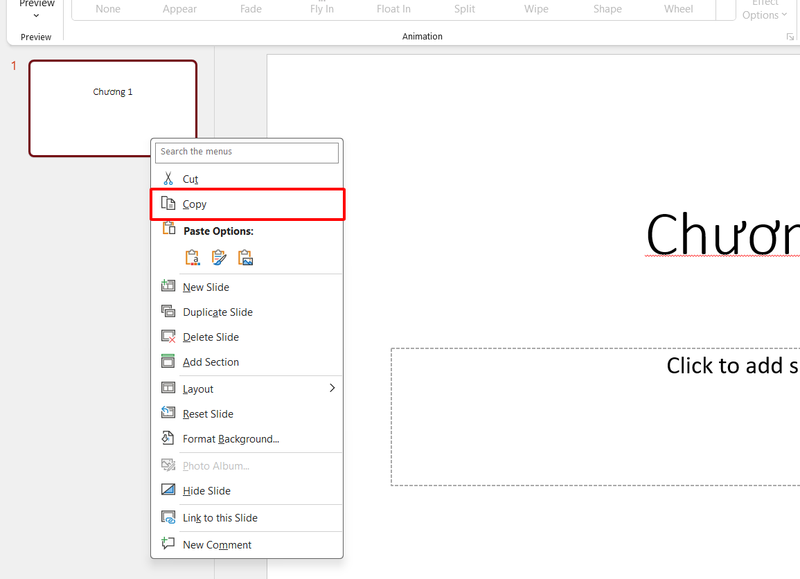
- Trong khung thu nhỏ bên trái, chọn slide mong muốn.
- Nhấn Ctrl + C (hoặc Cmd + C trên Mac) để sao chép.
Bước 2: Mở tài liệu Word cần chèn slide
- Truy cập đến vị trí trong Word nơi bạn muốn đặt slide.
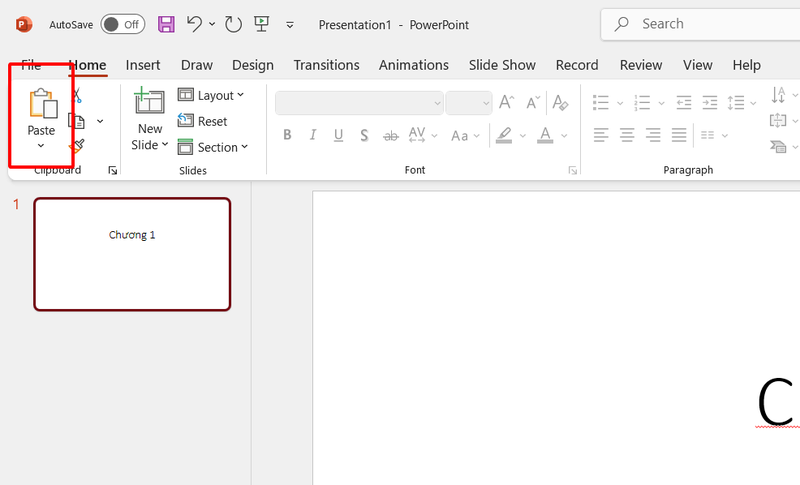
- Tại tab Home, nhấn mũi tên dưới nút Paste.
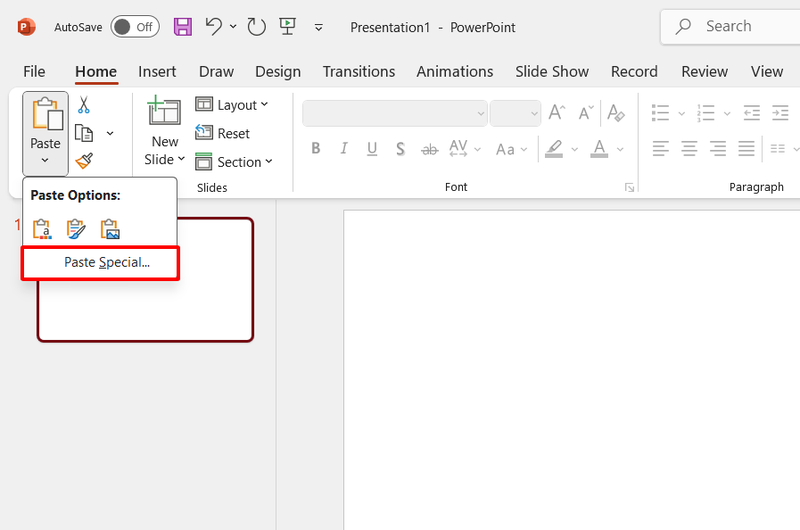
- Chọn Paste Special.
Bước 3: Chọn phương thức liên kết hoặc nhúng
- Trong cửa sổ Paste Special, chọn mục Microsoft PowerPoint Slide Object.
- Nếu muốn nhúng, chọn Paste.
- Nếu muốn liên kết, chọn Paste Link.
- Nhấn OK để hoàn tất.
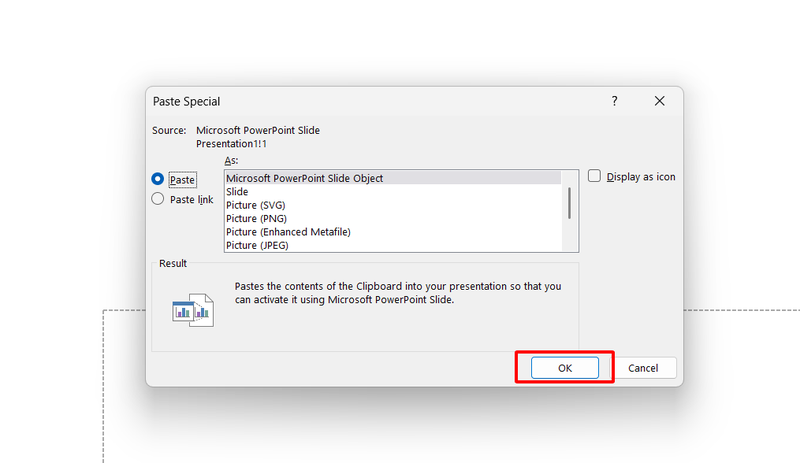
Sau thao tác này, slide bạn chọn đã xuất hiện trong Word với định dạng đầy đủ.
Ưu điểm khi liên kết hoặc nhúng slide PowerPoint vào Word
Khi áp dụng cách liên kết hoặc nhúng slide PowerPoint trong tài liệu Word, bạn sẽ nhận được nhiều lợi ích:
- Trình bày trực quan hơn: Nội dung trong Word trở nên sinh động nhờ các hình ảnh, biểu đồ hoặc thiết kế từ PowerPoint.
- Tiết kiệm thời gian: Không cần chụp màn hình hoặc thiết kế lại trong Word, bạn có thể tận dụng trực tiếp slide đã chuẩn bị.
- Tăng tính chuyên nghiệp: Tài liệu Word tích hợp slide giúp người đọc dễ dàng theo dõi, đặc biệt trong các báo cáo, tài liệu đào tạo hay nghiên cứu.

Một số lưu ý khi thực hiện
- Nếu dùng liên kết, hãy giữ nguyên vị trí file PowerPoint gốc, tránh di chuyển hoặc đổi tên.
- Nếu dùng nhúng, nên cân nhắc dung lượng file Word, nhất là khi có nhiều slide hoặc hình ảnh dung lượng lớn.
- Sau khi chèn, bạn có thể chỉnh sửa trực tiếp đối tượng PowerPoint trong Word bằng cách nhấp đúp vào slide.
- Kiểm tra lại định dạng khi gửi file cho người khác, đặc biệt nếu họ dùng phiên bản Office khác hoặc hệ điều hành khác.
Tạm kết
Việc biết cách nhúng slide PowerPoint trong tài liệu Word sẽ giúp bạn tối ưu hóa tài liệu vô cùng chuyên nghiệp. Nếu bạn thường xuyên làm báo cáo, viết luận văn hoặc chuẩn bị tài liệu đào tạo, đây chắc chắn là kỹ năng nên nắm vững.
Laptop tại FPT Shop luôn được cập nhật liên tục, đa dạng phân khúc từ giá rẻ, tầm trung đến cao cấp, phù hợp với từng nhu cầu sử dụng. Bạn có thể trải nghiệm trực tiếp sản phẩm tại cửa hàng trước khi quyết định, cùng sự tư vấn chi tiết từ đội ngũ nhân viên. Đây là địa chỉ tin cậy để bạn lựa chọn chiếc laptop bền bỉ, hiệu năng ổn định cho công việc lâu dài.
Xem thêm:
:quality(75)/hieu_ung_Morph_Power_Point_2016_01_c338b1563e.jpg)
:quality(75)/slidesai_2_9f35783eaf.jpg)
:quality(75)/anh_bia_Slidebean_AI_f2bd69ae45.png)
:quality(75)/tao_slide_bang_ai_20_b3868d8e6f.png)
:quality(75)/cach_long_tieng_tren_canva_0_0bee109ca3.png)


