:quality(75)/estore-v2/img/fptshop-logo.png)
:quality(75)/cach_phat_truc_tiep_live_stream_game_tren_youtube_ee4aa233d9.png)
:quality(75)/2024_1_2_638398020549842320_415521598_3668925353430667_1855500404238595346_n.jpg)
Cách phát trực tiếp, livestream game trên YouTube bằng máy tính và điện thoại
Livestream game không chỉ là một hình thức giải trí mà còn là một cách để người chơi thể hiện tài năng và giao lưu với cộng đồng. Bài viết này sẽ hướng dẫn bạn cách phát trực tiếp, livestream game trên YouTube, giúp bạn có những buổi livestream ấn tượng và thu hút đông đảo người xem.
Cách phát trực tiếp, livestream game trên YouTube bằng điện thoại
Điều kiện phát trực tiếp
Trước khi tìm hiểu cách phát trực tiếp, livestream game trên YouTube trên các thiết bị di động, kênh của bạn phải đáp ứng các điều kiện dưới đây:
- Phải có ít nhất 50 người đăng ký.
- Kênh của bạn không bị hạn chế livestream trong vòng 90 ngày.
- Kênh của bạn đã được xác minh.
- Kênh của bạn đã bật tính năng phát trực tiếp
- Sử dụng thiết bị chạy hệ điều hành 5.0 trở lên/iOS 8 trở lên.
Hướng dẫn cách làm
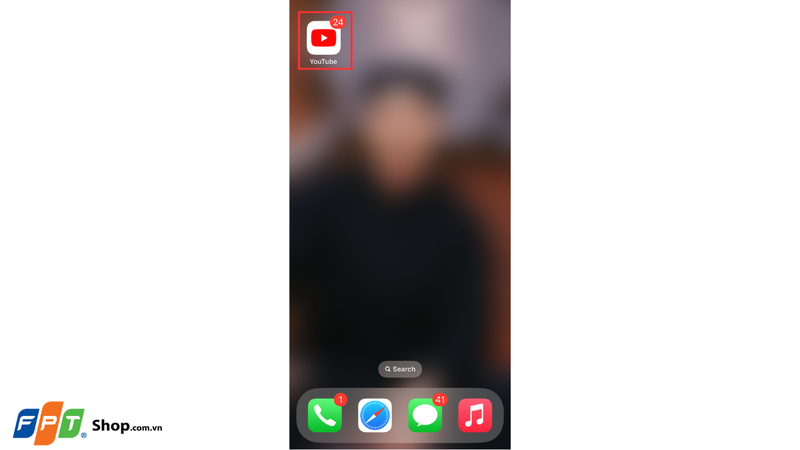
Bước 1: Truy cập ứng dụng YouTube trên điện thoại.
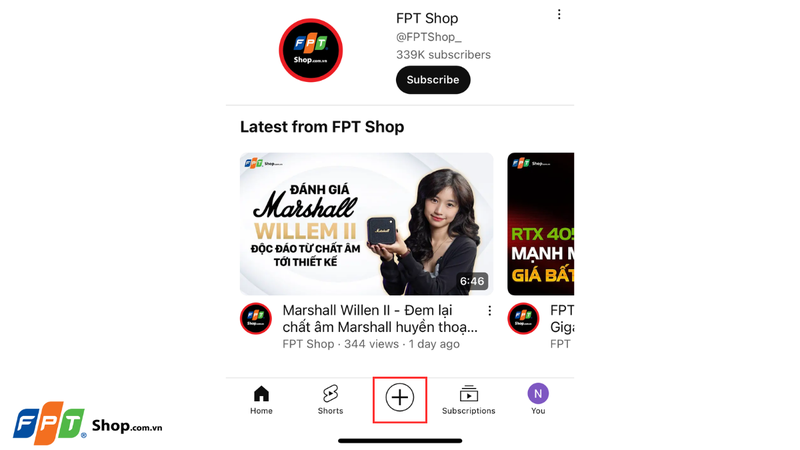
Bước 2: Nhấn vào biểu tượng dấu cộng.
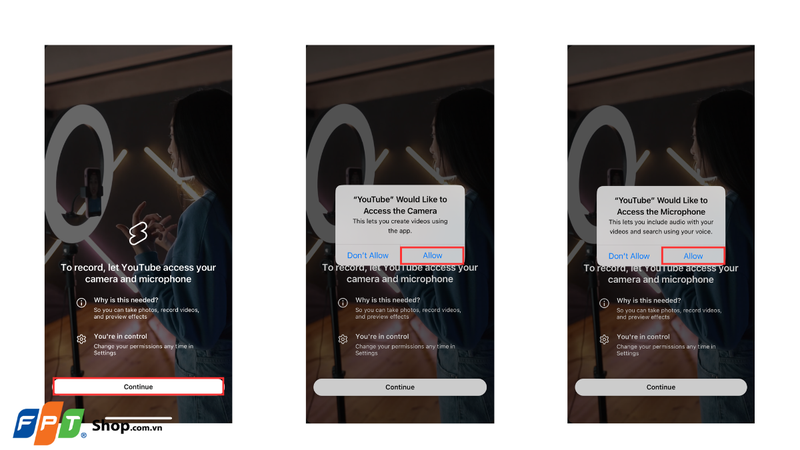
Bước 3: Cấp quyền cho ứng dụng YouTube truy cập vào micro và camera bằng cách nhấn Continue. Sau đó nhấn Allow khi hệ thống gửi yêu cầu truy cập lần lượt cho camera và micro.
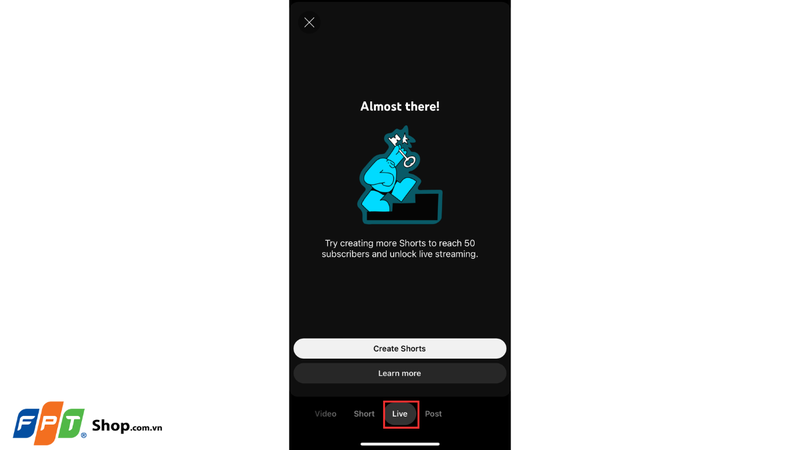
Bước 4: Kéo qua phần Live và bắt đầu buổi phát trực tiếp của bạn.
Cách phát trực tiếp, livestream game trên YouTube bằng máy tính
Điều kiện phát trực tiếp
- Không bị hạn chế livestream trong vòng 90 ngày.
- Kênh của bạn đã được xác minh.
Cách bật tính năng phát trực tiếp
Bước 1: Truy cập website YouTube https://www.youtube.com. Nhấn vào biểu tượng máy quay và chọn Go live.
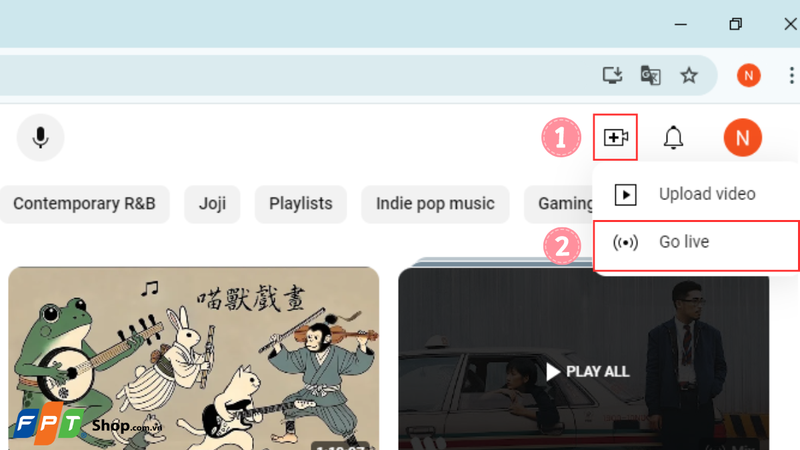
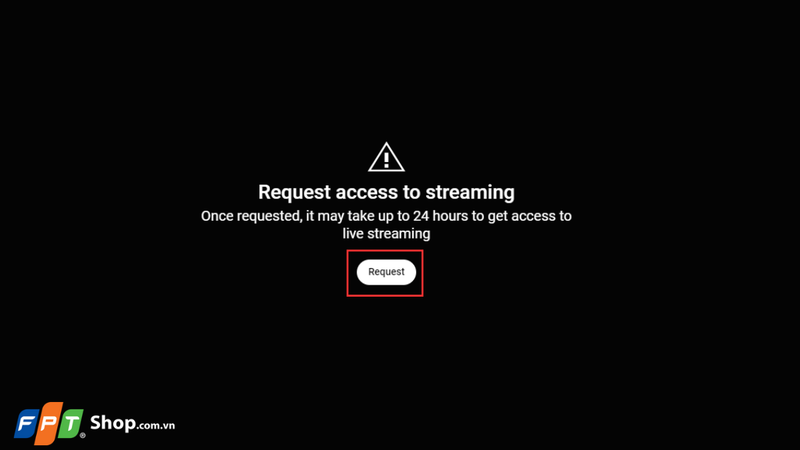
Bước 2: Đối với tài khoản chưa bao giờ phát trực tiếp, người dùng cần gửi yêu cầu bật tính năng phát trực tiếp trên YouTube. Nhấn Request để gửi yêu cầu.
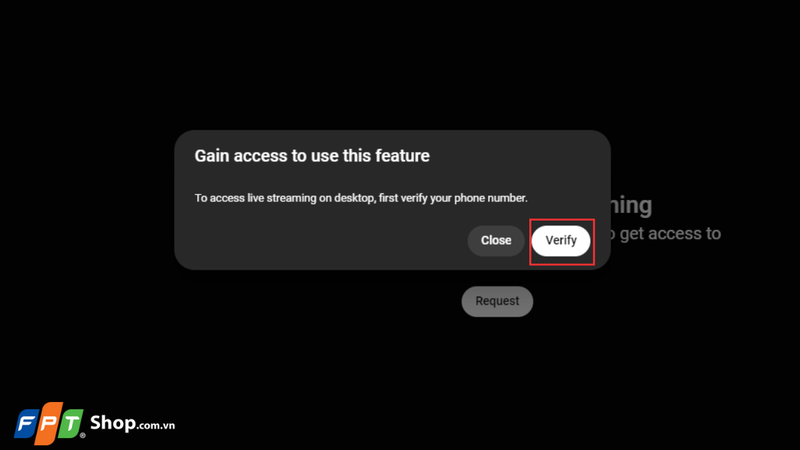
Bước 3: Để bắt đầu phát trực tiếp trên máy tính, đầu tiên, người dùng cần xác thực số điện thoại bằng cách nhấn Verify.
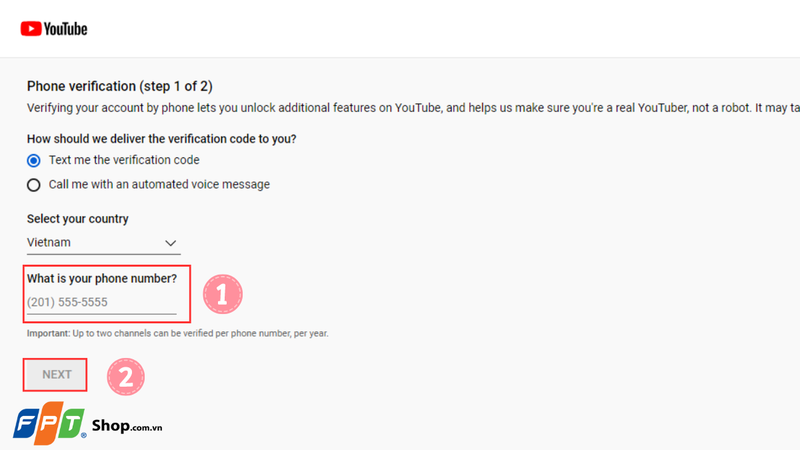
Bước 4: Nhập số điện thoại của bạn tại dòng What is your phone number? và nhấn Next.
Bước 5: Nhập mã xác thực 6 số vào dòng Enter your 6-digit verification code. Mã xác thực này được gửi dưới dạng tin nhắn tới số điện thoại mà bạn đã đăng ký ở trên.
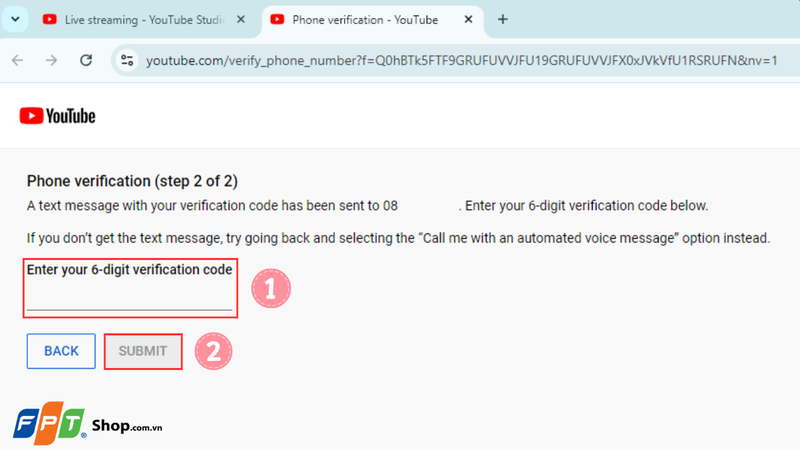
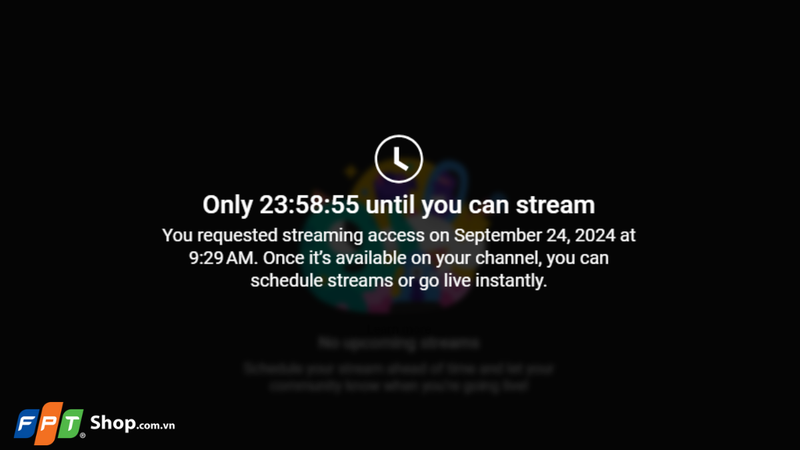
Quá trình gửi yêu cầu bật tính năng phát trực tiếp trên YouTube có thể mất đến 24 giờ. Sau khi được cấp quyền thì người dùng có thể cài đặt lịch phát trực tiếp hoặc live ngay tại thời điểm đó tùy theo nhu cầu.
Cách lên lịch phát trực tiếp
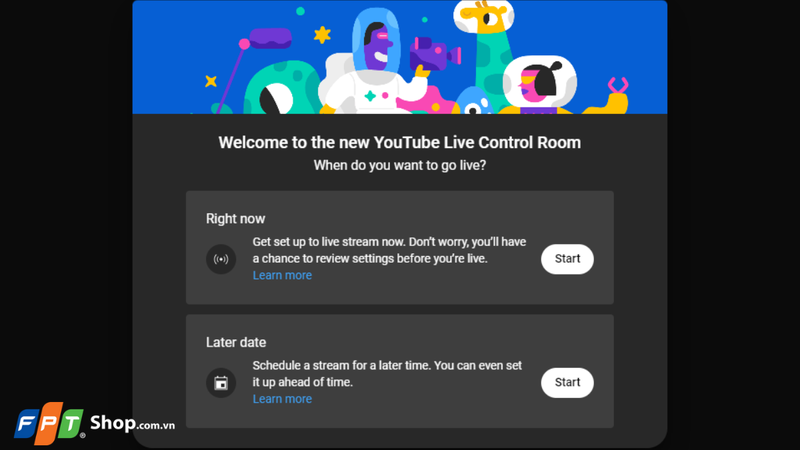
Bước 1: Nhấn Start vào ô Later late để lên lịch cho buổi phát trực tiếp tại một thời điểm cố định.
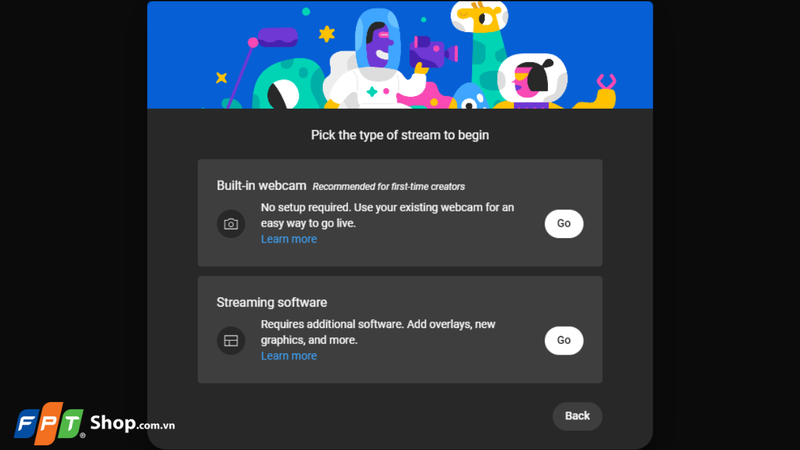
Bước 2: YouTube Studio cho phép các nhà sáng tạo nội dung bắt đầu sự kiện phát trực tiếp bằng 2 cách sử dụng webcam hoặc phần mềm streaming bên thứ ba. Chọn 1 trong 2 và nhấn Go.
Bước 3: Cấp quyền truy cập vào camera và micro cho YouTube Studio, sau đó nhấn Cho phép.
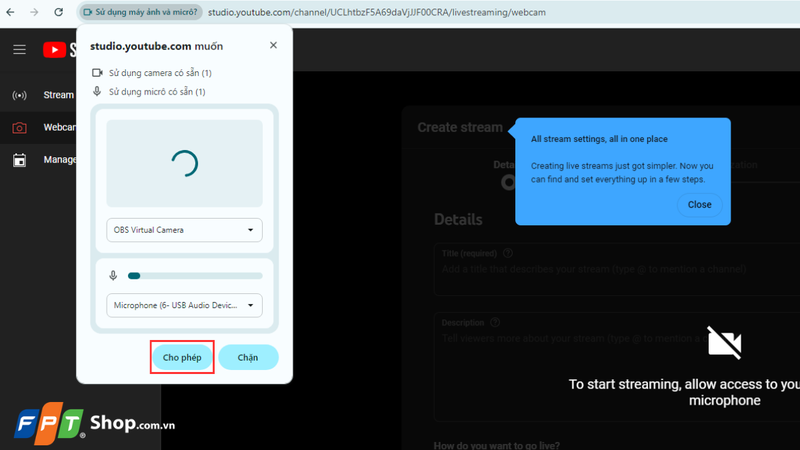
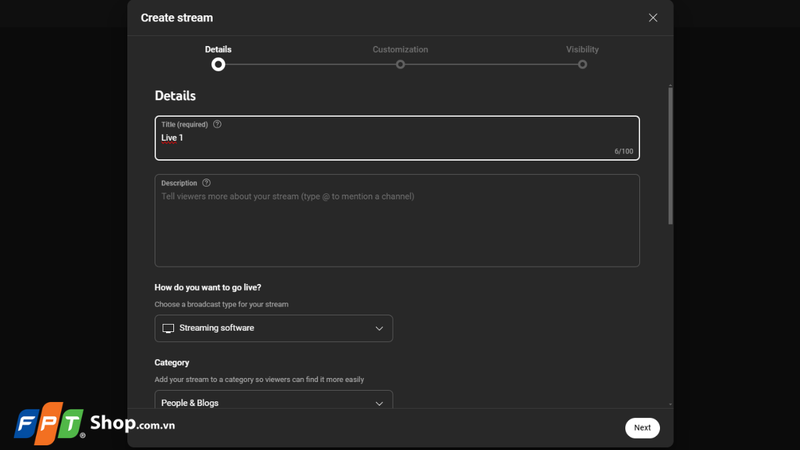
Bước 4: Nhập các thông tin cần thiết về buổi phát trực tiếp tại mục Details:
- Title: Tên buổi phát trực tiếp.
- Description: Mô tả một vài dòng về nội dung của buổi phát trực tiếp.
- How do you want to go live?: Chọn cách phát trực tiếp.
- Category: Chọn danh mục, chủ đề của buổi phát trực tiếp này.
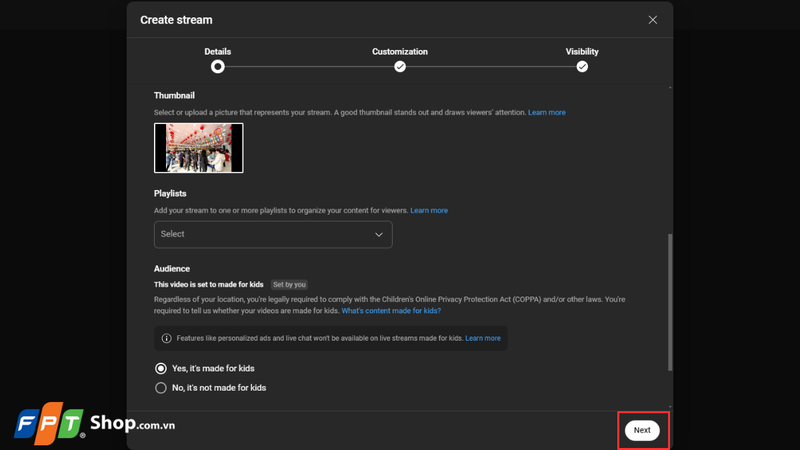
- Thumbnail: Chọn ảnh đại diện.
- Playlists: Tạo danh sách cụ thể cho các buổi live để người xem theo dõi.
- Audience: Cài đặt người xem có bao gồm trẻ nhỏ hay không.
Sau đó nhấn Next để tiếp tục.
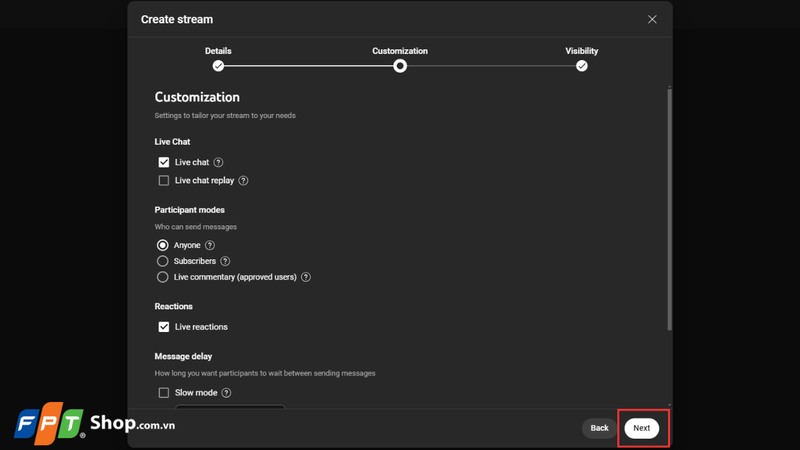
Bước 5: Tại mục Customization, bạn có thể chọn thêm một số chức năng để điều khiển buổi phát trực tiếp như ý muốn.
Bước 6: Chọn Private, Unlisted hoặc Public để giới hạn đối tượng theo dõi tại mục Visibility. Sau đó nhấn Done là hoàn tất việc lên lịch.
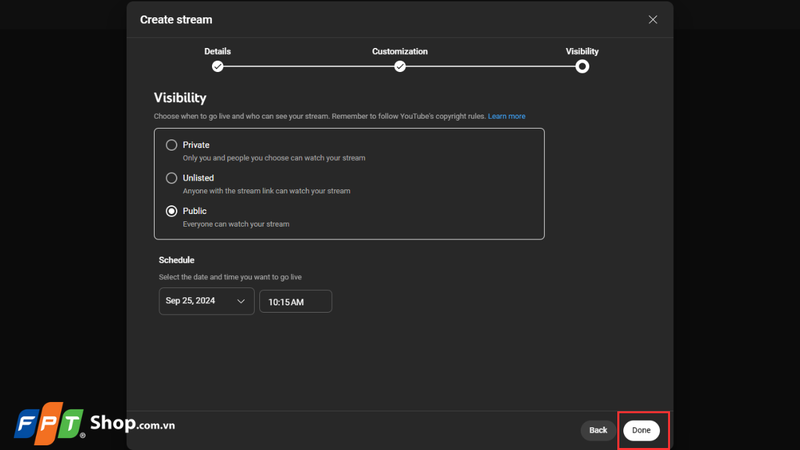
Sự kiện phát trực tiếp mà bạn vừa lên lịch sẽ xuất hiện tại mục Upcoming của YouTube Studio.

Cách xóa video phát trực tiếp trên YouTube
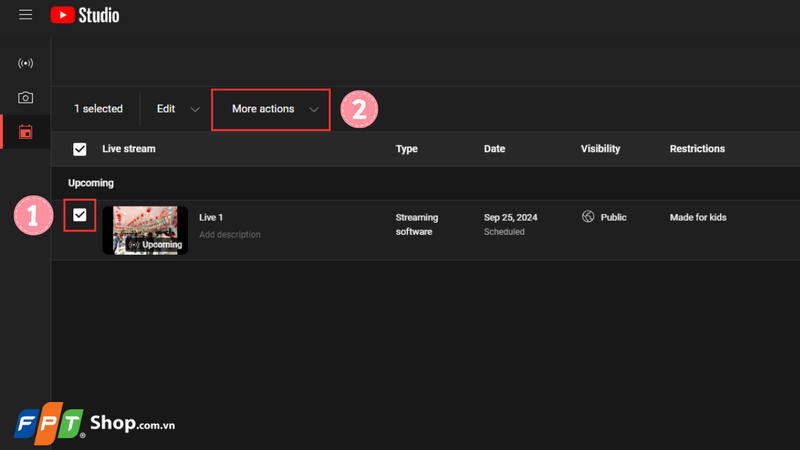
Bước 1: Chọn video phát trực tiếp cần xóa, sau đó chọn More actions.
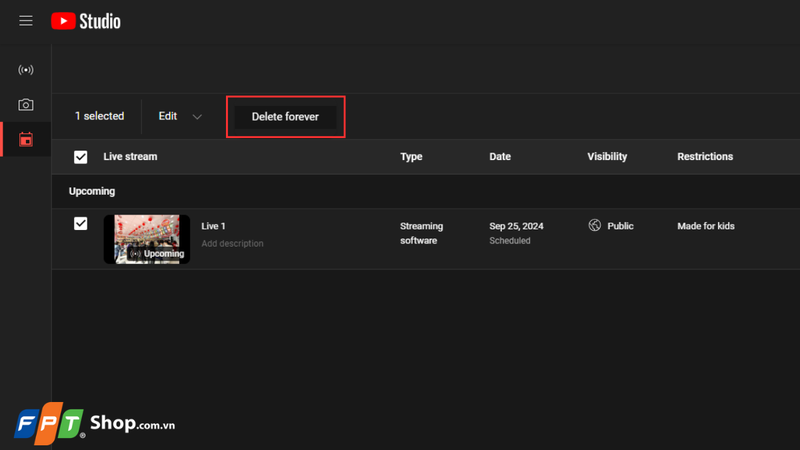
Bước 2: Chọn Delete forever.
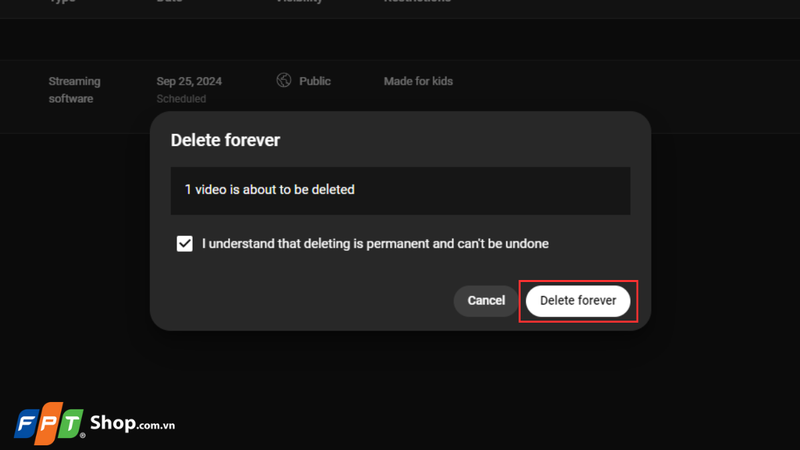
Bước 3: Nhấn Delete forever để xóa vĩnh viễn. Video phát trực tiếp sẽ không thể hoàn tác khi bạn quyết định xóa.
Tạm kết
Hy vọng qua bài viết này, bạn đã nắm rõ cách phát trực tiếp, livestream game trên YouTube và có thể bắt đầu hành trình của mình từ ngay bây giờ. Chúc bạn thành công và có những buổi livestream thật thú vị!
Nếu bạn đang tìm kiếm một thiết bị hoàn hảo để hỗ trợ cho việc livestream trên YouTube, hãy khám phá các mẫu điện thoại Samsung mới nhất! Với camera chất lượng cao, hiệu suất mạnh mẽ và tính năng ổn định, điện thoại Samsung sẽ giúp bạn có những buổi phát trực tiếp mượt mà và ấn tượng. Hãy đến FPT Shop ngay hôm nay để chọn cho mình một chiếc điện thoại ưng ý nhé!
Xem thêm:


